

عندما تستثمر في وحدة معالجة رسوميات (GPU) عالية الأداء، فإن رؤية المراوح لا تدور يمكن أن تثير الذعر. هذا الصمت قد يكون ببساطة علامة على الكفاءة، ولكنه قد ينذر أيضًا بمشاكل محتملة.
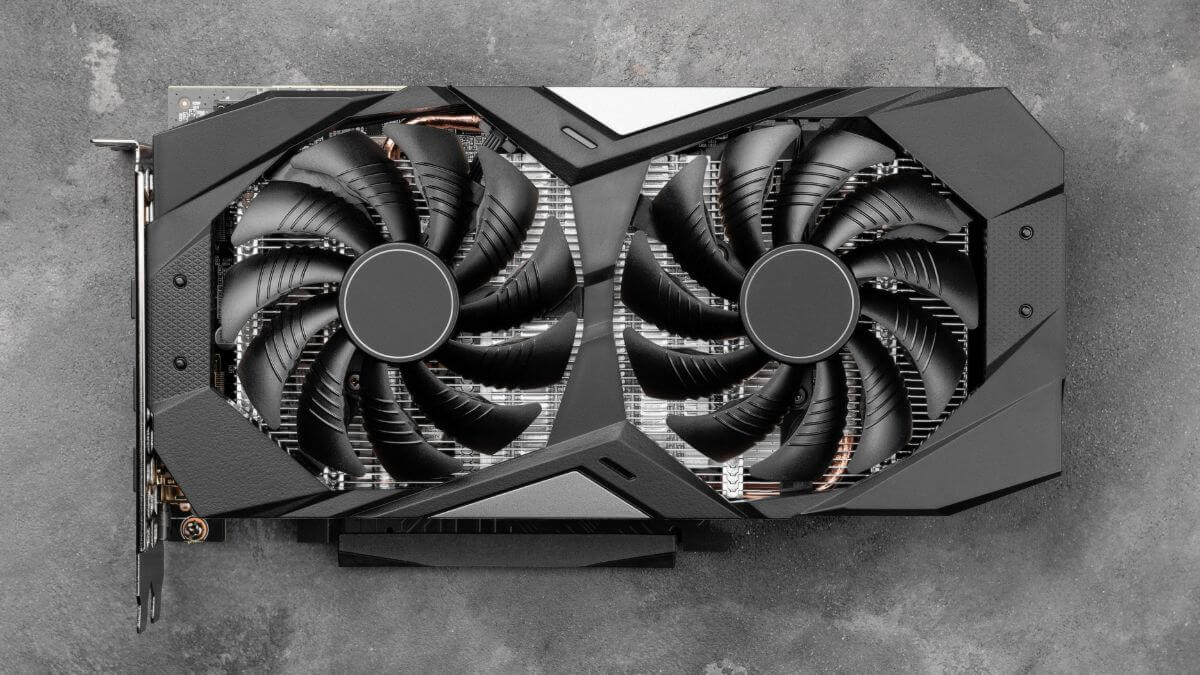
قبل أن تبدأ في تخيل استبدال مكلف في مستقبلك، دعنا نستكشف المشكلة! إليك سبب توقف مراوح وحدة معالجة الرسوميات (GPU) الخاصة بك مؤقتًا وعشر خطوات عملية لإعادتها إلى العمل.
فهم ميكانيكا مروحة وحدة معالجة الرسوميات (GPU)
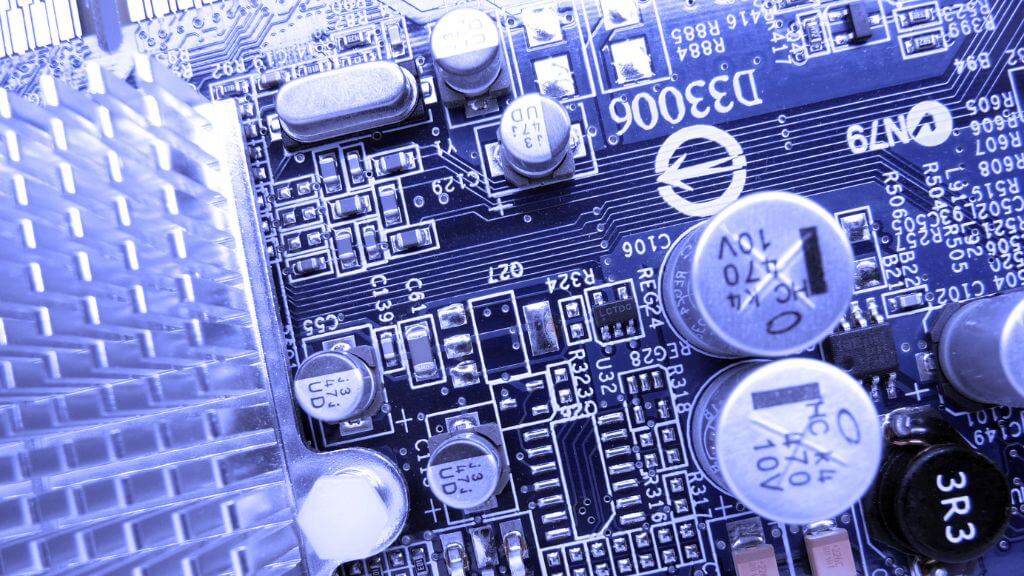
إن الفهم الأساسي لميكانيكا مروحة وحدة معالجة الرسوميات (GPU) ودورها في نظامك لا يقدر بثمن لاستكشاف مشكلات مروحة وحدة معالجة الرسوميات (GPU) وإصلاحها. مراوح وحدة معالجة الرسوميات (GPU) ليست مجرد أجهزة تبريد بسيطة ولكنها جزء من نظام إدارة حراري متطور مصمم للحفاظ على تشغيل بطاقة الرسومات الخاصة بك ضمن نطاقات درجة حرارة آمنة.
تبدأ هذه المراوح في العمل عندما تستشعر مستشعرات الحرارة في وحدة معالجة الرسوميات (GPU) ارتفاعًا في درجات الحرارة فوق الحدود المحددة مسبقًا، وتسحب الهواء البارد فوق المبدد الحراري لتبديد الحرارة بعيدًا عن شريحة وحدة معالجة الرسوميات (GPU).
تعتمد الآلية الكامنة وراء هذه المراوح على توازن دقيق بين الطاقة والتحكم والكفاءة. يتم التحكم فيها عادةً بواسطة البرنامج الثابت لوحدة معالجة الرسومات (GPU)، الذي يحدد سرعة المروحة بناءً على قراءات درجة الحرارة الحالية، مما يضمن أداء تبريد مثاليًا دون ضوضاء غير ضرورية.
تأتي بعض وحدات معالجة الرسومات (GPUs) المتطورة مزودة بمراوح متعددة، قد تخدم كل منها مناطق تبريد مختلفة على البطاقة، مما يسمح بإدارة حرارية أكثر دقة.
بمعنى آخر، لا يتم تشغيل مراوح وحدة معالجة الرسومات (GPU) في وحدات معالجة الرسومات الحديثة (GPUs) بمجرد مفتاح تشغيل وإيقاف بسيط، ويمكنك حتى ضبطها حسب رغبتك، على الرغم من أن التحكم في المروحة موضوع مختلف تمامًا.
التحقق من ميزات Zero RPM
وحدات معالجة الرسومات (GPUs) الحديثة مثل النينجا – لا تتحرك إلا عند الضرورة. تم تجهيز العديد منها بميزة “Zero RPM” أو “إيقاف المروحة”، مما يسمح لها بالعمل بصمت تحت الأحمال الخفيفة عن طريق إيقاف المراوح. إنها ميزة موفرة للطاقة تقلل أيضًا من التآكل. قبل أن تشعر بالذعر، تحقق من أداة برنامج وحدة معالجة الرسومات (GPU) الخاصة بك لمعرفة ما إذا كانت هذه الميزة نشطة. بدلاً من ذلك، تحقق من موقع الشركة المصنعة للبطاقة على الويب، حيث يتم الإعلان عن هذا النوع من الميزات بشكل واضح في الغالب. قد تكون وحدة معالجة الرسومات (GPU) الخاصة بك ذكية، وليست صامتة.
السبب في أن هذا ممكن هو أن العديد من وحدات معالجة الرسومات (GPUs) الحديثة قوية جدًا لدرجة أن بعض البرامج والألعاب تستخدم فقط جزءًا صغيرًا من المعالجات الموجودة داخل الشريحة أو تحتاج فقط إلى تشغيل الشريحة بسرعات منخفضة جدًا. وبالمثل، فإن مجرد التواجد على سطح المكتب ومشاهدة مقاطع فيديو YouTube لن يجعل وحدة معالجة الرسومات (GPU) تتعرق، لذا فإن المبدد الحراري نفسه جنبًا إلى جنب مع تدفق هواء العلبة يكفي للحفاظ على برودتها.
فحص توصيلات الطاقة
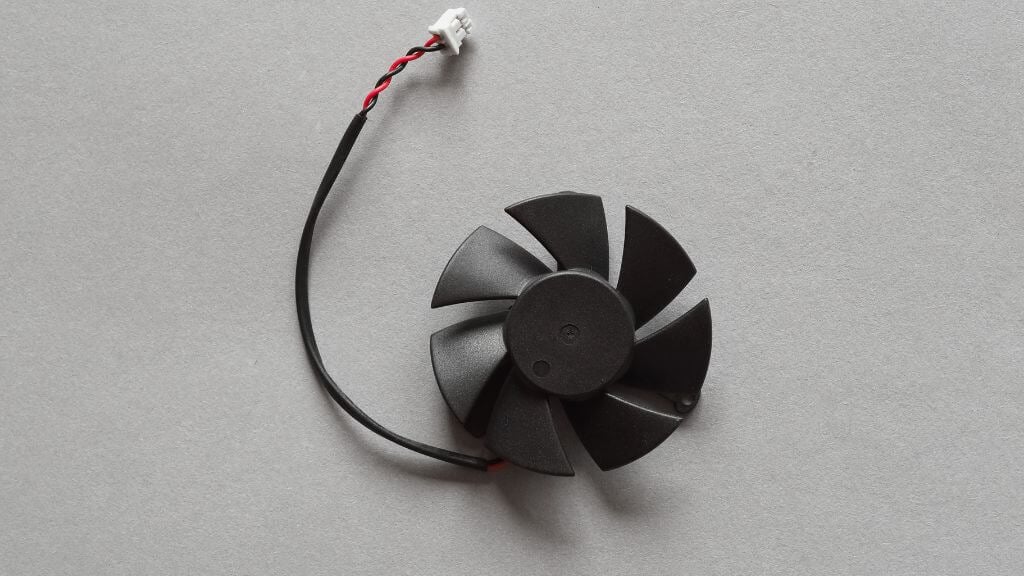
في حين أن توصيل الطاقة من مصدر الطاقة الخاص بك بوحدة معالجة الرسومات (GPU) قد يكون جيدًا، فقد لا يكون الاتصال من مروحة وحدة معالجة الرسومات (GPU) إلى وحدة معالجة الرسومات (GPU) نفسها جيدًا. في معظم وحدات معالجة الرسومات (GPUs)، يكون تجميع مروحة التبريد قابلاً للإزالة، وبالتالي تتلقى المروحة الطاقة عبر كابل موصول بلوحة الدوائر الخاصة بالبطاقة.
تحقق من أن الكابلات غير تالفة، وأنها ليست مسحوبة جزئيًا من جانب المروحة أو القابس، وأن القابس مثبت بشكل صحيح في المقبس. قد ترغب أيضًا في إزالة القابس، ثم فحص المقبس لمعرفة ما إذا كانت المسامير متآكلة أو مكسورة، أو إذا كان القابس نفسه مفكوكًا على اللوحة، الأمر الذي قد يتطلب إعادة لحام.
مراقبة عتبات درجة الحرارة
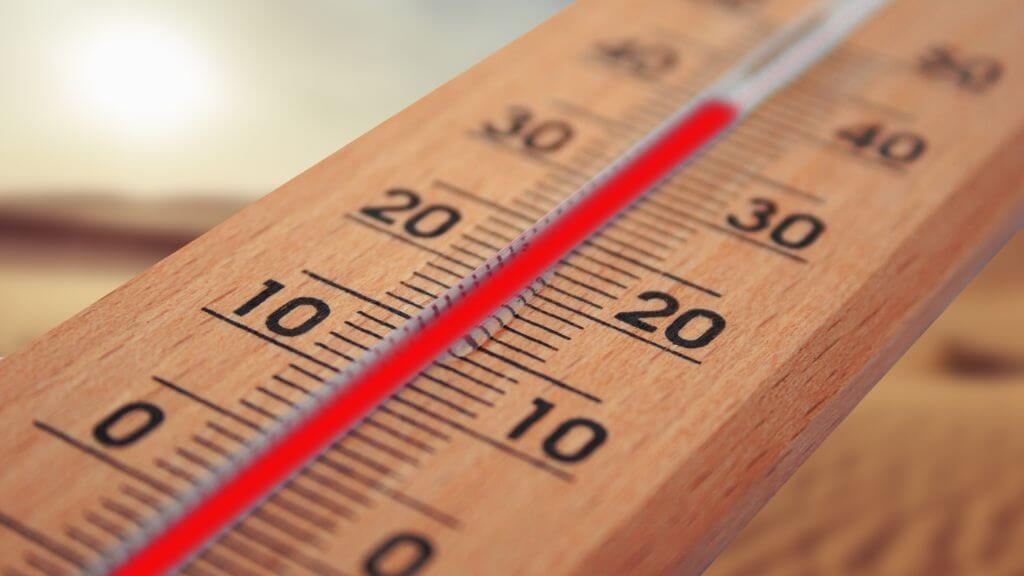
في حين أن بطاقة الرسوميات (GPU) الخاصة بك قد تحتوي على ميزة إيقاف المروحة، هذا لا يعني أنها تعمل دائمًا بشكل مثالي. في بعض الحالات، قد تتمكن من تحديد الحد الذي يجب أن تبدأ عنده المراوح في الدوران. إذا كانت مراوحك لا تزال لا تدور تحت الأحمال المتوسطة أو الثقيلة، فتحقق مما إذا كان هذا الإعداد أعلى مما ينبغي، وابحث عبر الإنترنت أو اتصل بالشركة المصنعة للبطاقة لتأكيد درجة الحرارة التي يجب أن تبدأ عندها المراوح في الدوران. ثم اضبطها يدويًا واختبرها مرة أخرى.
تنظيف الغبار والحطام
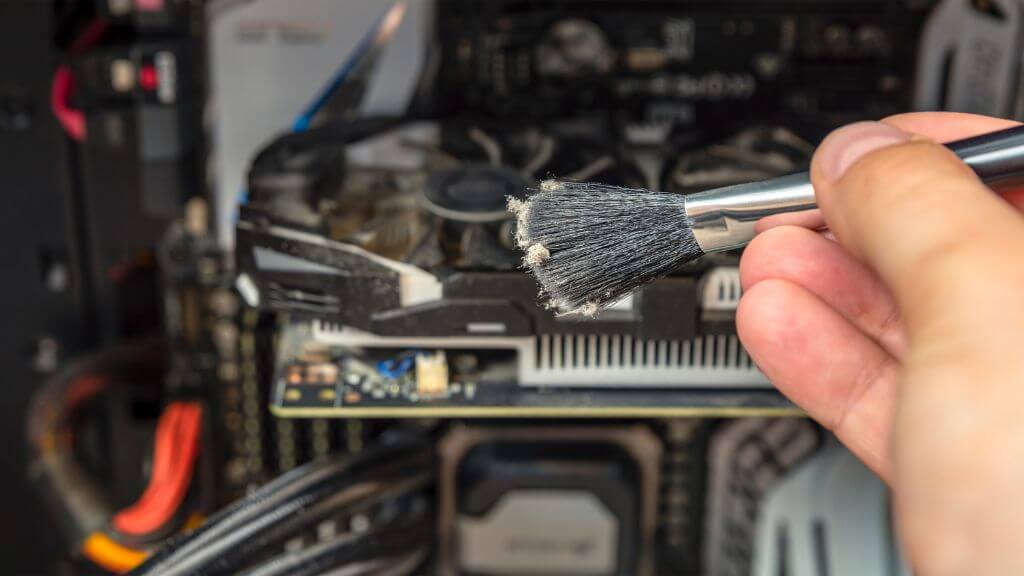
الغبار هو العدو اللدود للإلكترونيات، حيث يسد الأنظمة ويعيق الأداء. إذا كانت مراوح بطاقة الرسوميات (GPU) عالقة، فقد تكون في معركة ضد طبقة من الغبار. قم بإيقاف تشغيل النظام الخاص بك، وافتح الصندوق وقم بتنظيف بطاقة الرسوميات (GPU) الخاصة بك بلطف ولكن بدقة. في بعض الأحيان، يتطلب الأمر القليل من العناية لإعادة الأمور إلى نصابها.
إذا لم تكن متأكدًا من كيفية تنظيف بطاقة الرسوميات (graphics card) الخاصة بك بشكل صحيح، فراجع كيفية تنظيف جهاز الكمبيوتر الخاص بك بشكل صحيح، من الداخل والخارج.
تحديث أو إعادة تثبيت برامج تشغيل بطاقة الرسوميات (GPU)
قد يؤدي برنامج التشغيل القديم أو التالف إلى العديد من المشاكل، بما في ذلك عدم دوران المراوح. تحقق من وجود آخر تحديثات برنامج التشغيل من موقع الشركة المصنعة لوحدة معالجة الرسومات (GPU). إذا كان برنامج التشغيل لديك محدثًا، فحاول إعادة تثبيته لمسح أي أعطال محتملة.
التحقق من إعدادات BIOS/UEFI
يُعد BIOS/UEFI بمثابة الكواليس في جهاز الكمبيوتر الخاص بك، حيث توجد جميع الإعدادات الأساسية. تحتوي بعض الأنظمة على إعدادات للتحكم في المروحة يمكن أن تؤثر على سلوك مروحة وحدة معالجة الرسومات (GPU). ادخل إلى إعدادات BIOS/UEFI الخاصة بك (ستجد التعليمات في دليل اللوحة الأم) للتأكد من عدم وجود أي شيء مضبوط لمنع المراوح من الدوران.
الاختبار باستخدام برنامج بديل
في بعض الأحيان، قد تكون المشكلة في البرنامج الذي يتحكم في مراوح وحدة معالجة الرسومات (GPU). حاول استخدام أدوات برمجية بديلة لضبط سرعة المروحة يدويًا. يمكن لأدوات مثل MSI Afterburner أو EVGA Precision X1 أن تمنحك تحكمًا مباشرًا في المراوح. إذا استجابت المراوح لهذه الأدوات، فقد تكون المشكلة في مجموعة البرامج الأساسية الخاصة بك.
فحص الأضرار المادية أو التآكل
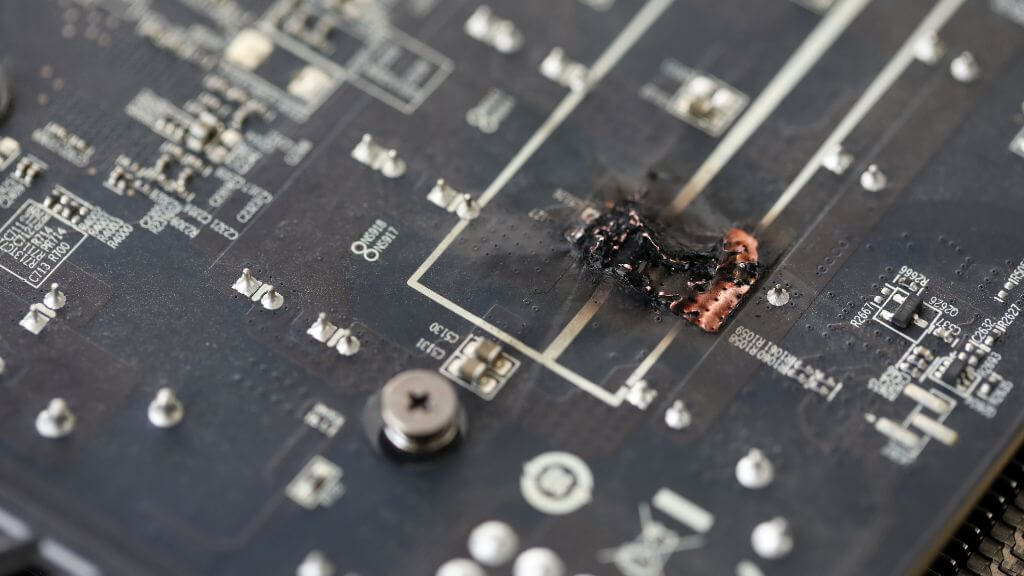
يمكن أن يكون التلف المادي قاتلًا صامتًا لمراوح وحدة معالجة الرسومات (GPU). افحص المراوح بحثًا عن أي علامات تلف أو عوائق قد تمنعها من الدوران. ابحث عن الشفرات المكسورة أو الحطام الذي قد يعيق الآلية. قد يكون الوقت قد حان للإصلاح أو الاستبدال إذا اكتشفت تلفًا.
على الرغم من أن هذا أقل شيوعًا في مراوح وحدة معالجة الرسومات (GPU) الحديثة، إلا أن المروحة قد تكون ببساطة محترقة. إحدى طرق تحديد ذلك هي وضع إصبعك في منتصف المروحة تمامًا حيث يوجد المحمل. إذا كانت هذه البقعة ساخنة الملمس، مما يشير إلى أن الطاقة تتدفق وتتراكم، فمن المحتمل أن يكون محرك المروحة قد تلف ويحتاج إلى استبدال.
النظر في مشاكل البرامج الثابتة
البرامج الثابتة هي البرامج منخفضة المستوى التي تمنح الحياة لأجهزة وحدة معالجة الرسومات (GPU) الخاصة بك. يمكن أن يؤدي وجود خطأ أو خلل في البرامج الثابتة إلى سلوك غريب، بما في ذلك مشاكل المروحة. تحقق من موقع الشركة المصنعة بحثًا عن تحديثات البرامج الثابتة. يمكن أن يكون تحديث البرامج الثابتة محفوفًا بالمخاطر، لذا اتبع التعليمات بحذافيرها ولا تتابع إلا إذا كنت مرتاحًا للقيام بذلك بنفسك.
تتمتع بعض وحدات معالجة الرسومات (GPU) الحديثة بميزة BIOS مزدوجة حيث يمكنك استعادة آخر نسخة برامج ثابتة عاملة إذا حدث خطأ ما. تحقق مما إذا كانت وحدة معالجة الرسومات (GPU) الخاصة بك تحتوي على هذه الميزة. إذا كانت تحتوي عليها، فتعرف على العملية قبل محاولة التحديث.
التشخيص الاحترافي
إذا حاولت كل شيء وما زالت مراوح بطاقة الرسوميات ترفض الدوران، فقد يكون الوقت قد حان للاتصال بالمحترفين. يمكن لخدمة إصلاح ذات سمعة طيبة تشخيص المشكلة، سواء كانت محرك مروحة معيبًا أو مشكلة أعمق داخل بطاقة الرسوميات. في بعض الأحيان، يكون التدخل المهني هو أفضل مسار للعمل لإنقاذ استثمارك.
هناك بعض المشاكل التي يمكن إصلاحها بقطعة لحام، بواسطة شخص لديه المعدات والمعرفة المناسبة. إذا كان الأمر كذلك، فهو أرخص بكثير من شراء بطاقة رسوميات جديدة كاملة!
نصائح وتحذيرات
كما هو الحال مع أي استكشاف للأخطاء وإصلاحها يتضمن فتح جهاز الكمبيوتر الخاص بك والتعامل مع الأجهزة الموجودة بداخله، هناك مخاطر متضمنة. أنت مسؤول عن أي أضرار تلحق بالأجهزة الخاصة بك، ولكن مع ذلك، طالما أنك عاقل وحذر، فلا يوجد سبب لحدوث أي خطأ.
عند معالجة مشاكل مروحة بطاقة الرسوميات، إليك بعض النصائح والتحذيرات التي يجب وضعها في الاعتبار:
- كن حذرًا بشأن الطاقة: قم دائمًا بإيقاف تشغيل جهاز الكمبيوتر الخاص بك وافصله قبل محاولة أي فحص أو تنظيف مادي لبطاقة الرسوميات. هذا يضمن سلامتك ويحمي مكوناتك من التلف العرضي.
- تجنب التلف الناتج عن الكهرباء الساكنة: استخدم سوارًا مضادًا للكهرباء الساكنة أو تأكد من أنك مؤرض عند التعامل مع بطاقة الرسوميات لمنع الكهرباء الساكنة من إتلاف المكونات الحساسة.
- الصيانة الدورية: قم بدمج التنظيف المنتظم لبطاقة الرسوميات والمراوح الخاصة بها في روتين الصيانة الخاص بك. يمكن أن يمنع هذا العديد من المشكلات المتعلقة بتراكم الغبار والحطام.
- الحذر من البرامج: على الرغم من أن تحديث برامج التشغيل والبرامج الثابتة يمكن أن يحل العديد من المشكلات، كن حذرًا. تأكد من أن التنزيلات من مصادر موثوقة، واتبع تعليمات التثبيت بعناية لتجنب التسبب في المزيد من المشاكل.
- كن لطيفًا: عند تنظيف أو فحص بطاقة الرسوميات، تعامل معها برفق. تجنب استخدام القوة، خاصة على شفرات المروحة، لأنها يمكن أن تكون حساسة وعرضة للتلف.
- مساعدة احترافية: إذا كنت لا تعرف ما تفعله، فتوقف. احصل على شخص لديه المهارات المناسبة للمساعدة بدلاً من ذلك.
- الوعي بالضمان: قبل اتخاذ خطوات استكشاف الأخطاء وإصلاحها الغازية، تحقق من شروط ضمان بطاقة الرسوميات الخاصة بك. قد تؤدي بعض الإجراءات إلى إبطال الضمان الخاص بك، لذا فإن المضي قدمًا بحذر أمر ضروري.
من خلال وضع هذه النصائح والتحذيرات في الاعتبار، يمكنك معالجة العديد من المشكلات الشائعة المتعلقة بمراوح بطاقة الرسوميات بأمان وفعالية، مما يضمن استمرار تشغيل نظامك بسلاسة وكفاءة.
إذا حان الوقت لشراء بطاقة رسوميات جديدة تمامًا، فتأكد من الاطلاع على كيفية اختيار وتغيير بطاقة الرسوميات التالية.
Comments are closed.