

إن ظهور خطأ غير متوقع في Roblox واضطراره إلى الإغلاق هو للأسف مشكلة شائعة جدًا. دعونا نلقي نظرة على بعض طرق إصلاح هذه المشكلة.
كما هو الحال مع معظم هذه الأخطاء، من المستحيل تحديد السبب الدقيق للتعطل، لذا فإن ملاذك الوحيد هو تجربة طرق متعددة ومعرفة ما هو الحل المناسب. يمكن أن تنبع المشكلة من تحديث أو تلف في ملفات Roblox، أو حتى شيء بسيط مثل خطأ عشوائي في ذاكرة التخزين المؤقت لـ Roblox.
الطريقة الأولى: إعادة تشغيل جهاز الكمبيوتر الخاص بك
نحن نعلم أنك سمعت هذا بالفعل ألف مرة، ولكن هذه النصيحة تتكرر لسبب وجيه للغاية – إنها أبسط شيء يمكنك القيام به لإصلاح معظم المشكلات المؤقتة.
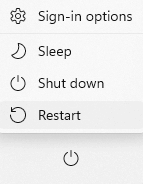
وإذا كنت تعتقد أنك لست بحاجة إلى إعادة تشغيل جهاز الكمبيوتر لأنك قمت بإيقاف تشغيله، ففكر مرة أخرى. أنظمة التشغيل الحديثة مثل Windows 11 لا تقوم بإيقاف تشغيل الكمبيوتر حقًا، ولكنها تضعه فقط في شكل من أشكال وضع السكون.
يؤدي هذا إلى تحسين أوقات بدء التشغيل، ولكنه يعني أيضًا أن أي أعطال مؤقتة لا تختفي بعد الإغلاق، كما تتوقع عمومًا. لهذا السبب، تحتاج تحديدًا إلى إخبار جهاز الكمبيوتر الخاص بك بإعادة التشغيل.
لذلك قبل أن تذهب للبحث عن أي حل آخر، يجدر بك تجربة إعادة تشغيل جهاز الكمبيوتر ومعرفة ما إذا كان الخطأ يظهر مرة أخرى. إذا لم يكن الأمر كذلك، فقد قمت للتو بإصلاح مشكلتك دون الحاجة إلى فعل الكثير. هذا
الطريقة الثانية: إعادة تثبيت Roblox
حسنًا، لقد قمت بالفعل بإعادة تشغيل جهاز الكمبيوتر الخاص بك، ولم ينجح ذلك. الخطوة التالية هي محاولة إعادة تثبيت Roblox لمعرفة ما إذا كان ذلك سيحل المشكلة.
نظرًا لأن Roblox هي لعبة خدمة مباشرة (بمعنى أنها مستضافة على خادم سحابي ومرتبطة بحساب)، فلن تفقد أيًا من تقدمك أو بياناتك عن طريق القيام بذلك. الأشياء الوحيدة التي ستتم إزالتها وإعادة تثبيتها هي ملفات اللعبة، وهو بالضبط ما نريده.
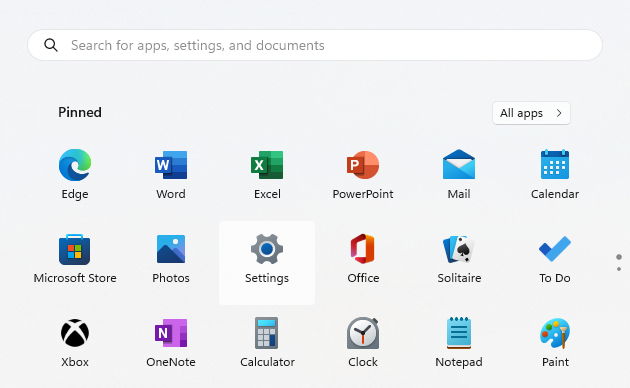
- لإلغاء تثبيت Roblox، افتح الإعدادات من قائمة ابدأ.
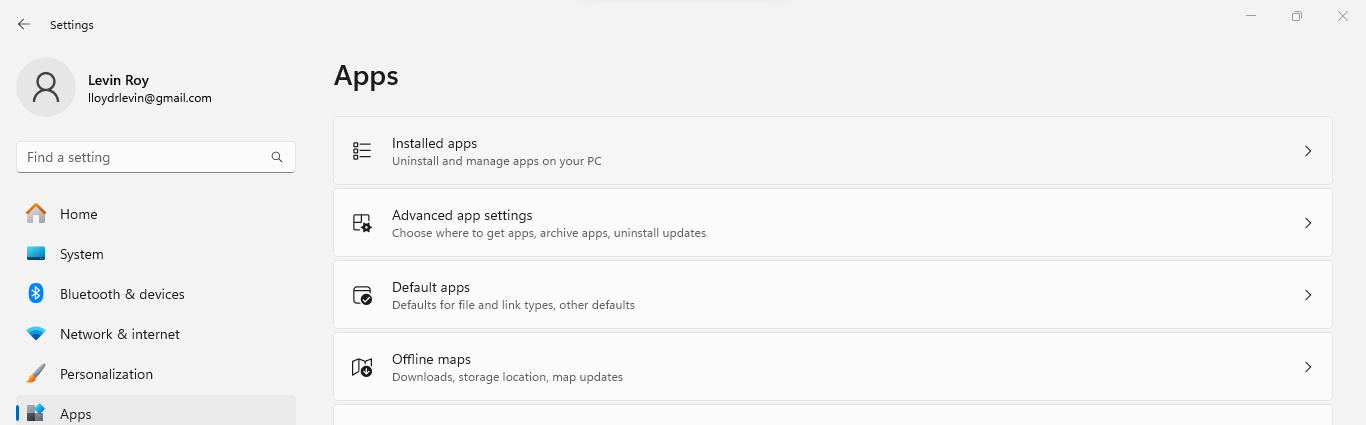
- حدد علامة التبويب “التطبيقات” من اليسار وانقر على التطبيقات المثبتة على اليمين.
- ابحث عن Roblox في شريط البحث.

- سيؤدي هذا إلى إظهار مشغل Roblox – ببساطة انقر فوق قائمة النقاط الثلاث على يمينه وحدد Uninstall (إزالة التثبيت).
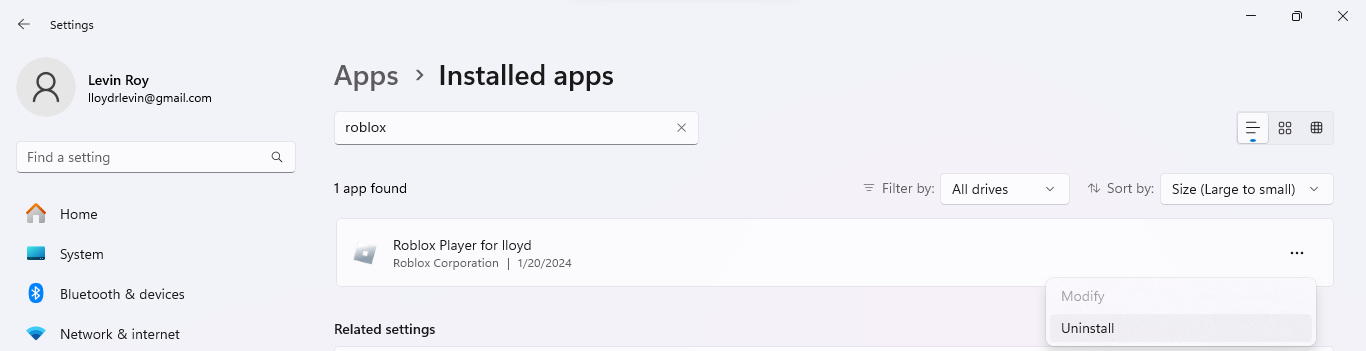
- سيتم إلغاء تثبيت Roblox بسرعة من جهاز الكمبيوتر الخاص بك.
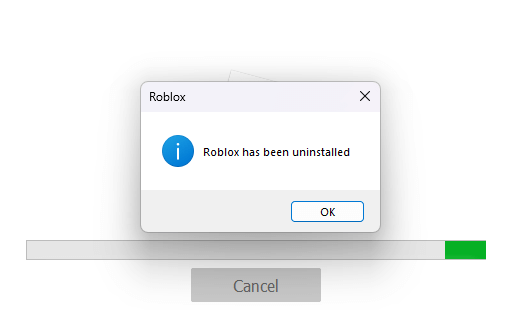
كان هذا مجرد إلغاء تثبيت Roblox. الآن دعونا نلقي نظرة على تثبيته مرة أخرى.
- قم بتنزيل المثبت من موقع Roblox الإلكتروني.
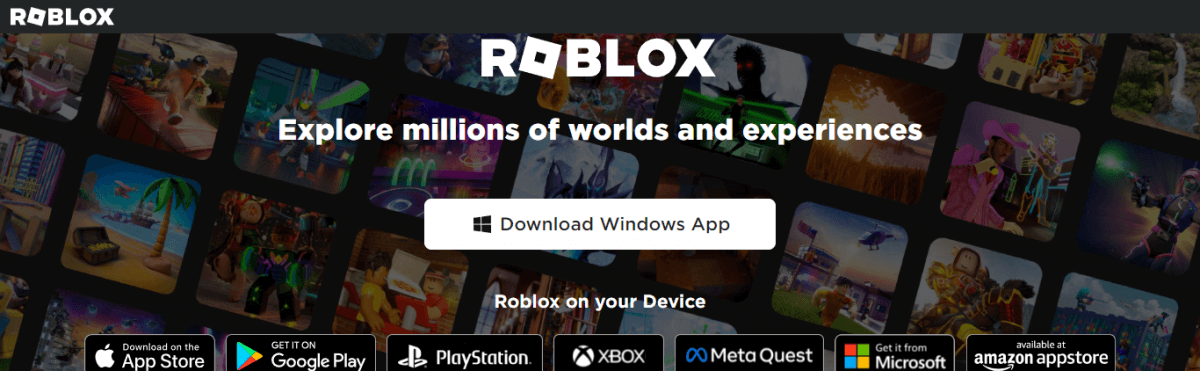
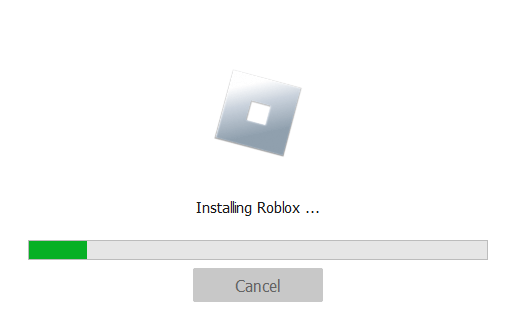
- شغل برنامج الإعداد الذي تم تنزيله لتثبيت Roblox على جهاز الكمبيوتر الخاص بك مرة أخرى.
- افتح Roblox بعد اكتمال التثبيت وسجل الدخول لبدء اللعب مرة أخرى.
الطريقة الثالثة: تحديث Windows
إذا لم ينجح إعادة التثبيت في إصلاح الخطأ، فقد تكمن المشكلة ليس في Roblox، ولكن في Windows نفسه. يمكن أن تنشأ هذه المشكلات إذا لم يتم تحديث نظامك، حيث قد تتوقع اللعبة ميزات غير موجودة أو تتعارض مع الأخطاء القديمة.
يتم إصلاح هذه المشكلات ببساطة عن طريق تحديث Windows. في حال كنت غير قادر على القيام بذلك، هناك طرق للتغلب على عدم ظهور التحديثات أو إجبار Windows على تثبيت التحديثات.
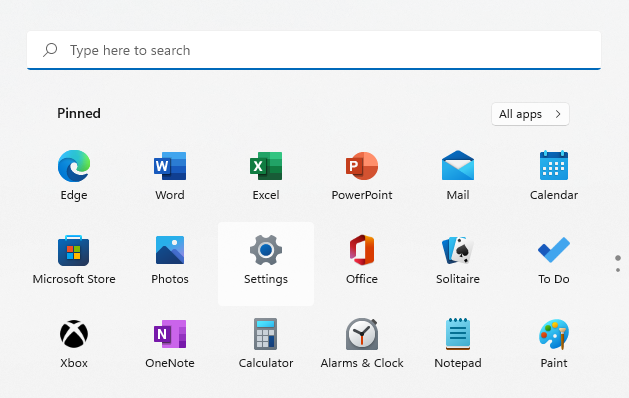
- لتحديث Windows (أو على الأقل التحقق مما إذا كان لديك أي تحديثات معلقة)، افتح الإعدادات من قائمة ابدأ.
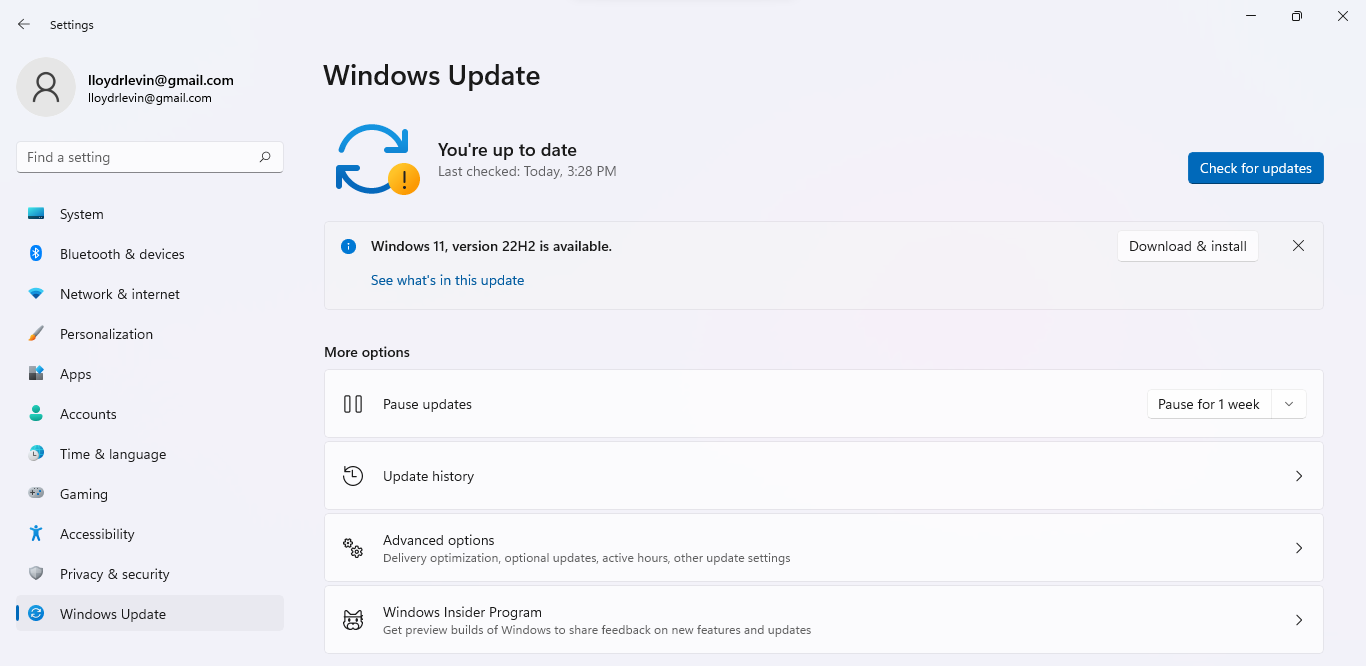
- حدد علامة التبويب Windows Update من اليسار، واضغط على زر التحقق من وجود تحديثات. يتم بالفعل سرد التحديثات الرئيسية أسفل هذا الزر.
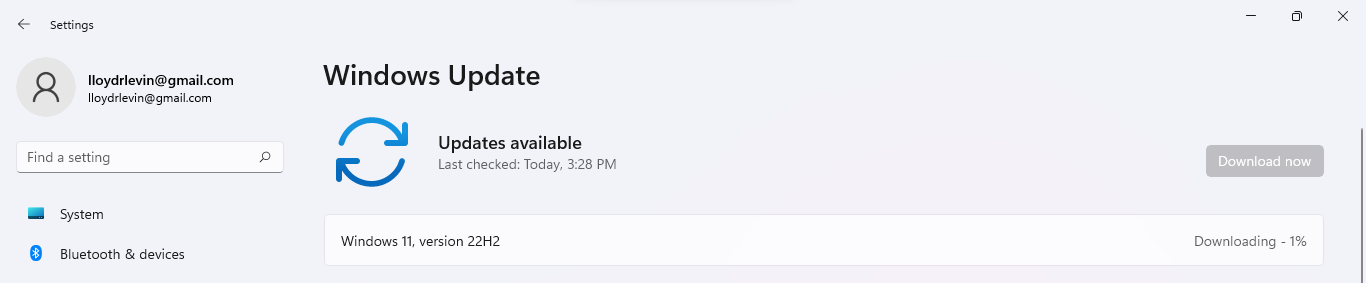
- استخدم زر Download & install لتثبيت التحديث. سيتم الآن تنزيل التحديث وتثبيته في الخلفية.
الطريقة الرابعة: مسح بيانات ذاكرة التخزين المؤقت
مثل جميع التطبيقات، يقوم Roblox بتخزين البيانات مؤقتًا لتسريع أوقات التحميل. في بعض الأحيان، يمكن أن تتلف هذه البيانات أيضًا، مما يخلق أخطاء عند تشغيل Roblox حتى عندما تكون ملفات اللعبة سليمة.
يمكن أن تستمر هذه الملفات المؤقتة حتى بعد إعادة التثبيت، مما يجعل من المهم مسحها يدويًا. لا تقلق؛ ذاكرة التخزين المؤقت المحذوفة تعني فقط أن Roblox سيستغرق وقتًا أطول قليلاً للتحميل لأنه سيتعين عليه إعادة تنزيل هذه البيانات من السحابة وإنشاء ذاكرة تخزين مؤقت جديدة.
- افتح تطبيق Run بالبحث عنه من قائمة ابدأ أو ببساطة اضغط على Win + R على لوحة المفاتيح.
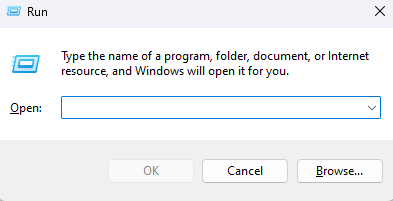
- أدخل %localappdata% لفتح هذا المجلد المخفي. يمكنك أيضًا الانتقال إليه يدويًا عبر مستكشف Windows، ولكن هذه الطريقة أقصر وأسهل.
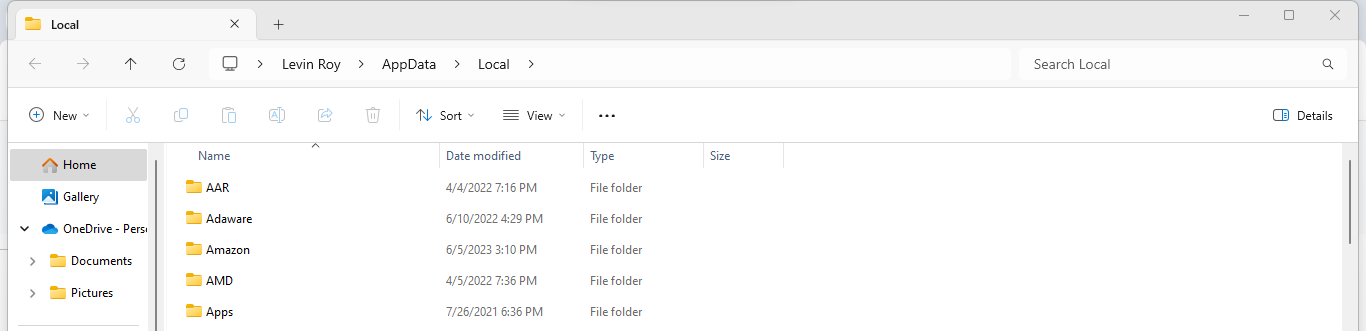
- قم بالتمرير لأسفل حتى تجد مجلد Temp.
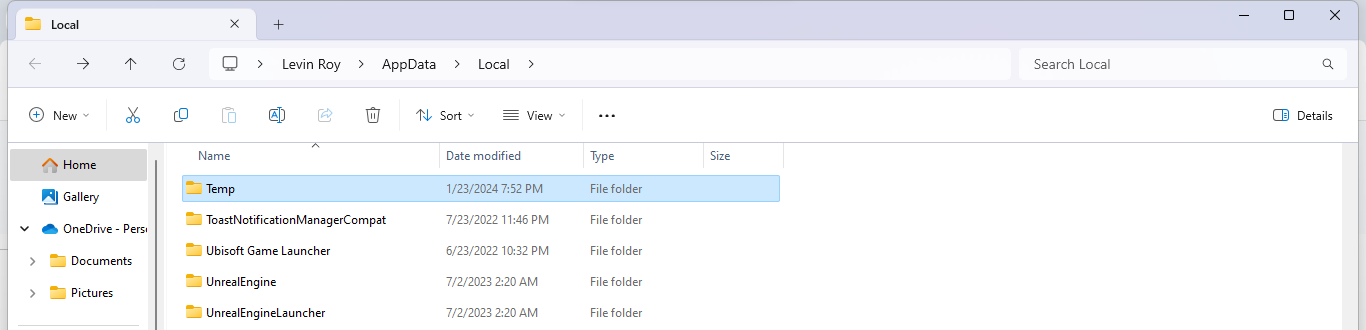
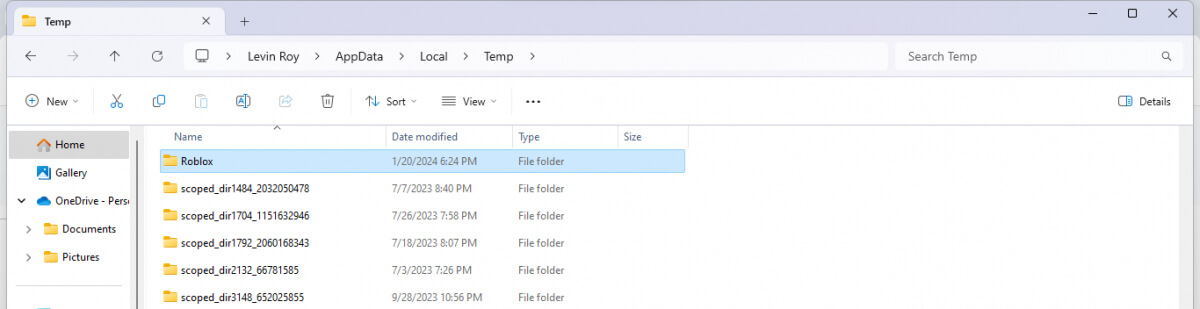
- هذا الدليل مليء بالملفات المؤقتة التي أنشأتها تطبيقات مختلفة. نحتاج إلى العثور على الملف المسمى Roblox وحذفه.
الطريقة الخامسة: جرب نسخة Microsoft Store
بالإضافة إلى عميل Roblox القياسي الذي يقوم معظم اللاعبين بتثبيته، هناك نسخة يتم توزيعها عبر Microsoft Store أيضًا. تميل هذه النسخة إلى أن تكون محسّنة بشكل أفضل لنظام التشغيل Windows، مما يجعلها أكثر استقرارًا على بعض أجهزة الكمبيوتر.
وبما أن بياناتك مرتبطة بحسابك، يمكنك المتابعة من حيث توقفت تمامًا.
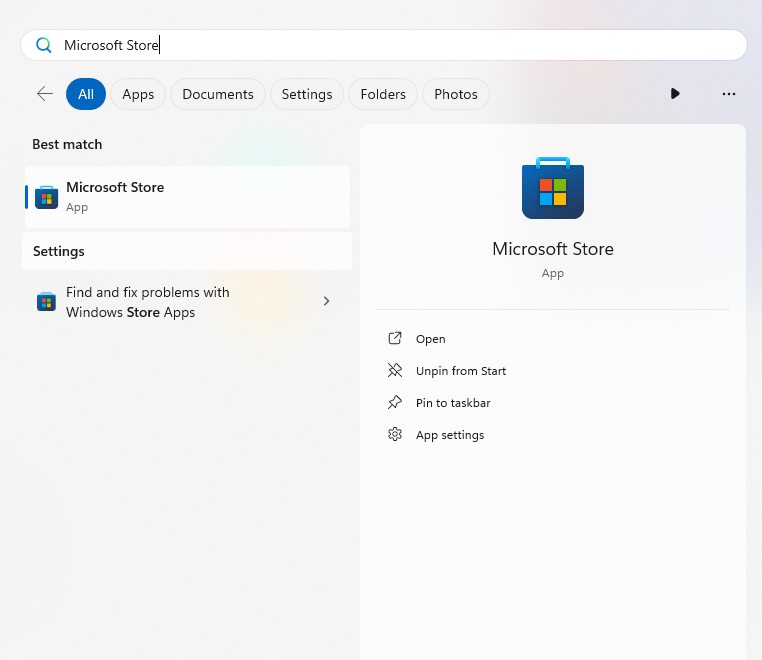
- ابحث عن تطبيق Microsoft Store في قائمة ابدأ (إلا إذا كان موجودًا بالفعل على شريط المهام أو سطح المكتب).
- سجل الدخول إلى حساب Microsoft الخاص بك لتصفح التطبيقات في المتجر.
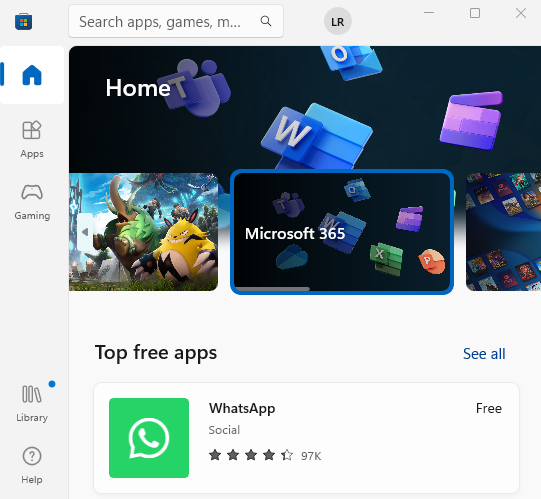
- ابحث عن Roblox.
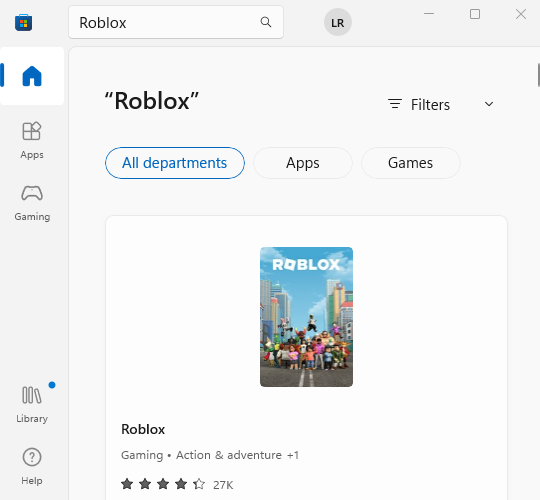
- حدد تطبيق Roblox وانقر على زر Get لتثبيته.
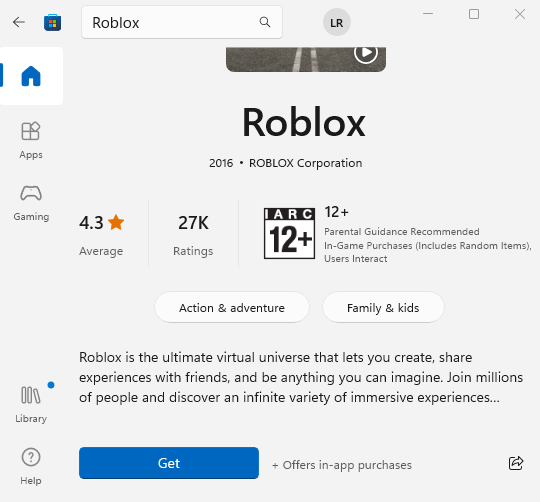
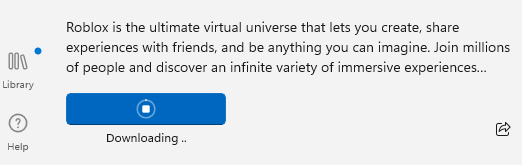
- سيتغير الزر أثناء قيام المتجر بتنزيل Roblox.
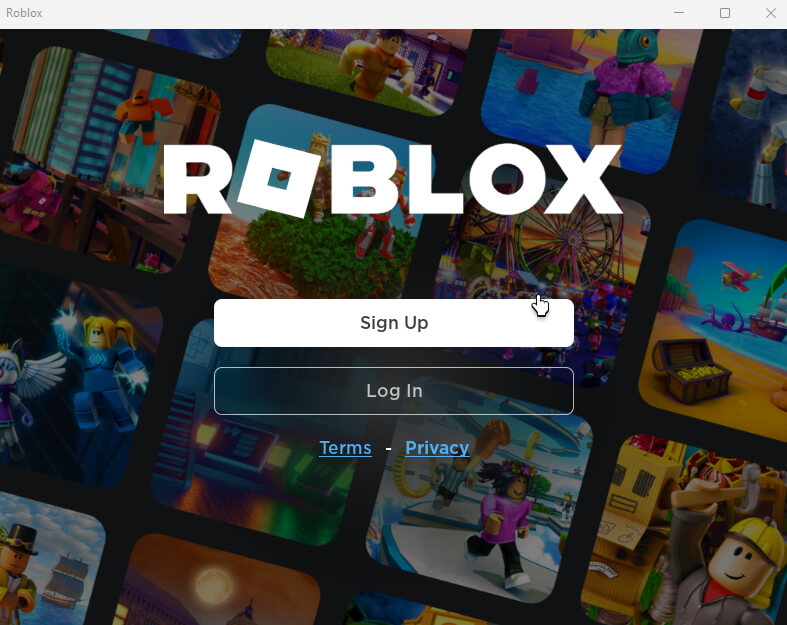
- سيقودك تشغيل هذه اللعبة إلى شاشة تسجيل الدخول المألوفة في Roblox.
الطريقة السادسة: الاتصال بـ Roblox
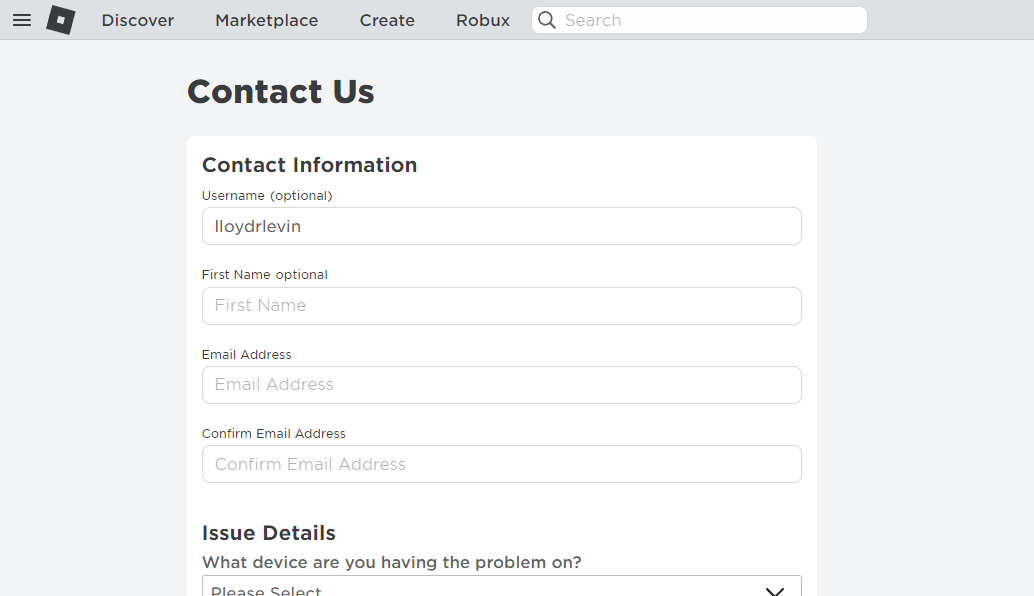
عندما لا تنجح أي طريقة أخرى، فقد حان الوقت للاتصال بالمختصين. تحتفظ Roblox بصفحة اتصال مخصصة للتعليقات والشكاوى، ويمكنك التواصل معهم لتقديم تفاصيل حول أي مشكلات تواجهك في اللعبة.
للتواصل مع Roblox للحصول على المساعدة، توجه إلى صفحة الدعم واملأ النموذج. كن واضحًا ومختصرًا، مع ذكر الإصلاحات التي جربتها بالفعل.
ما أسباب ظهور رسالة الخطأ “حدث خطأ غير متوقع…” في Roblox؟
لا يوجد نقص في الأخطاء التي قد تواجهها أثناء محاولة لعب Roblox – بدءًا من رموز الأخطاء الغامضة وصولًا إلى مشكلات الاتصال، هناك الكثير مما يمكن أن يحدث بشكل خاطئ في Roblox. ولكن ما هو السبب المحتمل لظهور رسالة الخطأ “حدث خطأ غير متوقع…”؟
على الرغم من عدم وجود إجابة قاطعة حول سبب حدوث هذا الخطأ في Roblox، إلا أنه يظهر عادةً فقط مع إصدار الويب والعميل الذي تم تنزيله من Roblox. تمكن معظم الأشخاص من حل هذه المشكلة عن طريق التبديل إلى إصدار Microsoft Store المخصص.
وقد دفع هذا العديد من المستخدمين إلى التكهن بأن المشكلة تنبع من Byfron – وهو برنامج مكافحة الغش مدمج في نسخة الويب من Roblox. في حين أن الهدف منه هو منع بعض اللاعبين من الحصول على مزايا غير عادلة عن طريق تشغيل أدوات الغش، إلا أن فحصه المتطفل أو الإنذارات الكاذبة يمكن أن تمنع Roblox من العمل بسلاسة.
ما هي أفضل طريقة لإصلاح خطأ “An Unexpected Error…” في Roblox؟
كما هو الحال مع أي خطأ، من المستحيل تحديد السبب الدقيق للمشكلة. مما يعني أنه لا توجد طريقة واحدة مثالية لإصلاح رسالة الخطأ “An unexpected error…” في Roblox.
ما عليك سوى تصفح جميع الطرق التي أوضحناها أعلاه واحدة تلو الأخرى، بدءًا بالأساسيات مثل إعادة تشغيل جهاز الكمبيوتر الخاص بك لإزالة بيانات ذاكرة التخزين المؤقت. إعادة التثبيت هي بالطبع واردة أيضًا، ويمكنك محاولة تثبيت نسخة Microsoft Store من Roblox لمعرفة ما إذا كانت تعمل بشكل أفضل.
وإذا فشل كل شيء آخر، يمكنك دائمًا التواصل مع دعم عملاء Roblox لطلب المساعدة. من المحتمل ألا يكون الخطأ من جانبك، أو حتى إذا كان كذلك، فقد يتمكنون من تشخيصه بشكل أفضل.
Comments are closed.