
تجمد الكمبيوتر أثناء اللعب؟ 6 حلول لإصلاح المشكلة
من الأمور المزعجة والشائعة أن يتجمد جهاز الكمبيوتر الخاص بك أو يحدث تأخير أثناء لعب لعبة تتطلب إمكانيات عالية. فيما يلي بعض الطرق التي يمكنك من خلالها حل المشكلة.
سنركز على الإصلاحات التي تعمل بالفعل – أشياء مثل مسح الملفات المؤقتة أو تحديثات Windows لها تأثير ضئيل على تجربة الألعاب الخاصة بك، ولن يتم اكتشافها كحلول هنا.
تقليل درجة الحرارة
يعد الاختناق الحراري السبب الأكثر شيوعًا لتجمد الكمبيوتر أثناء جلسات اللعب المكثفة، خاصةً إذا كنت تلعب على جهاز كمبيوتر محمول. يمكن أن تؤدي الحرارة الضعيفة إلى رفع درجات حرارة وحدة المعالجة المركزية (CPU) إلى حدود خطيرة، مما يجبر النظام على تقليل أدائه للحفاظ على سلامته.
ولكن كيف يمكنك إصلاح ذلك؟ قد ترتفع درجة حرارة جهاز الكمبيوتر الخاص بك بسبب مجموعة متنوعة من العوامل، لذلك لا توجد طريقة واحدة يمكننا اقتراحها. بدلاً من ذلك، إليك مجموعة من الطرق التي يمكنك من خلالها تقليل درجة حرارة الكمبيوتر:
- قم بخفض إعدادات الرسوميات. من المغري لعب ألعاب الفيديو بأعلى إعداد ممكن، ولكن إذا كان جهاز الكمبيوتر الخاص بك لا يمكنه التعامل معها بسلاسة، فمن الأفضل خفضها. غالبًا ما تكون حتى الإعدادات الموصى بها غير محسّنة جيدًا، وستحصل على أداء أكثر سلاسة في الإعدادات الأقل.
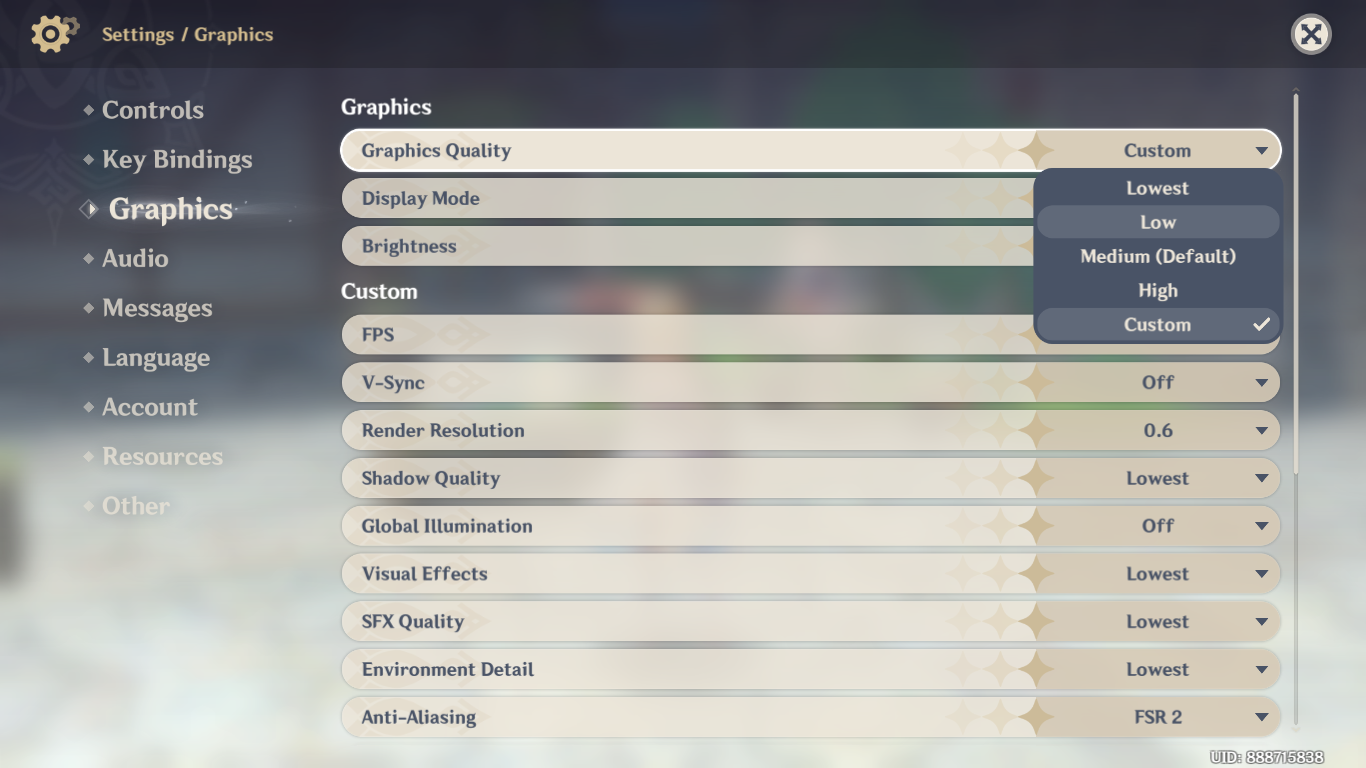
- قم بتمكين Vsync. قد تحاول وحدة معالجة الرسومات (GPU) الخاصة بك عرض إطارات أكثر مما تستطيع شاشتك عرضه، مما يؤدي إلى إهدار الأداء دون أي سبب على الإطلاق. ببساطة، يمكن لتمكين Vsync (إما من إعدادات اللعبة أو إعدادات وحدة معالجة الرسومات) أن يجعل اللعبة تعمل بسلاسة أكبر.
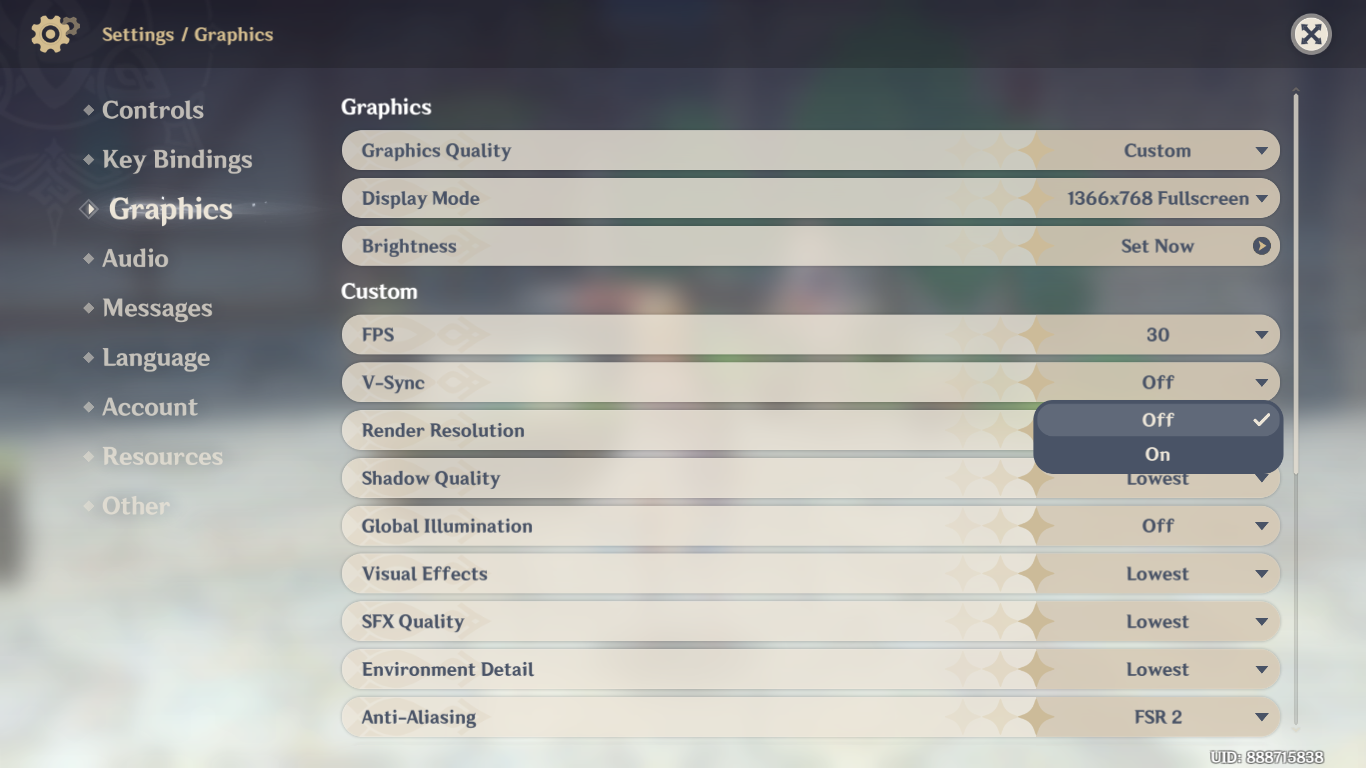
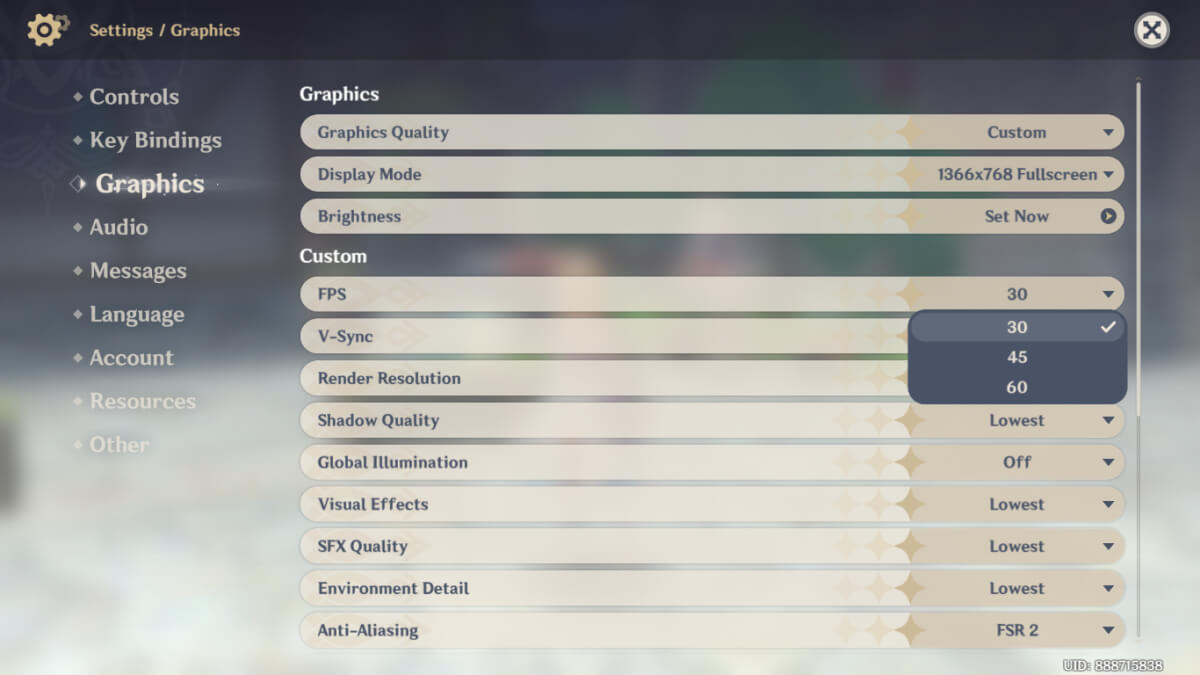
- قم بخفض معدل الإطارات. يمكن للعديد من الشاشات هذه الأيام عرض الرسومات بمعدل يزيد عن 60 إطارًا في الثانية (FPS)، وهو ما لا يستطيع نظامك إخراجه دائمًا. بالنسبة لأي لعبة يصبح فيها التجميد مشكلة (أو حتى التقطيع)، فإن تقليل معدل الإطارات هذا إلى 60 إطارًا في الثانية (أو حتى أقل في بعض الألعاب) يمكن أن يتيح لك اللعب بسلاسة.
- احصل على قاعدة تبريد. هذا ينطبق فقط على أجهزة اللابتوب، ولكن قاعدة التبريد يمكن أن تقلل درجة الحرارة بمقدار 10-15 درجة، وهو ما يكفي غالبًا لإعادتها إلى المنطقة الآمنة ومنع الاختناق الحراري، وبالتالي التخلص من مشكلة التجميد.
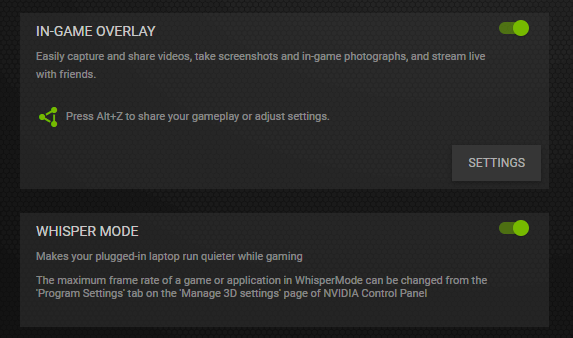
- استخدم وضع Nvidia Whisper، إذا كان لديك وحدة معالجة رسومات متوافقة. سيؤدي هذا تلقائيًا إلى تقليل استهلاك الطاقة (وبالتالي إنتاج الحرارة) لوحدة معالجة الرسومات، مما يسمح لنظامك بالعمل بشكل أكثر برودة.
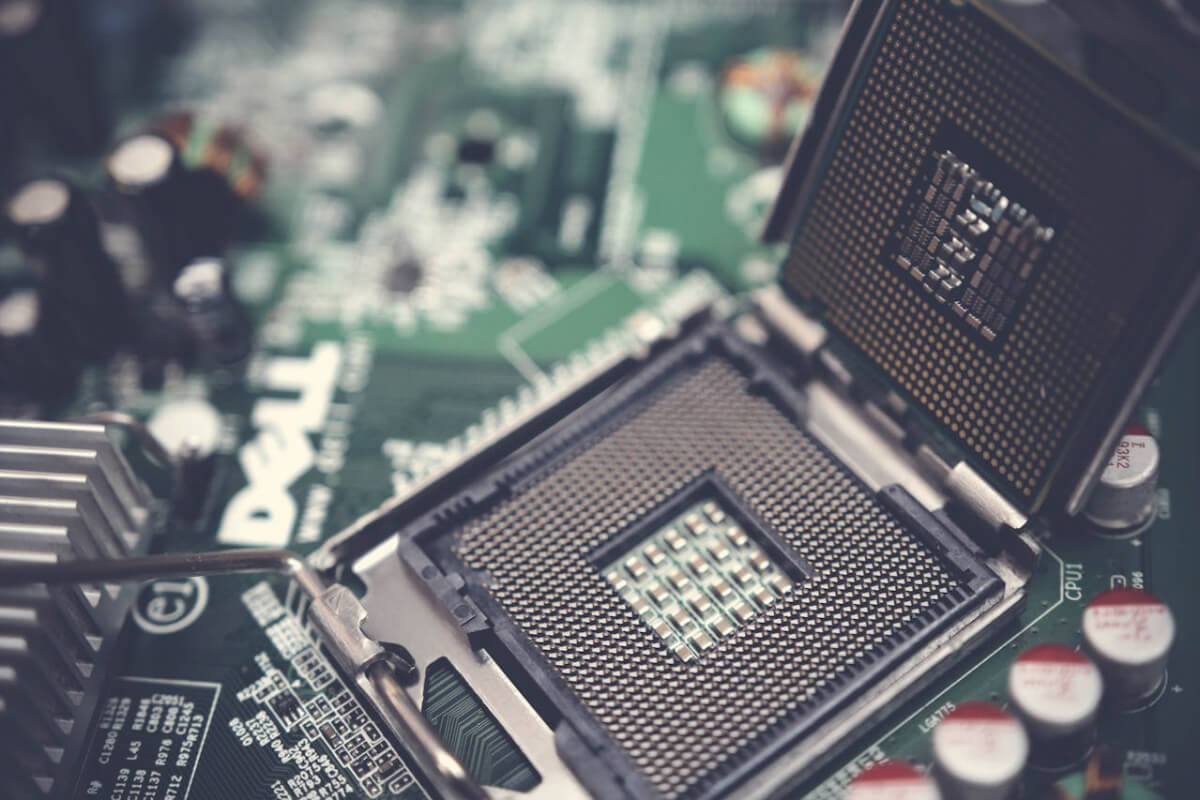
- نظف جهاز الكمبيوتر الخاص بك وأعد وضع المعجون الحراري للمعالج. يمكن أن يؤدي تراكم الغبار وتدهور المعجون الحراري إلى ارتفاع درجة حرارته بسهولة أكبر. هذا ينطبق على كل من أجهزة اللابتوب وأجهزة سطح المكتب، على الرغم من أن أجهزة اللابتوب أكثر عرضة للانسداد بسبب الغبار.
تحقق مما إذا كان لديك ذاكرة حرة كافية
بعد ارتفاع درجة الحرارة، السبب الثاني الأكثر شيوعًا لتجمد الكمبيوتر أثناء اللعب هو نقص الذاكرة. إما أنك لا تملك ذاكرة وصول عشوائي (RAM) كافية للتعامل مع متطلبات اللعبة، أو أن جزءًا كافيًا من هذه الذاكرة غير متاح للاستخدام.
التحقق من متطلبات الذاكرة للعبة
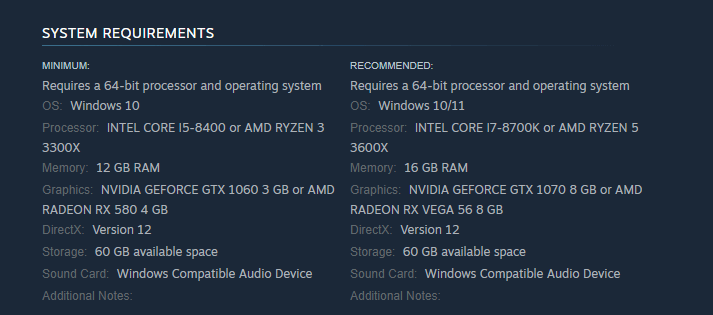
لاستبعاد الاحتمال الأول، تحقق من متطلبات نظام اللعبة. هل تلبي أجهزة الكمبيوتر لديك احتياجاتها الموصى بها؟ ضع في اعتبارك أن الحد الأدنى من المتطلبات مخصص فقط لتشغيل اللعبة بأقل إعداداتها، وحتى في هذه الحالة، لا يكون التشغيل سلسًا دائمًا.
البحث عن العمليات التي تعمل في الخلفية وتستهلك الذاكرة
للمشكلة الثانية، تحتاج إلى مراقبة “إدارة المهام” (Task Manager). استخدم مفاتيح الاختصار Ctrl + Shift + Esc لفتح “إدارة المهام” (يمكنك القيام بذلك في منتصف اللعبة أيضًا).
تسرد “إدارة المهام” (Task Manager) جميع البرامج والعمليات قيد التشغيل جنبًا إلى جنب مع استخدامها للذاكرة ووحدة المعالجة المركزية (CPU). يؤدي النقر فوق علامة تبويب الذاكرة إلى فرزها حسب هذا المقياس، مما يتيح لك اكتشاف أكبر المستهلكين بسرعة.
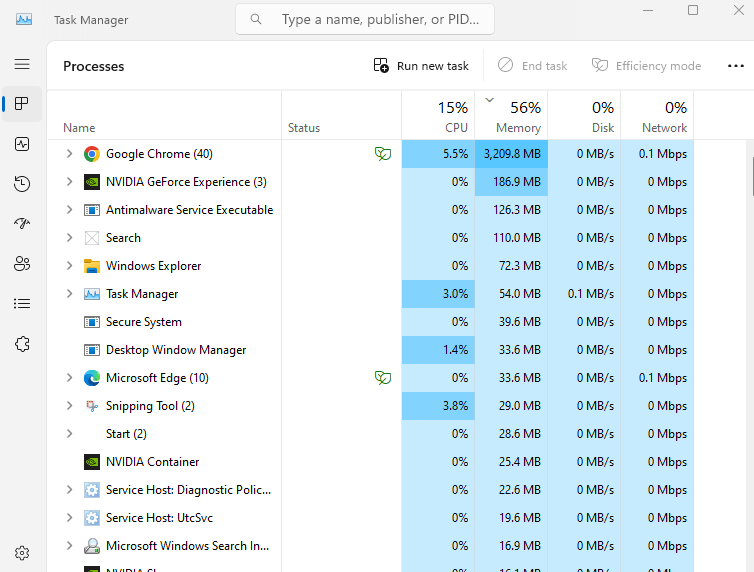
إذا لاحظت أي برامج أخرى غير لعبتك تستهلك الكثير من الذاكرة، فقد يكون هذا هو سبب تجمد جهاز الكمبيوتر الخاص بك. يمكن أن يكون هذا برنامجًا غير ضروري يعمل في الخلفية أو تطبيقًا تركته مصغرًا. سيؤدي إغلاق هذه البرامج إلى تحرير هذه الذاكرة للاستخدام.
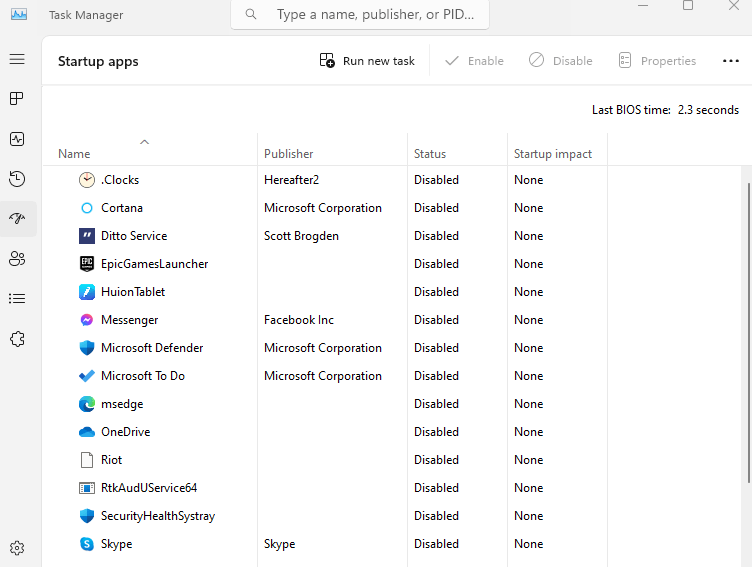
قد تبدأ بعض التطبيقات أيضًا في العمل دون علمك وتعمل في الخلفية. يمكنك تعطيل هذه التطبيقات بالانتقال إلى علامة التبويب “بدء التشغيل” وإلغاء تحديد الخيار. يمكنك أيضًا إزالة بعضها باستخدام أداة إزالة البرامج غير الضرورية مخصصة.
التبديل إلى محرك أقراص SSD
نظرًا لتكاليفها غير الباهظة، لا يزال الكثير من الأشخاص يستخدمون محركات الأقراص الصلبة التقليدية للتخزين. ولكن المقابل هو أن هذه المحركات بطيئة، ويمكن أن تسبب تجميدًا في التطبيقات التي تحتاج إلى قراءة الكثير من البيانات بسرعة، مثل ألعاب الفيديو.
لهذا السبب يوصى دائمًا باستخدام محرك أقراص ذي حالة صلبة (SSD) للألعاب. من المحتمل أن يكون نظامك يستخدم بالفعل واحدًا، ولكن في حال لم يكن كذلك، فإن استبدال القرص الصلب (أو تثبيت محرك أقراص SSD إضافي) هو طريقة سهلة لتعزيز الأداء.
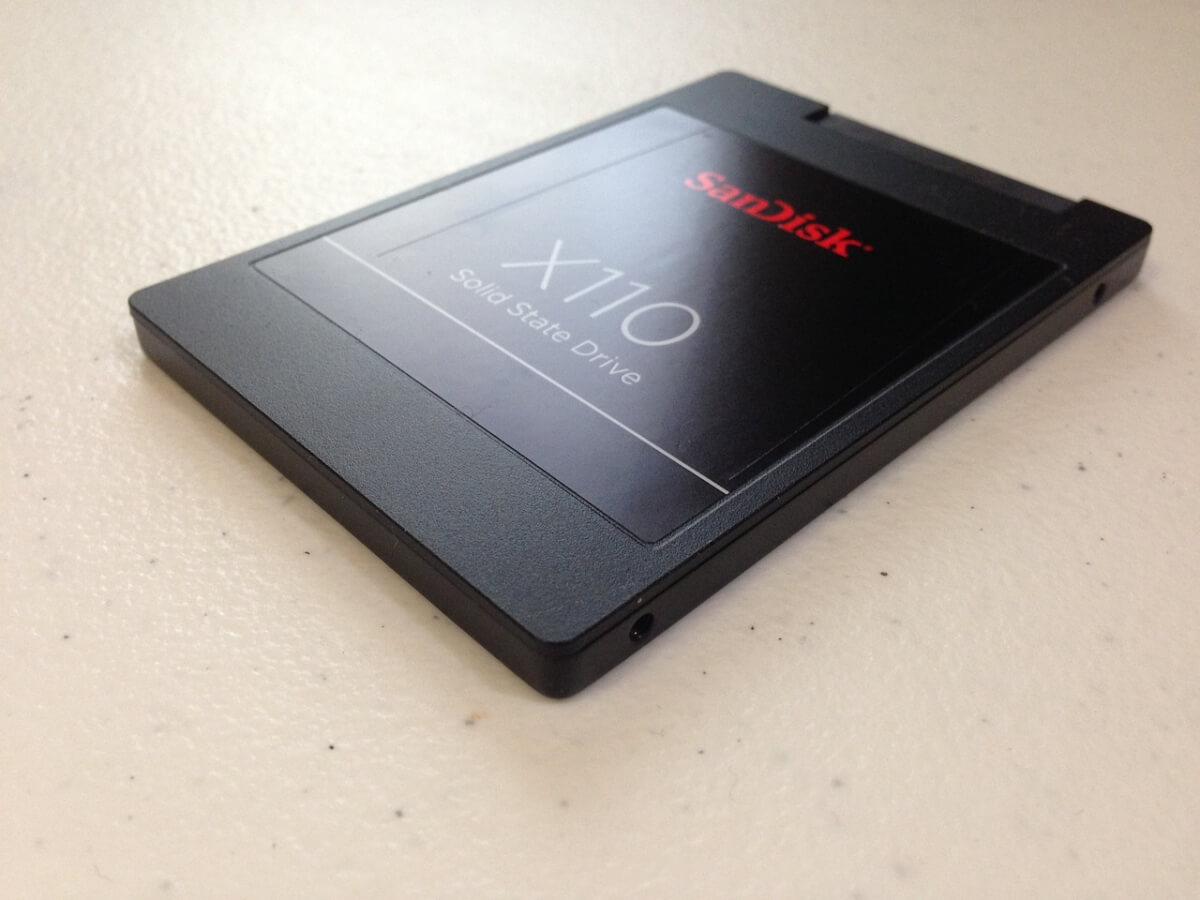
ستستفيد جميع الألعاب الحديثة تقريبًا من هذا التغيير، حيث يتعين عليها الاستمرار في تحميل أجزاء من عالم اللعبة في الذاكرة.
تحديث تعريفات كرت الشاشة
يقوم نظام Windows بتحديث العديد من التعريفات تلقائيًا، ولكن تعريفات وحدة معالجة الرسوميات (GPU) الخاصة بك ليست مدرجة في هذه القائمة بشكل عام. لذلك، تحتاج إلى تنزيل التعريفات الصحيحة يدويًا من موقع الشركة المصنعة، أو استخدام الأداة المخصصة لبطاقة الرسوميات.
عادة ما ينسى الأشخاص هذه الخطوة، لذلك من المحتمل جدًا أنك تقوم بتشغيل نظامك بتعريفات GPU قديمة. يمكن أن يؤدي هذا إلى مشاكل مع بعض الألعاب سيئة التحسين أو التي تحتوي على أخطاء يمكن تصحيحها بواسطة أحدث التعريفات.
- لتحديث تعريفات GPU الخاصة بك، تحتاج أولاً إلى تحديد أي GPU لديك. إذا كنت تعرف بالفعل، فهذا رائع، يمكنك الانتقال إلى الخطوة 4. ولكن إذا لم تكن تعرف، يمكنك اكتشاف ذلك بسهولة من “إدارة المهام” (Task Manager). افتح “إدارة المهام” بالضغط على Ctrl + Shift + Esc على لوحة المفاتيح.
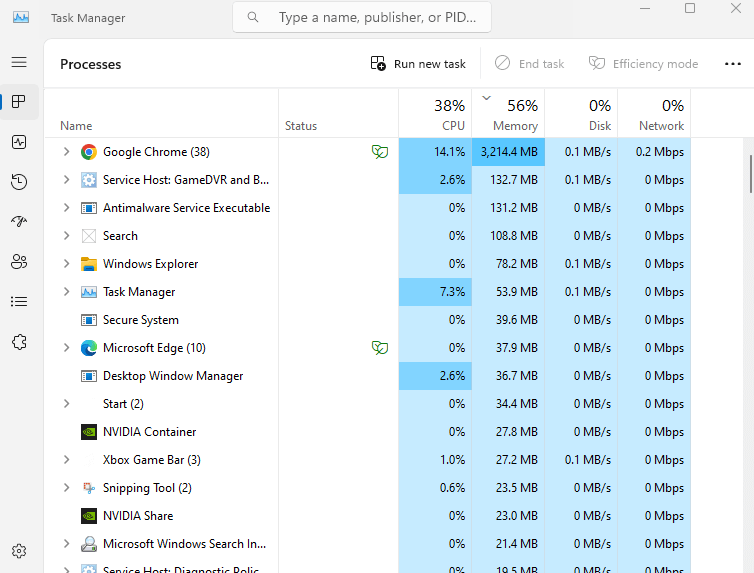
- انتقل إلى علامة التبويب الأداء (Performance) (علامة التبويب الثالثة على اليسار). يسرد هذا أداء المكونات الرئيسية لجهاز الكمبيوتر الخاص بك، من المعالج إلى الذاكرة وبالطبع GPU.
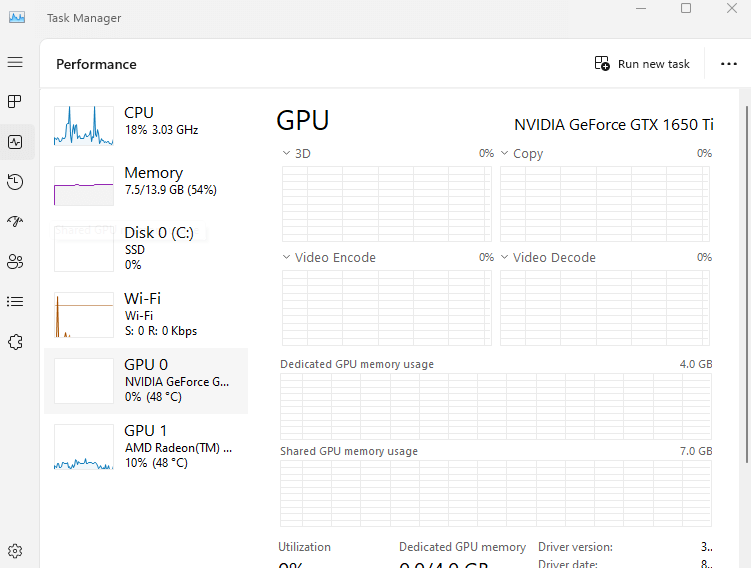
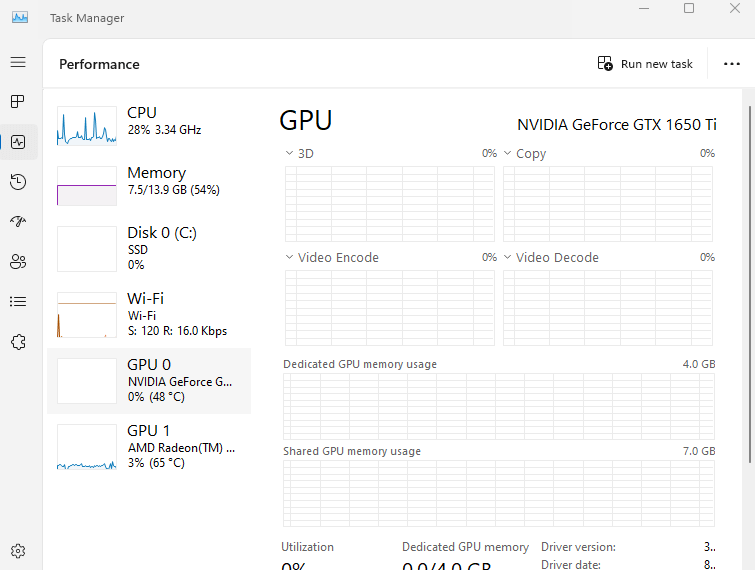
- حدد GPU من هذه القائمة – قد ترى إدخالين، أحدهما لبطاقة الرسوميات المنفصلة، والآخر لبطاقة الرسوميات المدمجة المضمنة في المعالج. سيؤدي هذا إلى عرض اسمها الكامل على اليمين.
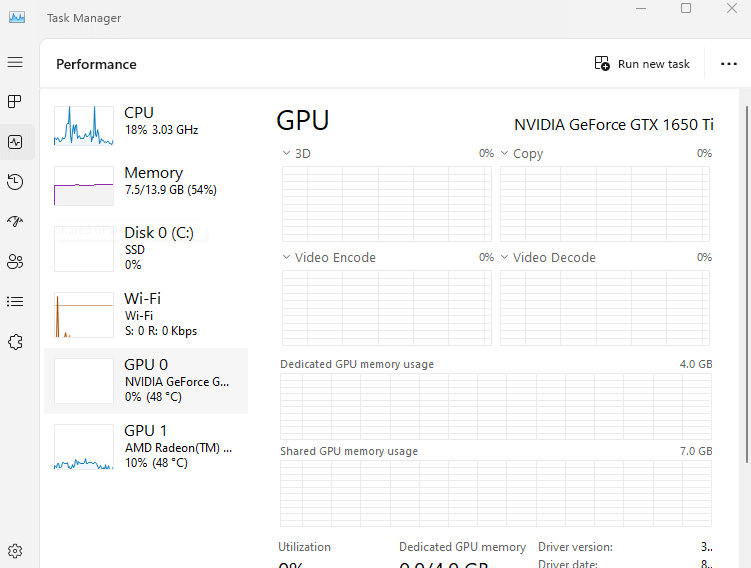
- الآن ما عليك سوى البحث عن برامج تشغيل وحدة معالجة الرسومات هذه في متصفح الويب الخاص بك.
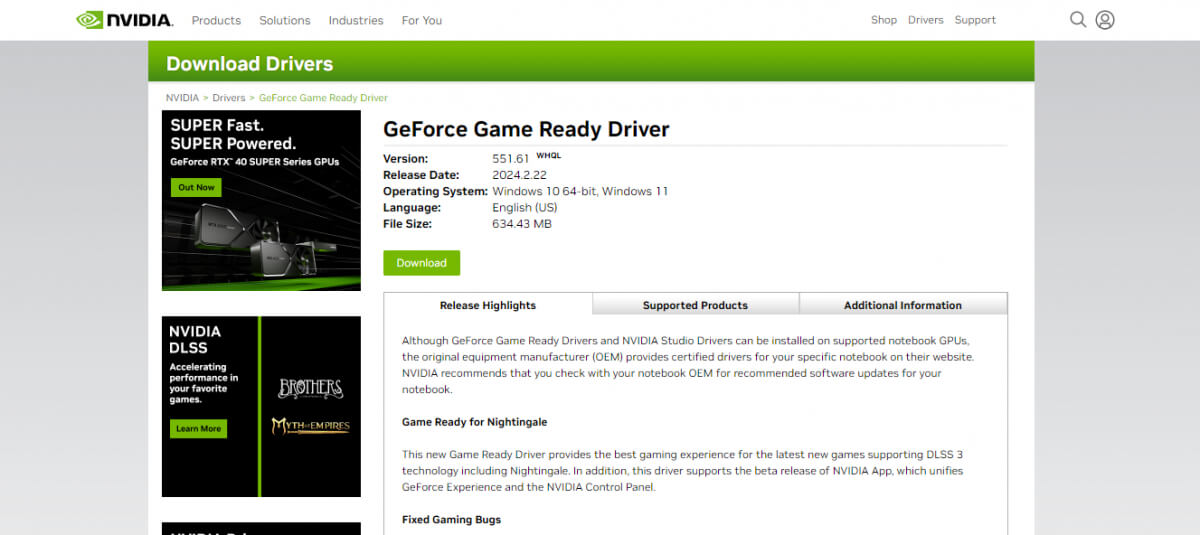
- قم بتنزيل أحدث حزمة تحديث من الموقع الرسمي للشركة المصنعة (Nvidia في حالتنا).
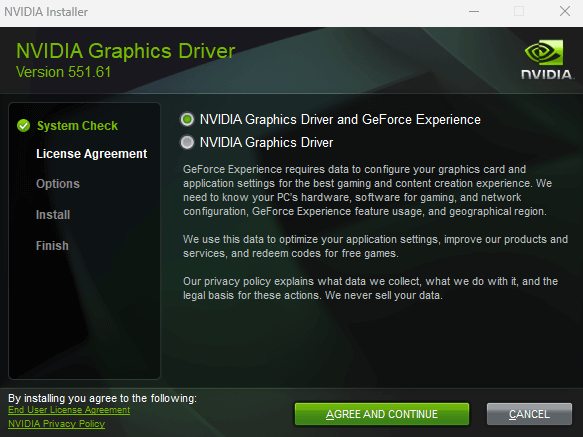
- عند تشغيل هذا المثبت، فإنه يتحقق تلقائيًا مما إذا كان جهازك متوافقًا مع التحديث، ويستمر إذا كان متطابقًا.
إصلاح مشاكل الإنترنت
تعتمد معظم ألعاب الفيديو الحديثة بشكل كبير على اتصالك بالإنترنت. حتى الألعاب التي تفتقر إلى وضع اللعب الجماعي غالبًا ما تتطلب اتصالاً مستمرًا بخوادم اللعبة.
هذا يعني أن مشاكل الإنترنت يمكن أن تتسبب في تجميد ألعابك أيضًا، حتى في حالة عدم وجود مشاكل رسومية. ولا يحدث هذا بالضرورة فقط مع اتصالات الإنترنت البطيئة – فالانخفاض المفاجئ في جودة الشبكة يمكن أن يتسبب في تجميد اللعبة أيضًا.
ولكن كيف يمكنك إصلاح ذلك؟
التحويل إلى اتصال ثابت
لتصفح الإنترنت، يمكنك الاعتماد على نقطة اتصال محمولة، ولكن الألعاب عبر الإنترنت تتطلب مزيدًا من الثبات. يجب عليك استخدام النطاق العريض لضمان عدم تأثير تقلبات الإنترنت على تجربة الألعاب الخاصة بك.
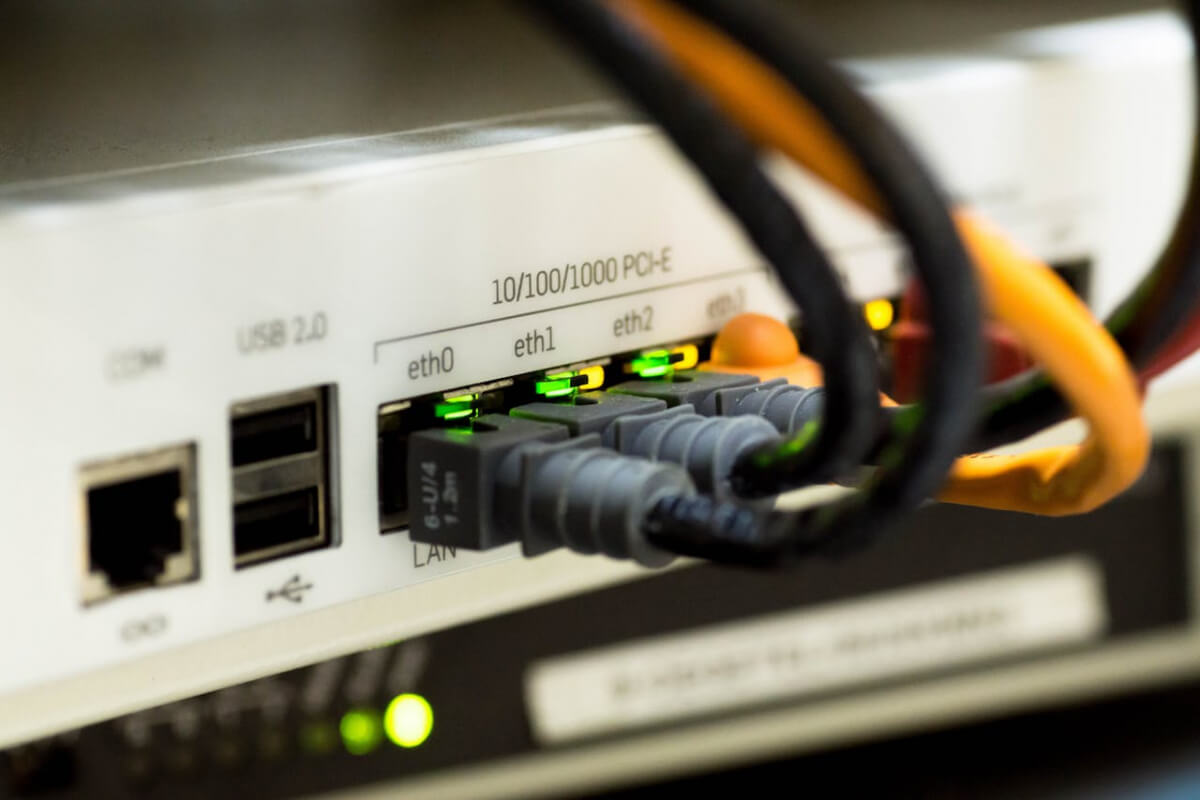
حتى مع النطاق العريض، يمكن أن تؤثر طريقة توصيل جهاز الكمبيوتر الخاص بك بجهاز التوجيه على الأداء. شبكة WiFi بتردد 5 جيجاهرتز أسرع بكثير من شبكة 2.4 جيجاهرتز، ويعد اتصال Ethernet سلكيًا أفضل من كليهما. مع شبكة WiFi، تهم المسافة من جهاز التوجيه أيضًا، حيث قد لا تتمكن من الحصول على اتصال ثابت في غرفة بعيدة.
إعادة تشغيل جهاز التوجيه الخاص بك
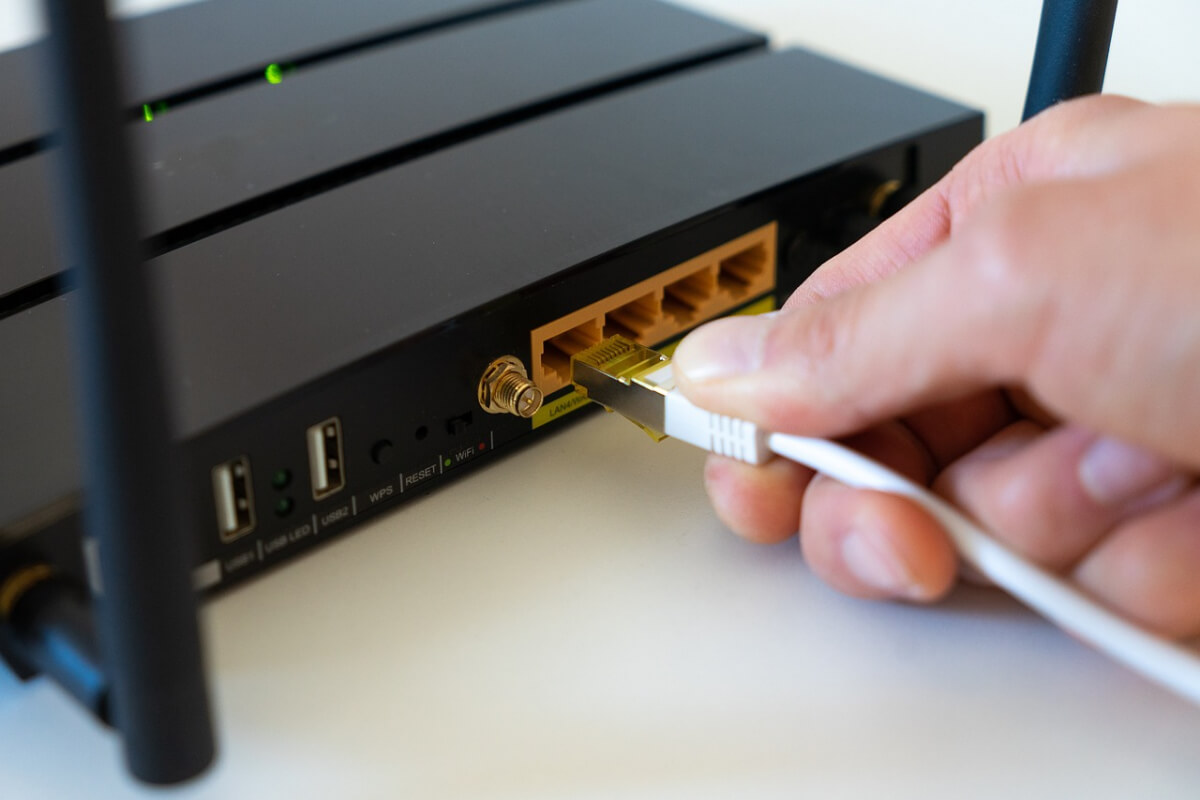
يمكن أن تؤثر مشكلات الإنترنت المؤقتة على تجربة الألعاب الخاصة بك أيضًا، بسبب وجود أخطاء في ذاكرة التخزين المؤقت لجهاز التوجيه. يمكن أن تؤدي إعادة تشغيل جهاز التوجيه الخاص بك من وقت لآخر إلى تحديث ذاكرة التخزين المؤقت الخاصة به، مما يتيح تشغيل اتصال الإنترنت بسلاسة مرة أخرى.
ترقية المكونات المادية
إذا جربت كل هذه الحلول ولم ينجح أي منها، فقد لا تكون المكونات المادية لديك على المستوى المطلوب. ربما لديك ذاكرة وصول عشوائي (RAM) غير كافية، أو معالج قديم، أو وحدة معالجة رسومات (GPU) ضعيفة. في النهاية، الحل الحقيقي الوحيد هو ترقية هذه الأشياء.
ذاكرة الوصول العشوائي (RAM)
عادةً ما تكون ترقية ذاكرة الوصول العشوائي (RAM) هي الأسهل إذا كان لديك أي فتحات إضافية على اللوحة الأم لجهاز الكمبيوتر الخاص بك. على سبيل المثال، تمتلك معظم أجهزة الكمبيوتر المحمولة المخصصة للألعاب ذات الميزانية المحدودة فتحتين ولكنها تأتي مزودة بعصا واحدة فقط. يمكنك بسهولة شراء وحدة ذاكرة وصول عشوائي (RAM) متوافقة وإدخالها ببساطة.
حتى عندما تكون كلتا الفتحتين مشغولتين، لا يتطلب الأمر الكثير من العمل أو المعرفة التقنية لاستبدالهما بعصي ذاكرة أفضل. لا يمكنك فقط ترقية السعة بهذه الطريقة، ولكن أيضًا السرعة أيضًا، بشرط أن تدعم اللوحة الأم ذلك.
وحدة المعالجة المركزية (CPU)
تعتبر ترقية المعالج أكثر صعوبة، خاصةً إذا كان لديك جهاز كمبيوتر محمول، لأن ذلك سيتطلب منك أولاً إزالة المبدد الحراري. كما أنه لا يستحق ذلك بشكل عام لأن وحدات المعالجة المركزية تميل إلى الارتباط بشرائح اللوحة الأم، مما يجعل أي قفزة كبيرة مستحيلة.
وحدة معالجة الرسوميات (GPU)
من ناحية أخرى، تعتبر وحدة معالجة الرسوميات (GPU) ترقية مباشرة – وإن كانت باهظة الثمن. نظرًا لأن وحدات معالجة الرسوميات (GPU) تتطلب فقط فتحة PCIe متوافقة، يمكنك بسهولة الحصول على أحدث وحدة معالجة رسوميات (GPU) وتثبيتها على اللوحة الأم القديمة. ضع في اعتبارك أن المعالج والشريحة القديمين سوف يبطئان بطاقة الرسوميات.
في النهاية، يجب ترقية اللوحة الأم بأكملها للسماح لجهاز الكمبيوتر الخاص بك بالانتقال إلى التقنيات الأحدث.
ما هي أفضل طريقة لإصلاح جهاز كمبيوتر يتجمد عند تشغيل الألعاب؟
كما هو الحال مع معظم مشكلات أجهزة الكمبيوتر، من الصعب تحديد السبب الدقيق لتجمد جهاز الكمبيوتر الخاص بك أثناء تشغيل لعبة تتطلب أداءً عالياً. هذا يجعل من المستحيل علينا التوصية بأفضل حل واحد يضمن حل مشكلتك.
ما تحتاج إلى القيام به بدلاً من ذلك هو مراجعة الإصلاحات الموضحة أعلاه واحدة تلو الأخرى، حتى تجد الإصلاح الذي يتيح لك اللعب بسلاسة. قد يكون ذلك عن طريق تحديث برامج تشغيل وحدة معالجة الرسوميات (GPU) الخاصة بك، أو إيقاف تشغيل البرامج التي تعمل في الخلفية، أو تحسين الخصائص الحرارية لجهاز الكمبيوتر الخاص بك.
إذا لم ينجح أي شيء آخر، فقد تضطر إلى التفكير في ترقية جهاز الكمبيوتر الخاص بك أو مجرد خفض إعدادات اللعبة إلى النقطة التي يمكنه التعامل معها دون تجميد.
تحقق من الحد الأدنى لمتطلبات النظام
أول شيء يجب عليك فعله هو التأكد من أن جهاز الكمبيوتر الخاص بك يلبي الحد الأدنى من متطلبات النظام للعبة. يمكنك عادةً العثور على هذه المعلومات على ظهر علبة اللعبة أو على موقع الويب الخاص باللعبة. إذا كان جهاز الكمبيوتر الخاص بك لا يلبي الحد الأدنى من المتطلبات، فقد لا تتمكن من تشغيل اللعبة على الإطلاق، أو قد تتمكن من تشغيلها بإعدادات منخفضة فقط.
إذا كان جهاز الكمبيوتر الخاص بك يلبي الحد الأدنى من المتطلبات، ولكنك لا تزال تواجه مشاكل، فحاول خفض إعدادات الرسومات في اللعبة. سيؤدي ذلك إلى تقليل الضغط على جهاز الكمبيوتر الخاص بك وقد يساعد في منع التجمد. قد تفقد بعض التفاصيل المرئية، ولكنك ستكسب استقرارًا.
تحديث برامج تشغيل بطاقة الرسومات الخاصة بك
تأكد من أن لديك أحدث برامج تشغيل لبطاقة الرسومات الخاصة بك. غالبًا ما تتضمن برامج التشغيل الجديدة إصلاحات للأخطاء وتحسينات في الأداء يمكن أن تساعد في منع تجميد جهاز الكمبيوتر الخاص بك. يمكنك تنزيل أحدث برامج التشغيل من موقع الويب الخاص بالشركة المصنعة لبطاقة الرسومات الخاصة بك ([Nvidia] أو [AMD]).
قد يؤدي تحديث برامج التشغيل إلى تحسين الأداء، ولكنه قد يؤدي أيضًا إلى حدوث مشكلات جديدة. إذا بدأت في مواجهة مشاكل بعد تحديث برامج التشغيل الخاصة بك، فيمكنك محاولة الرجوع إلى إصدار أقدم من برامج التشغيل.
أغلق البرامج غير الضرورية
أغلق أي برامج غير ضرورية تعمل في الخلفية. يمكن أن تستهلك هذه البرامج موارد النظام وتتسبب في تجميد جهاز الكمبيوتر الخاص بك. تتضمن بعض البرامج الشائعة التي يمكن أن تسبب مشاكل متصفحات الويب وبرامج مكافحة الفيروسات وبرامج مشاركة الملفات.
قد يؤدي إغلاق البرامج غير الضرورية إلى تحرير موارد النظام وتحسين الأداء، ولكنه قد يؤدي أيضًا إلى تعطيل بعض الوظائف. على سبيل المثال، إذا قمت بإغلاق برنامج مكافحة الفيروسات الخاص بك، فستكون أكثر عرضة للإصابة بالبرامج الضارة.
زيادة سرعة المراوح
تأكد من أن جهاز الكمبيوتر الخاص بك لا يسخن بشكل زائد. يمكن أن يتسبب ارتفاع درجة الحرارة في تجميد جهاز الكمبيوتر الخاص بك أو حتى إتلافه. تأكد من أن مراوح جهاز الكمبيوتر الخاص بك تعمل بشكل صحيح وأن فتحات التهوية ليست مسدودة. يمكنك أيضًا التفكير في إضافة المزيد من المراوح أو استخدام نظام تبريد سائل.
قد يؤدي زيادة سرعة المراوح إلى تبريد جهاز الكمبيوتر الخاص بك، ولكنه قد يجعله أيضًا أكثر ضوضاء. إذا كنت تستخدم نظام تبريد سائل، فتأكد من أنه مثبت بشكل صحيح وأنه لا يوجد تسرب.
تشغيل فحص الذاكرة
قم بتشغيل فحص الذاكرة للتأكد من أن ذاكرة الوصول العشوائي (RAM) الخاصة بك تعمل بشكل صحيح. يمكن أن تتسبب ذاكرة الوصول العشوائي المعيبة في تجميد جهاز الكمبيوتر الخاص بك أو حتى تعطله. يمكنك تشغيل فحص الذاكرة باستخدام أداة تشخيص الذاكرة [Windows] المضمنة.
قد يساعد تشغيل فحص الذاكرة في تحديد مشاكل ذاكرة الوصول العشوائي، ولكنه قد يستغرق أيضًا بعض الوقت لإكماله. إذا تم العثور على أخطاء، فقد تحتاج إلى استبدال ذاكرة الوصول العشوائي الخاصة بك.
إعادة تثبيت اللعبة
إذا جربت كل شيء آخر وفشل، فحاول إعادة تثبيت اللعبة. سيؤدي ذلك إلى استبدال أي ملفات تالفة قد تسبب المشكلة. قبل إعادة تثبيت اللعبة، تأكد من عمل نسخة احتياطية من أي ملفات حفظ أو بيانات أخرى لا تريد فقدها.
قد يؤدي إعادة تثبيت اللعبة إلى إصلاح المشكلة، ولكنه قد يستغرق أيضًا بعض الوقت. تأكد من أن لديك مفتاح المنتج أو معلومات تسجيل الدخول الضرورية قبل إعادة تثبيت اللعبة.
Comments are closed.