
كيفية الوصول إلى إعدادات الراوتر وتغييرها (إصدار 2026)
هناك العديد من الأسباب التي قد تدفعك إلى الوصول إلى إعدادات جهاز التوجيه الخاص بك: بدءًا من تغيير اسم شبكة WiFi (SSID) أو كلمة المرور، وتحديث بيانات اعتماد المسؤول، وصولًا إلى تعديل القنوات لتحسين الأداء. مع مرور الوقت، أصبحت واجهات أجهزة التوجيه أكثر سهولة في الاستخدام، وتقدم العديد من العلامات التجارية الكبرى (Netgear، Asus، TP-Link، Linksys) تطبيقات للهواتف المحمولة لتسهيل الإدارة.
سيرشد هذا الدليل المبتدئين خلال عملية الوصول إلى إعدادات جهاز توجيه WiFi وإجراء تغييرات أساسية باستخدام جهاز توجيه Orbi mesh كمثال. يمكن استخدام النصائح على العلامات التجارية الأخرى الشائعة لأجهزة التوجيه الاستهلاكية، ولدينا بعض النصائح المتقدمة لأولئك الذين يستمتعون حقًا بالعمل وراء الكواليس.
الوصول إلى إعدادات جهاز التوجيه الخاص بك (متصفح الويب مقابل التطبيق)
قبل البدء، تأكد من أن جهاز الكمبيوتر أو الهاتف الذكي متصل بشبكة جهاز التوجيه الخاص بك. يمكنك الاتصال عبر كابل Ethernet أو لاسلكيًا باستخدام WiFi. بمجرد الاتصال، لديك خياران رئيسيان للوصول إلى تكوين جهاز التوجيه:
الطريقة الأولى: استخدام متصفح الويب
الطريقة المعتادة للوصول إلى إعدادات جهاز التوجيه هي من خلال متصفح الويب:
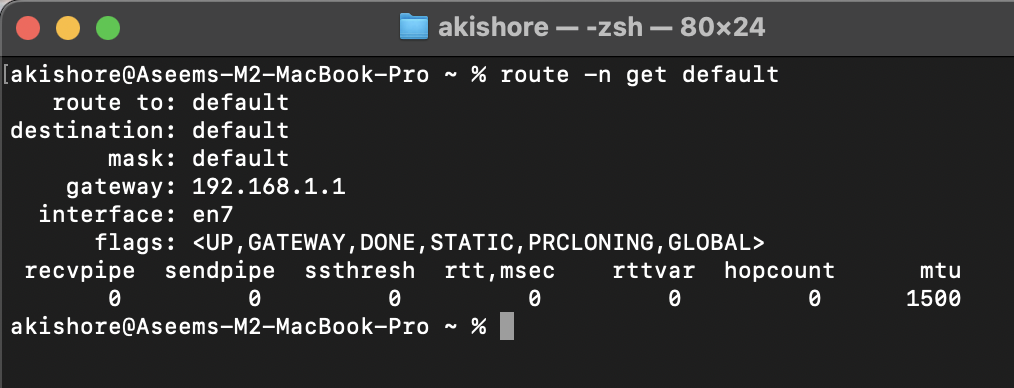
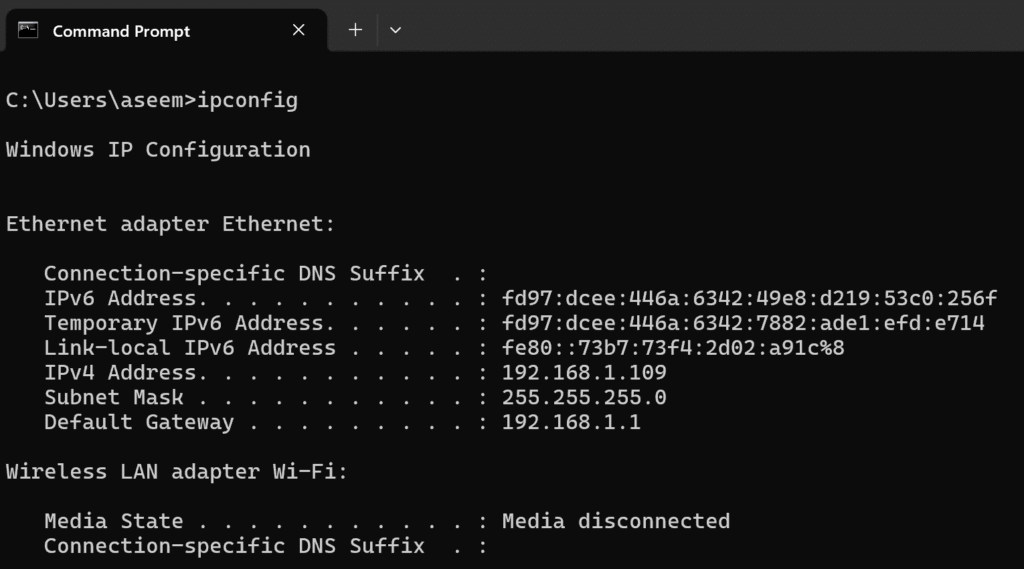
- ابحث عن عنوان IP الخاص بجهاز التوجيه أو عنوان URL لتسجيل الدخول: تحتوي معظم أجهزة التوجيه على عنوان IP محلي افتراضي يمكنك كتابته في شريط العناوين في المتصفح. على سبيل المثال، غالبًا ما تستخدم Netgear و Linksys العنوان 192.168.1.1، بينما قد تستخدم TP-Link العنوان 192.168.0.1. توفر بعض العلامات التجارية عنوان URL لتسجيل الدخول مناسبًا، أي أن أجهزة توجيه Netgear تستجيب لـ http://routerlogin.net، و TP-Link لـ http://tplinkwifi.net، و Asus لـ http://router.asus.com، و Linksys لـ http://myrouter.local (للموديلات الأحدث).إذا لم تنجح هذه العناوين، فقد تحتاج إلى العثور على عنوان IP المحدد لجهاز التوجيه الخاص بك عن طريق التحقق من بوابة الشبكة (في Windows، قم بتشغيل
ipconfigفي موجه الأوامر وابحث عن Default Gateway أو على Mac استخدم route -n get default في Terminal أو تحقق من إعدادات الشبكة).
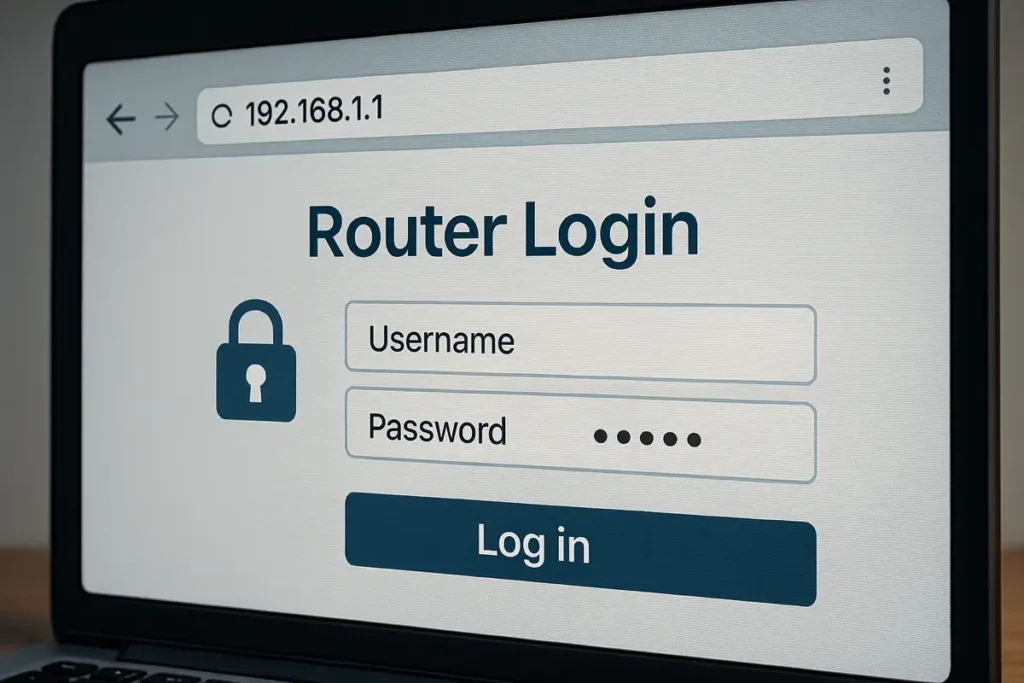
- إدخال العنوان في المتصفح: افتح أي متصفح حديث وأدخل عنوان IP أو عنوان URL الذي حصلت عليه من الأعلى. اضغط على Enter ويجب أن تصل إلى نافذة تسجيل الدخول الخاصة بالموجه (الراوتر). قد تتلقى تحذيرًا أمنيًا إذا كان الموجه يستخدم شهادة موقعة ذاتيًا لبروتوكول HTTPS؛ في هذه الحالة، اختر Advanced وانقر للمتابعة. لا تقلق، لا يوجد ما يدعو للقلق، هذا أمر طبيعي جدًا لصفحات الموجه (الراوتر) المحلية.
-
-
- إدخال بيانات الاعتماد: في شاشة تسجيل الدخول، أدخل اسم المستخدم وكلمة المرور الخاصين بمسؤول جهاز التوجيه (الراوتر). إذا لم تقم أنت أو مزود خدمة الإنترنت بتغيير هذه البيانات، فستكون هي اسم المستخدم/كلمة المرور الافتراضية (والتي تختلف حسب العلامة التجارية). عادةً، يكون اسم المستخدم الافتراضي هو admin وكلمة المرور الافتراضية هي admin أو password. إليك قائمة كاملة بكلمات مرور أجهزة التوجيه الافتراضية.على سبيل المثال، تستخدم Netgear عادةً admin/password بشكل افتراضي، وتستخدم Asus admin/admin، وغالبًا ما تستخدم TP-Link admin/admin، وعادةً ما تستخدم Linksys admin (مع اسم مستخدم فارغ). نصيحة: تقوم أجهزة التوجيه الأحدث أحيانًا بطباعة كلمات مرور افتراضية فريدة على ملصق لأسباب أمنية، لذا تحقق مما إذا كان جهازك يحتوي على ملصق. إذا قمت سابقًا بتغيير كلمة مرور المسؤول الخاصة بجهاز التوجيه، فاستخدم كلمة المرور هذه بدلاً من ذلك (وإذا نسيتها، فسنتناول ذلك أدناه).
-
- تسجيل الدخول إلى الواجهة: بعد إدخال بيانات الاعتماد، أرسل النموذج (انقر فوق Login أو OK). إذا كان اسم المستخدم/كلمة المرور صحيحًا، فيجب أن ترى واجهة الويب الخاصة بجهاز التوجيه. عادةً ما تكون هذه هي لوحة معلومات المسؤول أو الصفحة الرئيسية، والتي تعرض العلامة التجارية/الطراز الخاص بجهاز التوجيه ومربعات الحالة المختلفة. من هنا، يمكنك التنقل عبر الأقسام المختلفة لتغيير الإعدادات!
-
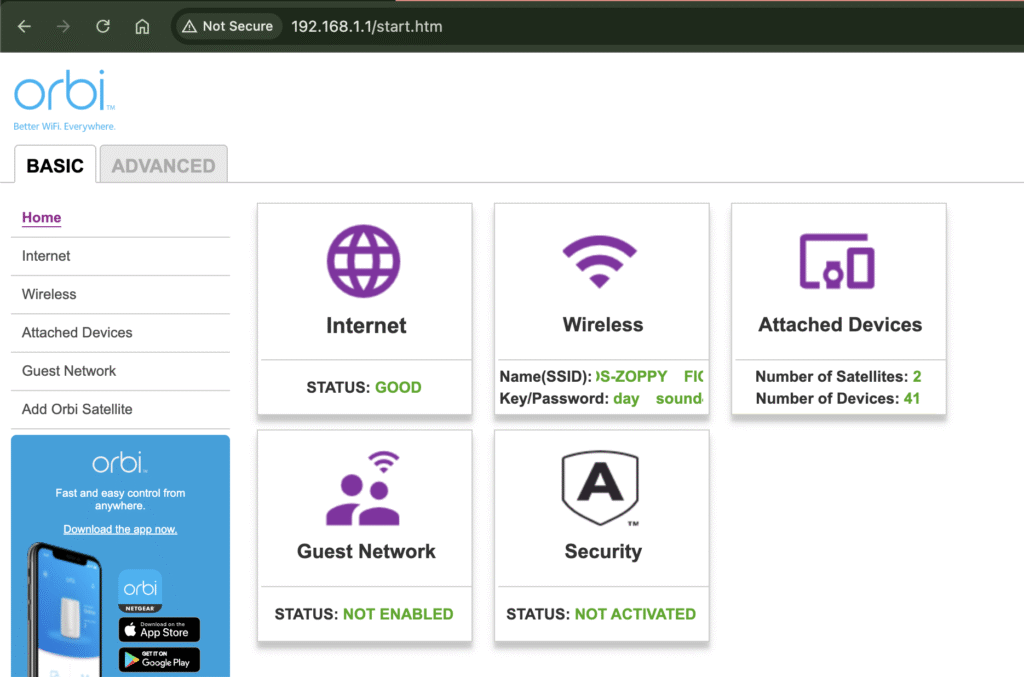
إذا لم تنجح كلمة المرور الخاصة بك، وكنت متأكدًا من أنك لا تحاول استخدام كلمة مرور WiFi (والتي تختلف عن كلمة مرور تسجيل الدخول إلى جهاز التوجيه)، فتحقق من قسم استكشاف مشكلات تسجيل الدخول وإصلاحها أدناه.
الطريقة الثانية: استخدام تطبيق الهاتف المحمول الخاص بجهاز التوجيه
في عام 2025، تقدم معظم العلامات التجارية الكبرى لأجهزة التوجيه تطبيقات مجانية للهواتف الذكية تتيح لك الوصول إلى الإعدادات الأساسية دون الحاجة إلى جهاز كمبيوتر. هذه التطبيقات سهلة الاستخدام للغاية، حيث ترشدك خلال الإعداد والتكوين بواجهة خطوة بخطوة. يمكن أن يكون استخدام التطبيق أسهل للمبتدئين لإدارة جهاز التوجيه.
-
-
- تثبيت التطبيق الرسمي: قم بتنزيل التطبيق الرسمي الخاص بعلامة جهاز التوجيه (الراوتر) الخاص بك من App Store أو Google Play Store. على سبيل المثال، تطبيق Nighthawk من Netgear (iPhone، Google)، تطبيق Orbi (iPhone، Google)، تطبيق Tether من TP-Link (iPhone، Google)، تطبيق Linksys (iPhone، Google)، أو تطبيق Asus Router (iPhone، Google). توفر جميع الشركات المصنعة هذه التطبيقات ويمكن العثور عليها من خلال البحث عن اسم العلامة التجارية.
- الاتصال بالراوتر وتسجيل الدخول: تأكد من أن هاتفك متصل بشبكة WiFi الخاصة بالراوتر. افتح التطبيق واتبع التعليمات. عادةً، سيكتشف التطبيق جهاز التوجيه (الراوتر) الخاص بك على الشبكة. ستحتاج إلى تسجيل الدخول، وهذا هو نفس اسم المستخدم/كلمة المرور الخاصة بالمسؤول التي ستستخدمها على واجهة الويب. قد تتطلب بعض التطبيقات إنشاء حساب سحابي أولاً (على سبيل المثال، قد يطلب منك Linksys أو TP-Link تسجيل الدخول باستخدام حساب مجاني لتمكين ميزات الإدارة عن بُعد). إذا كانت هذه هي المرة الأولى التي تقوم فيها بإعداد جهاز التوجيه (الراوتر) عبر التطبيق، فسيرشدك خلال إنشاء كلمة مرور جديدة للمسؤول كجزء من الإعداد.
- إدارة الإعدادات: بمجرد تسجيل الدخول، يمكنك التنقل في قوائم التطبيق للعثور على إعدادات مثل الشبكة اللاسلكية (اسم WiFi وكلمة المرور)، وقائمة الأجهزة المتصلة، وشبكة الضيف، وما إلى ذلك. تسهل التطبيقات الوصول إلى المهام الشائعة مثل الوصول السريع إلى قوائم الأجهزة وخريطة الشبكة وعناصر التحكم الأبوية واختبارات السرعة. تظهر واجهة Orbi أدناه.باستخدام التطبيق، يمكنك تغيير اسم شبكة Wi-Fi أو كلمة المرور ببضع نقرات، وإيقاف الإنترنت مؤقتًا بسرعة لجميع الأجهزة، ومعرفة الأجهزة المتصلة، وإعادة تشغيل جهاز التوجيه (الراوتر) عن بُعد. ومع ذلك، لا تتوفر جميع الإعدادات المتقدمة من خلال التطبيق؛ لإجراء تكوين أعمق أو إعدادات متقدمة، ستحتاج على الأرجح إلى استخدام واجهة الويب.
-
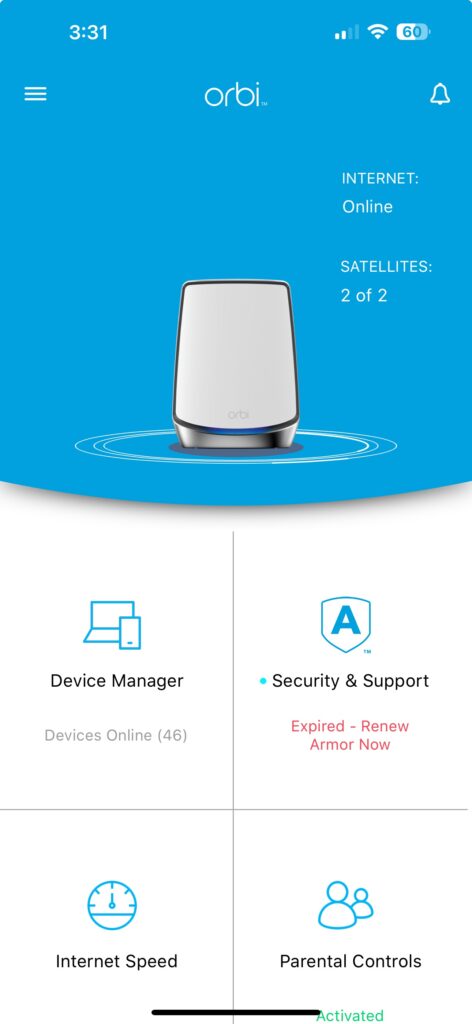
تطبيقات الهاتف اختيارية ولكنها مريحة. إنها مفيدة بشكل خاص لإجراء تغييرات سريعة أو للمراقبة عندما لا تكون بالقرب من جهاز كمبيوتر. في الواقع، تعمل معظم هذه التطبيقات خارج شبكتك المنزلية بمجرد إعدادها. هذا مناسب للغاية إذا كنت مسافرًا، ولكنك تحتاج إلى تعديل إعدادات الواي فاي عن بُعد.
استكشاف أخطاء تسجيل الدخول وإصلاحها
إذا كنت تواجه مشكلة في الوصول إلى جهاز الراوتر:
-
-
- تحقق جيدًا من الاتصال: تأكد من أنك متصل بشبكة الواي فاي الصحيحة، وإذا أمكن، فحاول استخدام اتصال إيثرنت سلكي لاستبعاد مشكلات الاتصال اللاسلكي.
- ابحث عن عنوان IP الصحيح: إذا كان عنوان IP الافتراضي (192.168.x.x) لا يعمل، فقد يستخدم جهاز الراوتر عنوان IP محلي مختلفًا (تستخدم Xfinity/Comcast وبعض تكوينات Linksys العنوان 10.0.0.1). استخدم طريقة البحث عن البوابة الافتراضية المذكورة سابقًا لتأكيد عنوان جهاز الراوتر.
- امسح ذاكرة التخزين المؤقت للمتصفح: في بعض الأحيان، يمكن أن تتداخل الأخطاء المخزنة مؤقتًا. حاول استخدام نافذة خاصة/متخفية أو مسح ذاكرة التخزين المؤقت للمتصفح، ثم أعد إدخال عنوان IP الخاص بجهاز الراوتر.
-
-
-
- بيانات الاعتماد الافتراضية مقابل البيانات التي تم تغييرها: إذا قمت أنت أو شخص ما بتعيين كلمة مرور مخصصة للمسؤول من قبل، فلن تعمل البيانات الافتراضية بعد ذلك. نأمل أن يكون لديك بعض الملاحظات أو تحقق مما إذا كان جهاز التوجيه يحتوي على ميزة “نسيت كلمة المرور” (تتضمن بعض الطرازات الأحدث عملية استرداد إذا كنت قد قمت بتمكينها). قد يرسل هذا رمزًا أو تلميحًا إلى بريدك الإلكتروني أو يطلب منك الإجابة عن بعض الأسئلة الأمنية أولاً.
- إعادة التعيين إذا لزم الأمر: كحل أخير، يمكنك إعادة تعيين جهاز التوجيه إلى إعدادات المصنع الافتراضية. عادةً ما يكون هناك زر إعادة تعيين صغير (في ثقب) في الجزء الخلفي من جهاز التوجيه وعليك الضغط عليه مع الاستمرار (عادةً لمدة 10 ثوانٍ أو أكثر)، مما سيؤدي إلى إعادة تعيين جهاز التوجيه.تحذير: يؤدي هذا إلى مسح جميع الإعدادات المخصصة (اسم WiFi، وكلمة المرور، وما إلى ذلك) واستعادة الإعدادات الافتراضية. بعد إعادة التعيين، يمكنك تسجيل الدخول باستخدام بيانات الاعتماد الافتراضية ثم البدء من البداية. لا تفعل ذلك إلا إذا استنفدت جميع الخيارات الأخرى، حيث ستحتاج إلى إعداد WiFi والإعدادات الأخرى مرة أخرى.
-
التنقل في الواجهة
بمجرد حصولك على صفحة تسجيل الدخول الخاصة بجهاز التوجيه وإدخال بيانات الاعتماد، ستكون في واجهة المسؤول أو واجهة المستخدم الرسومية. فيما يلي بعض النصائح للتنقل:
-
-
- لوحة التحكم الرئيسية: تفتح معظم أجهزة التوجيه على صفحة حالة تعرض نظرة عامة (مثل حالة الاتصال وعدد الأجهزة واسم الشبكة وما إلى ذلك). عادةً ما تحتوي العلامات التجارية مثل Netgear أو Asus على لوحة معلومات تحتوي على معلومات سريعة.
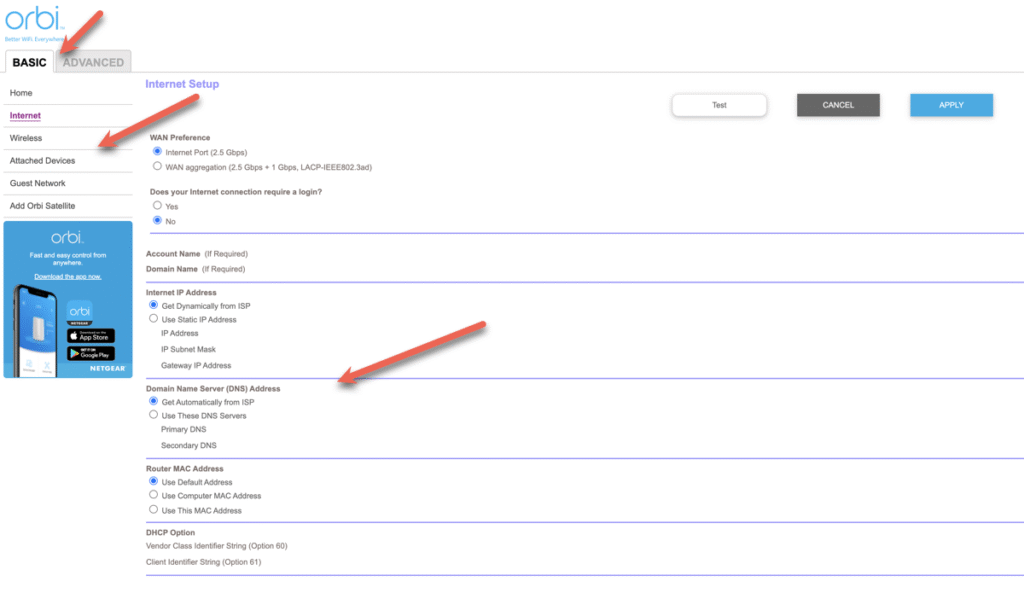
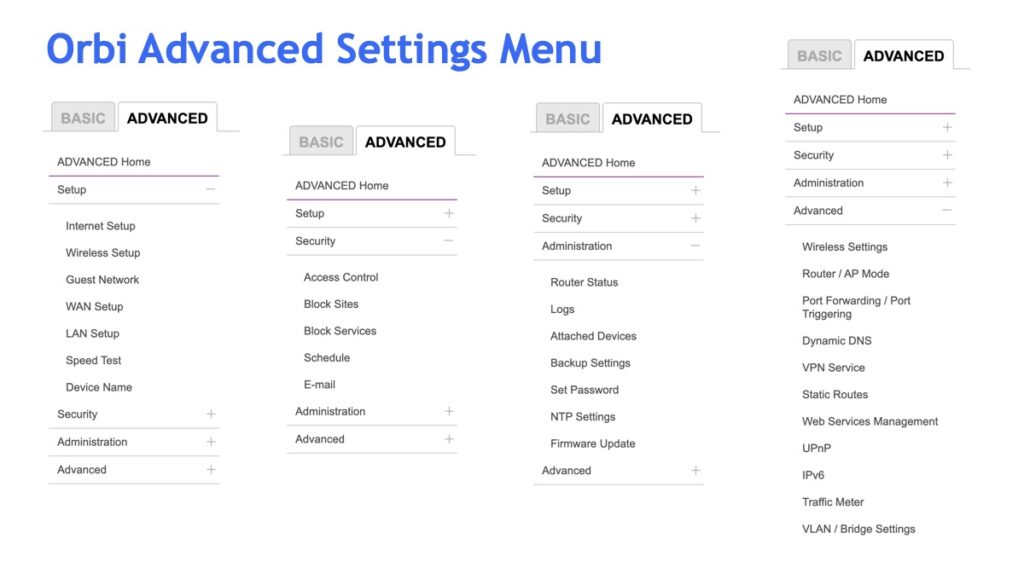
- هيكل القائمة: ابحث عن قائمة أو علامات تبويب تصنف جميع الإعدادات. الأقسام الشائعة هي لاسلكي (أو WiFi)، والإنترنت، والأمان، والإدارة، والإعدادات المتقدمة، والصيانة، وما إلى ذلك. تختلف الواجهة حسب العلامة التجارية: قد تحتوي واجهة Netgear على علامة تبويب متقدم أو تبديل أساسي/متقدم (كما هو موضح أعلاه)، وتستخدم Asus فئات مثل عام وإعدادات متقدمة على الجانب، وعادةً ما يكون لدى TP-Link قائمة أساسي مقابل متقدم مع أقسام فرعية (وقد تبدأ بمعالج الإعداد السريع)، وقد يكون لدى Linksys واجهة ويب أبسط أو تعتمد على الواجهة السحابية.
-
-
-
- اقرأ الملصقات: تحتوي كل صفحة عادةً على نص تعليمات. إذا لم تكن متأكدًا مما يفعله شيء ما، فابحث عن أيقونات أو وثائق تعليمات صغيرة على شكل “?”. يمكنك أيضًا البحث في Google عن كل إعداد. ومع ذلك، بالنسبة لنطاق هذا الدليل، سنلتزم بالتغييرات الأساسية الشائعة.
-
الآن بعد تسجيل الدخول، لنجر بعض التغييرات الرئيسية لتأمين وتخصيص جهاز توجيه Wi-Fi الخاص بك.
تغيير كلمة مرور المسؤول الخاصة بجهاز التوجيه (كلمة مرور تسجيل الدخول إلى الويب)
أحد الأشياء الأولى التي يجب عليك فعلها (خاصةً إذا قمت بتسجيل الدخول بكلمة مرور افتراضية أو ضعيفة) هو تغيير كلمة مرور المسؤول الخاصة بجهاز التوجيه. هذه هي كلمة المرور التي تحمي إعدادات جهاز التوجيه الخاص بك.
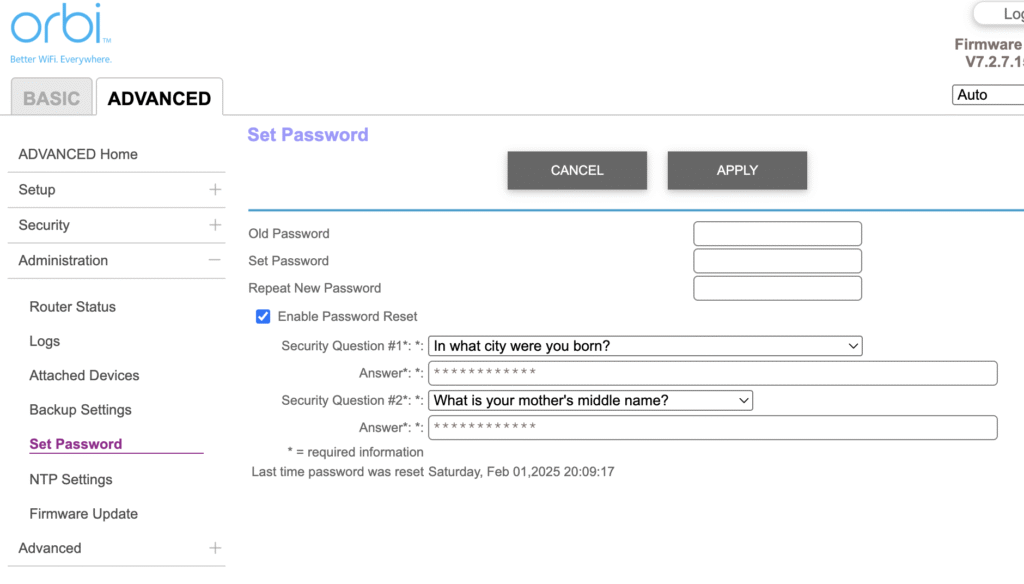
تحتوي معظم أجهزة التوجيه على هذا الخيار ضمن قسم يسمى Administration أو System أو Maintenance:
- العثور على إعداد كلمة مرور المسؤول: تنقل في القائمة بحثًا عن شيء مثل Administration (الإدارة)، أو System Tools (أدوات النظام)، أو System Settings (إعدادات النظام). داخل ذلك، ابحث عن Change Password (تغيير كلمة المرور) أو Administrator Password (كلمة مرور المسؤول) أو Set Password (تعيين كلمة المرور). على سبيل المثال، في بعض الواجهات قد يكون ذلك ضمن Administration > Management (الإدارة > الإدارة)، أو System > Administration (النظام > الإدارة). في جهاز توجيه Netgear، يمكن أن يكون ضمن Advanced > Administration > Set Password (متقدم > الإدارة > تعيين كلمة المرور). في أجهزة توجيه Asus، يوجد قسم Administration (الإدارة) حيث يمكنك تغيير System Password (كلمة مرور النظام). عادةً ما يكون لدى TP-Link ذلك ضمن Advanced > System Tools > Administration (متقدم > أدوات النظام > الإدارة).
- إدخال كلمة المرور القديمة والجديدة: عادةً ما تطلب الواجهة كلمة المرور الحالية (للتحقق) ثم كلمة المرور الجديدة مرتين (للتأكيد). إذا كنت تستخدم كلمة مرور افتراضية (مثل admin)، فعادةً ما تكون هذه هي كلمة المرور “القديمة”. اختر كلمة مرور جديدة قوية – المزيج المعتاد من الأحرف الكبيرة/الصغيرة والأرقام والرموز، على الأقل 8-12 حرفًا، بدون كلمات بسيطة – إلى آخره. لست بحاجة إلى حفظها، ولكن تأكد من إضافتها إلى ملاحظاتك أو تخزينها في مدير كلمات المرور.
- تطبيق/حفظ: احفظ التغييرات. قد يقوم جهاز التوجيه بتسجيل خروجك ويطلب منك تسجيل الدخول مرة أخرى باستخدام كلمة المرور الجديدة، أو حتى إعادة التشغيل. انطلق وقم بتسجيل الدخول في المرة القادمة باستخدام كلمة مرور المسؤول الجديدة.
يساعد تغيير كلمة مرور المسؤول على ضمان عدم تمكن أي شخص قد يعرف كلمة مرور جهاز التوجيه الافتراضية من اقتحام إعداداتك. في حين أن معظم البالغين الذين يأتون إلى منزلك لن يخترقوا حسابك، إلا أنني لست متأكدًا من المراهقين هذه الأيام. من الأفضل أن تكون أكثر استعدادًا.
تغيير اسم شبكة Wi-Fi (SSID) وكلمة المرور
اسم شبكة WiFi الخاص بك (SSID) هو الاسم الذي يظهر عندما تبحث الأجهزة عن WiFi، وكلمة مرور WiFi، والمعروفة أيضًا باسم المفتاح اللاسلكي أو عبارة المرور، هي ما تدخله لتوصيل أجهزة جديدة بشبكتك. من الأمان الجيد تغيير هذه الإعدادات من الإعدادات الافتراضية للمصنع وتجنب التداخل مع شبكة جارك.
لتغيير اسم Wi-Fi وكلمة المرور:
- تحديد موقع إعدادات الشبكة اللاسلكية: في واجهة جهاز التوجيه، ابحث عن قسم Wireless (لاسلكي)، أو Wireless Settings (إعدادات لاسلكية)، أو Wireless Setup (إعداد لاسلكي) أو Wi-Fi Settings (إعدادات Wi-Fi). قد تكون هناك أقسام منفصلة للنطاقات 2.4 GHz and 5 GHz (2.4 جيجاهرتز و 5 جيجاهرتز). قد تعرض أجهزة التوجيه الحديثة ثنائية النطاق أو ثلاثية النطاقات معرفات SSID متعددة أو خيار smart connect (الاتصال الذكي)، وهو معرف SSID واحد لجميع النطاقات. انتقل إلى إعدادات 2.4 جيجاهرتز أولاً ثم كرر ذلك لـ 5 جيجاهرتز إذا لزم الأمر).
- تغيير SSID (اسم الشبكة): ابحث عن حقل يسمى SSID أو Network Name (اسم الشبكة). سيعرض الاسم الحالي لشبكة Wi-Fi الخاصة بك. احذفه أو قم بتحريره وأدخل اسم شبكة جديد من اختيارك. اختر شيئًا فريدًا ولكن لا تدرج أي تفاصيل شخصية. على سبيل المثال، بدلاً من الإعداد الافتراضي مثل “Linksys12345” أو “TP-LINK_HOME”، يمكنك استخدام اسم مخصص مثل “SmithHouseWiFi” أو شيء إبداعي.
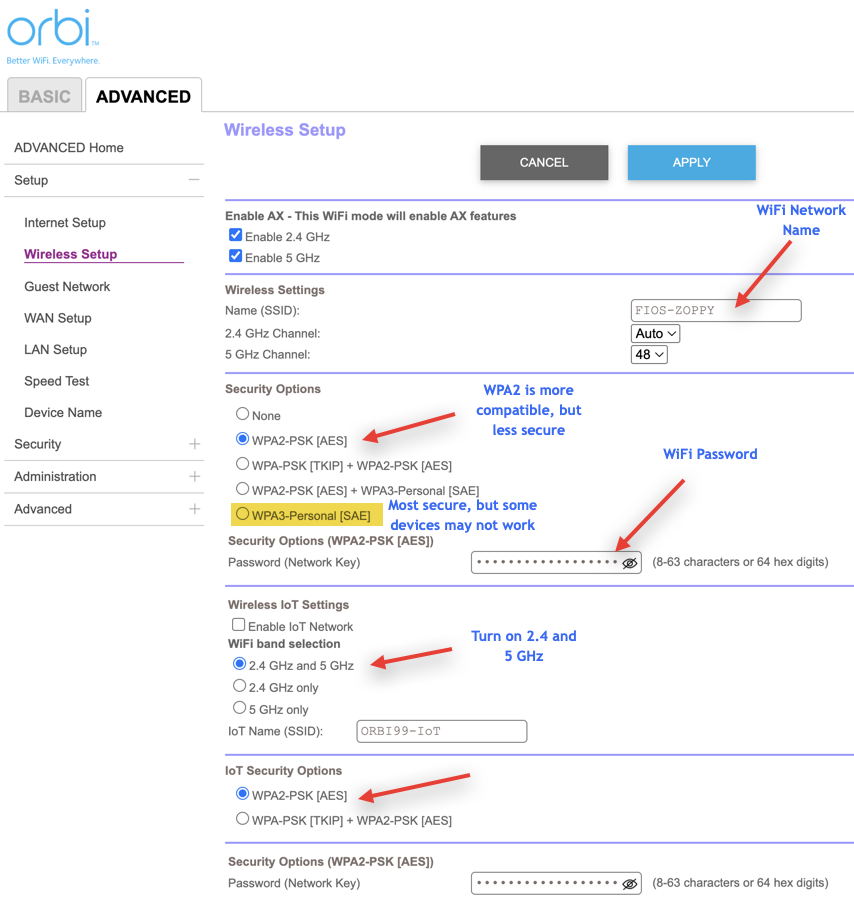
- تعيين كلمة مرور قوية لشبكة Wi-Fi: في قسم إعدادات اللاسلكي نفسه، ابحث عن خانة كلمة مرور الشبكة اللاسلكية أو عبارة المرور أو مفتاح الشبكة أو مفتاح الأمان. أدخل كلمة مرور قوية جديدة لشبكة Wi-Fi الخاصة بك. هذه هي كلمة المرور التي ستدخلها أنت وعائلتك للاتصال بالشبكة، لذا اجعلها أسهل للتذكر إلى حد ما من كلمة مرور المسؤول، ولكن حافظ عليها قوية بما يكفي لمنع التخمين.
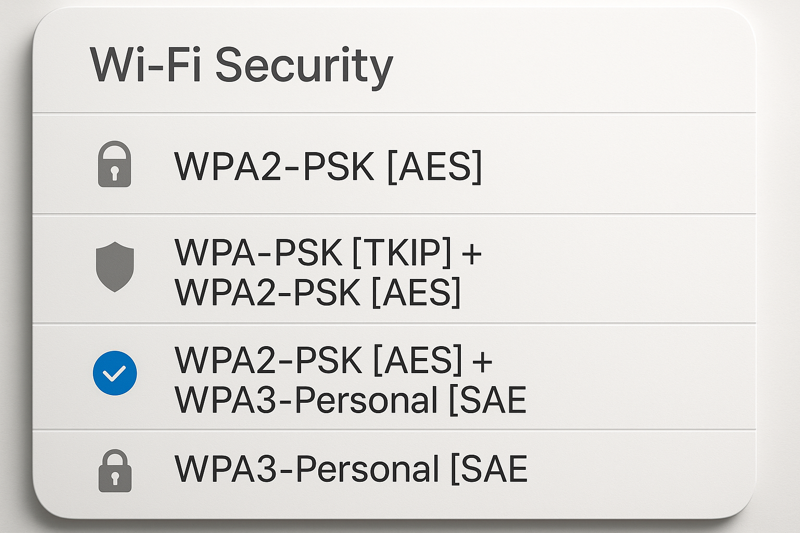
- وضع الأمان/التشفير: تأكد من أن شبكة WiFi تستخدم بروتوكول أمان حديث. بحلول عام 2025، الإعداد الموصى به هو WPA3-Personal إذا كانت جميع أجهزتك تدعمه، أو WPA2-PSK (AES) كحل بديل. سترى عادةً خيارات مثل WPA2 أو WPA3 أو الأوضاع المختلطة. لا تستخدم WEP أو WPA-TKIP، لأنها قديمة وغير آمنة. إذا كان هناك إعداد لخوارزمية التشفير ضمن WPA2، فاختر AES (وليس TKIP). في بعض أجهزة التوجيه، يمكن أن يسمح تحديد “WPA2 (AES) + WPA3 (SAE) Mixed” بالتوافق مع الأجهزة القديمة مع الاستمرار في إعطاء الأولوية للمعايير الأحدث لتلك التي تدعمها.
- تطبيق الإعدادات: سيؤدي تغيير اسم شبكة WiFi أو كلمة المرور الخاصة بك إلى فصل جميع الأجهزة مؤقتًا. بعد تحديث جهاز التوجيه، أعد توصيلها ببيانات الاعتماد الجديدة. نصيحة: استخدم اتصال إيثرنت لتجنب فقدان الوصول إلى واجهة جهاز التوجيه.
بالنسبة للنطاق 5 جيجاهرتز، لديك خياران لإعداد جهاز التوجيه الخاص بك:
-
-
- نفس الاسم وكلمة المرور: استخدم نفس اسم الشبكة وكلمة المرور لكل من نطاقي 2.4 جيجاهرتز و 5 جيجاهرتز. هذا أبسط وغالبًا ما تتم إدارته بواسطة ميزة مثل Smart Connect، والتي تتيح للأجهزة اختيار أفضل نطاق تلقائيًا.
- أسماء مميزة: امنح كل نطاق اسمًا فريدًا (على سبيل المثال، “SmithHouseWiFi_5G” لـ 5 جيجاهرتز و “SmithHouseWiFi” لـ 2.4 جيجاهرتز). يتيح لك هذا التحكم يدويًا في النطاق الذي يتصل به الجهاز، وهو ما يمكن أن يكون مفيدًا لاستكشاف الأخطاء وإصلاحها أو لتلبية احتياجات أداء معينة.
-
يؤدي استخدام اسم واحد إلى تبسيط الأمور، بينما توفر الأسماء المنفصلة مزيدًا من التحكم. شخصيًا، أبقي جميع الكاميرات والطابعات وأجهزة تنظيم الحرارة وما إلى ذلك على شبكة 2.4 جيجاهرتز وأجهزة الهاتف والكمبيوتر على شبكة 5 جيجاهرتز.
بعد تغيير كلمة مرور WiFi الخاصة بك، قم بتحديث جميع أجهزتك بالكلمة الجديدة للحفاظ على الأمان. الأمر يستحق الجهد، خاصة إذا كنت تشك في أن شخصًا غير مصرح له يعرف كلمة المرور القديمة.
ضبط قناة Wi-Fi ونطاق التردد
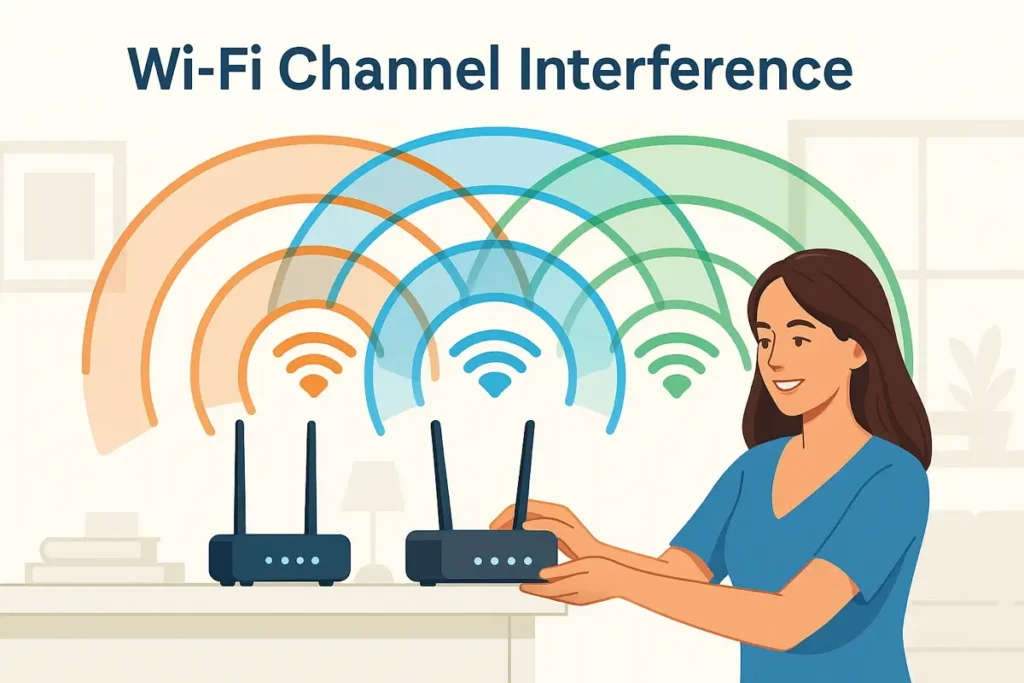
إذا كنت تعيش في منطقة بها مجموعة من شبكات WiFi المجاورة، فيمكن أن تؤثر قناة جهاز التوجيه اللاسلكية على الأداء. تتصل أجهزة التوجيه عبر قنوات محددة ضمن نطاقات التردد 2.4 جيجاهرتز أو 5 جيجاهرتز. يمكن أن يقلل اختيار قناة أقل ازدحامًا من التداخل ويحسن السرعة والاستقرار.
هذا تحسين أكثر تقدمًا، ولكنه لا يزال سهل التنفيذ إلى حد ما:
-
-
-
- فهم القنوات: يمتلك نطاق 2.4 جيجاهرتز قنوات مرقمة من 1 إلى 11 (في أمريكا الشمالية؛ حتى 13 في أوروبا). ومع ذلك، تتداخل بعض هذه القنوات مع بعضها البعض. القنوات الوحيدة غير المتداخلة في نطاق 2.4 جيجاهرتز هي 1 و 6 و 11 – هذه لن تتداخل مع بعضها البعض. يمتلك نطاق 5 جيجاهرتز عددًا أكبر من القنوات، والتي لا تتداخل معظمها. التداخل ليس مصدر قلق كبير في نطاق 5 جيجاهرتز لأن هناك فرصة ضئيلة في أن يستخدم جارك نفس القناة تمامًا، كما أن نطاق 5 جيجاهرتز لا ينتقل إلى مسافة بعيدة.
- تحليل البيئة: إذا كنت تشك في أن الكثير من الأشخاص يستخدمون نفس القناة بالقرب منك، فمن الأفضل أولاً عرض جميع الشبكات من حولك. يمكنك استخدام أداة تحليل Wi-Fi (تطبيقات مثل NetSpot أو WiFi Analyzer) لمعرفة استخدام القنوات في منطقتك، ولكن الحل السريع هو الالتزام بالقنوات 1 أو 6 أو 11 لنطاق 2.4 جيجاهرتز. بالنسبة لنطاق 5 جيجاهرتز، يمكنك عادةً تركه على وضع تلقائي (Auto) أو اختيار أي قناة بين 36 و 161 غير مستخدمة بكثرة.
- تغيير القناة: في إعدادات الشبكة اللاسلكية بجهاز التوجيه الخاص بك (كما هو موضح سابقًا)، ابحث عن القائمة المنسدلة Channel (القناة). قد يتم تعيينها على Auto (تلقائي) افتراضيًا. يمكنك تحديد قناة يدويًا من القائمة.
-
-

-
-
-
- بالنسبة لنطاق 5 جيجاهرتز، قد ترى خيارات من 36 إلى 165. وضع Auto (تلقائي) جيد أيضًا، ولكن يمكنك اختيار قناة مثل 40 أو 48 أو 149، والتي عادة ما تكون واضحة. تجنب قنوات DFS (الخمسينيات والمائة) إلا إذا كنت تعرف أن أجهزتك تدعمها وتعاني من تداخل في القنوات المنخفضة.
- التطبيق والاختبار: احفظ إعداد القناة الجديد. سيتحول راديو WiFi الخاص بجهاز التوجيه الخاص بك إلى تلك القناة، وربما يتعين إعادة تشغيل جهاز التوجيه الخاص بك. اختبر سرعة الواي فاي لديك ونأمل أن ترى تحسنًا. إذا لم يكن الأمر كذلك، يمكنك دائمًا تجربة قناة أخرى.
-
-
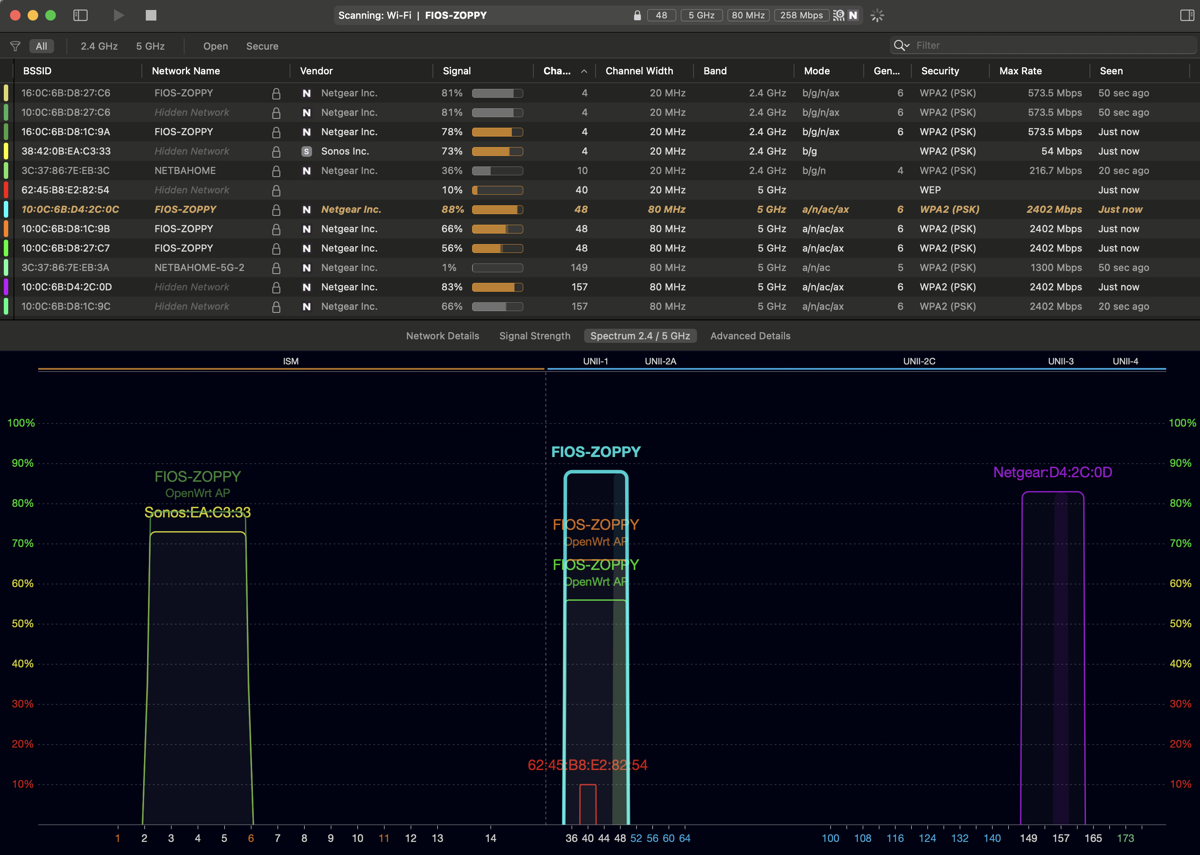
بعض أجهزة الراوتر وأنظمة الشبكات الحديثة تتعامل مع اختيار القنوات تلقائيًا ويمكنها التكيف ديناميكيًا. بالنسبة لهذه الأنواع من أجهزة الراوتر، اتركها كما هي. إذا كنت بحاجة إلى تغيير القناة، كقاعدة عامة، عادةً ما تكون القناة 6 هي الإعداد الافتراضي على نطاق 2.4 جيجاهرتز، لذا اختر 1 أو 11 كبداية. على نطاق 5 جيجاهرتز، يمكنك الالتزام بالقنوات 36-48 أو 149-161 ومعرفة الأفضل.
نصائح وممارسات إضافية
الآن بعد أن استعرضنا بعض الإعدادات الأساسية والمتقدمة، دعنا ننتقل إلى بعض النصائح الإضافية لزيادة تأمين جهاز الراوتر وتحسينه:
-
-
-
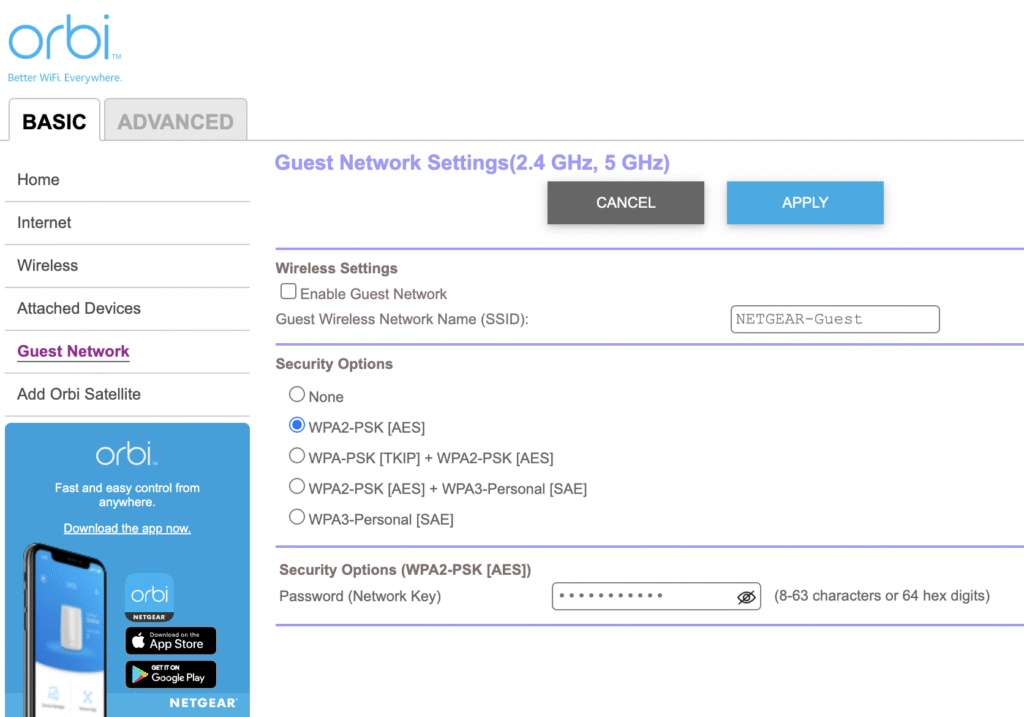
- إعداد شبكة ضيف: قم بتمكين شبكة WiFi الخاصة بالضيوف في جهاز الراوتر الخاص بك ليتمكن الزوار من الوصول إلى الإنترنت بأمان، دون المساس بشبكتك الرئيسية وأجهزتك الشخصية. قم بإعداده باسم وكلمة مرور فريدين في إعدادات الشبكة اللاسلكية. هذا يحافظ على خصوصية كلمة مرور WiFi الرئيسية الخاصة بك ويتيح لك إيقاف تشغيل شبكة الضيوف عندما لا تحتاج إليها.
-
-
-
-
-
- إيقاف تشغيل الإدارة عن بُعد (الوصول عبر WAN): قم بتعطيل الإدارة عن بُعد على جهاز الراوتر الخاص بك ما لم يكن ذلك ضروريًا للغاية. تتيح لك هذه الميزة الوصول إلى الإعدادات من خارج شبكتك المنزلية، ولكنها تمثل خطرًا أمنيًا كبيرًا. إذا كنت بحاجة إليها، فاستخدم كلمة مرور قوية وحافظ على تحديث البرنامج الثابت. تحقق من إعدادات الإدارة أو الإدارة عن بُعد لإيقاف تشغيلها إذا كانت مفعلة افتراضيًا.
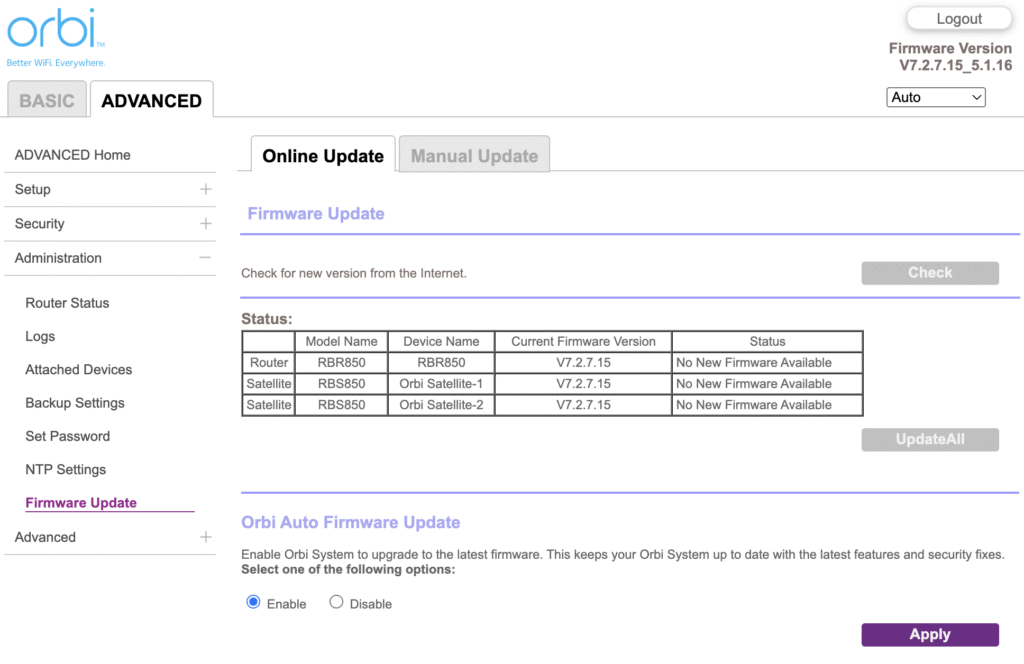
- الحفاظ على تحديث البرنامج الثابت: يقوم مصنعو أجهزة الراوتر بشكل روتيني بإصدار تحديثات للبرامج الثابتة لتصحيح الأخطاء والثغرات الأمنية. انتقل إلى إعدادات المسؤول في جهاز الراوتر وابحث عن تحديث البرنامج الثابت أو خيار مماثل. في الوقت الحاضر، يمكن للعديد من أجهزة الراوتر التعامل مع التحديثات تلقائيًا، لذلك إذا كان لديك هذا الخيار، فقم بتشغيله.
-
-
-
-
-
- استخدم WPA3 إذا كان متاحًا: ذكرنا هذا سابقًا، ولكن للتأكيد مرة أخرى – إذا كانت جميع الأجهزة الموجودة على شبكتك تدعم تشفير WPA3، فقم بالتبديل إلى WPA3 فقط. يوفر WPA3 أمانًا محسّنًا مقارنةً بـ WPA2. إذا تعذر على بعض الأجهزة القديمة الاتصال بعد القيام بذلك، فقم بالتبديل إلى وضع WPA2 + WPA3.
- WPS والميزات الأخرى: لا يوفر كل من WPS وإخفاء SSID الكثير من الأمان، لذلك من الأفضل تركهما معطلين. من المفترض أن يساعد WPS (WiFi Protected Setup) الأجهزة على الاتصال بضغطة زر، ولكن طريقة PIN الخاصة به بها عيوب أمنية ومعظم الأجهزة لا تحتاج إليها. قد يبدو إخفاء SSID الخاص بك (عن طريق تعطيل SSID Broadcast) أكثر أمانًا، ولكنه لا يحمي شبكتك حقًا. لا يزال بإمكان أي شخص العثور عليه (باستخدام محللات Wifi التي ذكرناها سابقًا) ويجعل توصيل الأجهزة أكثر تعقيدًا.
- أعد التشغيل بعد إجراء تغييرات كبيرة: إذا قمت بتغيير إعدادات متعددة، فليس من السيئ إعادة تشغيل جهاز التوجيه الخاص بك بعد ذلك. تقوم بعض أجهزة التوجيه بتطبيق التغييرات بسرعة، ولكن يمكن أن تساعد إعادة التشغيل في البدء من جديد مع تفعيل جميع الإعدادات الجديدة. تحتوي العديد من أجهزة التوجيه على خيار إعادة التشغيل في القائمة، أو يمكنك فصل الطاقة عن الجهاز وإعادة توصيلها.
- وثّق إعداداتك: من المفيد تدوين إعداداتك الحالية (أو التقاط لقطات شاشة) بعد الانتهاء من تكوين شبكتك، وخاصةً كلمة مرور المسؤول وبيانات اعتماد Wi-Fi. أنا فقط احتفظ بكلمات المرور مخزنة في تطبيق Notes على هاتفي وأقفل الملاحظة باستخدام Face ID حتى تكون أكثر أمانًا.
-
-
الآن، يجب أن يكون جهاز التوجيه الخاص بك آمنًا ومحسنًا ويعمل بشكل جيد! تذكر دائمًا، في هذه الأيام، يمكنك أن تطلب المساعدة من مساعد يعمل بالذكاء الاصطناعي إذا كنت تواجه مشكلة في أي من الخطوات المذكورة أعلاه.
الخلاصة
لتلخيص ما سبق، فقد اكتشفت كيفية الوصول إلى إعدادات جهاز توجيه Wi-Fi وتعديلها. لقد ساعدناك في تأمين جهاز التوجيه الخاص بك بكلمة مرور قوية للمسؤول، وجعلنا اسم شبكة WiFi الخاصة بك ممتعًا، واخترنا أفضل القنوات للاستخدام، وقمنا بتطبيق تشفير قوي مثل WPA3 أو WPA2. يمكنك التنقل في إعدادات جهاز التوجيه الخاص بك بثقة، وربما حتى إعداد شبكة ضيف عندما يزورك الأصدقاء!
الآن، لا تقم بضبط الإعدادات ثم تنساها. تفقد الإعدادات وتأكد من تثبيت تحديثات البرامج الثابتة. إذا استمتعت، يمكنك التعمق أكثر واللعب بميزات مثل أدوات الرقابة الأبوية، وقوائم حظر الأجهزة، وشبكات VLAN، و DNS الديناميكي، وعدادات حركة المرور، وغير ذلك الكثير! شبكة WiFi الخاصة بك هي بوابة جميع أجهزتك إلى الإنترنت، والآن أنت تتحكم بها. استمتع براحة البال والشبكة الأكثر سلاسة وأمانًا التي قمت بإنشائها!
Comments are closed.