

إذا واجهتك أي مشكلة في جهاز الكمبيوتر الذي يعمل بنظام Windows ولم تتمكن من حلها بإعادة التشغيل، يمكنك طلب المساعدة. ولكن ربما لا تعرف من تسأل أو أين تبحث. لذلك، ستتعلم في هذه المقالة كيفية الحصول على المساعدة في Windows.
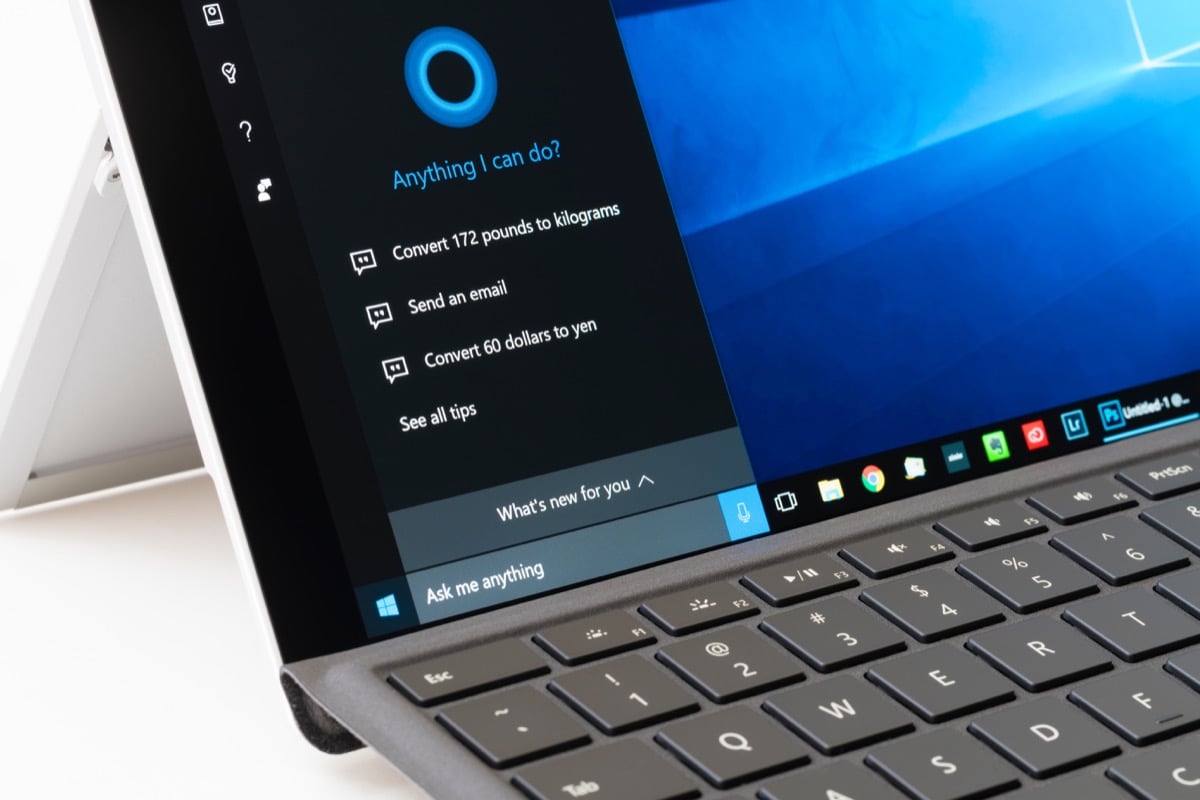
منذ Windows 3، قدمت Microsoft برنامجًا قابلاً للتنزيل يسمى WinHlp32.exe. ولكن مع Windows 10 و 11، قررت Microsoft الابتعاد عن هذا البرنامج وأن يكون لديها كل الدعم اللازم لعملائها عبر الإنترنت—بدءًا من تطبيق “Get Help” المدمج إلى استخدام مفتاح F1 داخل التطبيقات قيد التشغيل أو الانتقال مباشرةً إلى مواقع دعم Microsoft. دعنا نرى بعض خيارات المساعدة لنظام Windows بالتفصيل.
1. تطبيق Get Help
يتوفر تطبيق المساعدة المريح هذا منذ Windows 10. للعثور عليه على جهاز الكمبيوتر الخاص بك، افتح قائمة البحث واكتب Get Help. يمكنك أيضًا النقر فوق زر البدء، والتمرير عبر جميع اختصارات التطبيقات على الجانب الأيسر من قائمة البدء، والعثور على Get Help يدويًا.
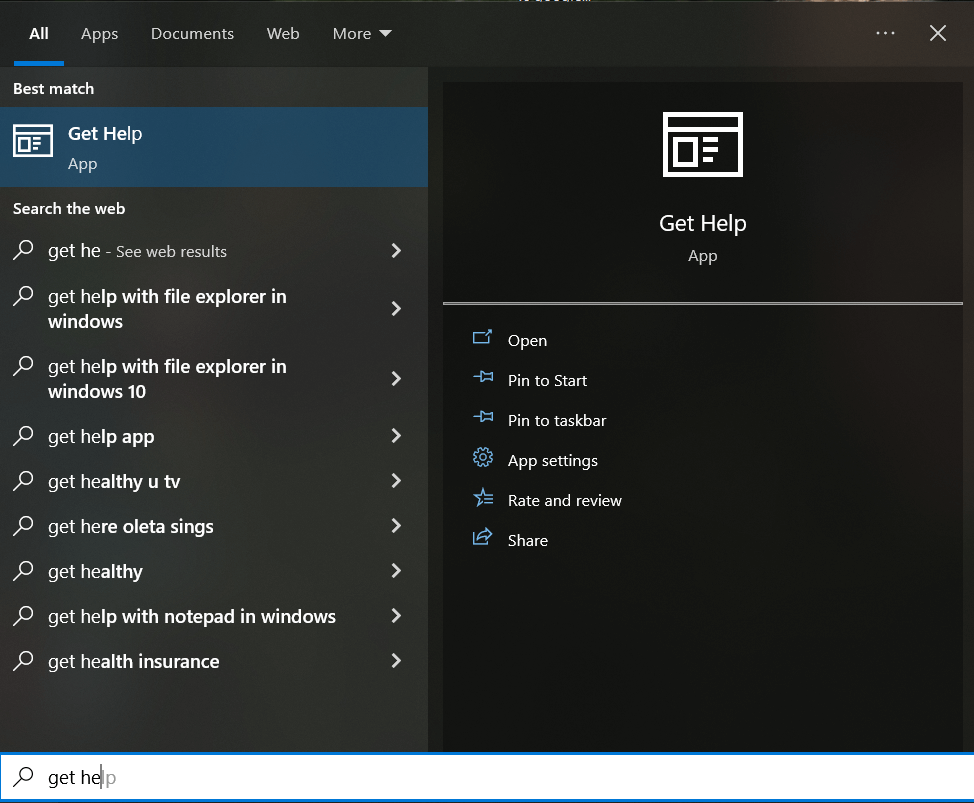
عندما تقوم بتشغيل هذا التطبيق، سيقوم تلقائيًا بتوصيلك بوكيل مساعدة افتراضي. ستحتاج إلى كتابة ما تحتاج إلى مساعدة بشأنه، وسيحاول الوكيل الافتراضي العثور على جميع المعلومات المتاحة والحلول الموصى بها لتلك المشكلة بالذات.
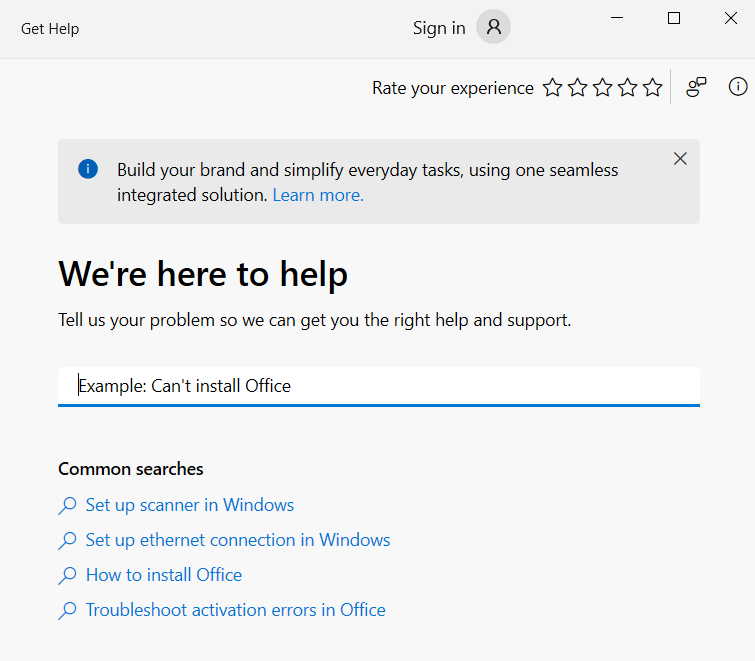
إذا كنت لا تعرف ما هي المشكلة تحديدًا، فلن يتمكن الوكيل الافتراضي من مساعدتك. بدلاً من ذلك، اكتب Talk to a human للحصول على دعم Microsoft. سيؤدي هذا إلى توصيلك بشخص حقيقي يعمل في دعم Microsoft. ثم، انقر فوق Talk to a Person بعد تحديد أن المساعد الافتراضي لم يساعدك.
2. الاتصال بوكيل الدعم
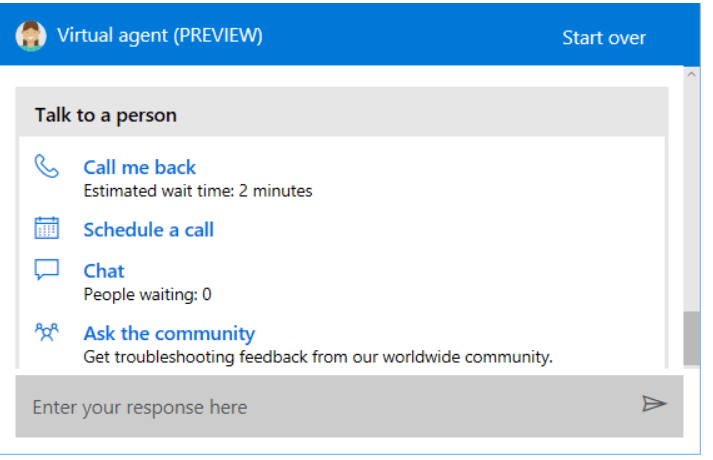
إذا اخترت خيار التحدث إلى شخص في تطبيق Get Help، فلن تتصل Windows تلقائيًا بوكيل Microsoft. بدلاً من ذلك، ستعرض قائمة بخيارات الاتصال بالدعم. لاحظ أنه يجب تسجيل الدخول إلى حساب Microsoft الخاص بك لتتمكن من استخدام هذه الميزة. يمكنك جدولة مكالمة أو اختيار ميزة إعادة الاتصال. يمكنك أيضًا اختيار الدردشة مع وكيل Microsoft إذا كنت غير مرتاح للتحدث.
3. سؤال المجتمع
“سؤال المجتمع” هو أحد الخيارات التي ستحصل عليها عندما تختار خيار التحدث إلى شخص في تطبيق Get Help. هذا خيار رائع إذا كانت لديك مشكلة معقدة في جهاز كمبيوتر يعمل بنظام Windows. انقر فوق خيار سؤال المجتمع، وسيظهر موقع ويب دعم Microsoft مع قسم المجتمع المتاح لك.
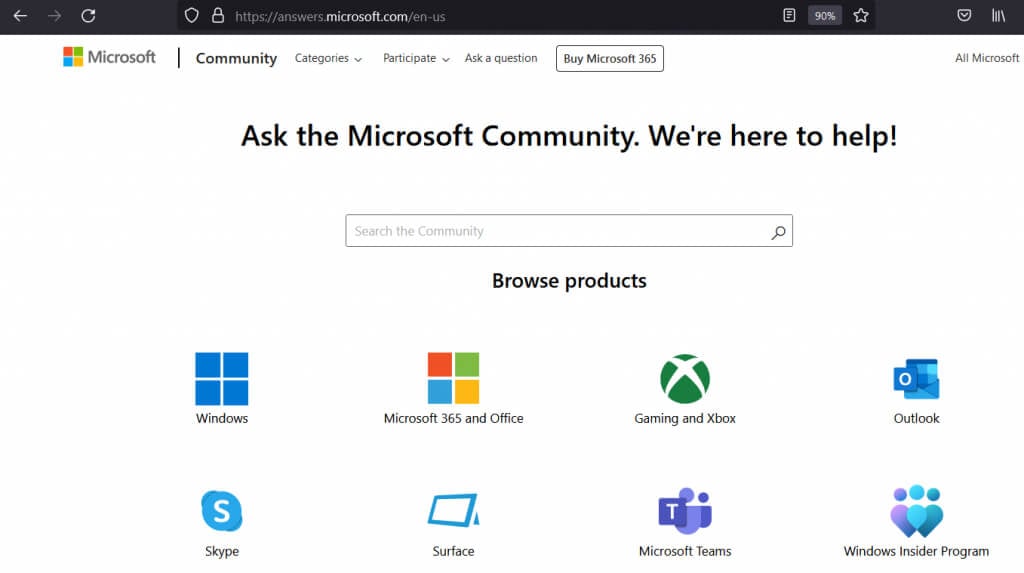
يمكنك البحث في الموضوعات الموجودة ومعرفة ما إذا كان شخص آخر قد واجه نفس المشكلة، أو يمكنك نشر موضوع جديد مع سؤالك. سوف تحصل على إجابة إما من موظف في Microsoft أو من أحد أعضاء المجتمع يعرف كيفية حل مشكلتك.
4. اضغط على F1 في التطبيقات قيد التشغيل
ربما تعلم بالفعل أن الضغط على مفتاح F1 على لوحة المفاتيح في العديد من البرامج يفتح قائمة التعليمات. ولكن، هل تعلم أيضًا أنه يمكنك فعل الشيء نفسه على سطح مكتب Windows؟ سيؤدي هذا تلقائيًا إلى فتح نتائج بحث Bing عن How to Get Help in Windows.
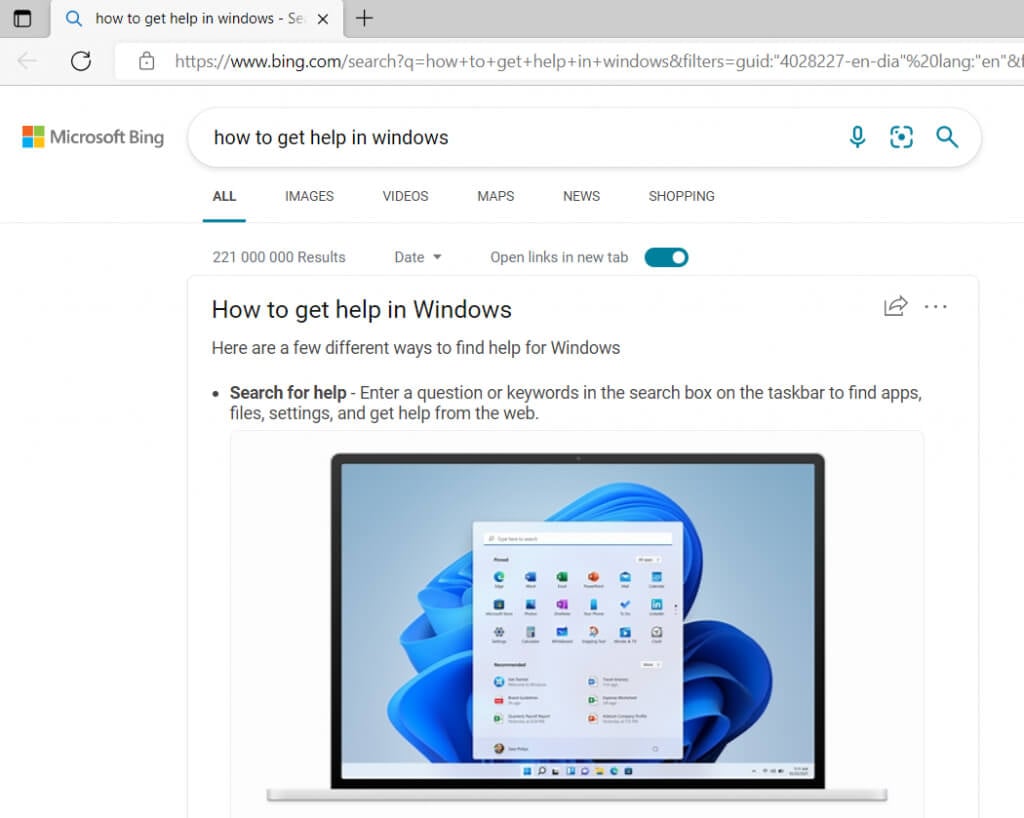
قد لا تكون هذه هي المعلومات التي تبحث عنها لأنها قد لا تساعدك في حل مشكلتك. ولكن نفس المبدأ يعمل في جميع تطبيقات Microsoft Windows. على سبيل المثال، إذا كنت تستخدم Microsoft Office وحدث خلل لا تعرف كيفية التعامل معه، فإن الضغط على F1 سيفتح صفحة دعم Microsoft Office.
5. التحدث إلى Cortana
Cortana هو المساعد الرقمي من Microsoft لمساعدتك في كل ما يتعلق بنظام Windows. إذا كنت ترغب في التفاعل معه، يمكنك أن تطلب من Cortana المساعدة في أي مشكلة تواجهك. يمكن لـ Cortana مساعدتك في التعامل مع مشكلة أو العثور على روابط مفيدة ودروس فيديو.
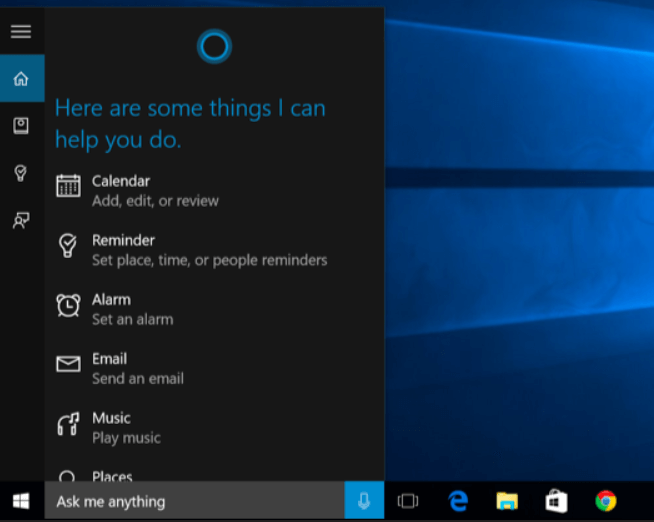
يمكنك التحدث إلى Cortana بقول Hey Cortana (إذا كانت هذه الميزة مفعلة لديك) أو بالنقر فوق رمز الميكروفون في قسم Ask me anything section.
6. استكشاف المشكلة وإصلاحها
يحتوي Windows على أدوات مدمجة لاستكشاف الأخطاء وإصلاحها قد تكون قادرة على مساعدتك في حل مشكلة تواجهها. ولكن أولاً، تحتاج إلى العثور عليها. انتقل إلى Settings، ثم Updates & Security، واضغط على Troubleshoot. يمكنك أيضًا استخدام مربع البحث واكتب Troubleshoot. انقر فوق Troubleshoot Settings في نتائج البحث.
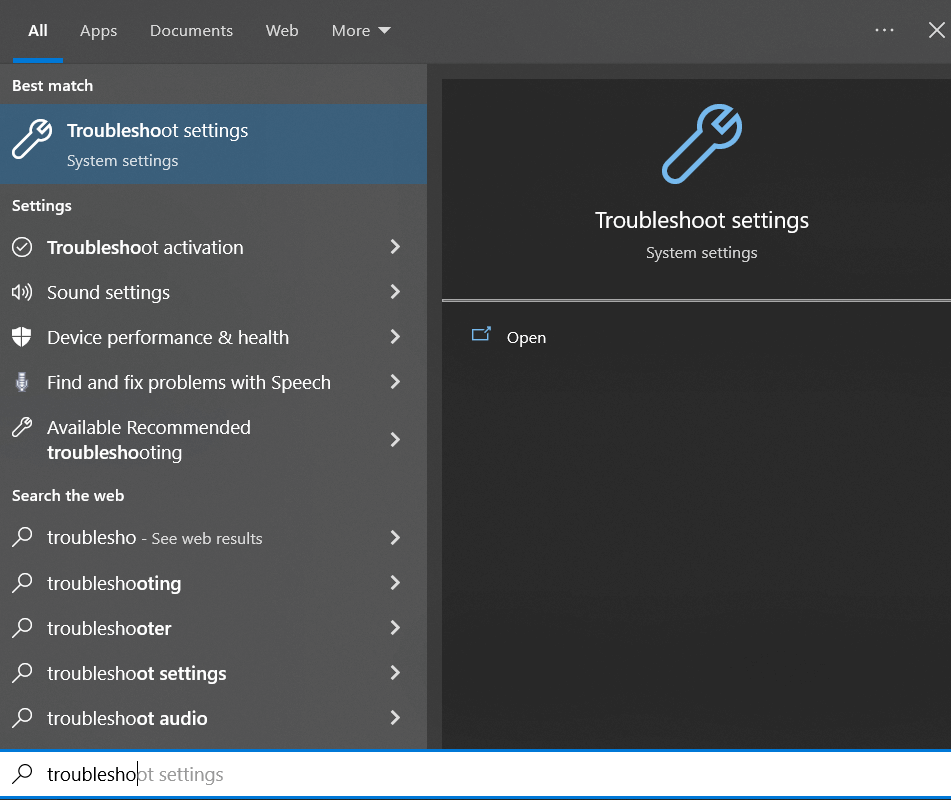
سوف يرشح لك Windows مستكشف الأخطاء ومصلحها الذي قد تحتاج إلى تشغيله. ولكن إذا كنت تواجه مشكلة معينة، على سبيل المثال، في اتصال Wi-Fi الخاص بك، فانتقل إلى مستكشفات الأخطاء ومصلحاتها الإضافية (Additional Troubleshooters) وابحث عن خيار اتصالات الإنترنت (Internet Connections). بعد ذلك، قم بتشغيل مستكشف الأخطاء ومصلحها وانتظر النتائج.
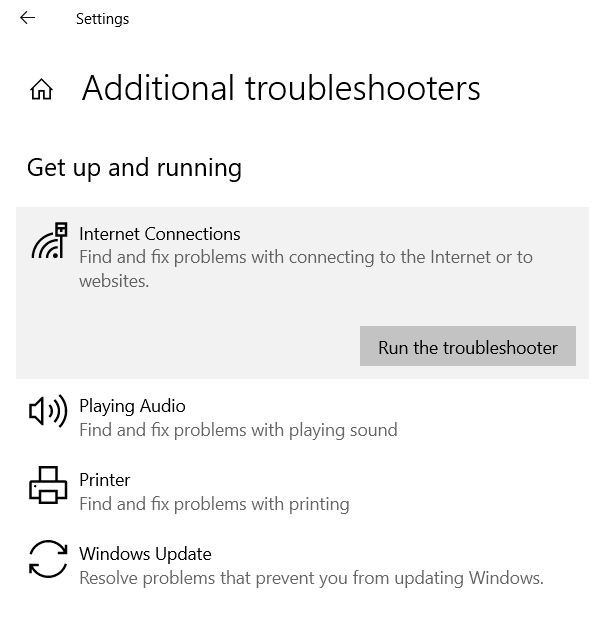
قد يطلب منك مستكشف الأخطاء ومصلحها إرشادات حول المشكلة التي تواجهها بالضبط. حدد الخيارات الصحيحة، وسوف يعثر مستكشف الأخطاء ومصلحها على الإجابات المناسبة.
7. الذهاب إلى مواقع الويب “الإرشادية”
استخدم Google، وقم بإجراء بحث على الويب، واقرأ تجارب الآخرين. هناك الكثير من مواقع الويب التقنية (مثل هذا الموقع) التي تتعامل مع مختلف المشكلات التي قد تواجهها مع أجهزة Windows. يكتبون عنها ويقدمون برامج تعليمية ومقاطع فيديو حول كيفية إصلاح مشكلات Windows.
عادةً ما يتم تشغيل هذه المواقع الإلكترونية من قبل عشاق التكنولوجيا والأشخاص الذين لديهم المعرفة والخبرة في كل شيء بدءًا من برامج مكافحة الفيروسات ومشكلات الأجهزة واختصارات لوحة المفاتيح وصولًا إلى نظام التشغيل Windows. تتخذ بعض المواقع الإلكترونية شكل منتديات، بينما يحتوي البعض الآخر على وفرة من المقالات التي كتبها خبراء.
Comments are closed.