

تخيل أنك تحاول تسجيل الدخول إلى جهاز الكمبيوتر الذي يعمل بنظام Windows 11 لتجد أن سطح المكتب الخاص بك قد اختفى، أو أن ملفاتك مفقودة، أو أنك عالق في خطأ مثل فشل خدمة ملف تعريف المستخدم في تسجيل الدخول. يمكن لملف تعريف المستخدم التالف أن يدمر يومك بأكمله، ولكن لا داعي للذعر لأننا نستطيع المساعدة!
يقدم هذا الدليل حلولاً خطوة بخطوة لـ إصلاح ملف تعريف مستخدم تالف في نظام التشغيل Windows 11، بدءًا من أسهل الطرق وأكثرها أمانًا. سواء كنت طالبًا أو مستقلاً أو متحمسًا لتكنولوجيا المعلومات، سنساعدك في إعادة جهاز الكمبيوتر الخاص بك إلى المسار الصحيح بأقل قدر من المتاعب.
لماذا تتلف ملفات تعريف المستخدمين
يقوم ملف تعريف المستخدم الخاص بك في نظام التشغيل Windows 11 بتخزين الإعدادات الشخصية والملفات وبيانات التطبيق الخاصة بك. يمكن أن يحدث التلف لعدة أسباب:
- انقطاع التيار الكهربائي أو عمليات إيقاف التشغيل غير الصحيحة
- البرامج الضارة أو الفيروسات التي تعبث بملفات النظام
- أخطاء القرص أو ملفات النظام التالفة
- البرامج المعيبة أو تعارضات برامج التشغيل
يمكن أن تمنعك هذه المشكلات من الوصول إلى حسابك أو تجعل ملفاتك غير قابلة للوصول. قبل أن ندخل في الإصلاحات، إليك كيف يمكنك معرفة ما إذا كان لديك ملف تعريف تالف.
أعراض ملف تعريف المستخدم التالف
كيف تعرف أن ملف التعريف الخاص بك تالف؟ ابحث عن هذه العلامات الدالة:
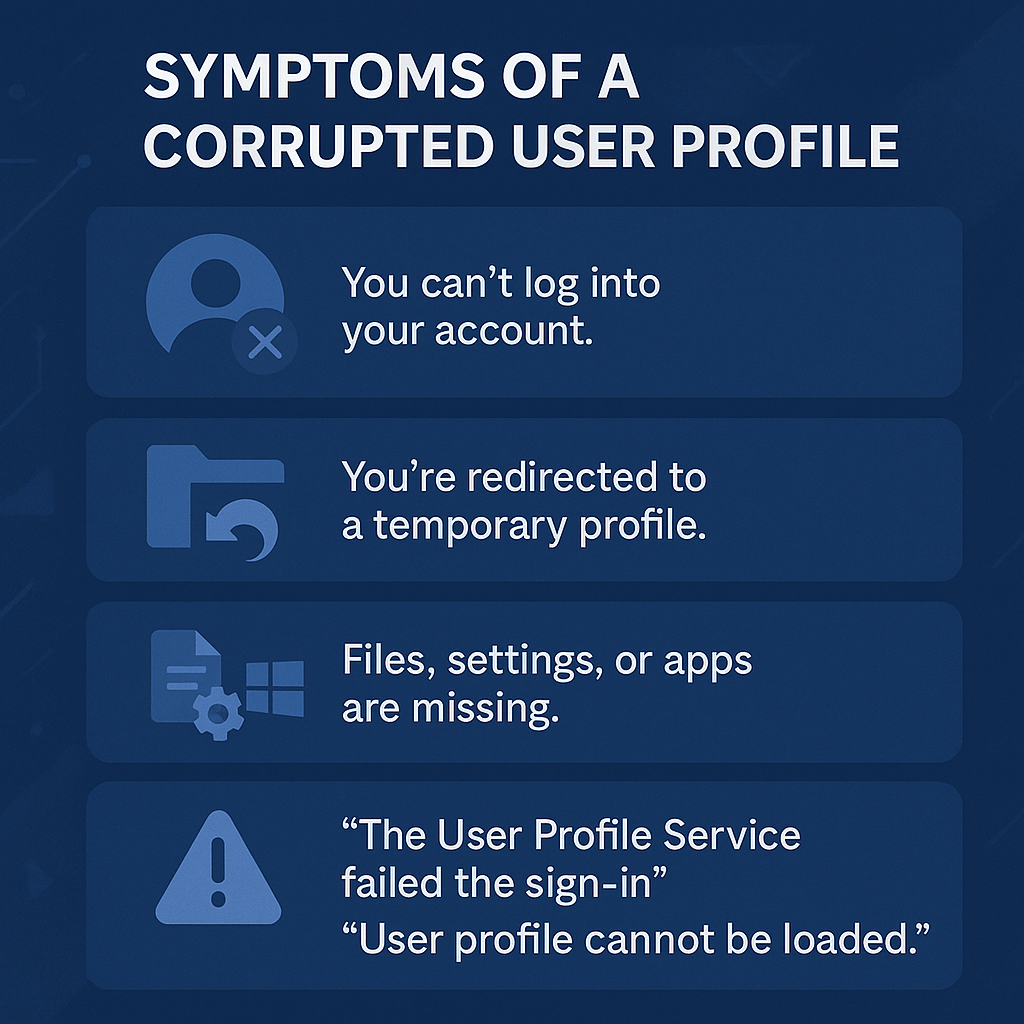
- لا يمكنك تسجيل الدخول إلى حسابك أو يستغرق تسجيل الدخول وقتًا طويلاً
- تتم إعادة توجيهك إلى ملف تعريف مؤقت ولا يمكنك الوصول إلى ملف التعريف العادي الخاص بك
- الملفات والإعدادات والتطبيقات مفقودة، أو البرامج لا تعمل بشكل صحيح
- رسائل خطأ مثل فشلت خدمة ملف تعريف المستخدم في تسجيل الدخول أو لا يمكن تحميل ملف تعريف المستخدم
إذا كنت تواجه أيًا من هذه المشكلات، فمن المحتمل أن يكون ملف تعريف المستخدم تالفًا. لنبدأ بنسخ احتياطي للبيانات الأساسية قبل العبث بأي شيء في Windows.
النسخ الاحتياطي لبياناتك أولاً
قبل محاولة إجراء أي إصلاحات، قم بعمل نسخة احتياطية من ملفاتك لتجنب فقدان البيانات. استخدم محرك أقراص خارجي أو USB أو وحدة تخزين سحابية مثل OneDrive. إذا لم تتمكن من تسجيل الدخول، فقد تحتاج إلى الوصول إلى ملفاتك عبر حساب آخر أو الوضع الآمن.

خطوات النسخ الاحتياطي السريع:
- سجل الدخول باستخدام حساب مسؤول آخر أو قم بتمكين حساب المسؤول المخفي (راجع الطريقة الأولى).
- انتقل إلى
C:UsersYourOldUsernameوانسخ الملفات إلى محرك أقراص خارجي أو OneDrive. - بالنسبة للأنظمة غير القابلة للتمهيد، استخدم أداة مثل EaseUS Todo Backup لاستعادة الملفات عبر USB قابل للتمهيد.
ملخص سريع لخطوات إصلاح ملف التعريف
- إنشاء ملف تعريف مستخدم جديد (موصى به)
- إصلاح ملفات النظام باستخدام DISM و SFC
- تحرير السجل لإصلاح ملف التعريف
- إعادة تهيئة التطبيقات باستخدام PowerShell
- إعادة ضبط المصنع (الملاذ الأخير)
- الخلاصة
1. إنشاء ملف تعريف مستخدم جديد (موصى به)
يعد إنشاء ملف تعريف مستخدم جديد الطريقة الأكثر أمانًا وفعالية لتجاوز ملف تعريف تالف. يمكنك نقل ملفاتك إلى ملف التعريف الجديد والبدء من جديد.
خطوات إنشاء ملف تعريف جديد:
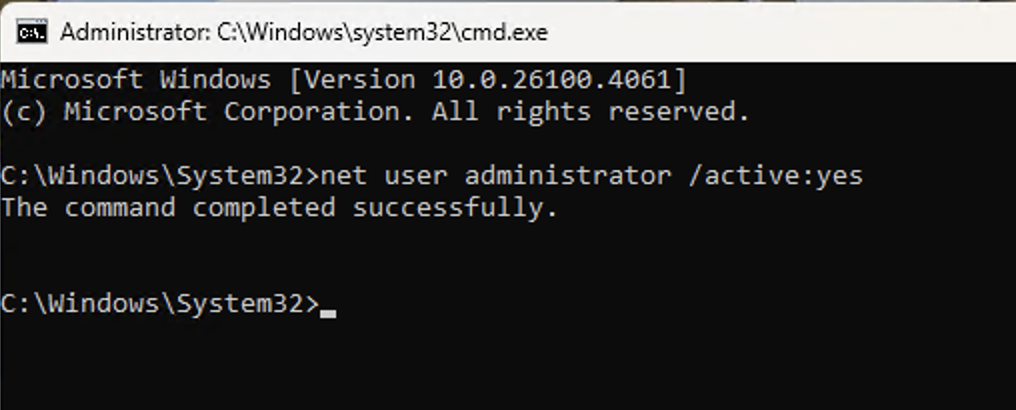
- تمكين حساب المسؤول المخفي (إذا لم يكن لديك حساب مسؤول آخر):
- اضغط على
Windows + R، واكتبcmd، واضغط علىCtrl + Shift + Enterلفتح موجه الأوامر كمسؤول. - اكتب
net user administrator /active:yesواضغط على Enter. - أعد تشغيل جهاز الكمبيوتر الخاص بك وقم بتسجيل الدخول باستخدام حساب المسؤول.
- اضغط على
- إنشاء حساب مستخدم جديد:
- اضغط على
Windows + Iلفتح الإعدادات. - انتقل إلى
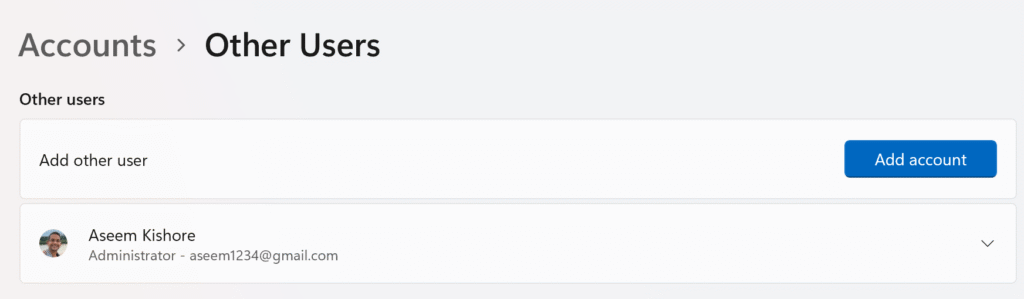
Accounts>Family & other users.
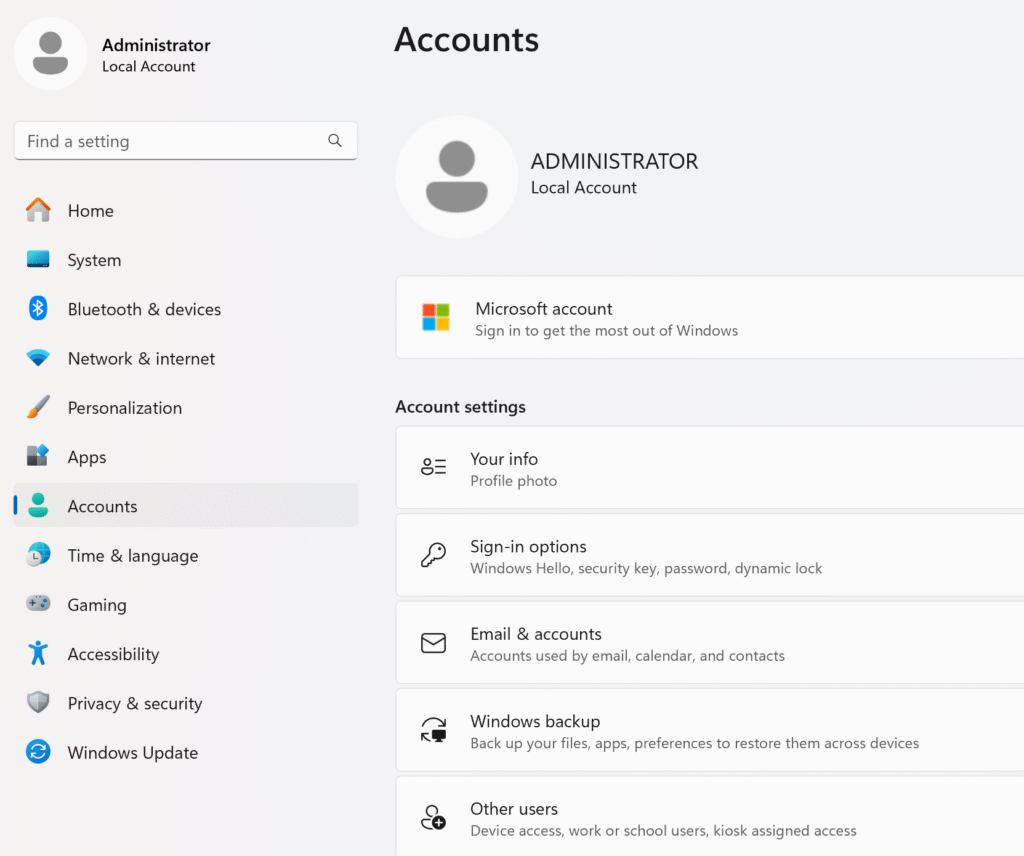
- انقر فوق
Add accountوأنشئ حسابًا محليًا جديدًا (تجنب استخدام حساب Microsoft لتبسيط الأمر).
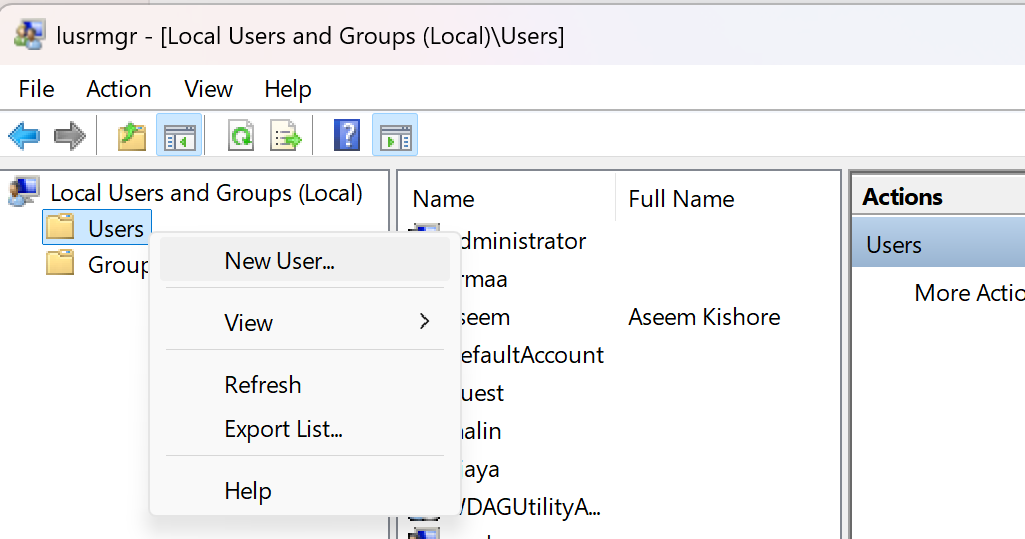
- سيؤدي هذا إلى فتح مربع الحوار Local Users and Groups. في مجلد Users، انقر بزر الماوس الأيمن واختر New User.
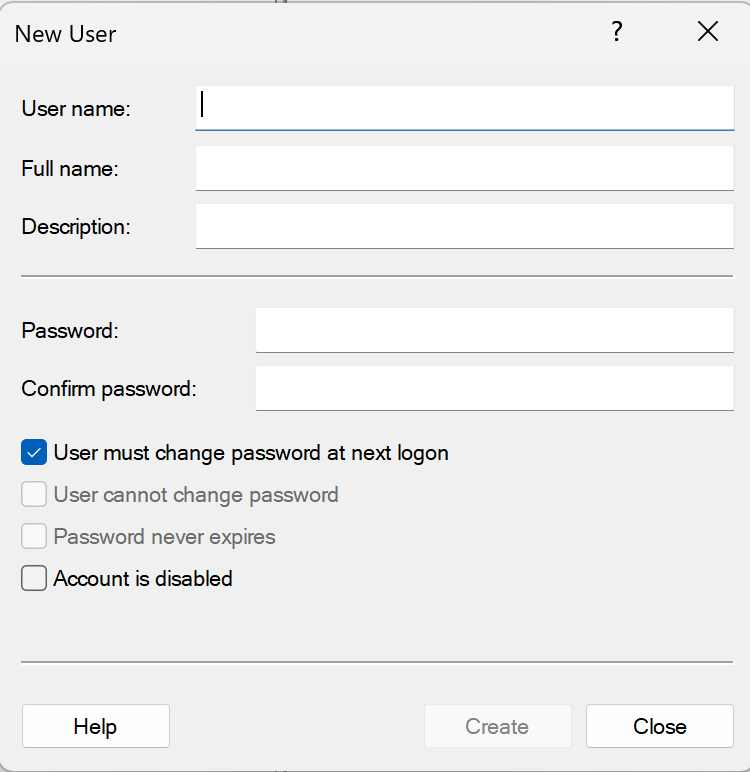
- في مربع الحوار New User، تابع وملء المعلومات لإنشاء حساب المستخدم المحلي الجديد.
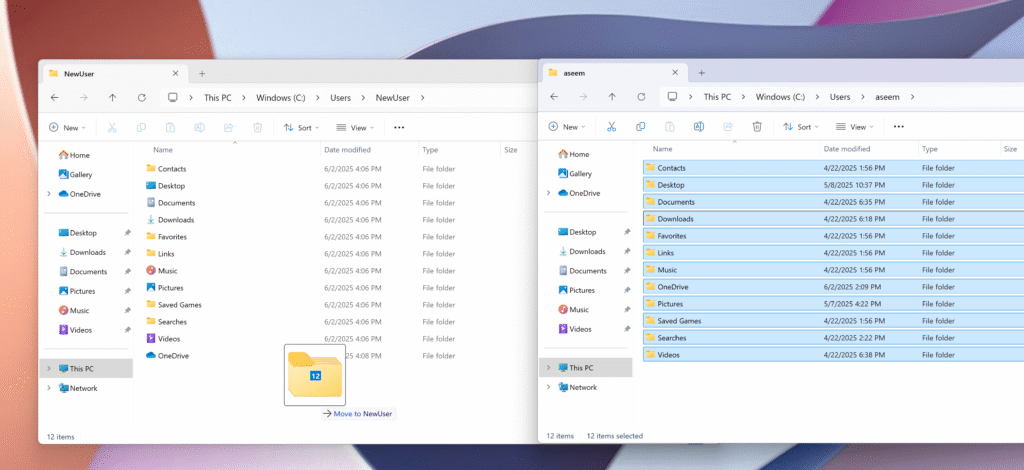
- نقل الملفات من الملف الشخصي القديم:
- سجل الدخول إلى الحساب الجديد.
- افتح مستكشف الملفات وانتقل إلى
C:UsersOldProfileName(استبدلOldProfileNameباسم المستخدم القديم الخاص بك). - انسخ جميع المجلدات مثل “المستندات” و “سطح المكتب” و “الصور” إلى
C:UsersNewProfileName.
- اجعل الملف الشخصي الجديد هو الافتراضي:
- سجل الخروج ثم سجل الدخول باستخدام الحساب الجديد.
- خصص الإعدادات حسب الحاجة.
تنشئ هذه الطريقة ملفًا شخصيًا نظيفًا، متجاوزةً التلف مع الحفاظ على بياناتك. إذا لم يتم نسخ بعض الملفات بشكل صحيح، فقد تكون أيضًا سبب التلف الأولي، لذا يمكن أن تمنحك هذه العملية بعض الأفكار حول ذلك.
2. إصلاح ملفات النظام باستخدام DISM و SFC
يمكن أن تتسبب ملفات النظام التالفة في حدوث مشكلات في الملف الشخصي. استخدم أداة إدارة خدمة صور النشر (DISM) ومدقق ملفات النظام (SFC) لإصلاحها.
اتبع الخطوات أدناه وانسخ الأوامر والصقها:
- افتح موجه الأوامر كمسؤول:
- اضغط على
Windows + XوحددCommand Prompt (Admin)أوTerminal (Admin).
- اضغط على
- تشغيل DISM:
- اكتب
DISM.exe /Online /Cleanup-Image /RestoreHealthواضغط على Enter. - انتظر حتى تكتمل العملية (قد تستغرق من 5 إلى 10 دقائق).
- اكتب

- تشغيل SFC:
- اكتب
sfc /scannowواضغط على Enter. - انتظر حتى ينتهي الفحص واتبع أي مطالبات لإصلاح الملفات.
- اكتب
- أعد تشغيل جهاز الكمبيوتر الخاص بك:
- سجل الدخول للتحقق مما إذا تم حل مشكلة الملف الشخصي.
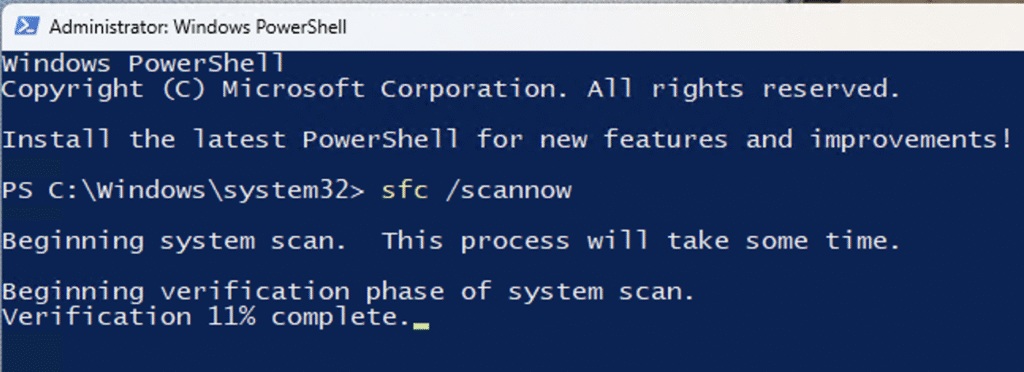
تعمل هذه الأدوات على إصلاح ملفات النظام التالفة التي قد تسبب مشكلات في ملف التعريف وهي آمنة جدًا للاستخدام.
3. تعديل السجل لإصلاح ملف التعريف
يمكن أن يؤدي تعديل سجل Windows إلى إصلاح ملف تعريف تالف ولكنه يتطلب الحذر. قم بعمل نسخة احتياطية من السجل الخاص بك أولاً.
- افتح محرر التسجيل:
- اضغط على
Windows + R، واكتبregedit، واضغط على Enter.
- اضغط على
- انتقل إلى ProfileList:
- انتقل إلى
HKEY_LOCAL_MACHINESOFTWAREMicrosoftWindows NTCurrentVersionProfileList.
- انتقل إلى
- حدد ملف التعريف التالف:
- ابحث عن مفاتيح مثل
S-1-5-21-.... تحقق منProfileImagePathللعثور على ملف التعريف الخاص بك (على سبيل المثال،C:UsersYourUsername). - إذا كان المفتاح يحتوي على امتداد
.bak، فمن المحتمل أن يكون ملف التعريف تالفًا.
- ابحث عن مفاتيح مثل
- اضبط قيم التسجيل:
- انقر نقرًا مزدوجًا فوق
Stateواضبط قيمته على0. - إذا كان
RefCountموجودًا، فقم بتعيينه على0. إذا لم يكن موجودًا، فانقر بزر الماوس الأيمن، وحددNew > DWORD (32-bit) Value، وقم بتسميتهRefCount، وقم بتعيينه على0.
- انقر نقرًا مزدوجًا فوق
- أعد تشغيل جهاز الكمبيوتر الخاص بك:
- قم بتسجيل الدخول لمعرفة ما إذا تم إصلاح ملف التعريف.
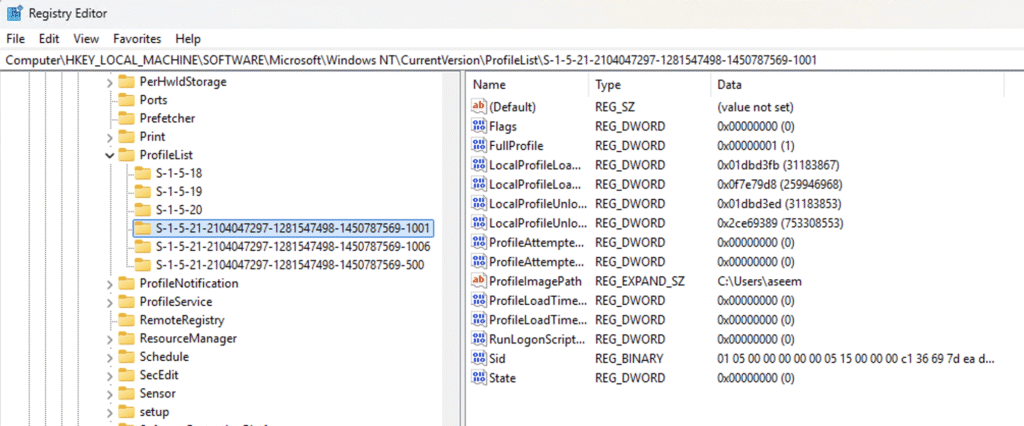
تنبيه: قد تتسبب تعديلات التسجيل غير الصحيحة في عدم استقرار النظام. قم بتصدير السجل الخاص بك (ملف > تصدير) قبل المتابعة.
4. إعادة تهيئة التطبيقات باستخدام PowerShell
قد تتسبب الأخطاء المتعلقة بالتطبيقات أحيانًا في تلف ملف التعريف. قد تساعد إعادة تهيئة التطبيقات عبر PowerShell في حل المشكلة.
الخطوات:
- افتح PowerShell كمسؤول:
- اضغط على
Windows + XواخترWindows PowerShell (Admin).
- اضغط على
- تشغيل الأمر:
- اكتب ما يلي واضغط على Enter:
Get-AppXPackage -AllUsers | Foreach {Add-AppxPackage -DisableDevelopmentMode -Register "$($_.InstallLocation)AppXManifest.xml"}
- اكتب ما يلي واضغط على Enter:
- أعد تشغيل جهاز الكمبيوتر الخاص بك:
- تحقق مما إذا تم حل مشكلة ملف التعريف.
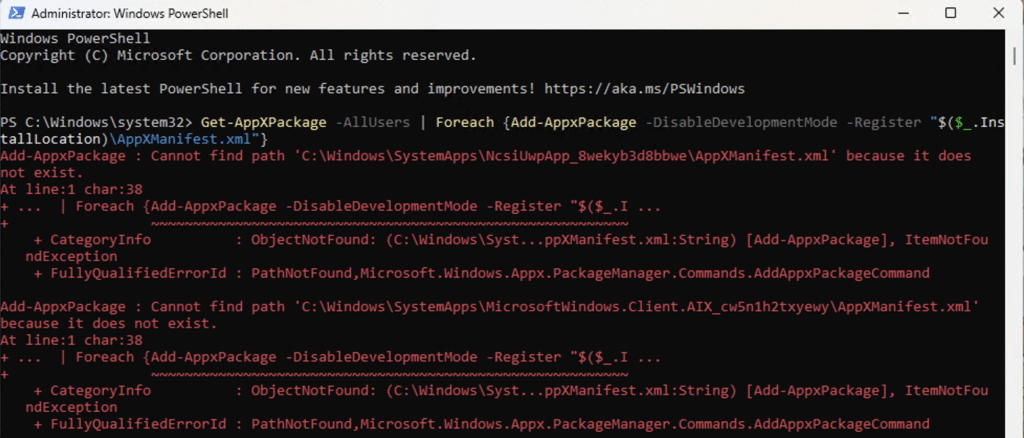
يقوم هذا الأمر بإعادة تسجيل تطبيقات Windows، وإصلاح المشكلات الناتجة عن تلف التطبيق.
5. إعادة ضبط المصنع (الملاذ الأخير)
إذا فشلت الطرق الأخرى، فأعد ضبط Windows 11 مع الاحتفاظ بملفاتك. يمكنك القيام بذلك بإحدى طريقتين. إذا كان بإمكانك الدخول إلى Windows، فاتبع الخطوات أدناه، وإلا فانتقل إلى خطوات USB.
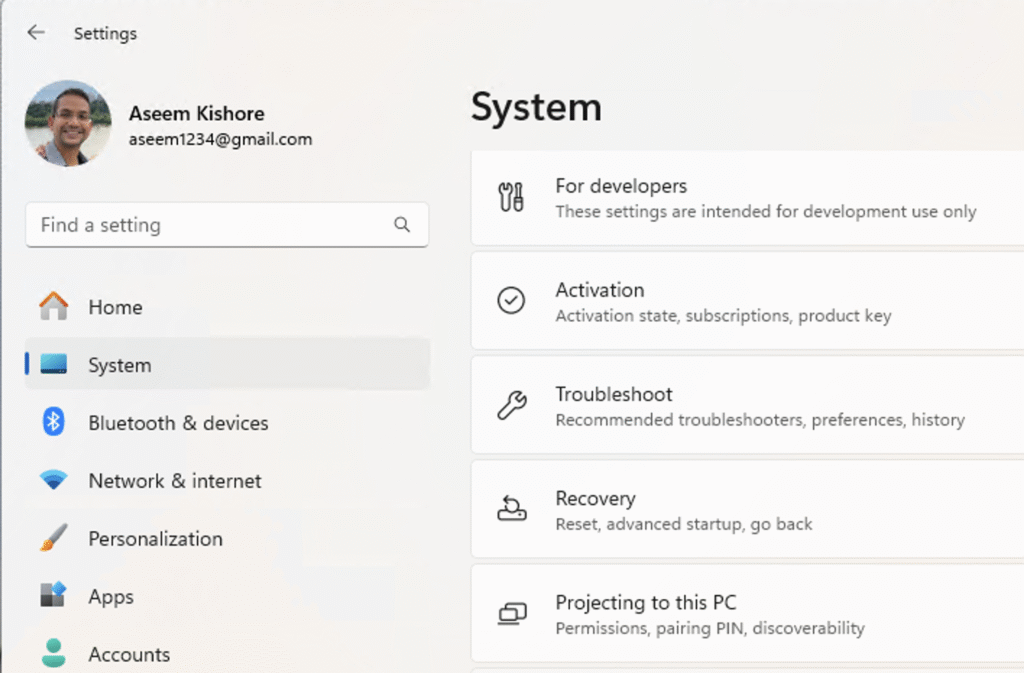
- افتح مربع حوار الإعدادات
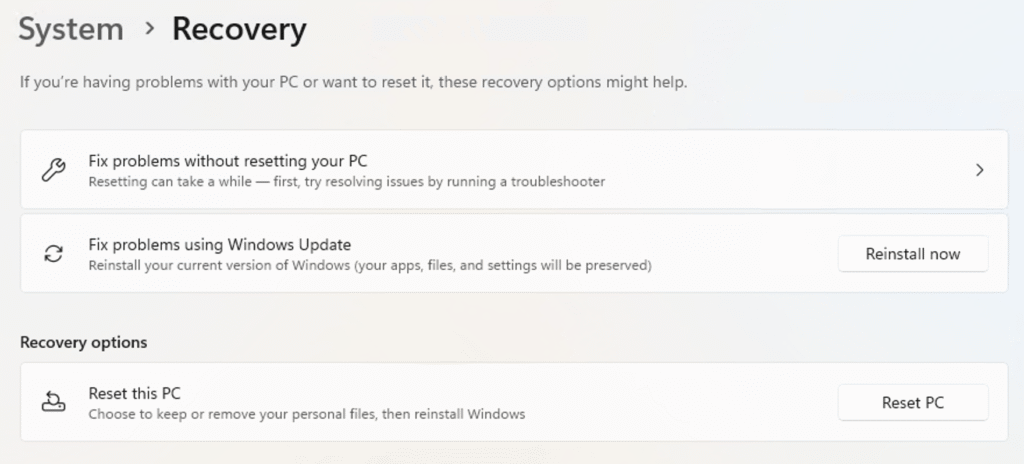
- انقر فوق System ثم انقر فوق Recovery على الجانب الأيمن
- إعادة ضبط جهاز الكمبيوتر:
- ضمن Recovery Options، انقر فوق الزر Reset PC
- اختر الخيارات:
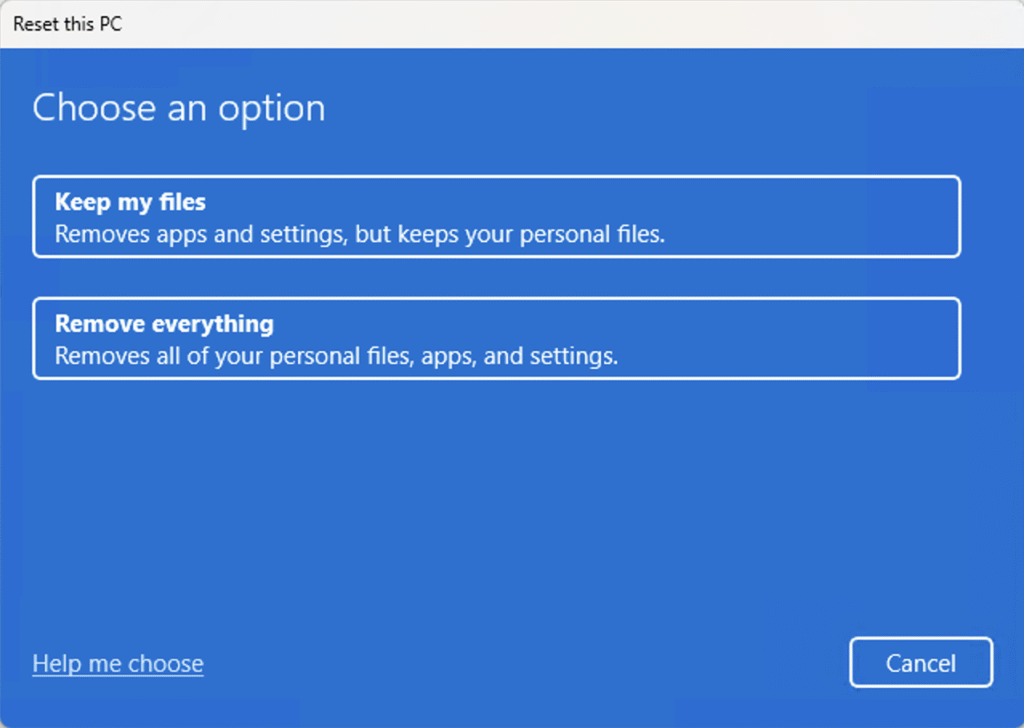
- في مربع الحوار الخاص بالخيارات، اختر بين الاحتفاظ بملفاتي و إزالة كل شيء.
إعادة ضبط المصنع عبر USB
ستحتاج إلى وسيط تثبيت Windows 11 USB، والتي يمكنك إنشاؤها على نفس الكمبيوتر الشخصي أو كمبيوتر شخصي مختلف، إذا لزم الأمر.
- إنشاء وسائط التثبيت:
- قم بتنزيل أداة إنشاء الوسائط وقم بإنشاء USB قابل للتمهيد.
- التمهيد من USB:
- أعد تشغيل جهاز الكمبيوتر الخاص بك، وادخل إلى BIOS (عادةً F10 أو Del)، واضبط USB كجهاز التمهيد الأول.
- إعادة تعيين الكمبيوتر الشخصي:
- حدد
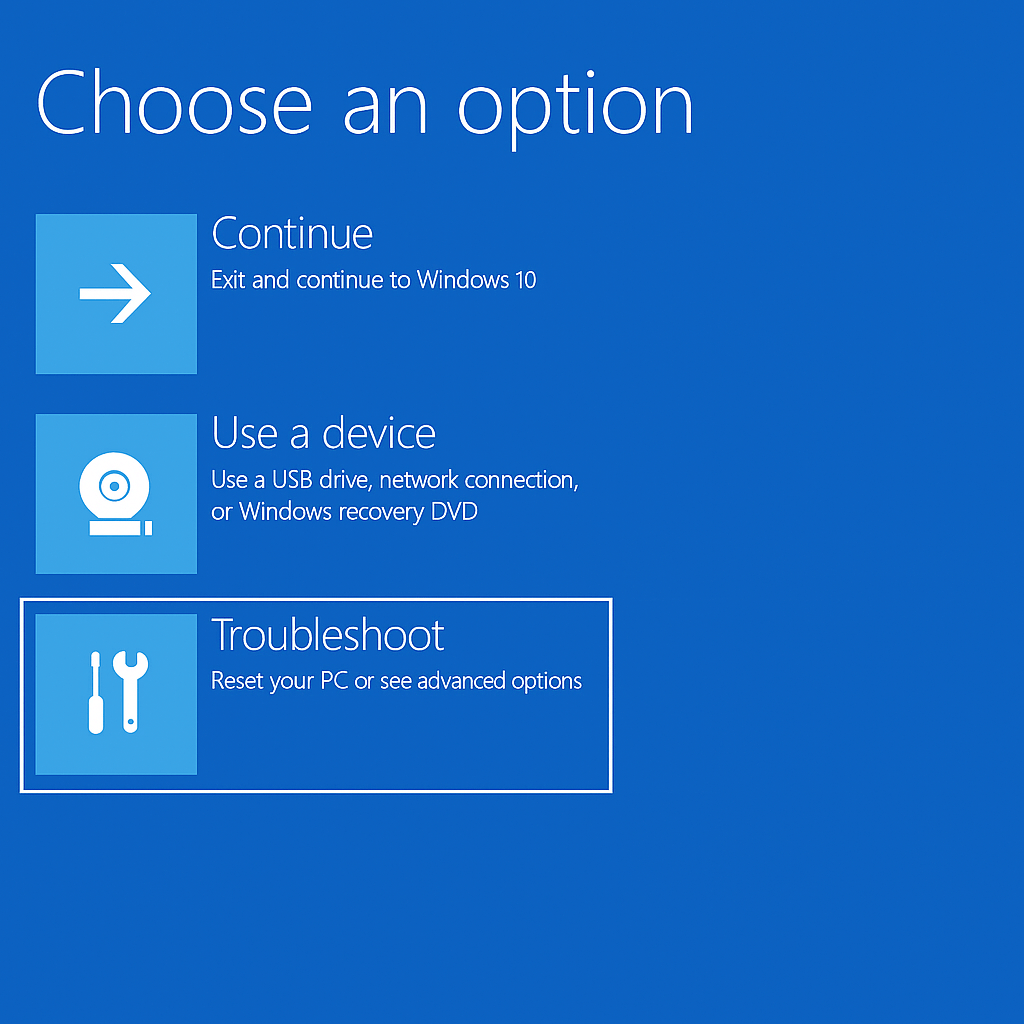
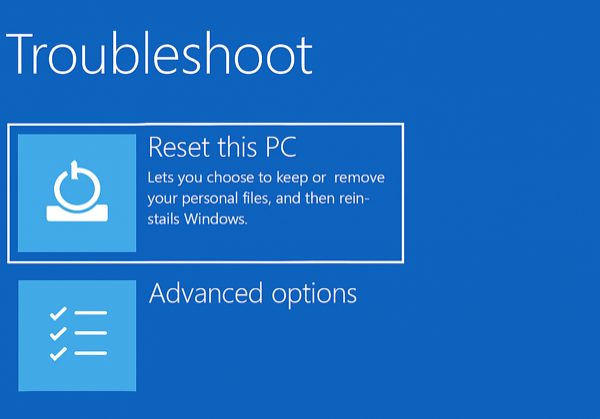
إصلاح جهاز الكمبيوتر الخاص بك>استكشاف الأخطاء وإصلاحها>إعادة تعيين هذا الكمبيوتر الشخصي. - اختر
الاحتفاظ بملفاتيواتبع نفس المطالبات المذكورة أعلاه.
- حدد
لماذا تنجح هذه الطريقة: إعادة الضبط تعيد نظام Windows 11 إلى حالته الافتراضية، مما يصلح مشاكل الملف الشخصي مع الحفاظ على الملفات.
الخلاصة
قد يكون تلف ملف تعريف المستخدم في Windows 11 أمرًا محبطًا، ولكنه قابل للإصلاح بالنهج الصحيح. ابدأ بنسخ بياناتك احتياطيًا، ثم أنشئ ملفًا شخصيًا جديدًا لتجاوز المشكلة. إذا لم ينجح ذلك، فحاول إصلاح ملفات النظام أو تعديل السجل أو إعادة تهيئة التطبيقات. كحل أخير، أعد ضبط Windows 11 مع الاحتفاظ بملفاتك وبياناتك. نأمل أن تكون قد عدت إلى استخدام Windows وإنجاز العمل مرة أخرى!
Comments are closed.