

هل سبق لك أن عانيت من بطء أوقات التشغيل عندما كنت على استعداد للعمل مع كوب من القهوة في يدك؟ بالطبع، عندما تجد أن نظام Windows 11 لا يزال قيد التحميل، فإن ذلك يدمر إنتاجيتك قبل أن تبدأ العمل حتى. على الرغم من أن إصدار Windows 11 قد صُمم لتسريع وقت التشغيل مقارنة بالإصدارات الأخرى، إلا أن العديد من الأشخاص يواجهون هذه المشكلة بسبب الإعدادات التي تم تكوينها بشكل خاطئ.
ومع ذلك، الخبر السار هو أنك لست مضطرًا إلى إعادة تثبيت Windows في نظامك أو شراء جهاز كمبيوتر جديد على الفور. إليك تفصيل للخطوات التي يمكن للمستخدمين اتخاذها لتسريع نظام Windows 11 بشكل كبير.
الخطوة 1: إيقاف تشغيل تطبيقات بدء التشغيل غير الضرورية
تطبيقات بدء التشغيل هي أحد أهم الأسباب التي تجعل المستخدمين يعانون من بطء أوقات التشغيل.
ما هي الخطوات التي يجب اتباعها؟
- انقر فوق Ctrl + Shift + Esc لفتح إدارة المهام (Task Manager)
- ثم، ابحث عن علامة التبويب “تطبيقات بدء التشغيل” (Startup apps)
- ابحث عن عمود “تأثير بدء التشغيل” (Startup Impact)
- بعد الانتهاء من كل هذا، اضغط على زر الفأرة الأيمن للتطبيقات غير الضرورية وانقر فوق “تعطيل” (Disable).
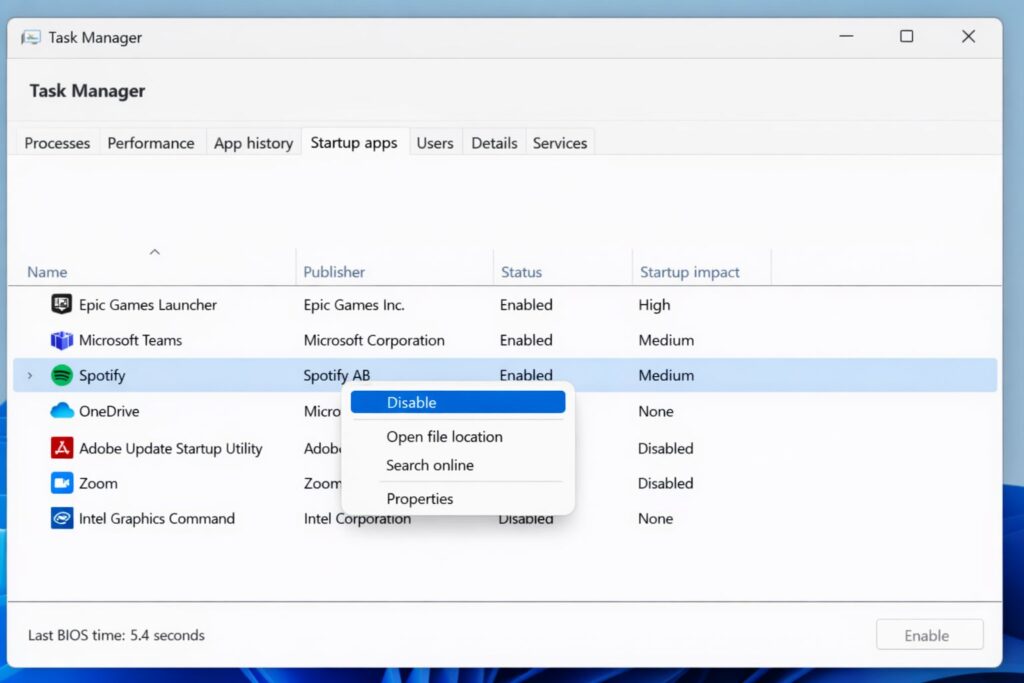
كيفية إيقاف تشغيل تطبيقات بدء التشغيل على نظام Windows 11
يجب التأكد من إيقاف تشغيل التطبيقات مثل أدوات التحديث التلقائي ومشغلات الألعاب وتطبيقات المراسلة غير الضرورية. وتأكد أيضًا من عدم تعطيل برامج التشغيل الأساسية أو برامج الأمان.
الخطوة 2: تشغيل “بدء التشغيل السريع” في نظام Windows 11
يُعد تمكين التشغيل السريع أمرًا ضروريًا وهو من أسهل الخطوات، حيث يستخدم طريقة إيقاف التشغيل الهجين، مما يقلل من وقت الإقلاع.
ما هي الخطوات التي يجب اتباعها؟
- انقر فوق Windows + R، ثم اكتب control واضغط على Enter
- انتقل إلى خيارات الطاقة (Power Options)
- حدد الآن اختيار ما تفعله أزرار الطاقة (Choose what the power buttons do)
- حدد خيار تغيير الإعدادات غير المتوفرة حاليًا (Change settings that are currently unavailable)
- حدد خيار التشغيل السريع وقم بتشغيله
- انقر فوق حفظ التغييرات (Save changes)
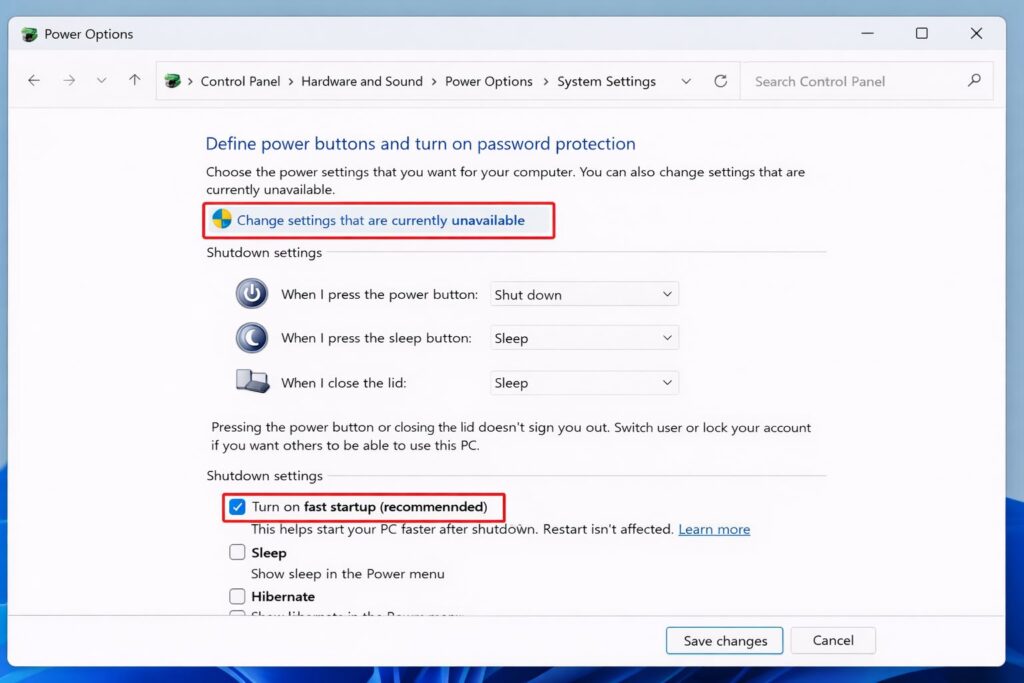
كيفية تشغيل التشغيل السريع في Windows 11
باتباع الخطوات المذكورة أعلاه، يمكنك تقليل وقت الإقلاع بنسبة تتراوح من 30% إلى 50% على العديد من الأنظمة.
الخطوة 3: التبديل من محرك الأقراص الثابتة (HDD) إلى محرك الأقراص ذي الحالة الصلبة (SSD)
في حال كان نظامك لا يزال يستخدم محرك أقراص ثابتة تقليديًا (HDD)، فلن تتمكن أي تغييرات برمجية أخرى من مطابقة سرعة محرك الأقراص ذي الحالة الصلبة (SSD).
فوائد استخدام محرك الأقراص ذي الحالة الصلبة (SSD)
- إذا قام المستخدم بالتبديل من محرك الأقراص الثابتة (HDD) إلى محرك الأقراص ذي الحالة الصلبة (SSD)، فيمكن تقليل وقت الإقلاع أو التحميل من دقائق إلى ثوانٍ
- أيضًا، فإنه يعزز وقت تحميل التطبيقات
- يحسن الأداء العام واستجابة النظام
وبالتالي، إذا كنت شخصًا لا تزال عالقًا بمحرك أقراص ثابتة تقليدي (HDD)، فيمكن حتى لمحرك أقراص ذي حالة صلبة (SATA SSD) اقتصادي أن يجعل نظام التشغيل Windows 11 يبدو جديدًا بأوقات تحميل أسرع.
الخطوة 4: التحقق من وجود أي أخطاء في القرص
يمكن أن يؤدي تلف نظام الملفات أو الأخطاء إلى إبطاء بدء التشغيل. لذا، قم بتشغيل عمليات فحص القرص عن طريق فتح موجه الأوامر (Command Prompt) كمسؤول في Windows 11.
ثم اكتب الرمز، chkdsk /f، واضغط على Enter. يمكنك إعادة تشغيل النظام عند الانتهاء.
بالإضافة إلى ذلك، يمكنك أيضًا كتابة الرمز، sfc /scannow، والذي يمكنه إصلاح أي ملفات نظام تالفة تؤثر على وقت الإقلاع.
الخطوة 5: تعطيل تأخير بدء التشغيل
إحدى النقاط المثيرة للاهتمام التي يجب ملاحظتها هي أن Microsoft Windows يؤخر عمدًا بعض تطبيقات بدء التشغيل. وبالتالي، يمكن أن يساعد التخلص من هذا التأخير. تأكد من عمل نسخة احتياطية من السجل (registry) قبل إجراء أي تغييرات.
ما هي تعديلات السجل (Registry Tweaks)؟
- انقر فوق Windows + R، واكتب regedit، واضغط على Enter
- انتقل إلى: HKEY_CURRENT_USERSoftwareMicrosoftWindowsCurrentVersionExplorerSerialize
- الآن، قم بإنشاء DWORD يشار إليه باسم StartupDelayInMSec
- بعد ذلك، قم بتعيين القيمة إلى 0
- ثم أعد تشغيل الكمبيوتر
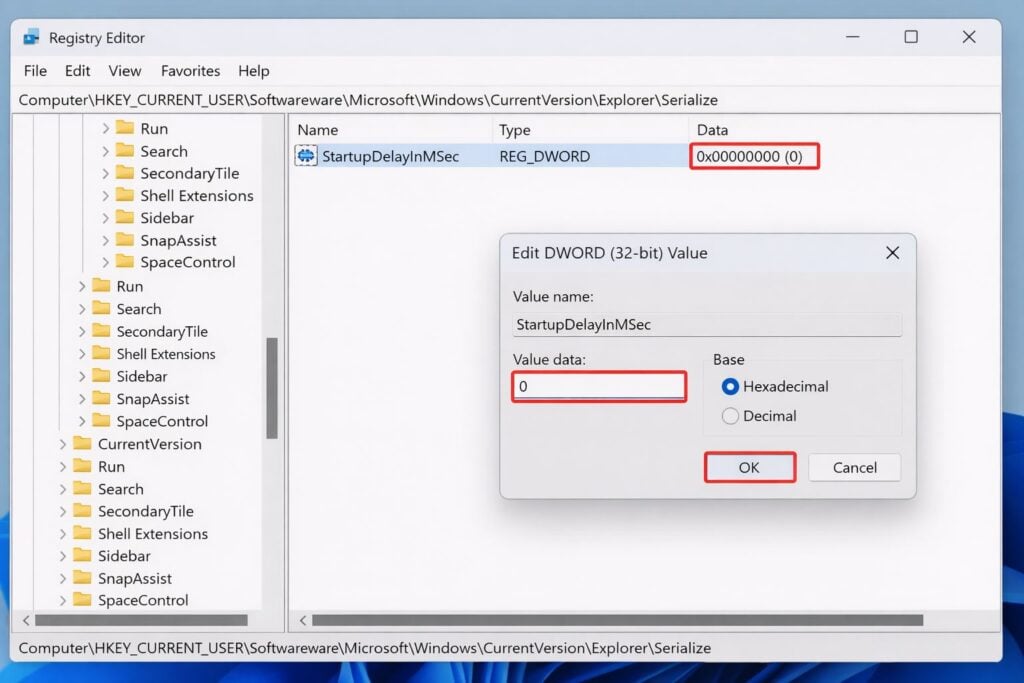
كيفية تعطيل تأخير بدء التشغيل في Windows 11
قد يكون بطء التحميل أو أوقات بدء التشغيل محبطة، ولكن يمكن إصلاحها باتباع الخطوات المذكورة أعلاه. علاوة على ذلك، يمكن لنظام Windows 11 مُحسَّن جيدًا أن يبدأ التشغيل في أقل من 15 ثانية.
Comments are closed.