

إذا كنت تواجه مشكلة في استنزاف بطارية Google Pixel الخاص بك بشكل أسرع من غروب الشمس، فأنت لست وحدك. على الرغم من أن تحديثات البرامج تجلب ميزات جديدة، إلا أنها يمكن أن تؤثر على عمر البطارية وتستنزفه. بالطبع، أنت تريد أن تدوم بطارية هاتفك طوال اليوم دون الحاجة إلى الشحن كل بضع ساعات.
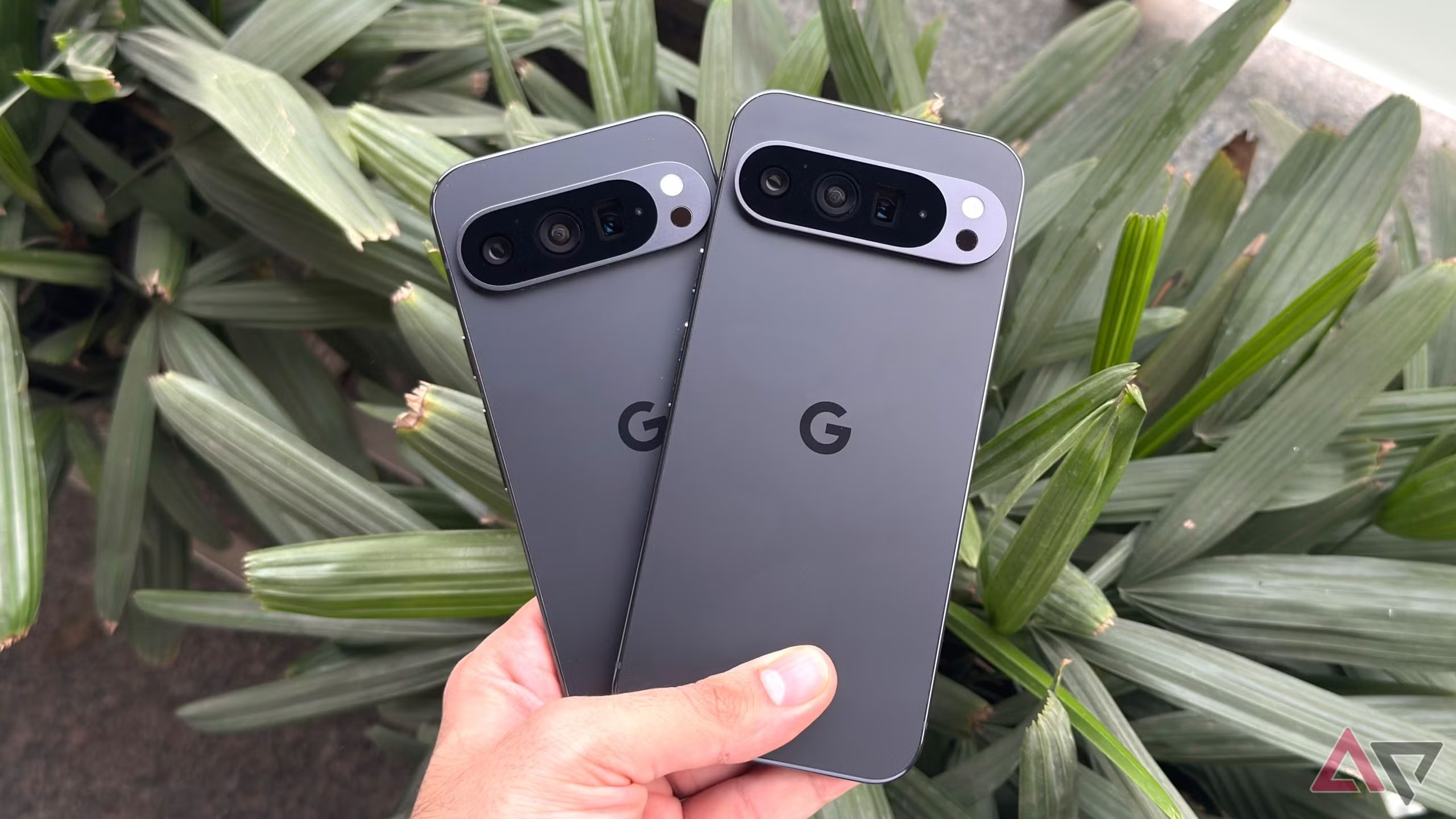
لذلك، إذا كنت تفكر في تبديل البطاريات أو الشواحن، فما عليك سوى تجربة هذه الحيل الخمس المختلفة التي ساعدت مستخدمي Pixel على استعادة عمر البطارية.
الحيلة الأولى: أعد تشغيل هاتف Pixel الخاص بك
بالفعل، هذه الحيلة هي واحدة من أكثر الإصلاحات الأولية الكلاسيكية، وتبدو بسيطة للغاية، لكنها تعمل في معظم الأوقات. إعادة تشغيل جهازك يعيد تعيين العمليات الخلفية التي تتعثر بعد أي تحديث جديد.
تعمل هذه الطريقة لأنه عند تحديث Google Pixel، تعيد العديد من التطبيقات والخدمات الأخرى تحميل نفسها. وبالتالي، في بعض الأحيان تتعثر أو لا يتم إيقاف تشغيلها بشكل صحيح، ولهذا السبب يمكن لإعادة التشغيل السريعة أن تعيد كل شيء إلى طبيعته.
كيفية القيام بذلك؟
- اضغط مع الاستمرار على زر الطاقة
- حدد إعادة التشغيل
- انتظر من 30 إلى 90 ثانية حتى يعيد هاتفك تشغيل نفسه
الحيلة الثانية: تحقق من البطارية وتخلص من التطبيقات المستهلكة للطاقة
يجب عليك التحقق من استخدام البطارية، حيث يخبرك Google Pixel الخاص بك بشكل موثوق بالتطبيق الذي يستهلك أكبر قدر من البطارية. للتحقق من الاستخدام، انتقل إلى الإعدادات، وانقر فوق البطارية، ثم انتقل إلى استخدام البطارية.
في قسم استخدام البطارية، سترى التطبيقات التي استهلكت بطاريتك منذ آخر شحن كامل. وبالتالي، قد تكون التطبيقات التي نادرًا ما تستخدمها هي التي تسيء التصرف بعد التحديث. يمكنك إصلاح المشكلة عن طريق فرض إيقاف هذه التطبيقات أو إلغاء تثبيتها وإعادة تثبيتها وتقييد نشاط الخلفية.
الحيلة الثالثة: قم بتحديث التطبيقات مرة أخرى
في معظم الأحيان، يؤدي تحديث البرنامج إلى تغيير طريقة عمل التطبيقات، وتتطلب العديد من التطبيقات تحديثات للتكيف. وبالتالي، إذا قمت بتحديث جهاز Google Pixel الخاص بك ولكن ليس التطبيقات، فقد يعمل بعضها بشكل غير فعال في الخلفية، مما يزيد من استنزاف البطارية.
كيفية التحديث؟
- افتح متجر Google Play
- انقر على رمز الملف الشخصي
- ثم انقر على إدارة التطبيقات والجهاز
- انقر على تحديث الكل
هذه إحدى أبسط الخطوات التي تعمل على تحسين أداء الجهاز وحل مشكلات البطارية.
الحيلة الرابعة: ضبط الشاشة والاتصال
هذه هي الخطوة الأكثر أهمية لأنها يمكن أن تحدث فرقًا كبيرًا في عمر البطارية دون فقدان الراحة.
سطوع الشاشة المنخفض
تعتبر الشاشة أكبر مستهلك لعمر البطارية في هاتف Pixel الخاص بك. لذا، اسحب لأسفل من الأعلى إلى الأسفل ثم اسحب شريط تمرير السطوع لأسفل. علاوة على ذلك، قم بتمكين السطوع التكيفي حتى يقوم Google Pixel الخاص بك بضبط الإعدادات بناءً على الإضاءة.
أوقف تشغيل ميزات الشبكات غير المستخدمة، مثل إيقاف تشغيل Bluetooth في حالة عدم الاستخدام. اضبط خدمات الموقع على “أثناء الاستخدام” بدلاً من “دائمًا”. أيضًا، أوقف تشغيل ميزة فحص Wi-Fi.
في حال لم تقم بتشغيل الوضع الداكن، انتقل إلى الإعدادات، ثم انتقل إلى الشاشة، وقم بتشغيل خيار الوضع الداكن. وبالتالي، تستهلك الشاشات طاقة أقل عند استخدام وحدات البكسل الداكنة.
الحيلة الخامسة: إعادة تعيين إعدادات النظام
إذا لم تنجح جميع الخطوات المذكورة أعلاه، فغالبًا ما تؤدي إعادة تعيين إعدادات النظام إلى إصلاح المشكلات العالقة بعد تحديث البرنامج، دون حذف بياناتك الشخصية.
بالإضافة إلى ذلك، أعد تعيين إعدادات النظام مثل Wi-Fi وتفضيلات التطبيقات و Bluetooth وإعدادات الشبكة إلى الحالة الافتراضية. انتقل إلى الإعدادات، وانقر على النظام، ثم انتقل إلى خيار إعادة الضبط. انقر على إعادة ضبط Wi-Fi وبيانات الجوال و Bluetooth، وقم بالتأكيد.
نصائح إضافية
إليك بعض التعديلات الإضافية لمساعدة بطاريتك على الاستمرار لفترة أطول من المتوقع.
- استخدم وضع توفير شحن البطارية في جهاز Pixel الخاص بك عن طريق الانتقال إلى الإعدادات، والنقر على البطارية، ثم تشغيل موفر البطارية.
- بالنسبة للتطبيقات التي نادرًا ما تستخدمها، قم بتقييد نشاط التطبيق في الخلفية بالانتقال إلى الإعدادات. بعد ذلك، انقر فوق التطبيقات، واختر تطبيقًا، ثم البطارية، وحدد تقييد نشاط الخلفية.
- على الرغم من أن ميزة Always On Display تبدو رائعة، إلا أنها تستهلك الكثير من البطارية. انتقل إلى الإعدادات، وانقر فوق الشاشة، ثم شاشة القفل، وأوقف تشغيل خيار إظهار الوقت والمعلومات دائمًا.
Comments are closed.