

نظام التشغيل Windows 11 هو نظام تشغيل حديث وأنيق وقوي، ولكنه مثل أي نظام تشغيل آخر، يمكن أن يواجه مشاكل في بعض الأحيان. يمكن أن تظهر مشكلات مثل أخطاء بدء التشغيل، وبطء الأداء، وتعطل التطبيقات، وتعارضات برامج التشغيل عندما لا تتوقعها حتى. هذا هو الوقت الذي يبدأ فيه دور وضع استكشاف الأخطاء وإصلاحها.
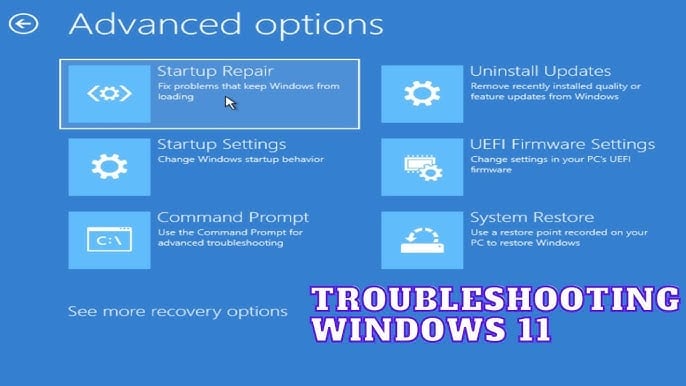
في Microsoft Windows 11، يتيح وضع استكشاف الأخطاء وإصلاحها للمستخدمين تشخيص المشكلات وإصلاحها بمساعدة برامج التشغيل المحدودة وبرامج بدء التشغيل. وبالتالي، فإن هذا الوضع يجعل من السهل جدًا البحث عن المشكلات ثم اتخاذ الإجراءات التصحيحية. في هذا الدليل، سنشرح لك استخدامات وضع استكشاف الأخطاء وإصلاحها وكيفية تمكينه في Windows 11.
متى يجب عليك استخدام وضع استكشاف الأخطاء وإصلاحها؟
وضع استكشاف الأخطاء وإصلاحها ليس خيارًا واحدًا؛ بل هو مجموعة من أدوات التشخيص المختلفة مثل الوضع الآمن، والتمهيد النظيف، وخيارات بدء التشغيل المتقدمة، وإصلاح بدء التشغيل. لذلك، يجب عليك استخدامه أثناء مواجهة مشكلات مثل:
- نظام التشغيل Windows 11 عالق في حلقة تمهيد أو بدء التشغيل
- بطء أداء جهاز الكمبيوتر بعد تثبيت تحديث
- تعارضات بين برنامج التشغيل والأجهزة
- نشاط مشبوه أو سلوك النظام أو برامج ضارة
وبالتالي، عند تشغيل هذا الوضع، فإنه يسمح لنظام التشغيل Windows بتحميل الملفات وبرامج التشغيل الهامة فقط، مما يزيد من منع أي برامج تشغيل خاطئة أو تطبيقات تابعة لجهات خارجية من التدخل.
الطريقة الأولى: تمكين الوضع باستخدام بدء التشغيل المتقدم
على الرغم من أن هذه هي إحدى أكثر الطرق استخدامًا، إلا أنه يمكنك من خلالها الوصول بسهولة إلى أدوات استكشاف الأخطاء وإصلاحها المتعددة.
ما هي الخطوات التي يجب اتباعها؟
- اضغط على Windows + I وانقر على الإعدادات
- انتقل إلى النظام ثم انتقل إلى الاسترداد
- ضمن خيارات الاسترداد، يجب عليك النقر فوق إعادة التشغيل الآن، الموجودة بجوار بدء التشغيل المتقدم
- ستتم إعادة تشغيل جهاز الكمبيوتر الخاص بك تلقائيًا، وستظهر شاشة اختيار خيار
- من هناك، حدد استكشاف الأخطاء وإصلاحها
- ثم انقر فوق خيارات متقدمة
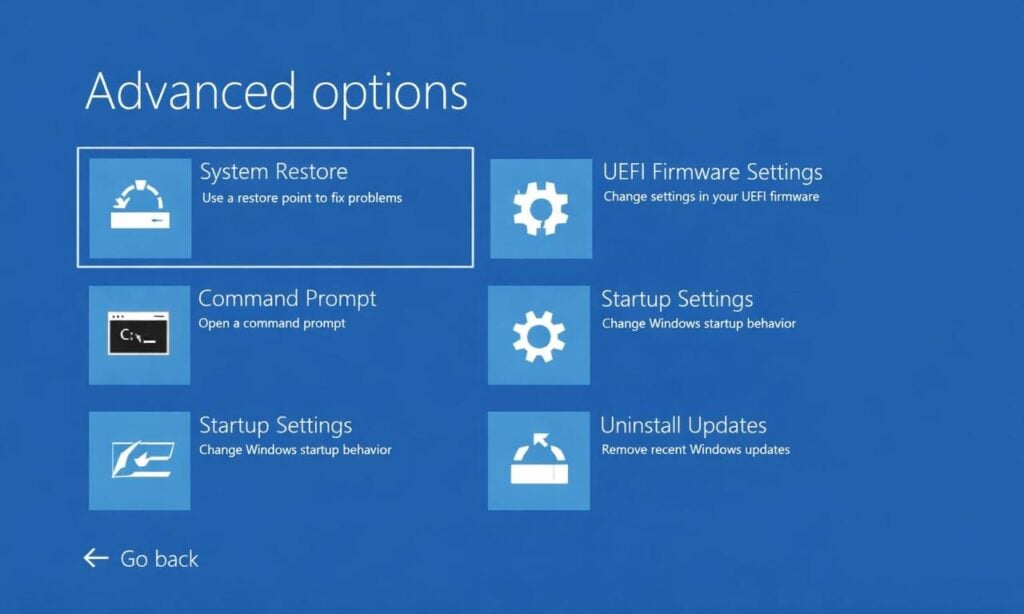
تفعيل وضع استكشاف الأخطاء وإصلاحها من خلال الإعداد المتقدم
بعد اتباع الخطوات المذكورة أعلاه، ستتمكن من الوصول إلى الوضع الآمن وإصلاح بدء التشغيل وموجه الأوامر.
الطريقة الثانية: تشغيل الوضع الآمن
في نظام التشغيل Windows 11، يعتبر الوضع الآمن بيئة استكشاف الأخطاء وإصلاحها الأساسية.
ما هي الخطوات التي يجب اتباعها؟
- انقر فوق خيارات متقدمة ثم انتقل إلى إصلاح بدء التشغيل
- اضغط على إعادة التشغيل
- عند إعادة تشغيل جهاز الكمبيوتر الخاص بك، انقر فوق:
- F4، والذي سيؤدي إلى تشغيل الوضع الآمن
- F5، والذي سيمكن الوضع الآمن مع الشبكات
- F6، والذي سيمكن الوضع مع موجه الأوامر
الوضع الآمن مهم لأنه يقوم بتحميل أو تمهيد Windows بأقل عدد ممكن من برامج التشغيل، مما يجعله مثاليًا لتشخيص مشاكل برامج التشغيل والبرامج.
الطريقة الثالثة: تشغيل وضع استكشاف الأخطاء وإصلاحها باستخدام التشغيل النظيف
يساعد التشغيل النظيف، أو طريقة تكوين النظام، في تحديد المشكلات التي تسببها خدمات الطرف الثالث.
ما هي الخطوات التي يجب اتباعها؟
- اضغط على Windows + R، وأدخل msconfig
- انتقل إلى خيار الخدمات
- بعد ذلك، انقر فوق إخفاء كافة خدمات Microsoft
- حدد تعطيل الكل
- ثم انتقل إلى علامة التبويب بدء التشغيل
- حدد فتح إدارة المهام
- أوقف تشغيل جميع تطبيقات بدء التشغيل
- بعد القيام بكل هذا، أعد تشغيل جهاز الكمبيوتر الخاص بك
إذا اختفت المشكلة بعد اتباع الخطوات المذكورة أعلاه، فيمكنك تشغيل الخدمات للعثور على السبب الحقيقي.
الطريقة الرابعة: تشغيل وضع استكشاف الأخطاء وإصلاحها عندما لا يبدأ نظام Windows
في حال كنت تواجه مشاكل أثناء تحميل Windows 11 أو تواجه وقت تمهيد طويلاً، يمكنك استخدام هذه الطريقة.
ما هي الخطوات التي يجب اتباعها؟
-
-
- شغّل جهاز الكمبيوتر الخاص بك.
- أوقف عملية الإقلاع أو التحميل بالضغط على زر الطاقة.
- كرر نفس العملية مرتين أو ثلاث مرات.
- بعد ذلك، سيفتح Windows وضع الاسترداد.
- الآن، حدد استكشاف الأخطاء وإصلاحها، ثم الخيارات المتقدمة.
-
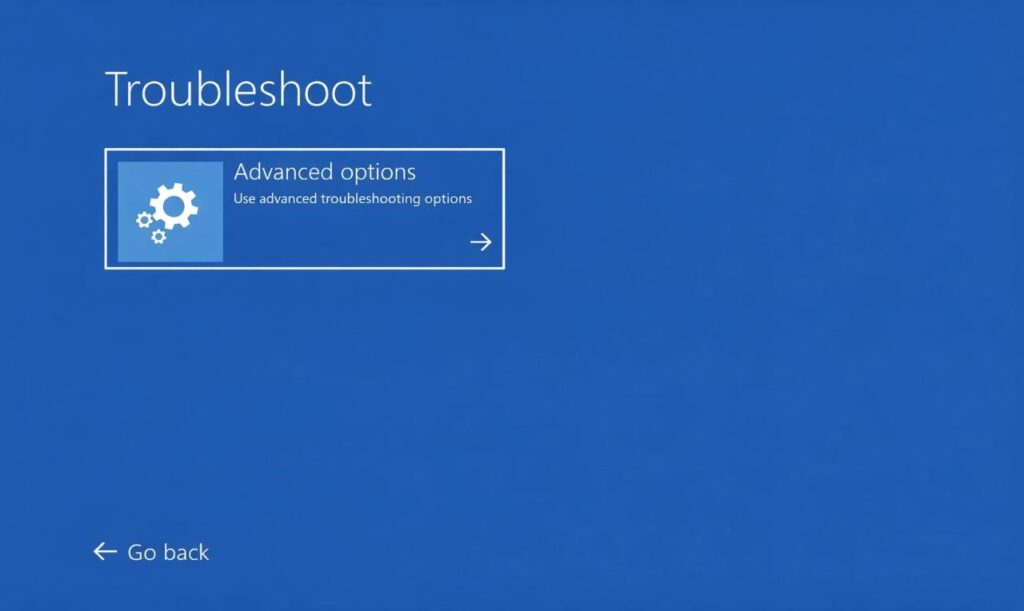
خيارات متقدمة لاستكشاف الأخطاء وإصلاحها في وضع استرداد Windows 11
باتباع هذه الخطوات، يمكنك بسهولة الوصول إلى الوضع الآمن أو استعادة النظام.
بمجرد تحديد السبب الحقيقي للمشاكل، أعد تشغيل جهاز الكمبيوتر الخاص بك وقم بتشغيل الخدمات المعطلة في حالة الإقلاع النظيف.
Comments are closed.