

دليل استكشاف الأخطاء وإصلاحها خطوة بخطوة يمكنك اتباعه إذا واجهت مشكلات في مستكشف الملفات (File Explorer) أو قائمة ابدأ (Start menu) في 25H2 Windows 11.
قبل أن تبدأ:
قم بعمل نسخة احتياطية من العناصر المهمة على محرك أقراص خارجي أو OneDrive، أيهما تفضل، بالإضافة إلى إنشاء نقطة استعادة. ابحث عن “إنشاء نقطة استعادة”، ثم انتقل إلى حماية النظام وقم بإنشائها. إعادة الضبط والتحديث هما الملاذ الأخير.
فحوصات سريعة – جرب هذه أولاً
- أعد تشغيل Windows. العديد من المشكلات العابرة يتم حلها عند إعادة التشغيل.
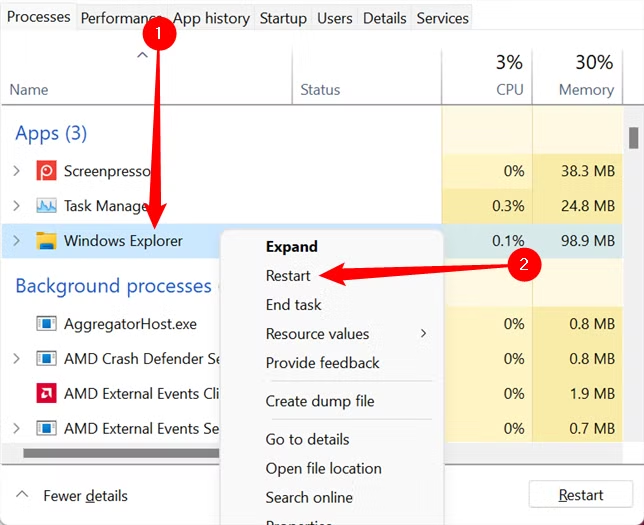
- أعد تشغيل مستكشف الملفات / واجهة Windows Shell
- اضغط على Ctrl+Shift+Esc ← العمليات (Processes) ← ابحث عن مستكشف Windows (Windows Explorer) ← إعادة التشغيل (Restart).
أو قم بتشغيل الأمر من موجه الأوامر كمسؤول (admin command prompt):
taskkill /f /im explorer.exe
start explorer.exe
هذا يقوم بتحديث الواجهة على الفور.
التحقق من وجود تحديثات
- افتح الإعدادات (Settings) ← تحديث Windows (Windows Update) ← التحقق من وجود تحديثات (Check for updates) وقم بتثبيت أي شيء معلق. غالبًا ما تقوم Microsoft بشحن إصلاحات (بما في ذلك التصحيحات الطارئة) التي تحل مشاكل قائمة ابدأ (Start menu) و مستكشف الملفات (File Explorer) بعد تحديث الميزات. أعد تشغيل جهاز الكمبيوتر الخاص بك بعد الانتهاء من التحديث.
تشغيل فحوصات سلامة النظام
المصدر Winaero
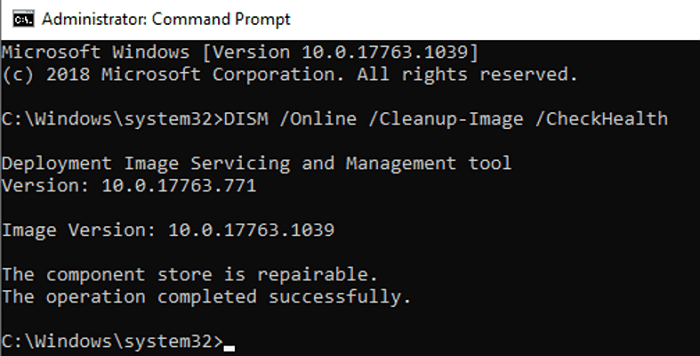
افتح Windows Terminal (Admin) أو موجه الأوامر وقم بتشغيل ما يلي بالترتيب:
sfc /scannow
DISM /Online /Cleanup-Image /RestoreHealth
- sfc /scannow يقوم بإصلاح ملفات النظام المحمية.
- DISM يقوم بإصلاح صورة Windows إذا لم يتمكن SFC من ذلك.
بعد الانتهاء من ذلك، أعد التشغيل واختبر قائمة ابدأ و مستكشف الملفات.
إعادة تسجيل أو إعادة تعيين قائمة ابدأ و Windows Search (PowerShell)
المصدر TechViral
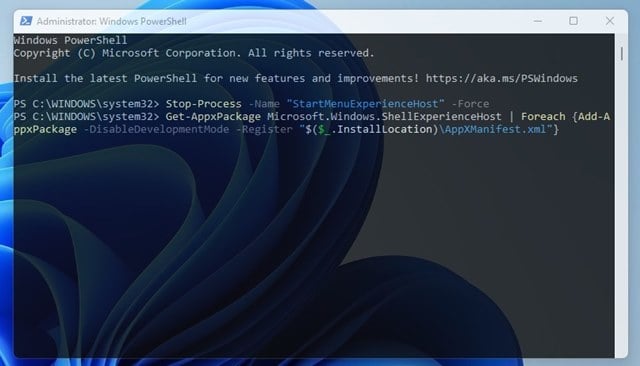
إذا كانت قائمة ابدأ أو بحث ابدأ معطلة، فإن إعادة تسجيل حزم تطبيق ابدأ غالبًا ما يساعد.
أولاً، أعد تعيين Windows Search:
افتح Windows Terminal (Admin) ونفذ الأمر:
Get-AppxPackage -Name Microsoft.Windows.Search | Reset-AppxPackage
ثم أعد التشغيل. هذا يعيد تعيين تطبيق Windows Search.
ملاحظة: قد تؤدي إعادة التسجيل إلى استعادة الإعدادات الافتراضية للعناصر المثبتة. يرجى عدم القيام بذلك حتى تقوم بعمل نسخة احتياطية من الاختصارات الهامة.
إعادة بناء فهرس البحث (إذا فشلت نتائج البحث/المقترحة)
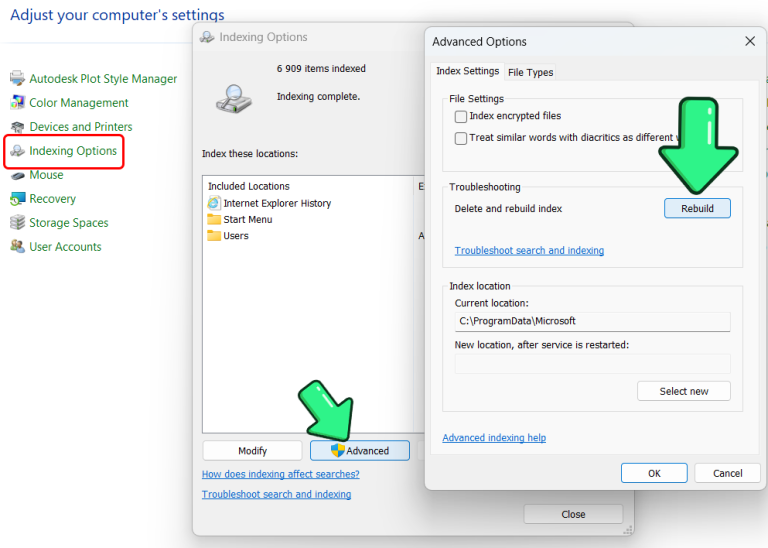
المصدر Microsoft
إذا كانت نتائج البحث مفقودة أو بطيئة:
- الإعدادات ← الخصوصية والأمان ← بحث Windows ← المزيد من إعدادات الفهرسة للبحث ← خيارات متقدمة ← إعادة بناء.
- علاوة على ذلك، قد تستغرق إعادة البناء دقائق إلى ساعات حسب حجم القرص.
مسح سجل مستكشف الملفات وإعادة تعيين الخيارات
- افتح مستكشف الملفات ← انقر على النقاط الثلاث ← خيارات ← عام ← مسح.
- في علامة التبويب عرض، قم بإلغاء تحديد التخصيصات التي تشك فيها، مثل جزء المعاينة وجزء التفاصيل، لاختبار الاستقرار. هذا يصلح الأعطال الناتجة عن السجل التالف أو معالجات المعاينة. حاول أيضًا تبديل إظهار معالجات المعاينة.
اختبار تعارضات الطرف الثالث
ملحقات shell الخاصة بالطرف الثالث غالبًا ما تتسبب في تعطيل المستكشف أو قائمة ابدأ:
قم بإعادة التشغيل كما أوصت Microsoft:
- اضغط على Windows + R، واكتب msconfig، انقر فوق علامة تبويب الخدمات، وحدد لإخفاء إخفاء جميع خدمات Microsoft. ثم حدد تعطيل الكل، وانتقل إلى علامة التبويب بدء التشغيل، والتي تفتح مدير المهام. بعد تعطيل عناصر بدء التشغيل، أعد تشغيل جهاز الكمبيوتر الخاص بك.
وبالتالي، إذا اختفت المشكلة، فأعد تمكين عناصر بدء التشغيل واحدًا تلو الآخر للعثور على السبب.
استكشاف أخطاء تعطل مستكشف الملفات وإصلاحها
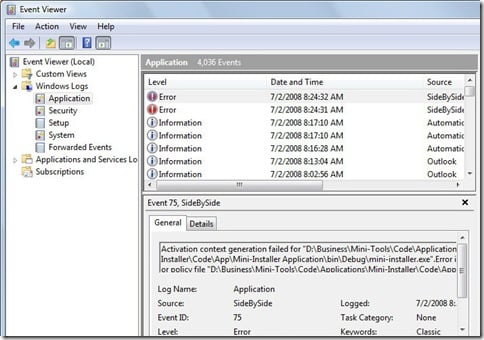
المصدر Microsoft
- تعطيل معالجات المعاينة مؤقتًا
- تحقق من عارض الأحداث: سجلات Windows ← التطبيق: ابحث عن أخطاء Explorer.exe أو ShellExperienceHost لتحديد ملفات DLL أو الملحقات المخالفة.
- إذا كان مجلد معين يتسبب في حدوث عطل، فحاول إزالة مواقع الشبكة أو ملفات الوسائط منه. غالبًا ما تحدث أعطال المستكشف بسبب الصور المصغرة / برامج الترميز السيئة.
إذا حددت ملحق shell، فيمكن لأدوات مثل ShellExView المساعدة في تعطيل الملحقات غير التابعة لـ Microsoft.
الاختبار باستخدام حساب مستخدم جديد
أنشئ مستخدم مسؤول محلي جديد وسجّل الدخول. إذا كانت قائمة ابدأ ومستكشف الملفات يعملان في الملف الشخصي الجديد، فإن المشكلة تقتصر على ملف التعريف الخاص بك (إعدادات تالفة)؛ وبالتالي، قم بترحيل البيانات وإعادة إنشاء الملف الشخصي. هذا يضيق النطاق بسرعة.
الخلاصة
بالإضافة إلى ذلك، تقوم Microsoft بطرح قائمة “ابدأ” مُعاد تصميمها في الإصدار 25H2. إذا كانت قائمة “ابدأ” لديك تتصرف بشكل غريب بعد تحديث 25H2، فتحقق من سلامة الإصدار وحل المشكلات على صفحات إصدارات Microsoft.
في بعض الأحيان، تقوم Microsoft بتأخير أو إصلاح عملية الطرح. إذا كنت مستخدمًا متقدمًا، يمكنك تعطيل الميزات باستخدام ViVeTool. ومع ذلك، فهو متقدم وغير مدعوم من Microsoft؛ يمكنك استخدامه فقط إذا كنت تفهم المخاطر.
Comments are closed.