

بعد انتظار طويل، أعادت Microsoft تصميم قائمة ابدأ في Windows 11، مضيفةً بعض التحسينات التي تشتد الحاجة إليها، مثل القدرة على التبديل بين التخطيطات البديلة وتعطيل قسم “الموصى بها”. ولكن هناك شيء واحد لم يتغير: لا يمكن للمستخدمين تغيير حجم قائمة ابدأ.
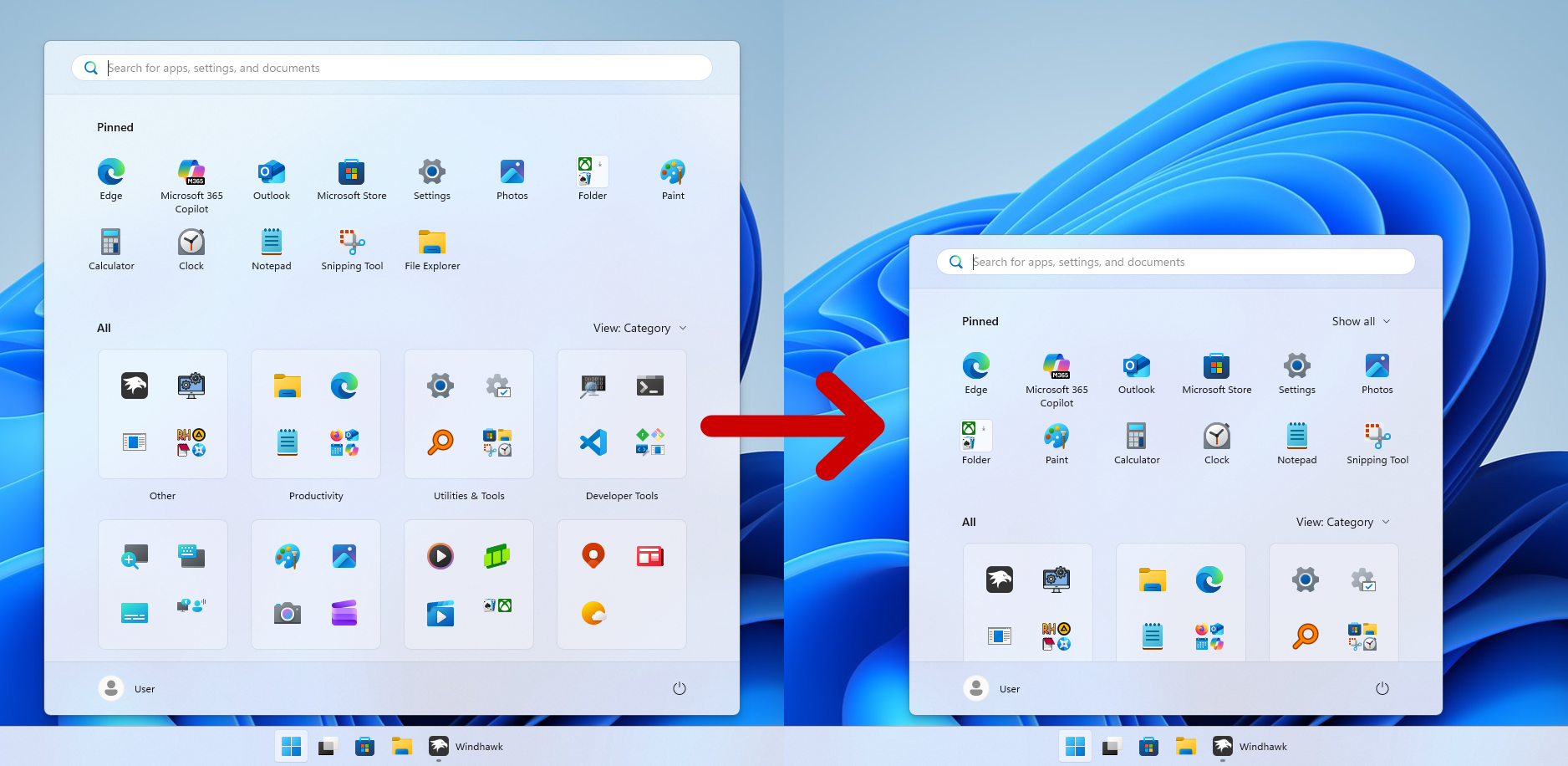
لحسن الحظ، لدينا أداة تخصيص قوية تُعرف باسم Windhawk mod، والتي تتيح للمستخدمين تعديل قائمة ابدأ في Windows 11. في هذا الدليل، سنرشدك خلال ست خطوات لتغيير حجم قائمة ابدأ في Windows 11 من خلال Windhawk.
ما هو Windhawk؟
Windhawk هو سوق مفتوح المصدر للتخصيص يسمح للمستخدمين بتثبيت سمات قائمة ابدأ باستخدام التعديل خفيف الوزن الخاص به. وبالتالي، لا تحتاج إلى إجراء تغييرات خطيرة في التسجيل أو سمات الطرف الثالث التي تعدل ملفات النظام.
يعمل Windhawk mod بطريقة معيارية، حيث تقوم فقط بتثبيت التعديلات التي تحتاجها. التعديل الأكثر شيوعًا هو Start Menu Styler، والذي يسمح للمستخدمين بإجراء تعديلات على التخطيط وتغيير حجمه.
تغيير حجم قائمة ابدأ في Windows 11
يمكنك تغيير حجم قائمة ابدأ لجهاز الكمبيوتر الذي يعمل بنظام Windows 11 باستخدام Windhawk mod. فيما يلي تفصيل لـ 6 خطوات سريعة للقيام بذلك.
الخطوة 1: تنزيل وتثبيت Windhawk
- انقر لفتح المتصفح الخاص بك.
- انتقل إلى موقع Windhawk الرسمي.
- الآن، قم بتنزيل أحدث إصدار له.
- بعد التنزيل، قم بتشغيل المثبت.
- ثم اتبع التعليمات للإعداد.
تأكد من تنزيله دائمًا عبر موقعه الرسمي لمنع الإصدارات غير الآمنة. علاوة على ذلك، تستغرق عملية التثبيت دقيقتين فقط.
الخطوة 2: تشغيل Windhawk
في هذه الخطوة، يجب عليك تشغيل أداة تخصيص Windhawk كمسؤول.
- انقر بزر الماوس الأيمن على Windhawk.
- اختر “تشغيل كمسؤول”.
- الآن، اقبل أي مطالبات أمان.
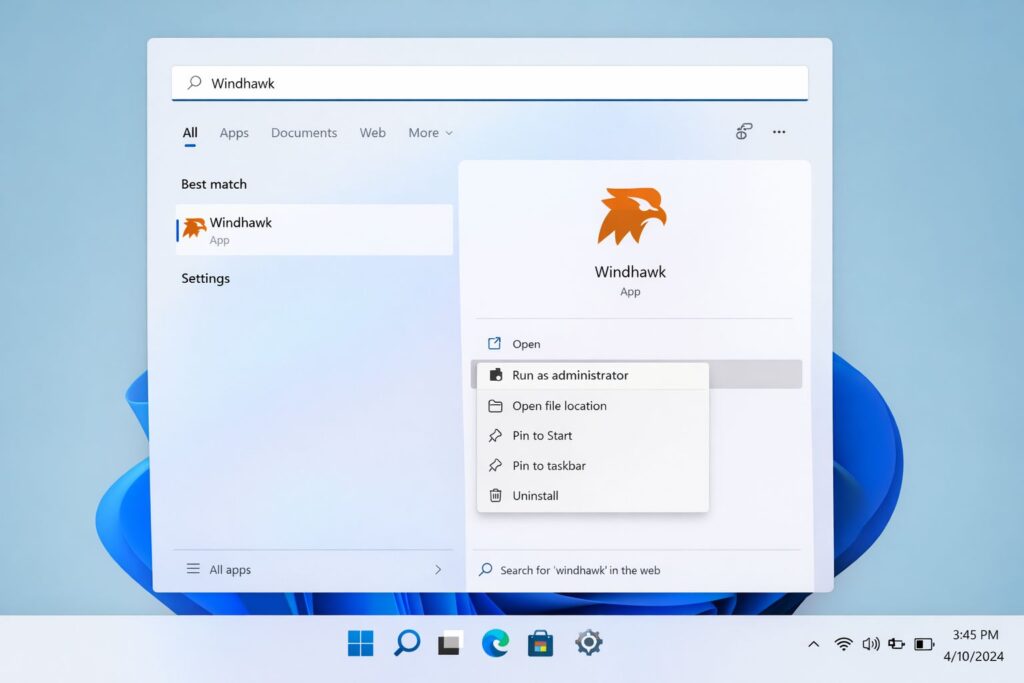
تشغيل Windhawk كمسؤول
بالإضافة إلى ذلك، من خلال التشغيل كمسؤول، فإنك تتأكد من تطبيق تعديلات واجهة المستخدم على مستوى النظام بشكل صحيح. بمجرد فتحه، ستتمكن من رؤية لوحة معلومات Windhawk. إنها واجهة نظيفة مع مكتبة.
الخطوة 3: ابحث عن Start Menu Styler
- اضغط على زر استكشاف (Explore).
- استخدم شريط البحث.
- الآن، أدخل Start Menu Styler.
- حدد التعديل من النتائج.
يسمح لك هذا التعديل بتخصيص ارتفاع وعرض قائمة ابدأ، وتثبيت تخطيط التطبيق، وتغيير رؤية القسم الموصى به، وتحويل تباعد الشبكة. وبالتالي، فهو التعديل الأكثر استخدامًا في Windhawk.
الخطوة 4: تثبيت التعديل
- حدد تثبيت (Install).
- انتظر حتى يكتمل.
- بمجرد تثبيته، حدد إعدادات (Settings).
ستتمكن الآن من رؤية حقول التكوين القابلة للتحرير. لا تحتاج إلى أي خبرة في البرمجة؛ عليك فقط تعديل قيم التخطيط.
الخطوة 5: ضبط حجم قائمة ابدأ
داخل إعدادات تعديل Windhawk، تحتاج إلى البحث عن خيارات مثل العرض والارتفاع والحد الأقصى للارتفاع وأعمدة شبكة التطبيق. علاوة على ذلك، يمكنك رفع قيمة العرض لزيادة حجم قائمة ابدأ. على سبيل المثال، قد تشعر أن حجم العرض الافتراضي ضيق؛ عليك زيادة القيمة وتحديد حفظ بعد إجراء التغييرات.
بعد ذلك، حدد مفتاح Windows. يمكنك إجراء التغييرات حتى تناسب شاشتك تمامًا. لاحظ أنه يجب عليك زيادة أعمدة الشبكة في حال كنت بحاجة إلى تثبيت المزيد من التطبيقات.
الخطوة 6: إعادة تشغيل المستكشف
هذه الخطوة اختيارية، حيث تحتاج فقط إلى إعادة التشغيل إذا لزم الأمر. في بعض الأحيان، يتم تطبيق التغييرات في تلك المرحلة فقط. في حال لم تتمكن من رؤية التغييرات:
- انقر فوق Ctrl + Shift + Esc.
- افتح إدارة المهام (Task Manager).
- ابحث عن مستكشف Windows (Windows Explorer).
- حدد إعادة التشغيل (Restart).
بعد اتباع الخطوات المذكورة أعلاه، اضغط على مفتاح Windows.
هل Windhawk آمن؟
نعم، في الواقع، Windhawk هي واحدة من أبرز أدوات التخصيص بين مجتمع Windows. أيضًا، لا يستبدل ملفات النظام الخاصة بك، ويمكن إلغاء تثبيت التعديلات وتحديثها وتعطيلها. وبالتالي، إذا حدث أي شيء بعد تحديث Windows، فما عليك سوى تعطيل التعديل حتى يتم استعادة التوافق.
Comments are closed.