

هل لا تتلقى إشعارات البريد الإلكتروني، أو تفوتك النوافذ المنبثقة لتطبيق WhatsApp، أو لا يظهر التقويم؟ خمن ماذا؟ أنت لست وحدك. يواجه العديد من المستخدمين هذه المشكلة في Windows، حيث تظهر الإشعارات متأخرة أو تظهر بدون صوت. ومع ذلك، الخبر السار هو أن هذه المشكلات في معظم الحالات تكون مجرد مشكلات بسيطة في الإعدادات، وليست فشلًا في النظام.
سيرشدك هذا الدليل خلال إصلاحات إشعارات التطبيقات على نظامي التشغيل Windows 10 و 11.
تشغيل الإشعارات في إعدادات Windows
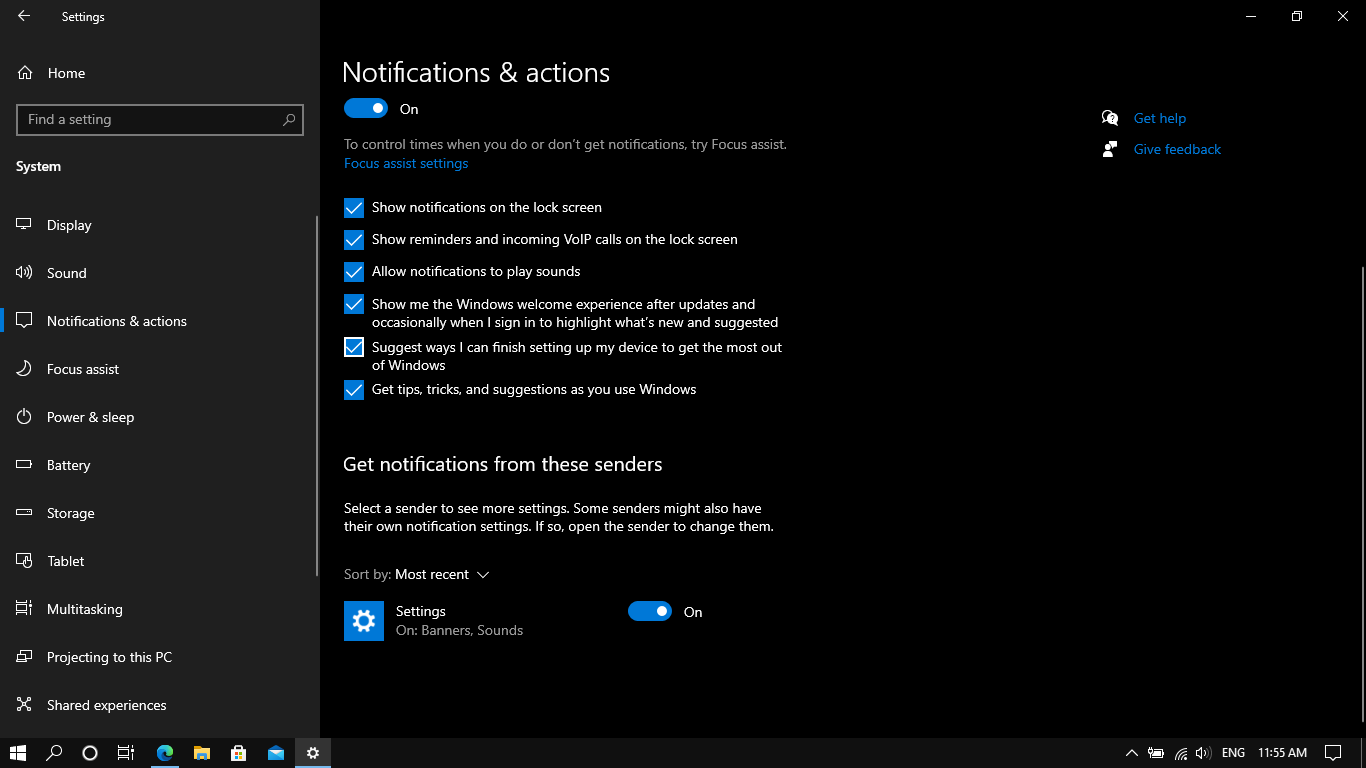
في بعض الأحيان، يتم ببساطة تعطيل الإشعارات على مستوى النظام. علاوة على ذلك، في حالة Windows 11، يجب عليك الانتقال إلى الإعدادات، ثم إلى النظام، وتحديد الإشعارات، وتعطيل الإشعارات. تأكد من تشغيل “إظهار الإشعارات على شاشة التأمين” وتحديد “السماح للإشعارات بتشغيل الأصوات”.
أيضًا، إذا كنت تستخدم Windows 10، فانتقل إلى الإعدادات، وافتح النظام، ثم انقر فوق الإشعارات والإجراءات، وقم بتمكين “الحصول على إشعارات من التطبيقات والمرسلين الآخرين”. وبالتالي، إذا كان هذا الإعداد متوقفًا عن التشغيل، فسيؤدي تشغيله على الفور إلى حل مشكلة الإشعارات.
التحقق من إعدادات الإشعارات الخاصة بالتطبيق
في بعض الأحيان، حتى عند تشغيل إشعارات النظام، قد يتم حظر تطبيقات فردية.
- انتقل إلى الإعدادات، ثم النظام، ثم الإشعارات
- بعد ذلك، قم بالتمرير لأسفل إلى “الحصول على إشعارات من هذه التطبيقات”
- حدد التطبيق الذي لا يرسل إشعارات
- تأكد من تمكين الإشعارات وتشغيل الصوت وتعيين الأولوية بشكل صحيح وتشغيل اللافتات
على سبيل المثال، إذا كان Zoom أو WhatsApp Desktop لا يعرضان إشعارات، فيجب عليك اتباع الخطوات المذكورة أعلاه.
إيقاف تشغيل “مساعد التركيز” أو “عدم الإزعاج”
يتضمن Windows ميزة يمكنها حظر الإشعارات لفترة معينة. في حالة Windows 11، اتبع:
- انتقل إلى الإعدادات، ثم النظام، ثم الإشعارات
- قم بتعطيل “عدم الإزعاج”
إذا كنت ترغب في تعطيل الميزة في Windows 10، فاتبع:
- انتقل إلى الإعدادات، ثم النظام، ثم “مساعد التركيز” (Focus Assist).
- الآن، انقر على “إيقاف التشغيل” (Turn Off).
علاوة على ذلك، تحقق جيدًا لمعرفة ما إذا كانت القواعد التلقائية مثل “خلال هذه الساعات” أو “عند تكرار الشاشة” مُفعّلة.
السماح للتطبيقات بالعمل في الخلفية
تتطلب بعض التطبيقات أذونات الخلفية لإرسال التنبيهات أو الإشعارات. وبالتالي، اتبع الخطوات التالية لنظام التشغيل Windows 11:
- انتقل إلى الإعدادات، ثم التطبيقات، ثم التطبيقات المثبتة.
- الآن، حدد النقاط الثلاث.
- انقر على “خيارات متقدمة”.
- ضمن “أذونات تطبيق الخلفية”، حدد “دائمًا” (Always).
بالإضافة إلى ذلك، بالنسبة لنظام التشغيل Windows 10، اتبع ما يلي:
- انتقل إلى الإعدادات، ثم إلى “الخصوصية”.
- حدد “تطبيقات الخلفية”.
- تأكد من السماح للتطبيق المحدد.
في الحالات التي يتم فيها حظر الوصول إلى الخلفية، لن تصل الإشعارات في الوقت المحدد.
تعطيل وضع توفير البطارية
يمكن لوضع توفير البطارية (Battery Saver) أن يحد من نشاطك في الخلفية لحفظ بطارية جهاز الكمبيوتر الخاص بك وإسكات الإشعارات. لذا، انتقل إلى الإعدادات، ثم النظام، ثم “الطاقة والبطارية”. بعد القيام بذلك، قم بتعطيل وضع توفير البطارية. إذا كنت مستخدم Windows 10، فانتقل إلى الإعدادات، ثم النظام، ثم البطارية. ثم، قم بإيقاف تشغيل “توفير البطارية”.
تعد إشعارات Windows ضرورية لتعزيز إنتاجية عملك. وبالتالي، باتباع الإصلاحات خطوة بخطوة المذكورة أعلاه، ستتمكن من استعادة الإشعارات بسرعة.
Comments are closed.