

يُعد Windows Update أحد أهم الميزات في Windows 11. تحافظ التحديثات المنتظمة على جهاز الكمبيوتر الخاص بك مُحسَّنًا ومُحدَّثًا بأحدث برامج التشغيل وإصلاحات الأخطاء. ومع ذلك، لا تعمل التحديثات في بعض الأحيان بسلاسة، حيث قد تفشل أو تتعطل أو تظهر أخطاء بشكل متكرر. لذا، فإن الإصلاح الأكثر فاعلية لاستكشاف الأخطاء وإصلاحها هو مسح ذاكرة التخزين المؤقت.
في هذا الدليل، سنشرح لك سبب حاجتك إلى مسح ذاكرة التخزين المؤقت لـ Windows Update والخطوات اللازمة لمسحها بأمان.
ما هي ذاكرة التخزين المؤقت لـ Windows Update؟
ذاكرة التخزين المؤقت لـ Windows Update هي بمثابة موقع تخزين مؤقت حيث يخزن Windows ملفات التحديث قبل تثبيتها فعليًا على النظام. على الرغم من أن هذه الملفات يمكن أن تسرع عملية التحديث، إلا أنها قد تتلف بمرور الوقت.
يحدث ذلك عندما يفشل Windows Update أو يتجمد، حتى عندما يكون اتصالك بالإنترنت جيدًا تمامًا. وبالتالي، عن طريق مسح ذاكرة التخزين المؤقت، يتم إجبار Windows على تثبيت ملفات تحديث جديدة مباشرة من خوادم Microsoft.
إصلاحات خطوة بخطوة لمسح ذاكرة التخزين المؤقت لـ Windows Update
فيما يلي بعض الخطوات المهمة التي يمكنك اتخاذها لمسح ذاكرة التخزين المؤقت لـ Windows Update. تأكد من اتباعها بالترتيب، حيث يجد العديد من المستخدمين أن إحدى الطرق السابقة تحل المشكلة دون الحاجة إلى المضي قدمًا.
الخطوة 1: افتح موجه الأوامر
في هذه العملية، يجب عليك فتح موجه الأوامر كمسؤول. وبالتالي، للقيام بذلك، عليك الضغط على Windows + S. بعد الضغط على هذا المفتاح، اكتب Command Prompt، ثم انقر بزر الماوس الأيمن وحدد Run as administrator.
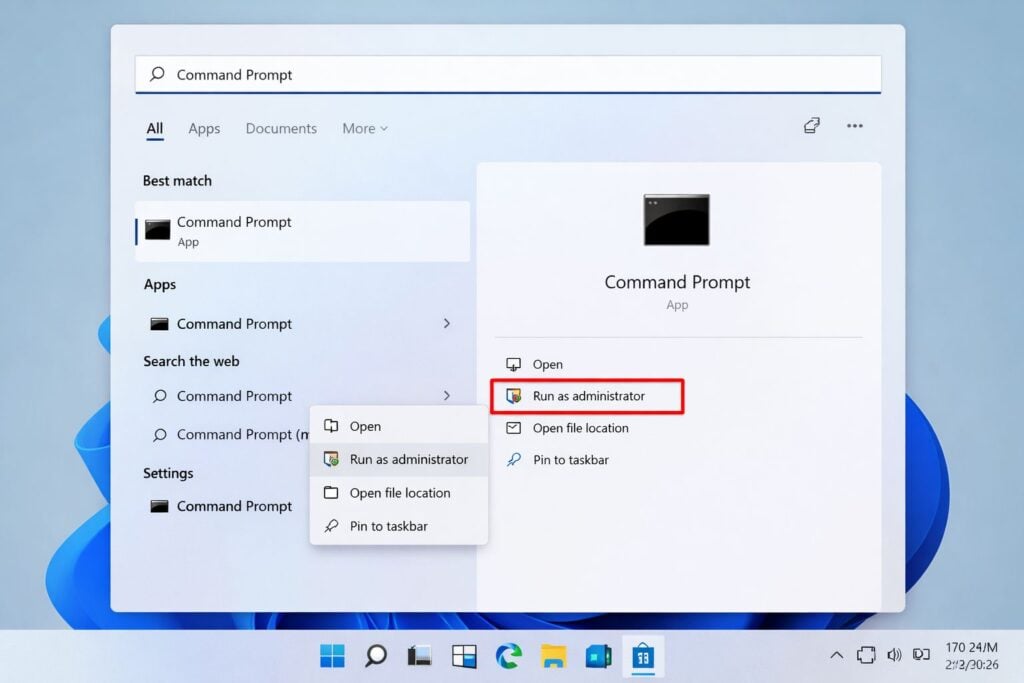
فتح موجه الأوامر كمسؤول
تأكد من تشغيل هذه الأوامر بحقوق المسؤول. عندها فقط يسمح نظام التشغيل Windows للمستخدمين بإيقاف خدمات النظام الهامة.
الخطوة 2: إيقاف تحديثات Windows
بعد فتح موجه الأوامر، يجب عليك إدخال بضعة أوامر واحدًا تلو الآخر، والضغط على مفتاح الإدخال (Enter) بعد كل أمر.
أدخل الأمر:
- net stop wuauserv
- net stop cryptSvc
- net stop bits
- net stop msiserver
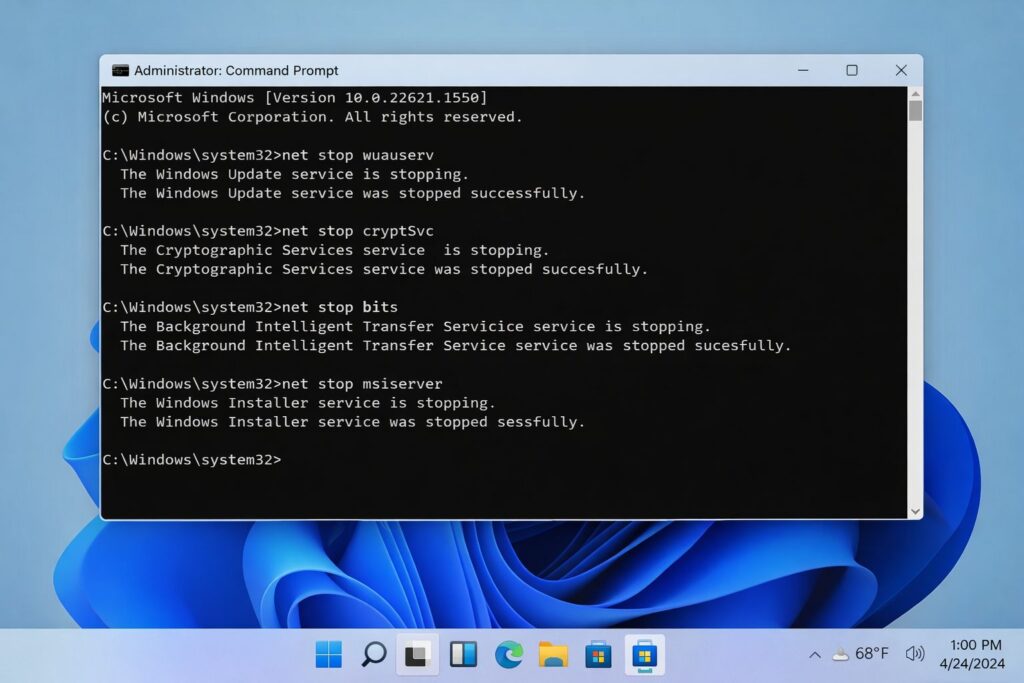
إيقاف تحديثات Windows باستخدام موجه الأوامر
ماذا تفعل هذه الأوامر؟
- wuauserv – إنها خدمة تحديثات Windows
- cryptSvc – خدمات التشفير
- bits – تعني خدمة النقل الذكي في الخلفية (Background Intelligent Transfer Service)
- msiserver – Windows Installer
علاوة على ذلك، إذا أوقفت هذه الخدمات، فإن ذلك يمنع Windows من الوصول إلى ذاكرة التخزين المؤقت للتحديث في حال قمت بمسحها. ستلاحظ أيضًا رسائل مثل “خدمة تحديثات Windows قيد الإيقاف…”
الخطوة 3: مسح مجلد Catroot2
يحتوي مجلد Catroot2 على ملفات التحديث التي تدعم Windows في التحقق من تواقيع التحديث. وبالتالي، فإن مسح المجلد يحل مشكلات إضافية.
ما هي الخطوات التي يجب اتباعها؟
- انقر فوق Windows + R
- اكتب النص: %windir%System32catroot2
- اضغط على Enter
- الآن، احذف كل شيء داخل مجلد Catroot2
علاوة على ذلك، هناك مشكلة: على عكس SoftwareDistribution، لن تتمكن من إعادة تسمية مجلد Catroot2؛ بدلاً من ذلك، يمكنك فقط حذف محتوياته.
الخطوة 4: إعادة تشغيل الخدمات التي أوقفتها سابقًا
لقد أوقفت الخدمات في موجه الأوامر سابقًا. الآن، عليك إعادة تشغيل الخدمات. للقيام بذلك، انتقل إلى موجه الأوامر واكتب:
- net start wuauserv
- net start cryptSvc
- net start bits
- net start msiserver
بعد الانتهاء من الكتابة، اضغط على Enter. في هذه الخطوة، تتم إعادة تشغيل خدمات التحديث حتى يتمكن Windows من التحقق من وجود تحديثات مرة أخرى.
طريقة بديلة
في حال كنت لا ترغب في استخدام موجه الأوامر، يمكنك مسح ذاكرة التخزين المؤقتة لتحديثات Windows باستخدام إعدادات Windows.
ما هي الخطوات التي يجب اتباعها؟
- انقر على الإعدادات (Settings)
- انتقل إلى تحديث Windows (Windows Update)
- اختر خيارات متقدمة (Advanced options)
- مرر لأسفل إلى خيار تحسين التسليم (Delivery Optimization)
- حدد خيارات متقدمة (Advanced options)
- قم بإيقاف تشغيل “السماح بالتنزيلات من أجهزة الكمبيوتر الأخرى” ثم أعد تشغيلها (“Allow Downloads from other PCs”)
- الآن ارجع وتحقق من وجود تحديثات
من خلال هذه الطريقة، يمكنك إجبار Windows يدويًا على إعادة تثبيت التحديثات.
Comments are closed.