

NVIDIA GeForce هو تطبيق بارز يعمل مع بطاقات رسومات NVIDIA. يساعد هذا التطبيق المصاحب في الحفاظ على تحديث برامج التشغيل، بالإضافة إلى توفير ميزات مثل بث الألعاب وتسجيل الشاشة. ومع ذلك، إذا كنت تستخدم Windows 11، فقد تواجه رمز الخطأ 0x0003، والذي يقول:
“حدث خطأ ما. حاول إعادة تشغيل جهاز الكمبيوتر الخاص بك، ثم قم بتشغيل GeForce Experience. رمز الخطأ: 0x0003.”
يشير هذا الخطأ ببساطة إلى أن التطبيق لم يتمكن من التشغيل بسبب مشكلات في برامج تشغيل NVIDIA أو الخدمات أو مكونات نظام Windows. ولكن يمكنك إصلاح الخطأ بالعديد من الحلول المجربة.
ما أسباب رمز الخطأ 0x0003؟
قبل المضي قدمًا والبحث عن الحلول، من المهم فهم الأسباب.
- لكي يعمل NVIDIA GeForce Experience بشكل صحيح، فإنه يعتمد على خدمات متعددة في Windows، مثل NVIDIA Display Container و LocalSystem Container. وبالتالي، إذا تم تكوين هذه الخدمات بشكل غير صحيح، فسيفشل التطبيق.
- يحدث هذا الخطأ أيضًا بسبب مشكلات في الشبكة أو المحول. يتكامل التطبيق مع خوادم NVIDIA لمصادقة الحساب وتحديثات برنامج التشغيل. لذلك، إذا كان مكدس الشبكة تالفًا، فيمكنه مقاطعة تشغيل التطبيق وإظهار خطأ 0x0003.
إصلاحات خطوة بخطوة لرمز الخطأ 0x0003
فيما يلي أهم الإصلاحات التي يمكنك اتباعها لمنع حدوث هذا الخطأ. تأكد من اتباعها بالترتيب حيث يجد العديد من المستخدمين أن إحدى الطرق السابقة تحل المشكلة دون الحاجة إلى المضي قدمًا.
الخطوة 1: إعادة تشغيل خدمات NVIDIA
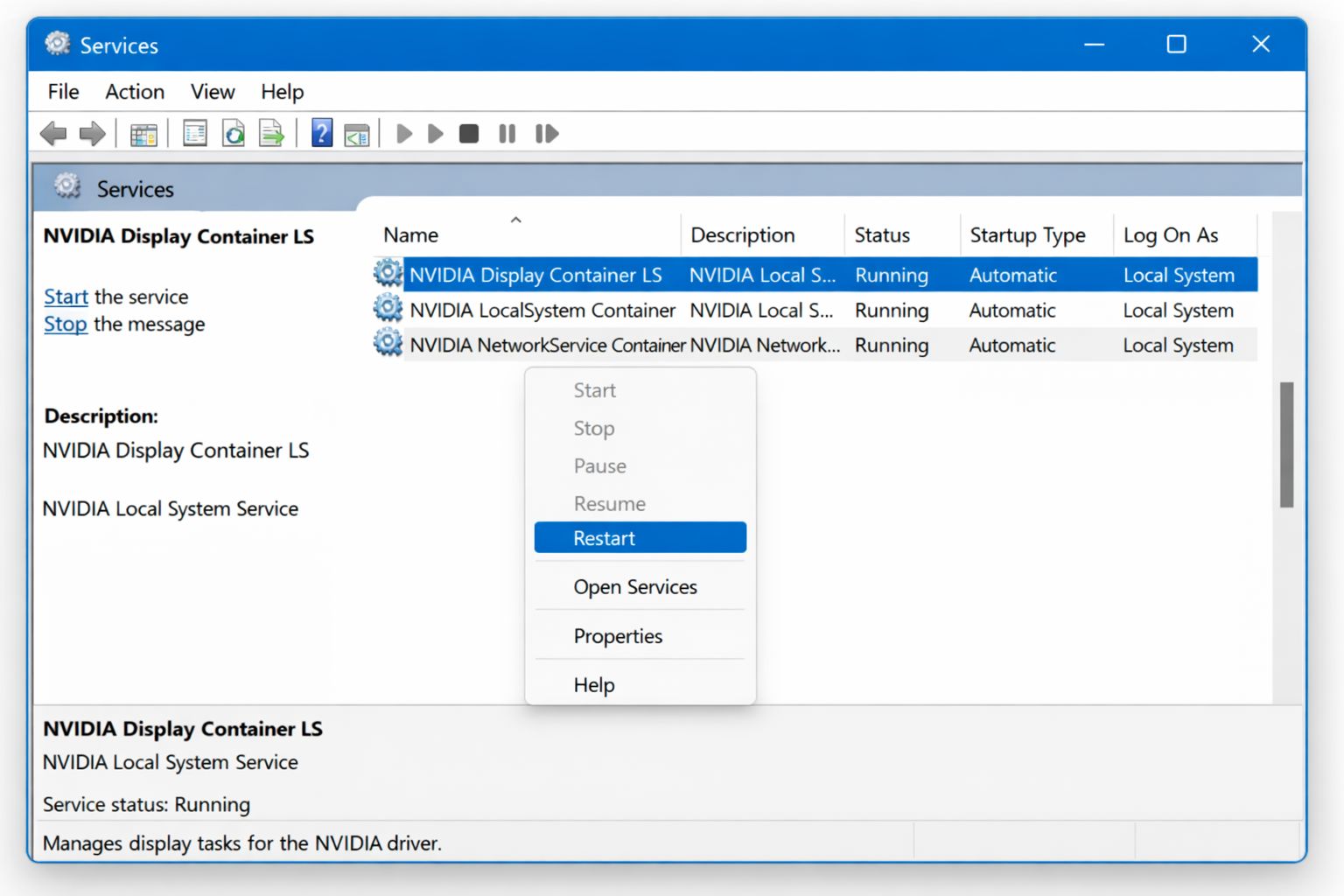
بالطبع، تعد إعادة تشغيل جميع الخدمات المتعلقة بـ NVIDIA أحد أكثر الإصلاحات شيوعًا، ومع ذلك فهي ضرورية.
- اضغط على Windows + R، ثم أدخل services.msc
- افتح نافذة الخدمات وابحث عن أي خدمة تبدأ بـ NVIDIA. على سبيل المثال:
- NVIDIA LocalSystem Container
- NVIDIA Display Container
- NVIDIA Network Service Container
- ثم، انقر بزر الماوس الأيمن على كل خدمة واختر “إعادة التشغيل” (Restart).
- تأكد من ضبط نوع بدء التشغيل (Startup type) على “تلقائي” (Automatic) إذا لم يكن كذلك بالفعل.
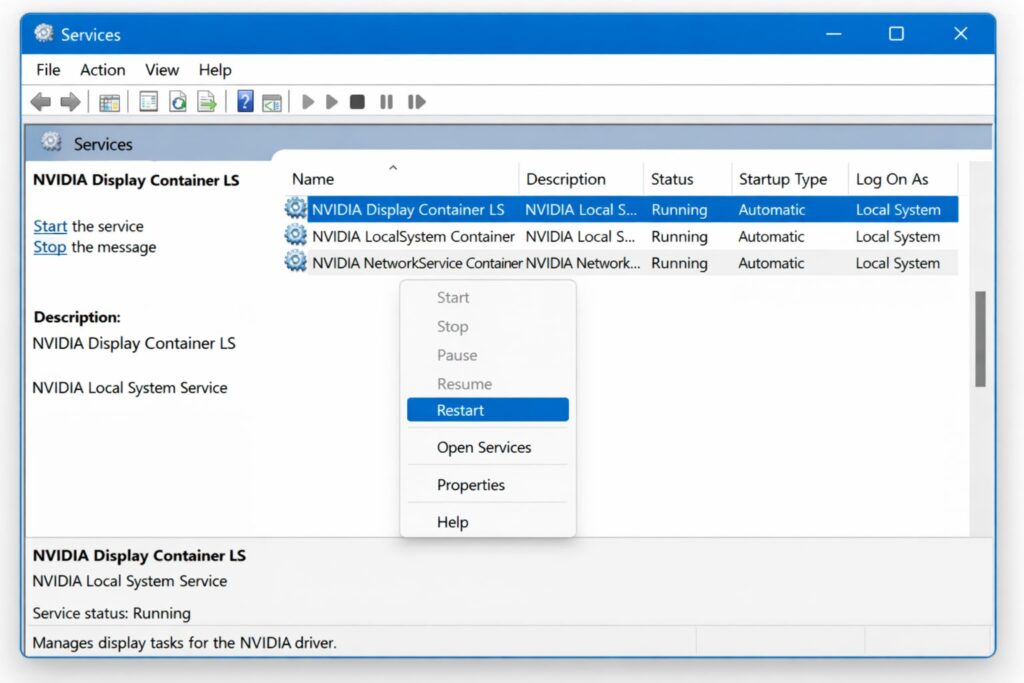
إعادة تشغيل خدمات NVIDIA
الخطوة 2: إعادة تعيين محول شبكة Winsock
إذا تلفت إعدادات الشبكة، فقد يمنع ذلك NVIDIA GeForce من الاتصال بشكل صحيح. في هذه الحالة، اتبع الخطوات التالية.
- ابحث عن “موجه الأوامر” (Command Prompt) وانقر عليه.
- ابحث عن cmd، وانقر بزر الماوس الأيمن، وقم بتشغيله كمسؤول.
- اكتب الأمر netsh winsock reset واضغط على Enter.
- أعد تشغيل جهاز الكمبيوتر الخاص بك بسرعة وتحقق مما إذا كان GeForce يفتح بشكل صحيح.
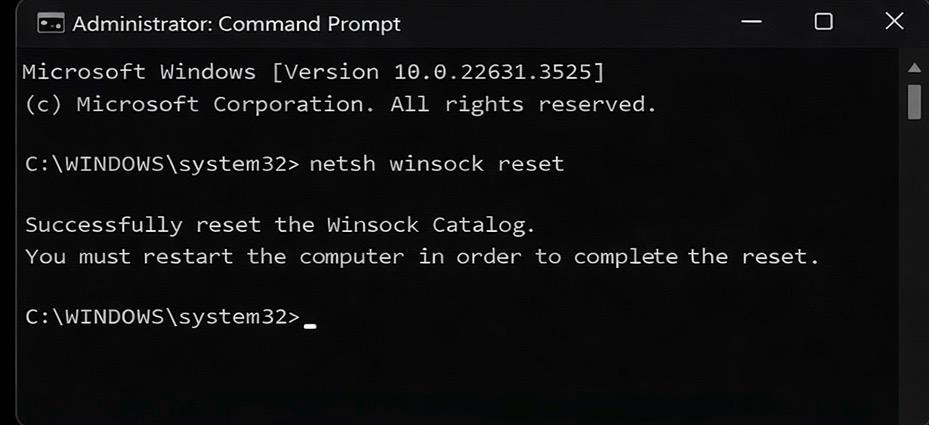
إعادة تعيين محول شبكة Winsock
وبالتالي، يمكن أن تؤدي إعادة تعيين محول الشبكة إلى حل العديد من المشكلات المتعلقة بأخطاء المصادقة.
الخطوة 3: تحديث برامج تشغيل NVIDIA
كما ذكر أعلاه، يمكن أن تؤدي برامج تشغيل الشبكة التالفة إلى الخطأ 0x0003. حل المشكلة بطريقتين.
1. استخدام “إدارة الأجهزة” (Device Manager)
- انقر فوق Windows+X وانتقل إلى “إدارة الأجهزة” (Device Manager).
- ثم، قم بتوسيع “محولات العرض” (Display adapters).
- انقر بزر الماوس الأيمن فوق وحدة معالجة الرسومات NVIDIA الخاصة بك وحدد “تحديث برنامج التشغيل” (Update driver).
- بعد ذلك، انقر فوق “البحث تلقائيًا” (Search automatically).
- انتظر حتى يقوم Windows بتثبيت التحديث الأخير.
- أعد تشغيل جهاز الكمبيوتر الخاص بك.
تحديث برامج تشغيل NVIDIA
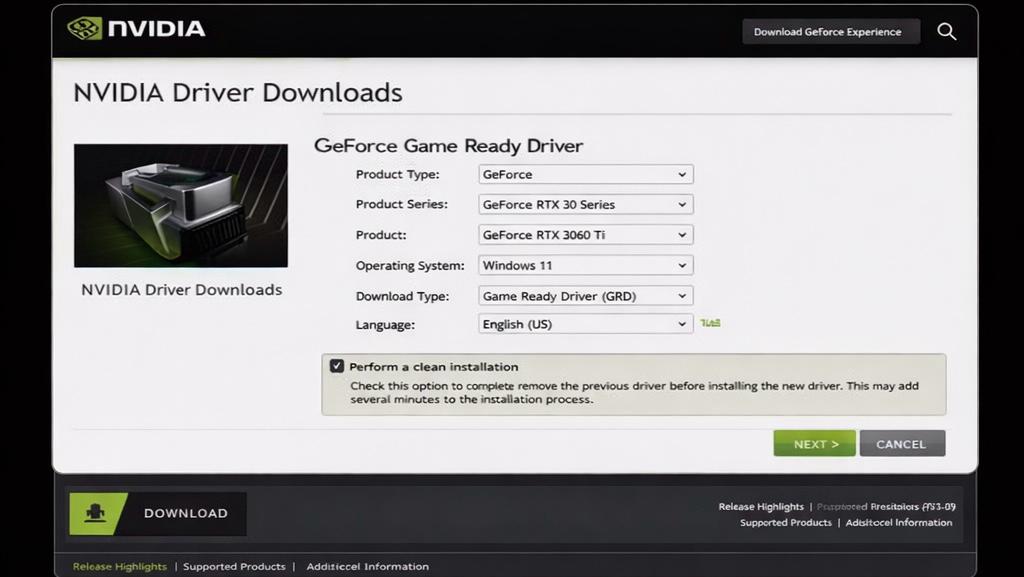
2. تثبيت نظيف باستخدام موقع NVIDIA الرسمي
- انتقل إلى صفحة تثبيت برنامج التشغيل الخاص بـ NVIDIA على موقعه الرسمي
- اكتب إصدار Windows الخاص بك وطراز وحدة معالجة الرسومات (GPU)
- قم بتنزيل أحدث برنامج تشغيل
- أثناء التثبيت، حدد التثبيت المخصص
- ثم اختر إجراء تثبيت نظيف
باتباع التعليمات، يمكنك استبدال برامج التشغيل القديمة بملفات جديدة.
الخطوة 4: إيقاف تشغيل VPN أو جدار الحماية مؤقتًا
في معظم الأوقات، تحظر تطبيقات الطرف الثالث خدمات واتصالات NVIDIA الهامة.
- قم بتعطيل برنامج VPN مؤقتًا
- أوقف تشغيل جدار الحماية وبرامج مكافحة الفيروسات
- بعد القيام بذلك، حاول تشغيل NVIDIA GeForce مرة أخرى
في حال نجحت هذه الطريقة، تأكد من تكوين استثناءات NVIDIA في برنامج الأمان الخاص بك.
إصلاحات ونصائح متقدمة
إذا كنت لا تزال تواجه الخطأ حتى بعد تجربة الخطوات المذكورة أعلاه، فجرب بعض الإصلاحات الشائعة.
- يمكنك محاولة تعديل إعدادات المنفذ لأن بعض المستخدمين أفادوا بأن تعديل منافذ تكوين معينة يحل مشكلات الاتصال.
- علاوة على ذلك، يمكنك أيضًا محاولة استخدام أدوات تنظيف تابعة لجهات خارجية، والتي تزيل البرامج وبرامج التشغيل قبل عملية التثبيت. يوصي أعضاء المجتمع بالقيام بذلك إذا لم ينجح إلغاء التثبيت.
Comments are closed.