
كيفية إصلاح خطأ 500 في خادم Character AI: دليل مبسط
هل تستمتع باستخدام Character.ai، ولكن ظهور خطأ 500 internal server يعيق تجربتك؟ هذا خطأ شائع. سنعرض لك الحلول التي يمكنك استخدامها لإصلاح هذه المشكلة على موقع Character.ai.
بعض الأسباب التي قد تؤدي إلى ظهور هذا الخطأ بدلاً من الموقع الفعلي هي أن اتصالك بالإنترنت لا يعمل، أو أن خوادم Character.ai معطلة، أو أن ذاكرة التخزين المؤقت لمتصفح الويب الخاص بك تالفة، أو أن مطالبتك على المنصة يصعب فهمها، وغير ذلك الكثير.
تحقق من اتصالك بالإنترنت
عند مواجهة خطأ في الخادم الداخلي، تأكد من أن اتصالك بالإنترنت نشط ومستقر. من المحتمل أن يكون اتصالك بخوادم المنصة قد انقطع، مما أدى إلى حدوث خطأ.
يمكنك التحقق من حالة اتصالك عن طريق فتح متصفح ويب وتشغيل موقع. إذا تم تحميل الموقع، فإن اتصالك يعمل. إذا فشل تحميل الموقع، فلديك مشاكل في الاتصال. في الحالة الأخيرة، حاول إصلاح المشكلة عن طريق إعادة تشغيل جهاز التوجيه الخاص بك، نسيان شبكة Wi-Fi وإعادة الانضمام إليها، وفصل كابل Ethernet وإعادة توصيله، إصلاح مشاكل محول الشبكة الخاص بك، أو التحدث إلى مزود خدمة الإنترنت (ISP).
تحقق من حالة خادم Character.ai
من المحتمل أن تكون خوادم Character.ai معطلة، مما يتسبب في انقطاع على مستوى المنصة. قد يكون هذا هو سبب عدم قدرتك على الوصول إلى الموقع واستخدام ميزات الموقع. هناك طرق للتحقق من ذلك.
إحدى الطرق هي التوجه إلى موقع حالة Character.ai. يخبرك هذا الموقع بحالة خادم المنصة. موقع آخر يمكنك استخدامه هو Down for Everyone or Just Me. يحصل هذا الموقع على تقارير عن وقت التوقف عن العمل من المستخدمين ويتيح لك معرفة ما إذا كانت خدمة عبر الإنترنت تواجه مشاكل.
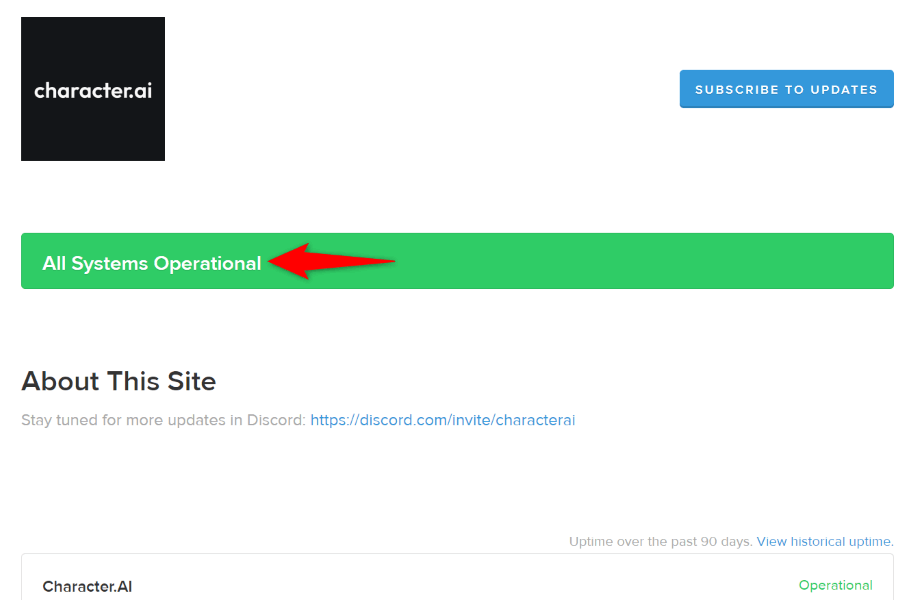
إذا كانت هذه المواقع تشير إلى أن خوادم Character.ai معطلة، فلا يمكنك فعل أي شيء سوى الانتظار حتى تحل الشركة المشكلة وتعيد الوظائف. عادةً لا يستغرق هذا وقتًا طويلاً.
تحديث صفحة الويب الحالية
الحل السريع الذي يمكنك تطبيقه هو إعادة تحميل صفحة ويب Character.ai الحالية ومعرفة ما إذا كان ذلك يحل المشكلة. عادةً ما تنجح هذه الطريقة إذا كان هناك خلل بسيط تسبب في المشكلة.
يمكنك تحديث صفحة الويب عن طريق تحديد رمز التحديث بجوار شريط عنوان متصفح الويب الخاص بك.
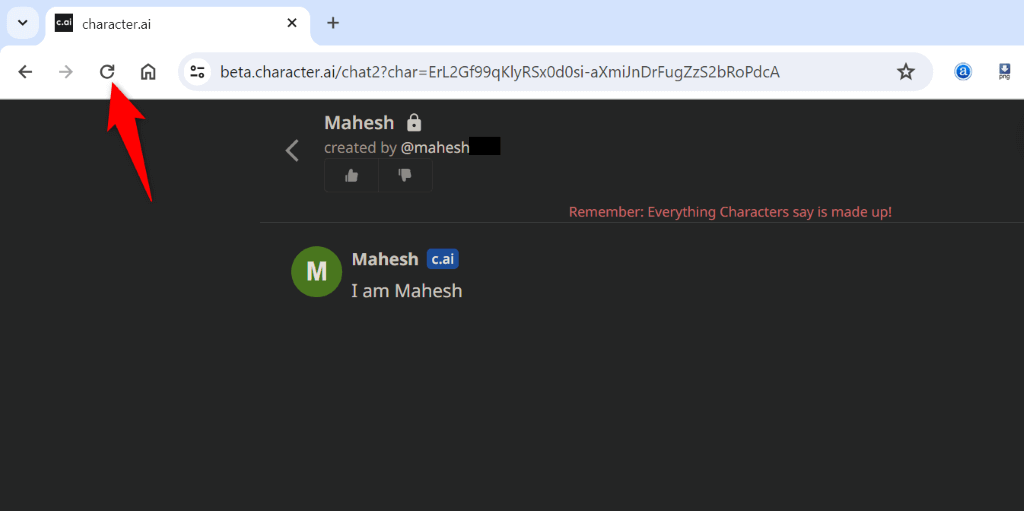
بعد إعادة تحميل صفحة الويب، يجب أن يعمل الموقع كما هو متوقع.
مسح ذاكرة التخزين المؤقت لمتصفح الويب الخاص بك
يقوم متصفح الويب الخاص بك بتخزين العديد من الملفات مؤقتًا لتسريع تجربة التصفح لديك. في بعض الأحيان، تتلف هذه الملفات المخزنة مؤقتًا، مما يؤدي إلى مشاكل في مواقع مختلفة. قد يكون هذا هو الحال معك.
يمكنك إصلاح ذلك عن طريق مسح بيانات ذاكرة التخزين المؤقت للمتصفح. لن تفقد سجل التصفح أو كلمات المرور المحفوظة أو ملفات تعريف الارتباط أو البيانات الأخرى عند القيام بذلك. سيعيد متصفح الويب إنشاء ذاكرة التخزين المؤقت أثناء تصفحك للمواقع.
مسح ذاكرة التخزين المؤقت في Google Chrome
- حدد النقاط الثلاث في الزاوية العلوية اليمنى من Chrome واختر محو بيانات التصفح.
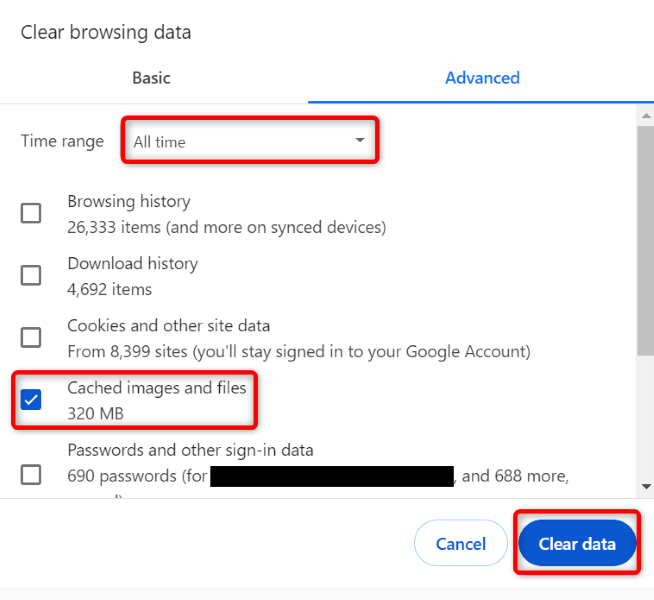
- حدد كل الأوقات من القائمة المنسدلة النطاق الزمني.
- قم بتمكين خيار الصور والملفات المخزنة مؤقتًا، وقم بتعطيل جميع الخيارات الأخرى، واختر محو البيانات.
- أغلق Chrome وأعد تشغيله، ثم قم بتحميل موقع Character.ai.
مسح ذاكرة التخزين المؤقت في Mozilla Firefox
- حدد الخطوط الأفقية الثلاثة (قائمة الهامبرغر) في الزاوية العلوية اليمنى واختر السجل > مسح السجل الحديث.
- حدد الكل من القائمة المنسدلة النطاق الزمني للمسح.
- قم بتمكين خيار ذاكرة التخزين المؤقت، وقم بتعطيل جميع الخيارات الأخرى، وحدد مسح الآن.
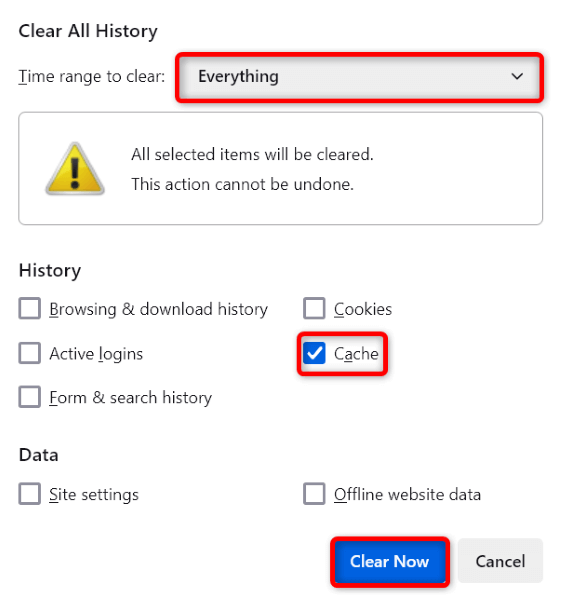
- أغلق Firefox وأعد فتحه، ثم قم بزيارة موقع Character.ai.
مسح ذاكرة التخزين المؤقت في Microsoft Edge
- حدد النقاط الثلاث في الزاوية العلوية اليمنى من Edge واختر Settings (الإعدادات).
- حدد Privacy, search, and services (الخصوصية والبحث والخدمات) في الشريط الجانبي الأيسر.
- حدد Choose what to clear (اختر ما تريد مسحه) بجوار Clear browsing data now (مسح بيانات التصفح الآن) في الجزء الأيمن.
- حدد All time (كل الأوقات) من القائمة المنسدلة Time range (النطاق الزمني).
- قم بتمكين خيار Cached images and files (الصور والملفات المخزنة مؤقتًا)، وعطّل جميع الخيارات الأخرى، وحدد Clear now (امسح الآن).
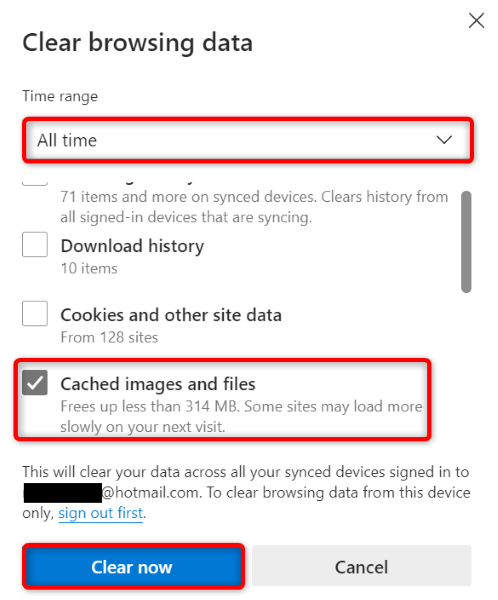
- أغلق وأعد فتح Edge، ثم ادخل إلى موقع Character.ai.
استخدام اتصال إنترنت آخر
من المحتمل أن يكون اتصال الإنترنت الحالي لديك لديه قيود على استخدام Character.ai. تحقق من ذلك عن طريق التبديل إلى اتصال آخر ومعرفة ما إذا كان الموقع يتم تحميله.
يمكنك استخدام جهاز iPhone أو هاتف Android كنقطة اتصال شخصية إذا لم يكن لديك اتصال آخر لاستخدامه. من خلال تحويل هاتفك الذكي إلى نقطة اتصال، يمكنك استخدام بيانات هاتفك لتصفح الإنترنت على جهاز الكمبيوتر الخاص بك.
إذا تمكنت من الوصول إلى الموقع باستخدام نقطة اتصال هاتفك أو اتصال إنترنت آخر، فكان اتصالك السابق يعاني من مشاكل. في هذه الحالة، تحدث إلى مزود خدمة الإنترنت الخاص بك واعرف ما هو الحل الذي لديهم.
تسجيل الخروج ثم تسجيل الدخول مرة أخرى إلى حسابك
إذا تمكنت من الوصول إلى لوحة معلومات Character.ai بطريقة ما، فقم بتسجيل الخروج ثم تسجيل الدخول مرة أخرى إلى حسابك لاحتمالية حل مشكلتك. يساعد هذا في حل أي مشاكل متعلقة بجلسة تسجيل الدخول.
- حدد رمز ملف التعريف الخاص بك في الزاوية العلوية اليمنى من الموقع.
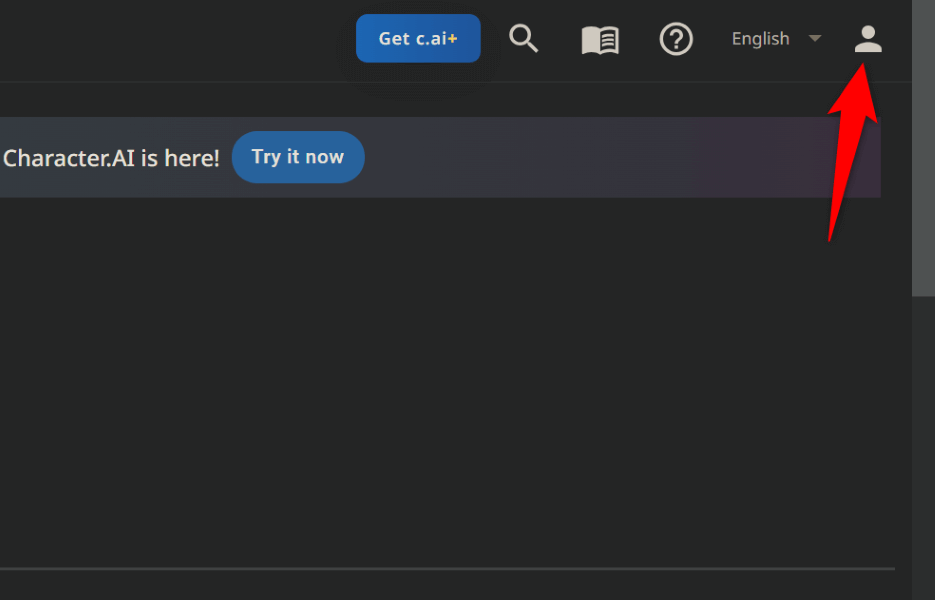
- اختر إعدادات الملف الشخصي أسفل صورة الملف الشخصي.
- حدد التفضيلات في الشريط الجانبي الأيسر.
- مرر لأسفل قليلًا واختر تسجيل الخروج.
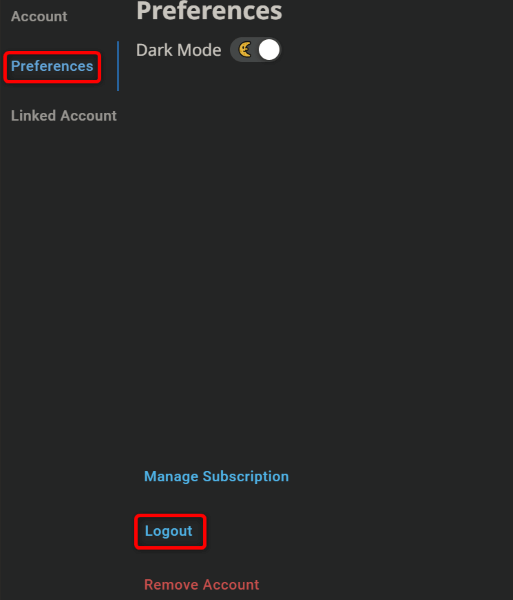
- أغلق متصفح الويب وأعد تشغيله، ثم سجل الدخول مرة أخرى.
استخدم مطالبة مختلفة وبسيطة
إذا استمرت المشكلة، فاستخدم مطالبة مختلفة وبسيطة لمعرفة ما إذا كان Character.ai يستجيب. من المحتمل أن تكون المنصة قد فرضت قيودًا على نوع المطالبة التي أدخلتها، أو أن المطالبة التي أدخلتها معقدة للغاية بحيث لا يمكن فهمها.
ما عليك سوى إزالة المطالبة الحالية، واكتب مطالبة جديدة وبسيطة، ومعرفة ما إذا كان الموقع يستجيب. إذا تلقيت ردًا، فقم بتحرير مطالبتك الأصلية واجعلها أبسط.
الاتصال بفريق دعم Character.ai
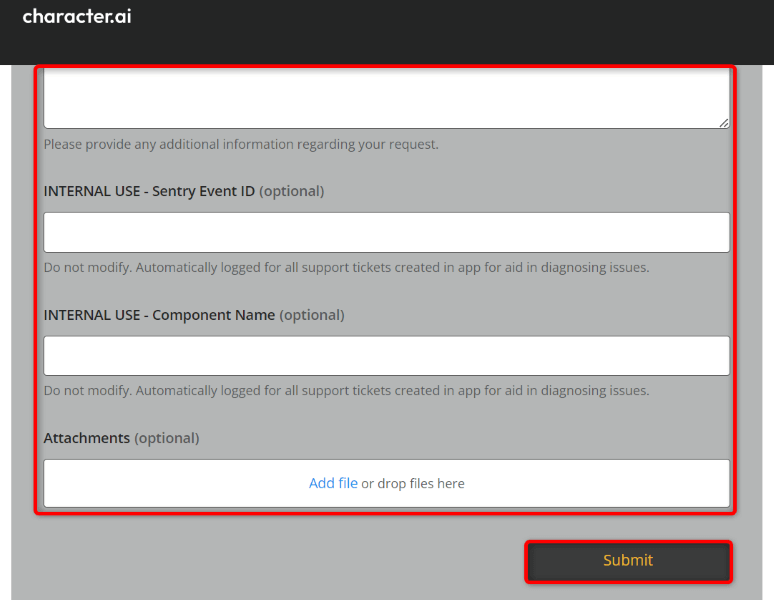
إذا لم ينجح أي شيء آخر، فالحل الأخير هو الاتصال بفريق دعم Character.ai. يمكنك إثارة المشكلة مع الفريق والسماح للفريق بحل المشكلة.
- شغل متصفح الويب وتوجه إلى موقع دعم Character.ai.
- حدد مشكلتك باستخدام القائمة المنسدلة.
- اشرح المشكلة باستخدام الحقول المتاحة.
- حدد إرسال لإرسال مشكلتك إلى فريق الدعم.
تخلص من خطأ الخادم الداخلي 500 وقم بالوصول إلى Character AI
عدم القدرة على استخدام أداتك المفضلة للذكاء الاصطناعي أمر محبط. إذا كان الخطأ 500 يمنعك من الوصول إلى Character.ai، فاستخدم الطرق الموضحة أعلاه لإصلاح المشكلة. في أغلب الأحيان، يكون الإصلاح سهلاً يحل المشكلة، مما يتيح لك الوصول إلى الموقع واستخدام جميع ميزات الموقع. استمتع بالتحدث إلى شخصياتك المفضلة!
Comments are closed.