

قد تحتاج في بعض الأحيان إلى تجاوز كلمة مرور المسؤول المفقودة من خلال إعادة ضبط جهاز الكمبيوتر الذي يعمل بنظام التشغيل Windows 10 إلى حالة نظيفة. إذا تم تزويدك بجهاز كمبيوتر قديم بحساب مستخدم موجود، فقد لا تتوفر لديك التفاصيل التي تحتاجها لـ محو جهاز الكمبيوتر الخاص بك وإعادة استخدامه. لإعادة ضبط Windows 10 إلى إعدادات المصنع بدون كلمة مرور المسؤول، ستحتاج إلى اتباع هذه الخطوات.
كيفية إعادة ضبط Windows 10 إلى إعدادات المصنع من شاشة تسجيل الدخول
إذا لم يكن لديك كلمة مرور المسؤول لجهاز كمبيوتر يعمل بنظام Windows، فيمكنك إعادة ضبط Windows 10 بسهولة من شاشة تسجيل الدخول.
- في الزاوية السفلية اليمنى من شاشة تسجيل الدخول، سترى خيارات لتغيير إعدادات الشبكة الخاصة بك، أو الوصول إلى خيارات الوصول لذوي الاحتياجات الخاصة في Windows، أو إيقاف تشغيل جهاز الكمبيوتر الخاص بك. لإعادة ضبط جهاز الكمبيوتر الذي يعمل بنظام التشغيل Windows 10، اضغط باستمرار على مفتاح Shift على لوحة المفاتيح. مع الضغط باستمرار على المفتاح، اضغط على خيار إعادة التشغيل ضمن قائمة الطاقة الخاصة بك.
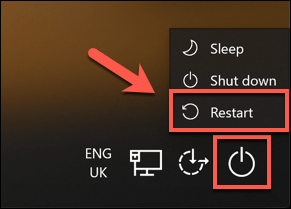
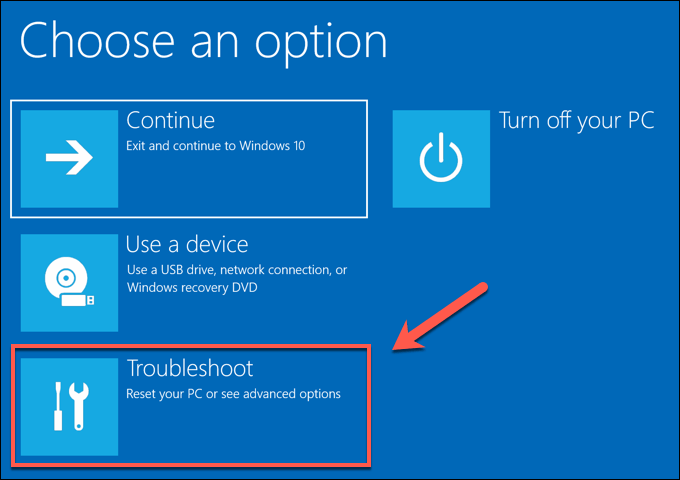
- سيؤدي هذا إلى إعادة تشغيل Windows 10، ولكن بدلاً من تحميل نظام التشغيل كالمعتاد، سيتم تقديم قائمة خيارات التمهيد لك. انقر فوق خيار استكشاف الأخطاء وإصلاحها للمتابعة.
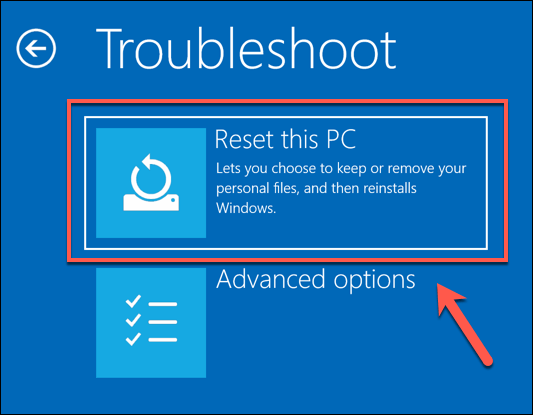
- في قائمة استكشاف الأخطاء وإصلاحها، انقر فوق خيار إعادة تعيين هذا الكمبيوتر.
- يمكنك اختيار حفظ ملفاتك أو إعادة ضبط Windows 10 بالكامل، وإزالة جميع الملفات والإعدادات. لحفظ ملفاتك، انقر فوق خيار Keep my files (الاحتفاظ بملفاتي). بخلاف ذلك، انقر فوق Remove everything (إزالة كل شيء) بدلاً من ذلك.
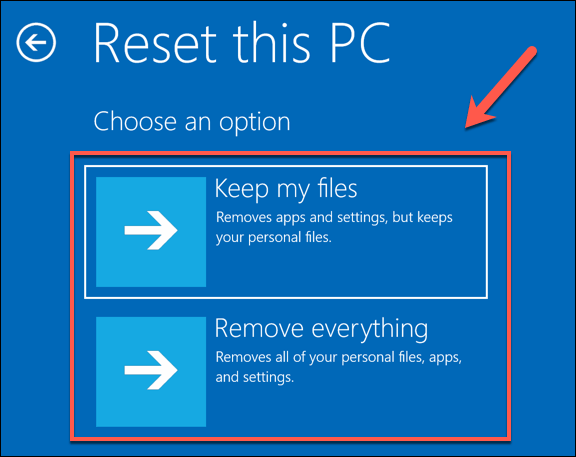
سيبدأ هذا عملية إعادة ضبط جهاز الكمبيوتر الخاص بك، وقد تحتاج إلى اتباع المزيد من التعليمات التي تظهر على الشاشة للمتابعة. بمجرد اكتمال العملية، ستتمكن من إعداد جهاز الكمبيوتر الذي يعمل بنظام Windows الخاص بك باستخدام حساب مستخدم جديد، متجاوزًا كلمة مرور المسؤول القديمة تمامًا.
استخدام وسائط تثبيت Windows لإعادة ضبط أو إعادة تثبيت Windows 10
أسهل طريقة لإعادة ضبط جهاز الكمبيوتر الذي يعمل بنظام Windows 10 إلى إعدادات المصنع بدون كلمة مرور المسؤول هي استخدام الطريقة المذكورة أعلاه. ومع ذلك، إذا كان جهاز الكمبيوتر الخاص بك يواجه مشكلات، فيمكنك أن تقرر مسح القرص الصلب بالكامل، باستخدام وسائط تثبيت Windows لإعادة تثبيت Windows أو إعادة ضبطه.
يمكنك تنزيل صورة قرص تثبيت Windows 10 من موقع Microsoft على الويب. يمكنك نسخ هذا على قرص DVD جديد أو نقله إلى محرك أقراص فلاش USB. إذا كان لديك جهاز كمبيوتر ثانٍ يعمل بنظام Windows 10، فيمكنك نقل ملف ISO هذا إلى محرك أقراص USB باستخدام أداة النقل Rufus.
يمكن لمستخدمي Linux استخدام WoeUSB للقيام بذلك، بينما يمكن لمستخدمي macOS استخدام تطبيق Boot Camp Assistant الرسمي، المثبت على جميع أجهزة Mac.
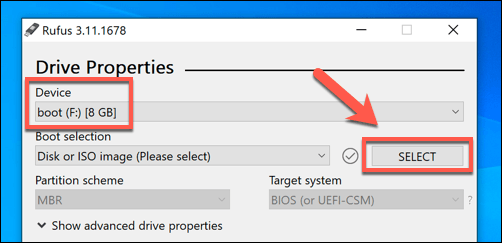
- إذا كان لديك ملف ISO الخاص بنظام Windows 10 وأداة Rufus التي تم تنزيلها، فافتح Rufus على جهاز الكمبيوتر الثاني الذي يعمل بنظام Windows. تأكد من تحديد محرك أقراص فلاش USB الخاص بك في القائمة المنسدلة، ثم انقر فوق الزر Select (تحديد) لتحديد ملف ISO الخاص بك.
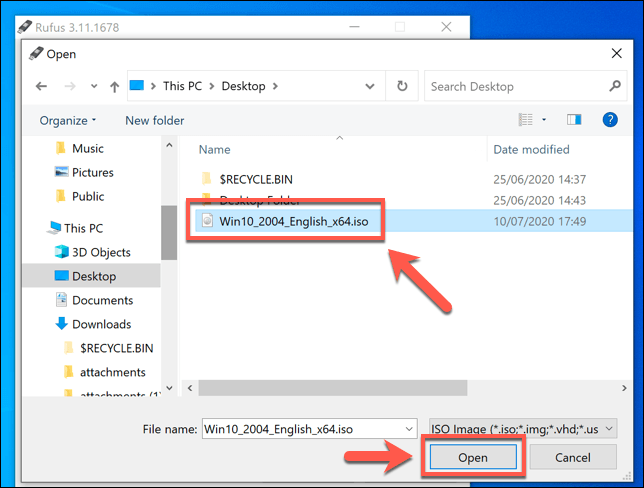
- حدد ملف ISO الخاص بتثبيت Windows 10 من قائمة تحديد الملفات، ثم انقر فوق Open (فتح).
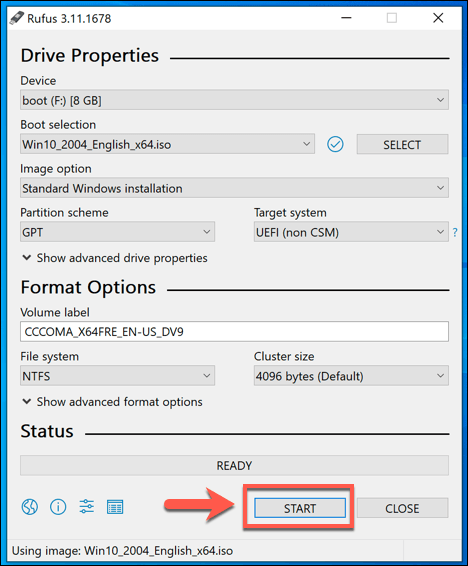
- سيقوم برنامج Rufus تلقائيًا بتغيير إعداداته لتتوافق مع متطلبات تهيئة محرك أقراص USB قابل للإقلاع لتثبيت Windows. بمجرد أن تكون راضيًا عن الإعدادات، اضغط على زر ابدأ لتهيئة محرك الأقراص الخاص بك. سيؤدي هذا إلى مسحه، لذا تأكد من عمل نسخة احتياطية لأي ملفات مهمة محفوظة عليه قبل البدء.
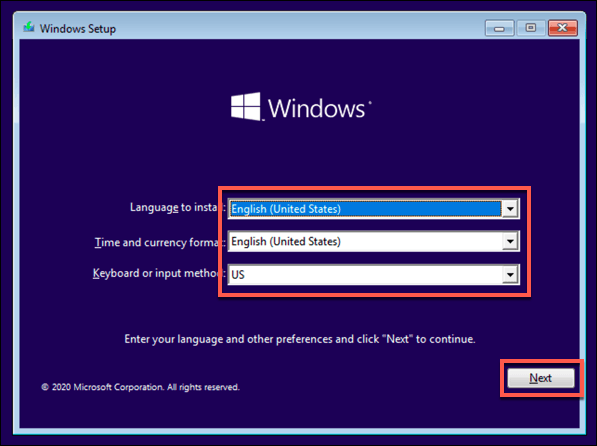
- سيستغرق هذا بعض الوقت حتى يكتمل. بمجرد انتهاء Rufus من تهيئة محرك أقراص USB المحمول الخاص بك، أعد تشغيل جهاز الكمبيوتر الخاص بك للإقلاع إلى شاشة تثبيت Windows. في شاشة تثبيت Windows، ستحتاج إلى تحديد اللغة المراد استخدامها أثناء عملية التثبيت. ستحتاج أيضًا إلى تحديد المنطقة الزمنية والعملة، بالإضافة إلى لغة لوحة المفاتيح المراد استخدامها. بمجرد أن تكون مستعدًا للمتابعة، انقر فوق الزر التالي.
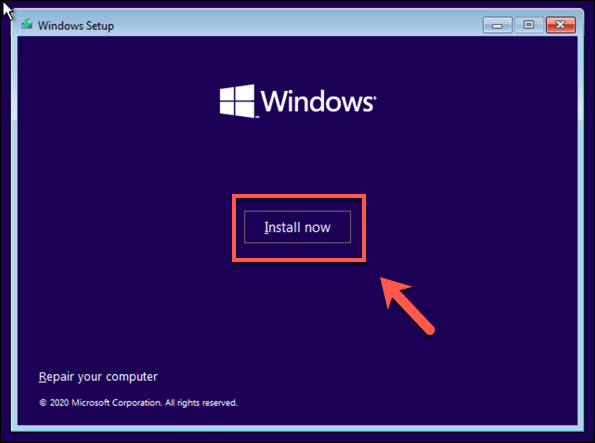
- انقر فوق الزر تثبيت الآن لبدء عملية التثبيت.
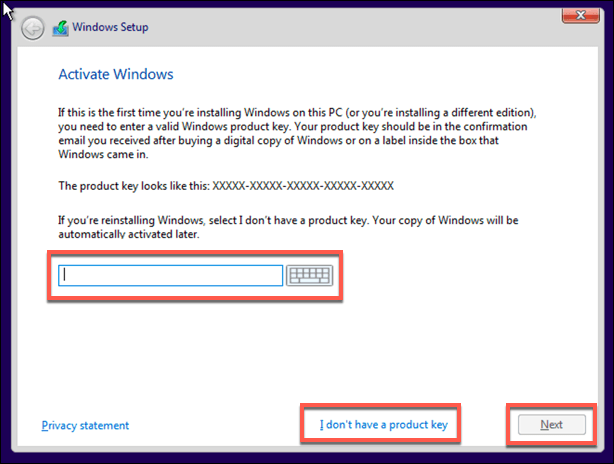
- سيتم تحميل ملفات تثبيت Windows في هذه المرحلة. قد تحتاج إلى توفير مفتاح منتج Windows 10 في هذه المرحلة لتنشيط التثبيت، لذا اكتب هذا المفتاح هنا. إذا لم يكن لديك مفتاح، فاكتب خيار ليس لدي مفتاح منتج. ستحتاج إلى تنشيط Windows بعد اكتمال التثبيت إذا اخترت هذا الخيار لإعادة ضبط جهاز الكمبيوتر الخاص بك.
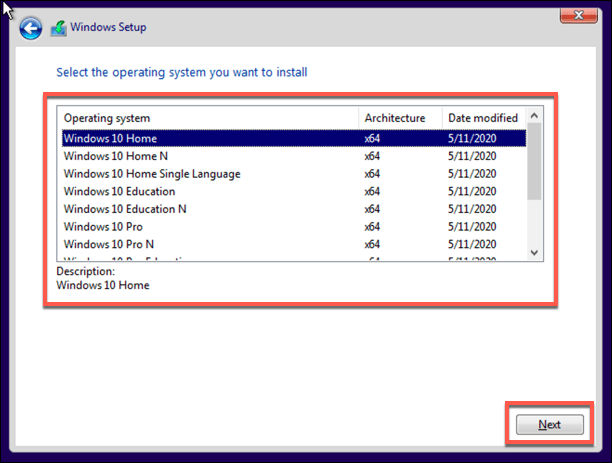
- إذا كان الخيار متاحًا، حدد إصدار Windows 10 الذي ترغب في تثبيته، ثم انقر فوق زر Next.
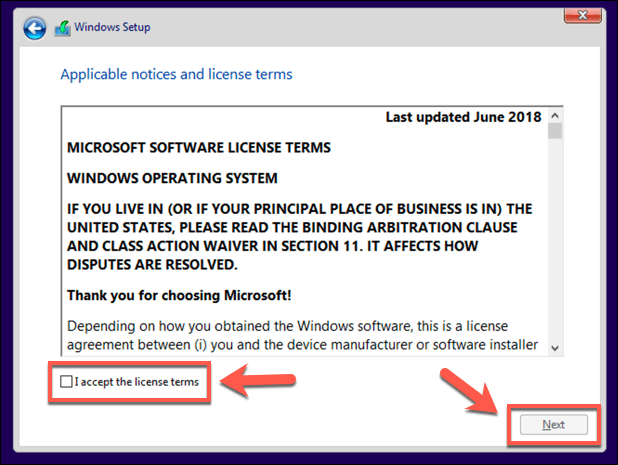
- ستحتاج إلى قبول اتفاقية ترخيص Windows 10 بعد ذلك. انقر فوق مربع الاختيار I accept the license terms، ثم انقر فوق Next للمتابعة.
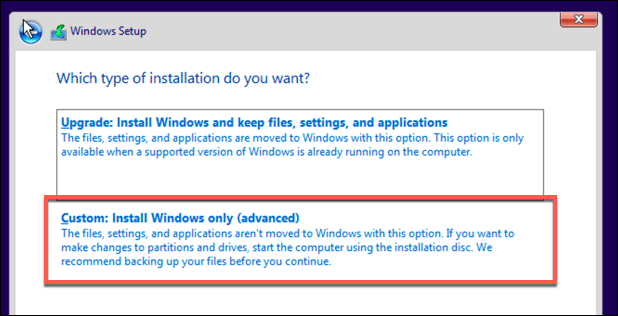
- سيكتشف المثبت تثبيت Windows موجودًا. لتجاوز كلمة مرور المسؤول، من الأفضل اختيار خيار Custom: Install Windows only (advanced) هنا. سيؤدي هذا إلى مسح جميع الملفات من جهاز الكمبيوتر الخاص بك قبل إعادة تثبيت Windows.
- حدد محرك الأقراص لتثبيت Windows في المرحلة التالية. إذا كان لديك أقسام متعددة، فقد تحتاج إلى حذفها وإعادة إنشائها أولاً. حدد Next للمتابعة.
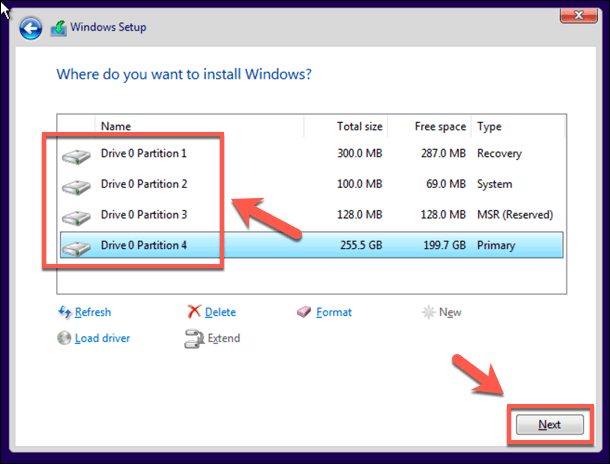
في هذه المرحلة، سيبدأ نظام Windows بمسح محرك الأقراص الخاص بك ونسخ الملفات للتثبيت الجديد. ثم سيتم إعادة تشغيل Windows لبدء المرحلة التالية من عملية التثبيت، مما يسمح لك بإنشاء حساب مستخدم جديد بمجرد اكتمال العملية للسماح لك باستخدام جهاز الكمبيوتر مرة أخرى.
إعادة تعيين كلمة مرور المسؤول باستخدام ملفات الاسترداد الخاصة بالشركة المصنعة
تتضمن بعض الشركات المصنعة لأجهزة الكمبيوتر وأجهزة الكمبيوتر المحمولة محرك أقراص قسم استرداد خاصًا يسمح لك بإعادة تعيين جهاز الكمبيوتر الذي يعمل بنظام Windows 10 عن طريق استعادة تثبيت Windows 10 إلى إعدادات المصنع الافتراضية. يمكن عادةً تنشيط ذلك عن طريق إعادة تشغيل جهاز الكمبيوتر الخاص بك والضغط على مفتاح معين على لوحة المفاتيح أثناء عملية التمهيد.
سيختلف المفتاح الذي تضغطه، اعتمادًا على الشركة المصنعة للجهاز. على سبيل المثال، تتطلب بعض أجهزة كمبيوتر HP الضغط باستمرار على مفتاح F11 على لوحة المفاتيح أثناء تشغيل جهاز الكمبيوتر الخاص بك.
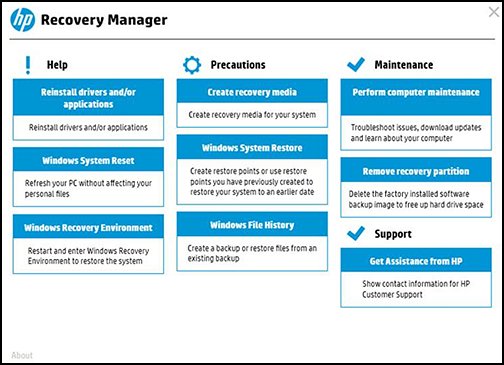
لكل شركة مصنعة تعليماتها الخاصة التي تظهر على الشاشة حول كيفية تنشيط هذه العملية وتشغيلها. راجع دليل المستخدم الخاص بجهاز الكمبيوتر أو الكمبيوتر المحمول للحصول على أي تعليمات خاصة حول كيفية استخدام قسم الاسترداد على جهاز الكمبيوتر الخاص بك، بالإضافة إلى تحديد المفتاح الصحيح الذي يجب الضغط عليه.
إذا لم يكن جهاز الكمبيوتر الخاص بك يحتوي على قسم استرداد متاح، فستحتاج إلى استخدام إحدى الطرق المذكورة أعلاه لإعادة ضبط المصنع لنظام Windows 10 بدلاً من ذلك.
إجراء إعادة تعيين النظام على Windows 10
بمجرد أن تعرف كيفية إعادة تعيين Windows 10 بدون كلمة مرور المسؤول في متناول اليد، فأنت على استعداد للبدء من جديد. مهمتك الأولى هي استخدام مدير كلمات المرور لمساعدتك في إنشاء كلمة مرور آمنة لجهاز الكمبيوتر الخاص بك. يمكنك إعداد Windows بدون حساب Microsoft، ولكنك ستفقد الوصول إلى بعض ميزات Windows الإضافية.
تسجيل دخول بدون كلمة مرور على Windows 10 لتتمكن من التخلي عن كلمات المرور تمامًا. بمجرد إعادة ضبط جهاز الكمبيوتر الخاص بك وإعداده للاستخدام، ستحتاج إلى التفكير في البرامج الجديدة التي ستحتاج إلى تثبيتها على الفور، بدءًا من متصفح ويب جديد وصولًا إلى برنامج مكافحة الفيروسات للحفاظ على جهاز الكمبيوتر الخاص بك آمنًا من البرامج الضارة.
Comments are closed.