

هل أنت متحمس للترقية إلى Windows 11 من Windows 10؟ لقد طرحت Microsoft تحديث Windows 11 التلقائي لجميع أجهزة الكمبيوتر التي استوفت الحد الأدنى من متطلبات النظام منذ فترة.
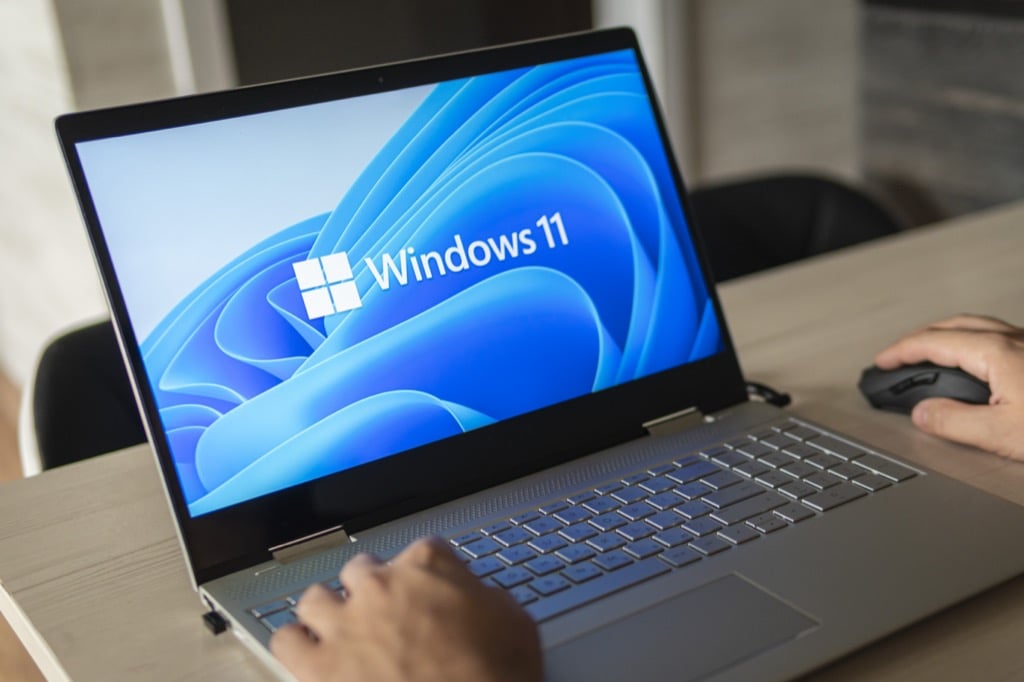
ومع ذلك، قد ترغب في تنزيل الإصدار الجديد من Windows باستخدام أداة إنشاء الوسائط إذا لم يتلق جهاز الكمبيوتر الخاص بك التحديث حتى الآن أو إذا كان لديك جهاز لا يتمتع بإمكانية الوصول المستمر إلى الإنترنت.
تحقق من وجود تحديثات أولاً
قبل تنزيل Windows، تحقق من قسم Windows Update لمعرفة ما إذا كان متاحًا بالفعل لجهاز الكمبيوتر الخاص بك وما إذا كنت قد فاتتك الإشعارات. يمكنك القيام بذلك على Windows 10 بالبحث عن check for updates في قائمة ابدأ ثم تحديد أفضل تطابق.
إذا لم يكن التحديث متاحًا، فستحتاج إلى تنزيل Windows 11. ابدأ بالتحقق مما إذا كان جهاز الكمبيوتر الخاص بك يفي بالحد الأدنى من متطلبات النظام لتنزيل نظام التشغيل الجديد.
تحقق من جهاز الكمبيوتر الخاص بك بحثًا عن الحد الأدنى من متطلبات السلامة
هناك عدة طرق للتحقق مما إذا كان يمكنك تثبيت Windows 11 على جهاز الكمبيوتر الخاص بك. ومع ذلك، فإن أسهل طريقة هي استخدام تطبيق PC Health Check. قم بتنزيل البرنامج وتثبيته وتشغيله، ثم انقر فوق الزر Check now.
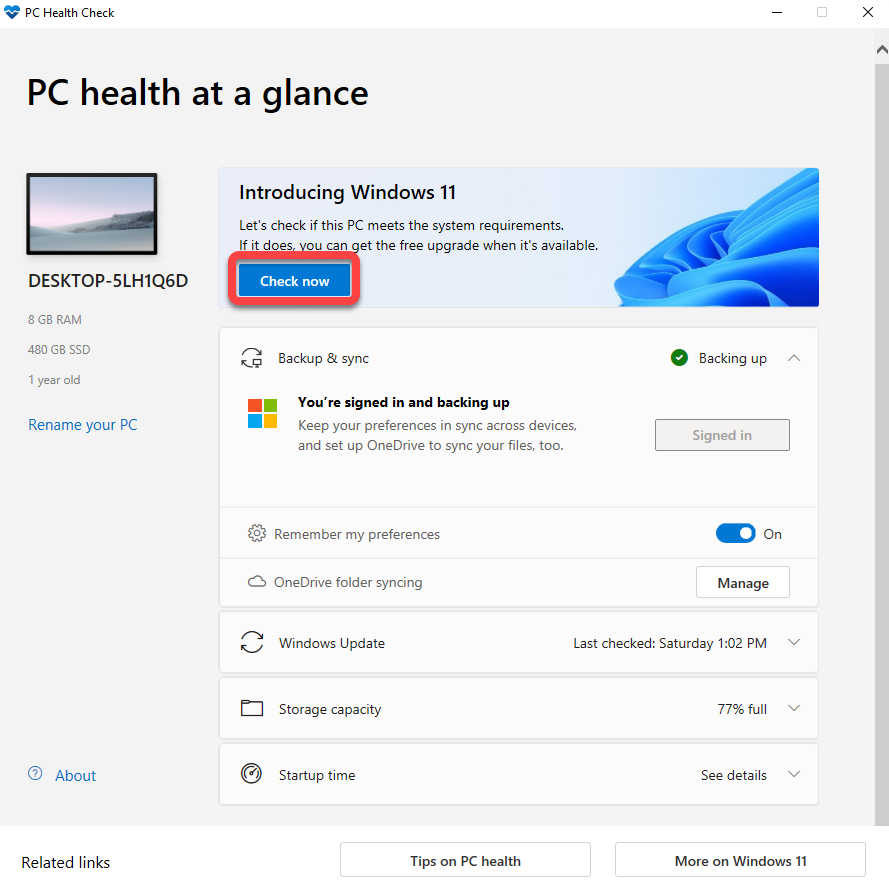
سيساعدك التطبيق في التحقق من استعداد النظام لتشغيل Windows 11، والذي يتضمن التحقق من وحدة المعالجة المركزية (CPU) المدعومة، وعدد النوى في المعالج وسرعة ساعته، و TPM (وحدة النظام الأساسي الموثوق بها)، من بين أشياء أخرى. ما لم يكن جهاز الكمبيوتر الخاص بك قديمًا جدًا، فيجب أن يكون قادرًا على تلبية جميع المتطلبات وتشغيل Windows 11.
سيسرد PC Health Check وحدة TPM كمتطلب مفقود في كثير من الحالات. ومع ذلك، من المحتمل أن يكون جهازك مزودًا بإمكانات TPM، وما عليك سوى تمكينه في BIOS. لاحظ أنك ستحتاج أيضًا إلى تمكين Secure Boot – وهي ميزة UEFI (واجهة البرامج الثابتة الموسعة الموحدة) – من BIOS.
استخدام أداة إنشاء وسائط Windows 11 لتنزيل Windows 11
بمجرد التحقق من أن جهاز الكمبيوتر الخاص بك يمكنه تشغيل Windows 11، يمكنك الآن استخدام أداة إنشاء الوسائط لتنزيل Windows على جهاز الكمبيوتر الخاص بك وإنشاء محرك أقراص USB أو DVD قابل للتمهيد.
- انتقل إلى صفحة التنزيل الخاصة بأداة إنشاء الوسائط.
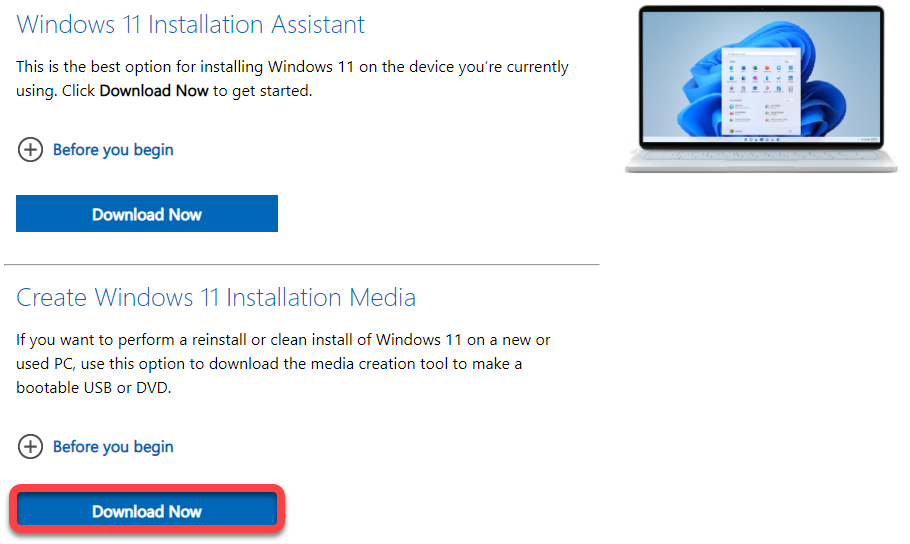
- ستجد ثلاثة خيارات: Windows 11 Installation Assistant، و Create Windows 11 Installation Media، و Download Windows 11 Disk Image (ISO). حدد زر Download Now أسفل Windows 11 Installation Media.
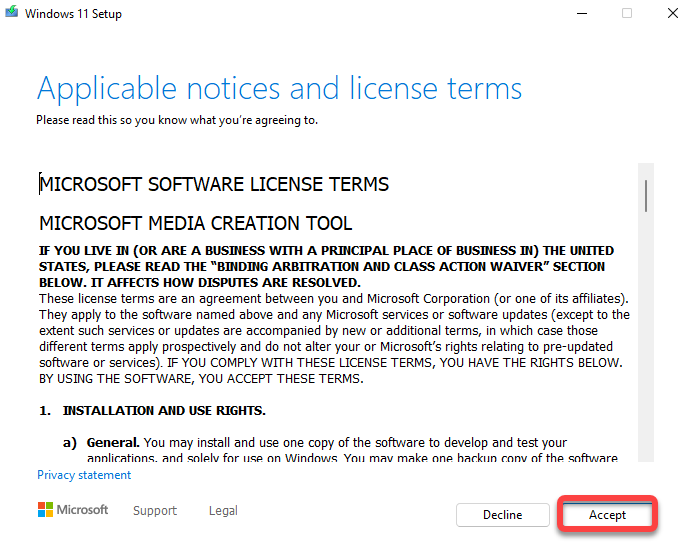
- انقر نقرًا مزدوجًا على ملف exe الذي قمت بتنزيله للتو وانقر فوق قبول شروط الترخيص.
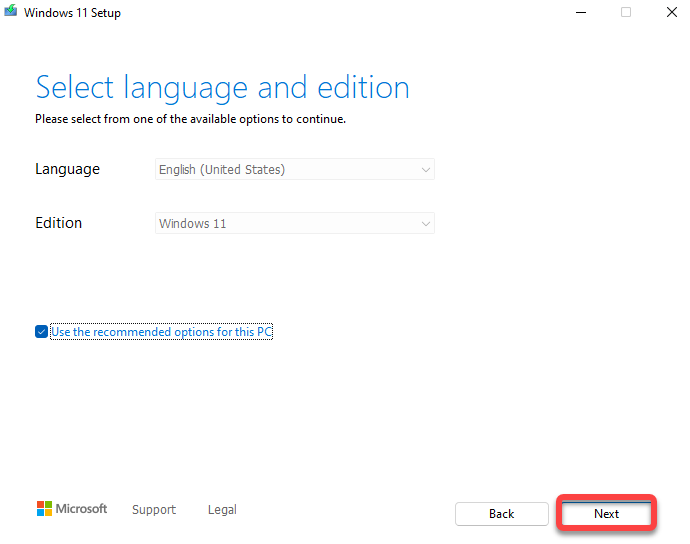
- في الشاشة التالية، ستحتاج إلى تحديد اللغة و الإصدار اللذين تريد استخدامهما. احتفظ بتحديد خانة الاختيار استخدام الخيارات الموصى بها لهذا الكمبيوتر الشخصي ثم انقر فوق التالي.
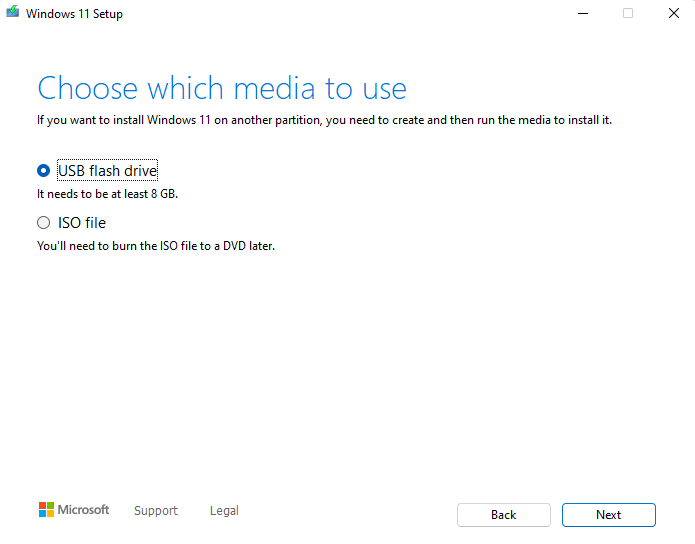
- في هذه المرحلة، ستحتاج إلى اختيار ما إذا كنت تريد إنشاء محرك أقراص فلاش USB قابل للتمهيد أو ملف ISO يمكنك نسخه على قرص DVD لاحقًا.
إذا قمت بتحديد محرك أقراص فلاش USB، فتأكد من إدخال محرك أقراص فلاش USB فارغ بسعة 8 جيجابايت على الأقل في جهاز الكمبيوتر الخاص بك قبل المتابعة. إذا قمت بتحديد ملف ISO، فلا داعي للقلق بشأن أي شيء آخر في الوقت الحالي. بمجرد الاختيار، انقر فوق التالي.
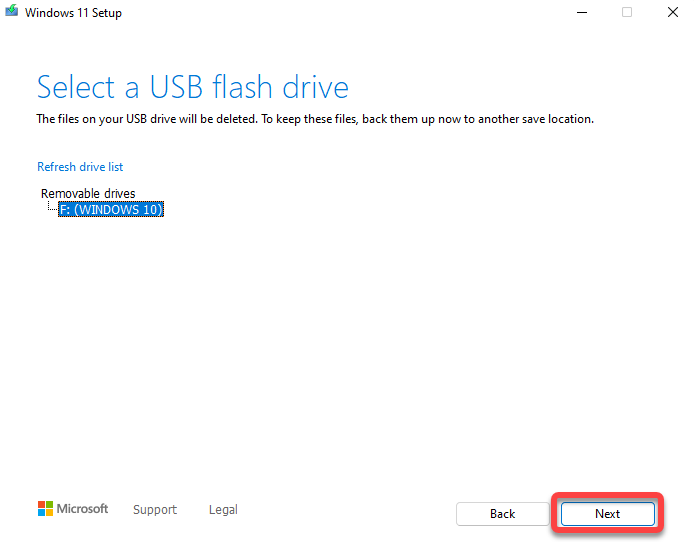
- إذا اخترت خيار محرك أقراص فلاش USB، فستحتاج إلى تحديد جهاز USB الذي تريد استخدامه في الشاشة التالية.
حدد جهازًا ثم انقر فوق التالي. ستبدأ الأداة في تنزيل Windows 11 وإنشاء وسائط التثبيت تلقائيًا. تأكد من أن اتصالك بالإنترنت مستقر، حتى لا تحدث أي انقطاعات في التنزيل.
بدلاً من ذلك، إذا اخترت تنزيل ملف ISO، فتأكد من أن لديك قرص DVD فارغًا يمكنك نسخ ملف ISO عليه بعد انتهاء التنزيل. عندما تنقر فوق الزر التالي بعد تحديد خيار تنزيل ملف ISO، سيُطلب منك تحديد موقع التنزيل. حدد مجلدًا ودع الأداة تنهي تنزيل Windows ISO.
- إذا كنت قد اخترت طريقة USB في الخطوة السابقة، فأنت الآن جاهز لتثبيت أو إعادة تثبيت Windows 11 على جهاز الكمبيوتر الخاص بك. ومع ذلك، إذا كنت قد اخترت تنزيل ISO، فستحتاج إلى نسخ ISO على قرص DVD فارغ.
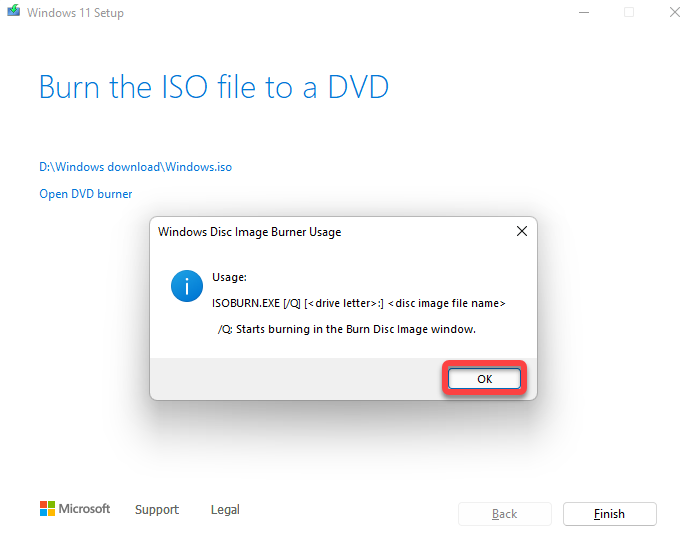
بمجرد أن تنتهي أداة إنشاء الوسائط من تنزيل ISO، ستعرض لك مكان تخزين ISO وتمنحك خيار فتح ناسخ أقراص DVD. عندما تنقر على خيار فتح ناسخ أقراص DVD، فإنه سيعرض لك فقط أمرًا ستحتاج إلى تشغيله في موجه الأوامر لنسخ ISO.
دوّن الأمر وقم بتنفيذه. بدلاً من ذلك، إذا كنت تفضل طريقة رسومية أكثر بدلاً من استخدام موجه الأوامر، فما عليك سوى تحديد موافق والخروج من البرنامج.
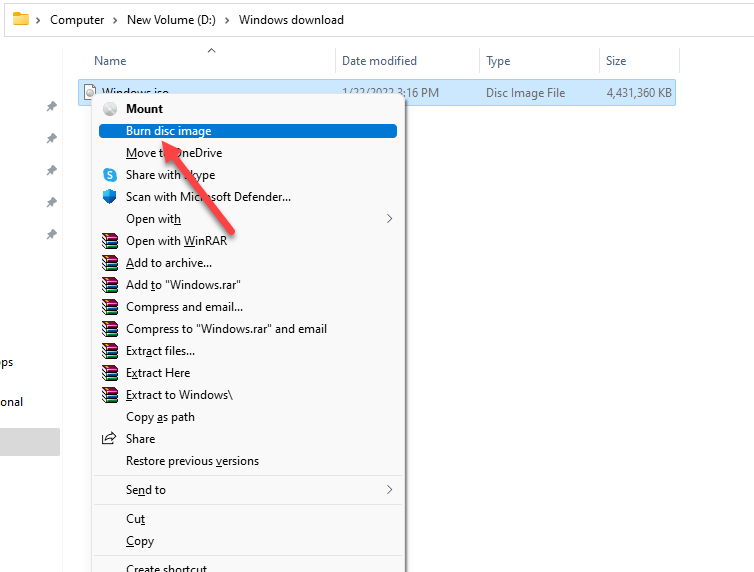
- إذا كنت قد استخدمت موجه الأوامر في الخطوة السابقة، يمكنك الانتقال إلى القسم التالي. إذا كنت ترغب في استخدام الواجهة الرسومية لبرنامج نسخ الأقراص، فانتقل إلى المجلد الذي قمت بتنزيل ملف Windows ISO الجديد فيه. انقر بزر الماوس الأيمن على ملف ISO واختر Burn disc image (نسخ صورة القرص).
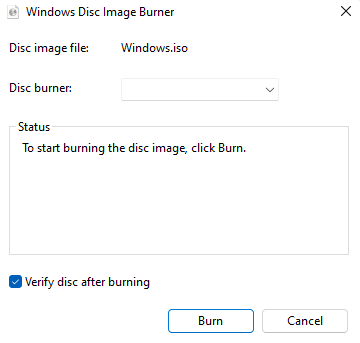
- حدد برنامج نسخ الأقراص المناسب، وحدد زر Burn (نسخ). احتفظ بخيار Verify disc after burning (التحقق من القرص بعد النسخ) محدداً.
الترقية إلى Windows 11 من وسائط التثبيت الجديدة
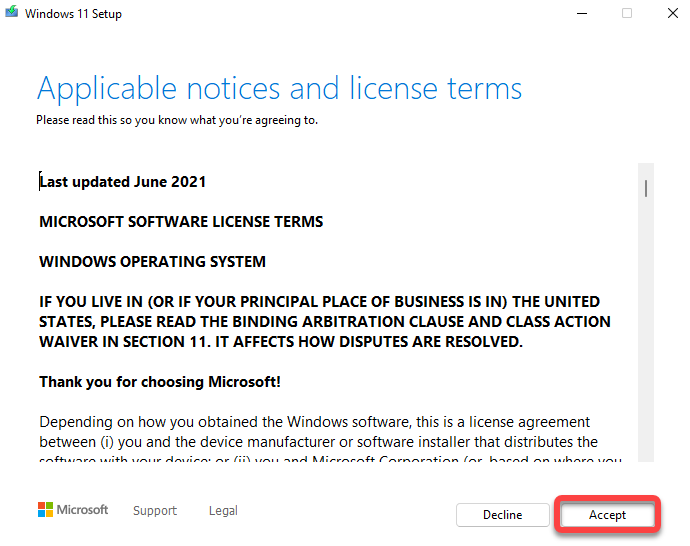
افتح وسائط التثبيت على جهاز الكمبيوتر الخاص بك وانقر نقرًا مزدوجًا على setup.exe لتشغيل معالج التثبيت. حدد زر Next (التالي) في الشاشة الأولى. بعد ذلك، حدد Accept (قبول) للموافقة على شروط الترخيص.
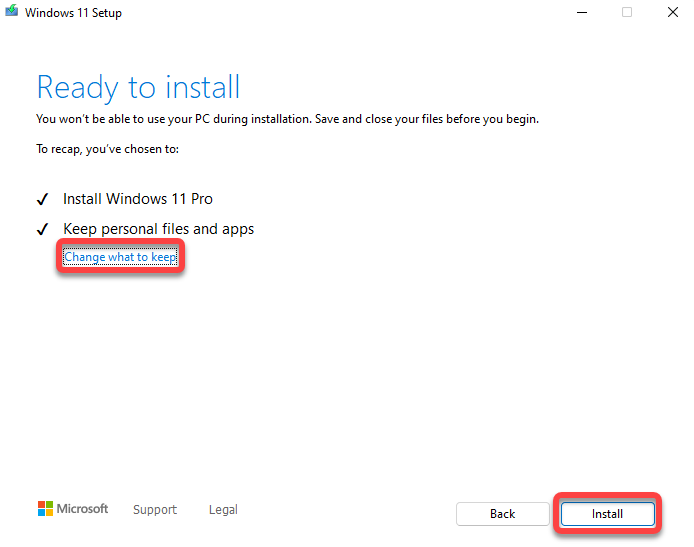
سترى الآن شاشة جاهز للتثبيت، حيث سيعرض لك المعالج ملخصًا لما سيفعله. على سبيل المثال، في هذه الحالة، سيوضح أنك اخترت تثبيت Windows 11 Pro و الاحتفاظ بالملفات والتطبيقات الشخصية. إذا كنت تفضل ذلك، يمكنك تغيير ما تريد الاحتفاظ به، أو تحديد زر تثبيت لبدء التثبيت.
دع المعالج يقوم بتشغيل الترقية وإعادة التشغيل. بمجرد اكتمال العملية، يجب أن تكون جاهزًا لاستخدام Windows 11 واستكشاف ميزاته الجديدة.
تثبيت Windows 11 النظيف
بمجرد إنشاء وسائط التثبيت، تكون عملية تثبيت نسخة نظيفة من Windows 11 هي نفسها أي طريقة أخرى. يمكنك الإقلاع في وسائط التثبيت واتباع الإرشادات من معالج التثبيت.
أداة إنشاء الوسائط تسهل الأمر
تجعل أداة إنشاء الوسائط عملية إنشاء وسائط تثبيت قابلة للتمهيد سلسة. إنها سريعة، ومع الإرشادات التي تظهر على الشاشة، فهي بسيطة حتى بالنسبة للمبتدئين.
لاحظ أنه عند تثبيت نسخة جديدة من Windows 11، يجب عليك أيضًا تقديم مفتاح المنتج الخاص بـ Windows 11 الذي تلقيته عند شراء النسخة. إذا لم يكن لديك واحد، يمكنك تخطي إدخال مفتاح المنتج في وقت التثبيت، و تفعيل Windows 11 لاحقًا.
Comments are closed.