

يمكن لمستخدمي Windows 11 إضافة حسابات متعددة إلى أجهزة الكمبيوتر الخاصة بهم من خلال حساب Microsoft الرسمي عبر الإنترنت أو عن طريق إنشاء حسابات محلية غير متصلة بالإنترنت. ولكن ما هي الحسابات المحلية في Windows؟ ولماذا هي مفيدة جدًا؟
في هذا البرنامج التعليمي، سنناقش ست طرق يمكنك استخدامها لإنشاء حساب محلي في Windows 11 وكيفية منحهم أذونات المسؤول.
ما هو حساب المستخدم المحلي؟
تسمح حسابات المستخدمين المحليين لمستخدمي Windows 11 (و Windows 10) بإنشاء حسابات منفصلة على نفس الجهاز. والغرض الأساسي منها هو تمكين مستخدمين مختلفين من استخدام نفس الجهاز بإعداداتهم الخاصة ودون الوصول إلى ملفات المستخدمين الآخرين.
تتيح لك حسابات المستخدمين المحليين أيضًا استخدام حسابات متعددة للاستفادة من إعدادات مختلفة لأغراض مختلفة. على سبيل المثال، يمكنك الحصول على حساب لملفاتك الشخصية وآخر لملفات العمل.
أخيرًا، تتمتع حسابات المستخدمين المحليين بميزة كونها أكثر خصوصية، حيث لا يلزم إرسال أي من بياناتك إلى خادم. كما أنها لا تحتاج إلى اتصال بالإنترنت أو عنوان بريد إلكتروني لإعدادها.
1. إنشاء حساب مستخدم محلي باستخدام إعداد Windows 11
إذا كنت في طور تفعيل Windows 11 للمرة الأولى، يمكنك إنشاء حساب مستخدم محلي بدلاً من استخدام حساب Microsoft الخاص بك.
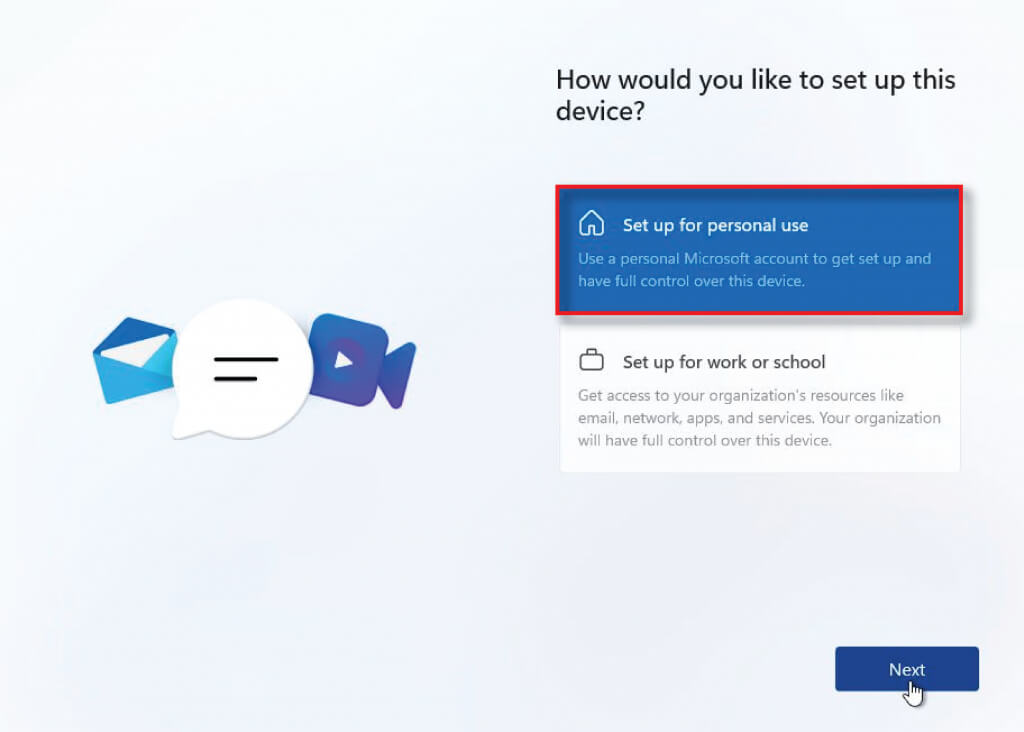
- في عملية الإعداد، اختر للاستخدام الشخصي عندما يُسأل عما إذا كنت تريد إعداد جهاز الكمبيوتر للاستخدام الشخصي أو لحساب عمل أو مدرسة.
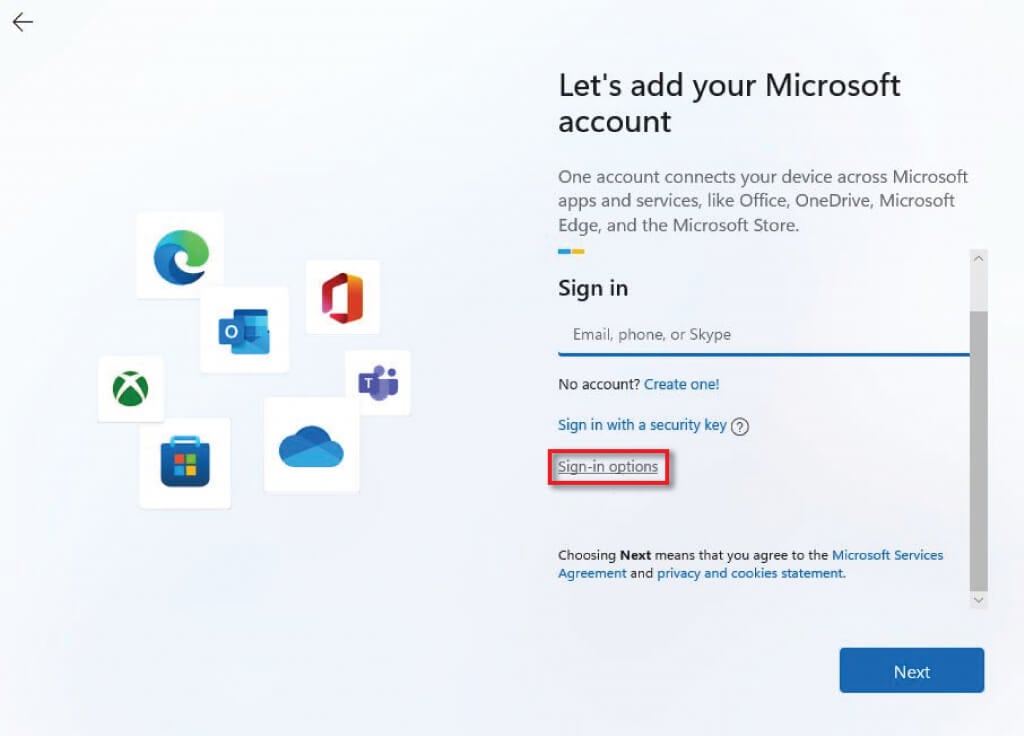
- بدلاً من تسجيل الدخول باستخدام حساب Microsoft، حدد خيارات تسجيل الدخول.
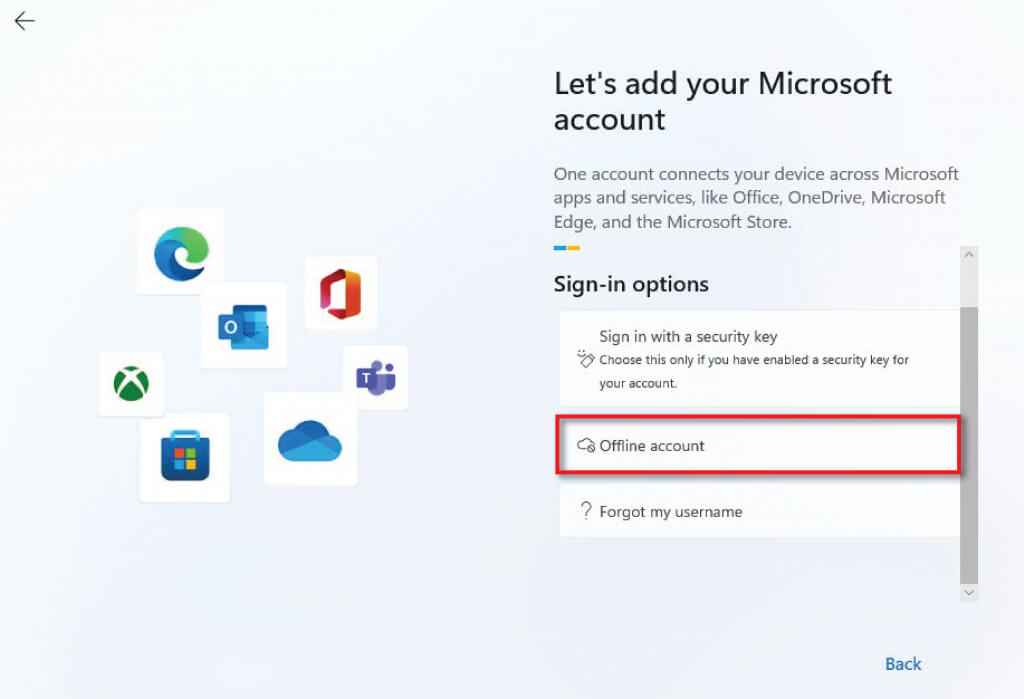
- اختر Offline account، ثم حدد Skip for now عندما يُطلب منك الرجوع.
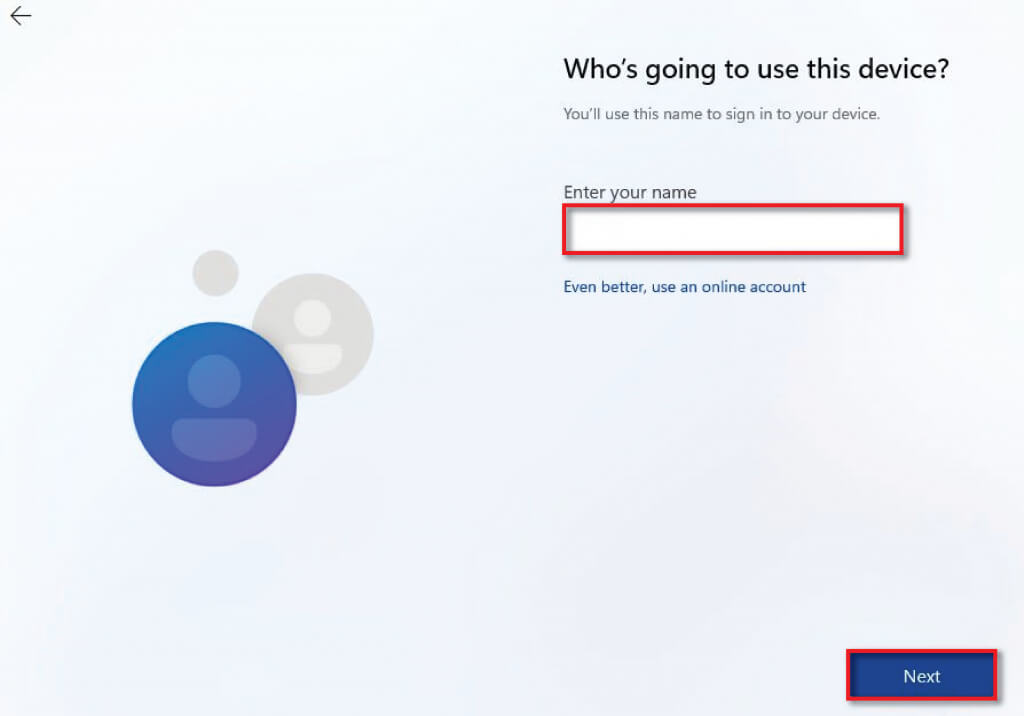
- أدخل اسم المستخدم الذي تختاره وحدد Next.
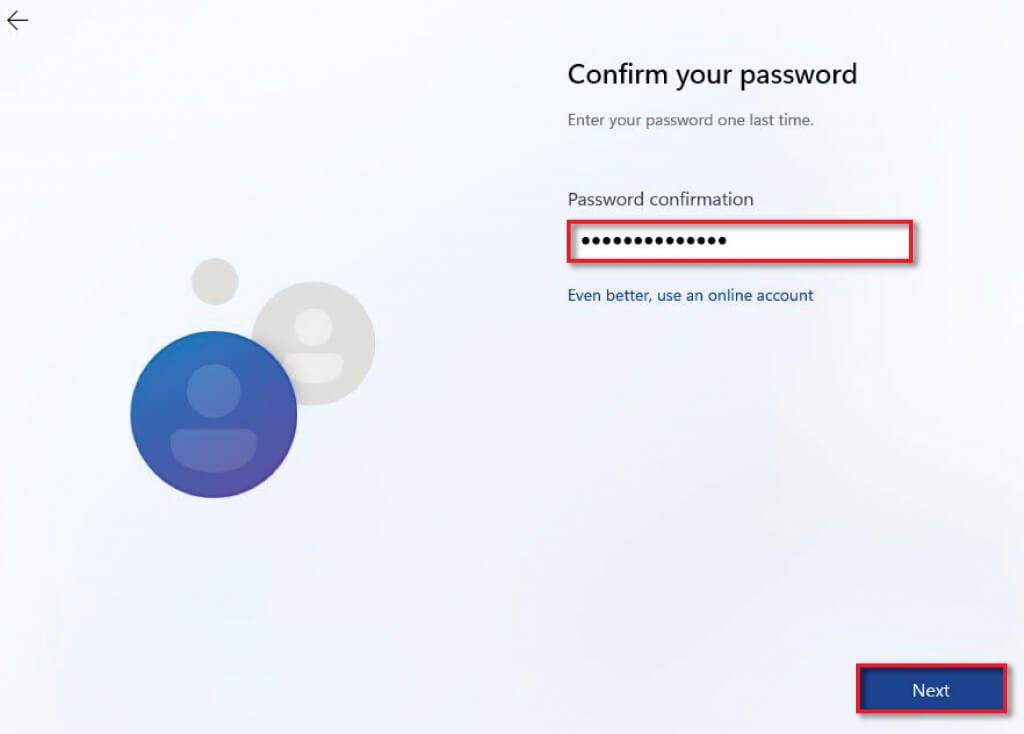
- أدخل كلمة المرور التي تختارها وحدد التالي.
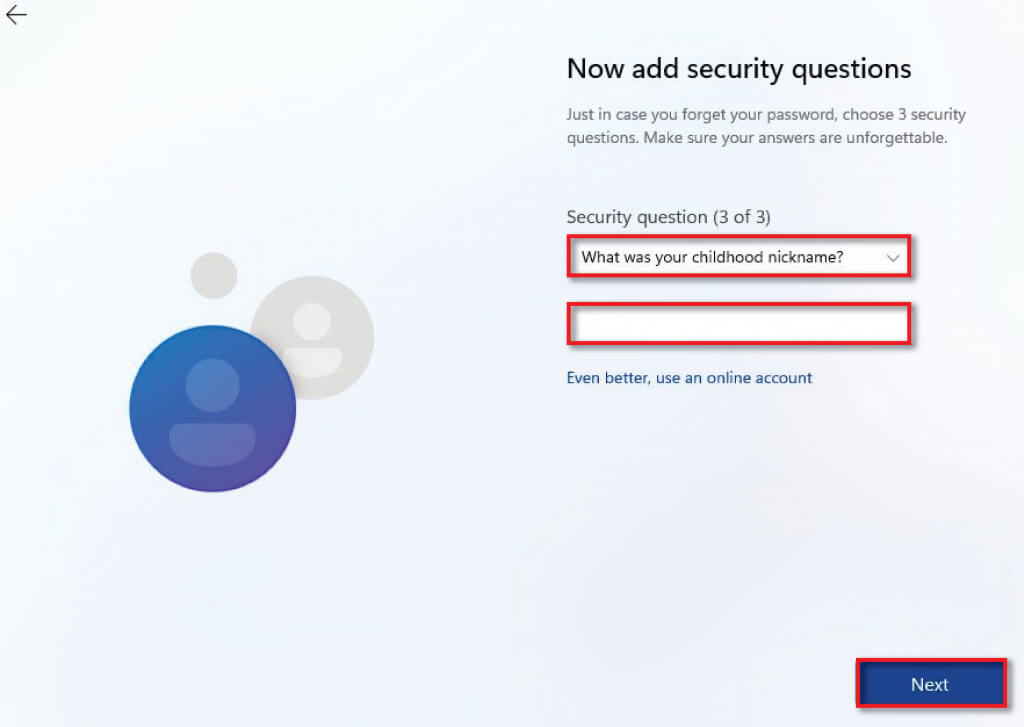
- الآن اختر سؤال أمان وأدخل الإجابة. حدد التالي.
- أكمل إعداد Windows كما هو مطلوب.
2. استخدام إعدادات Windows لإنشاء حساب محلي
إذا كنت قد قمت بالفعل بإعداد جهاز الكمبيوتر الخاص بك، يمكنك إنشاء حسابات مستخدمين محليين عبر إعدادات Windows.
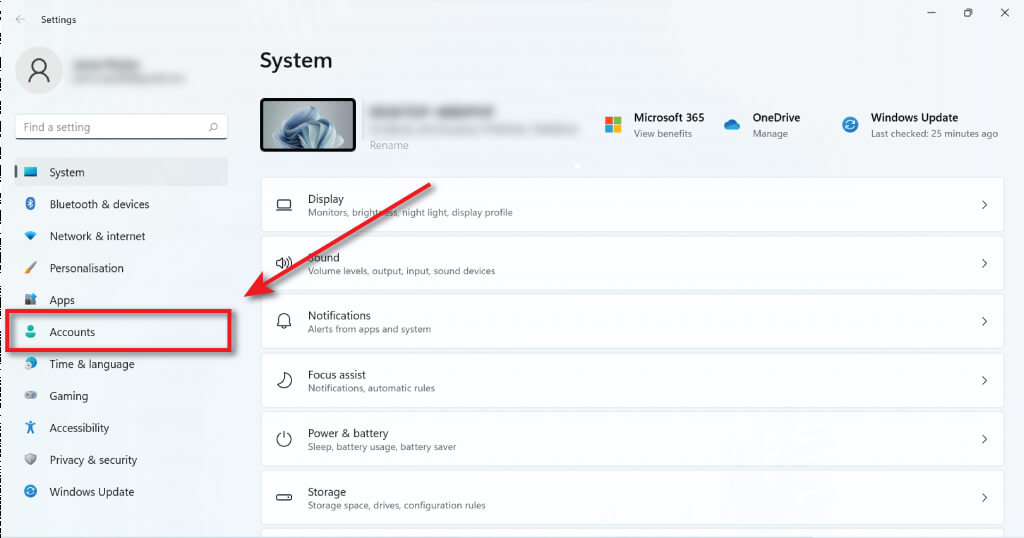
- اكتب settings في قائمة ابدأ (Start menu) وحدد تطبيق الإعدادات (Settings).
- انتقل إلى الحسابات (Accounts).
- اختر Family & other users.
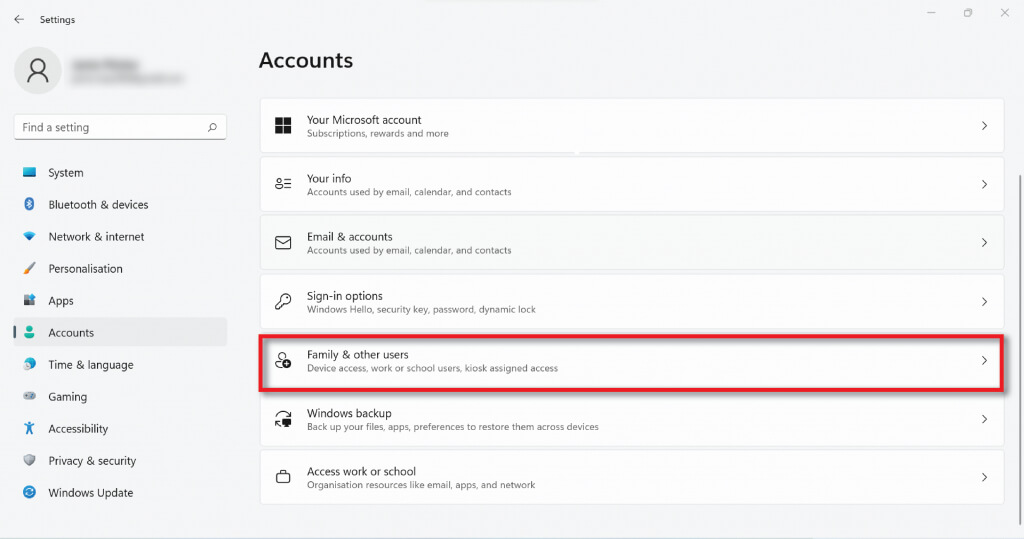
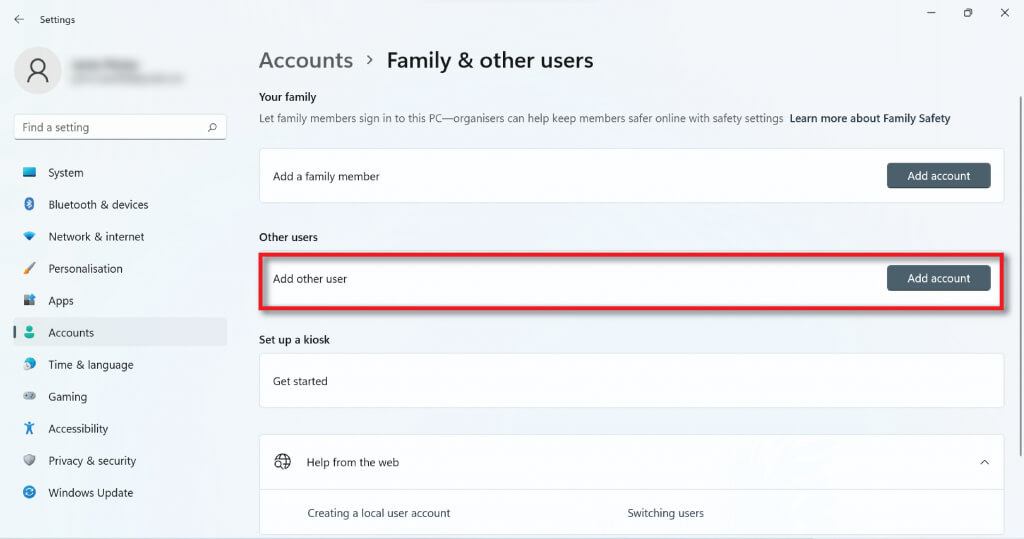
- حدد زر إضافة حساب الموجود ضمن مستخدمون آخرون.
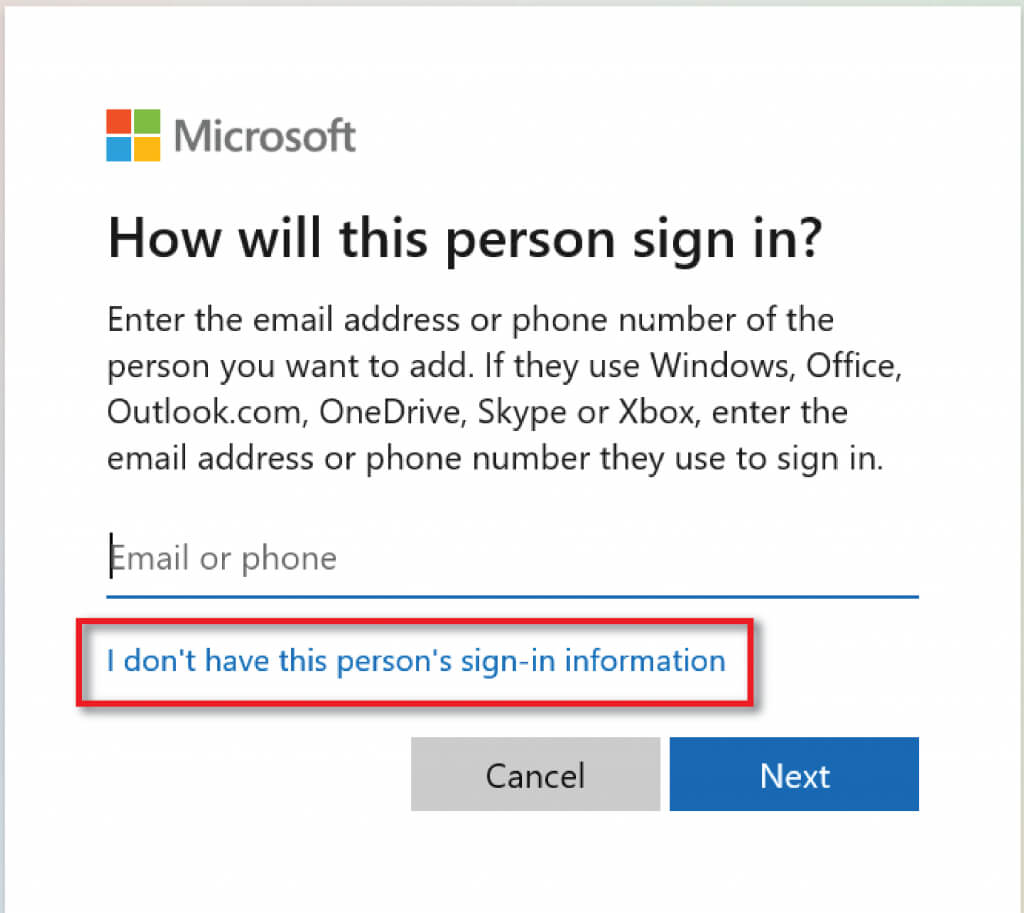
- في مربع الحوار، حدد ليس لدي معلومات تسجيل الدخول الخاصة بهذا الشخص.
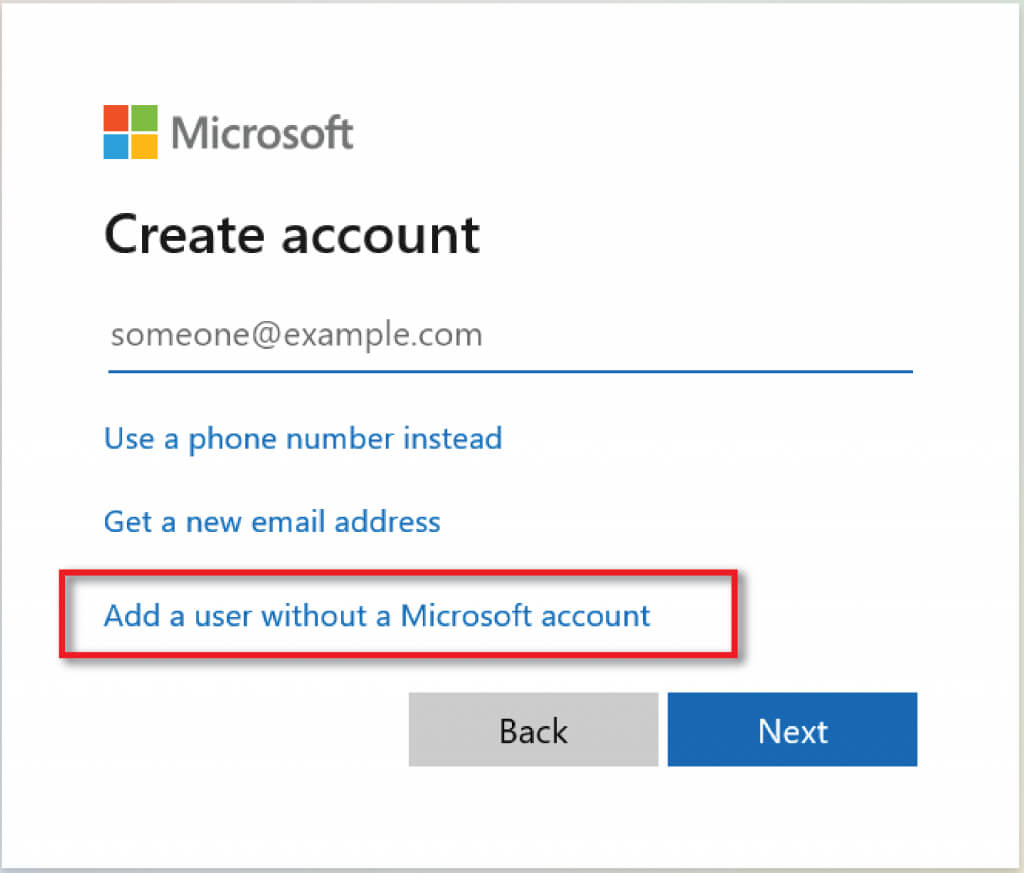
- اختر إضافة مستخدم بدون حساب Microsoft ثم اختر التالي.
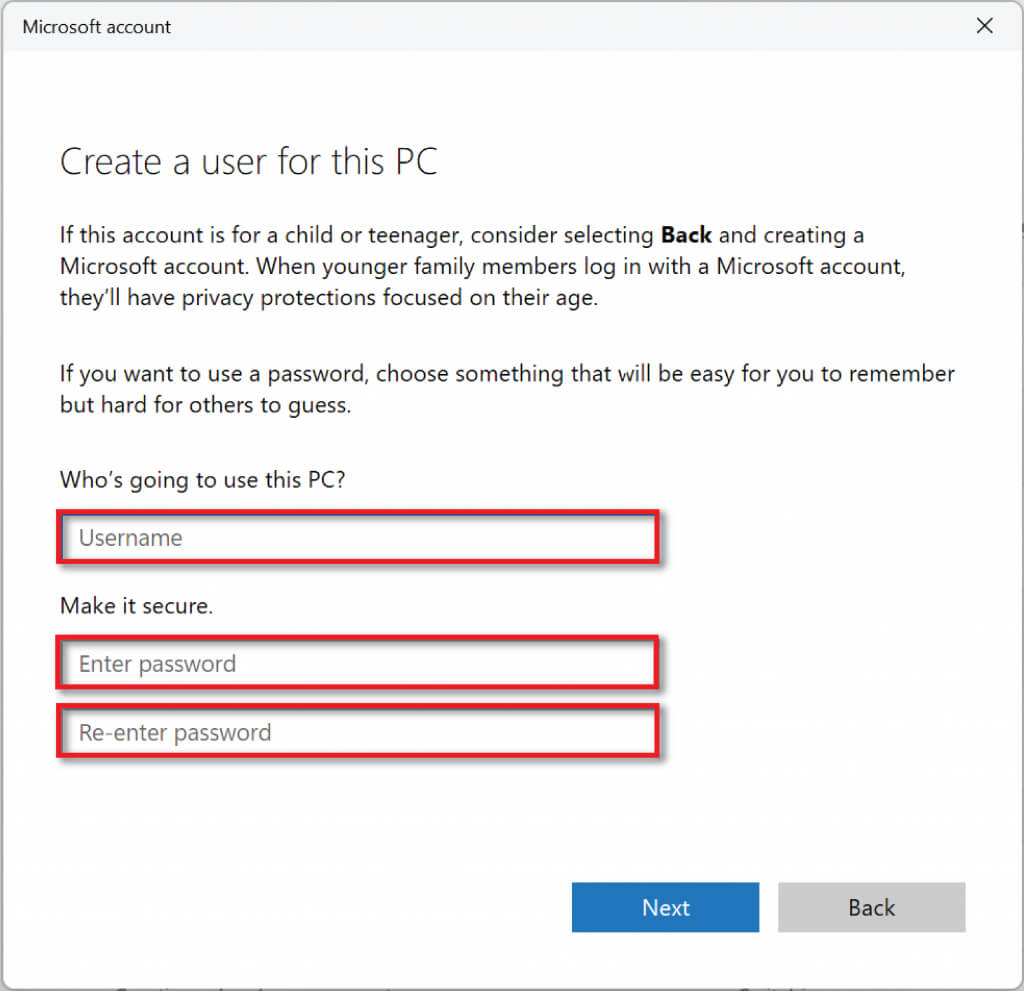
- أدخل اسم مستخدم وكلمة مرور من اختيارك.
- بعد اختيار كلمة المرور، قم بالتمرير لأسفل وإعداد أسئلة الأمان لاستعادة كلمة المرور.
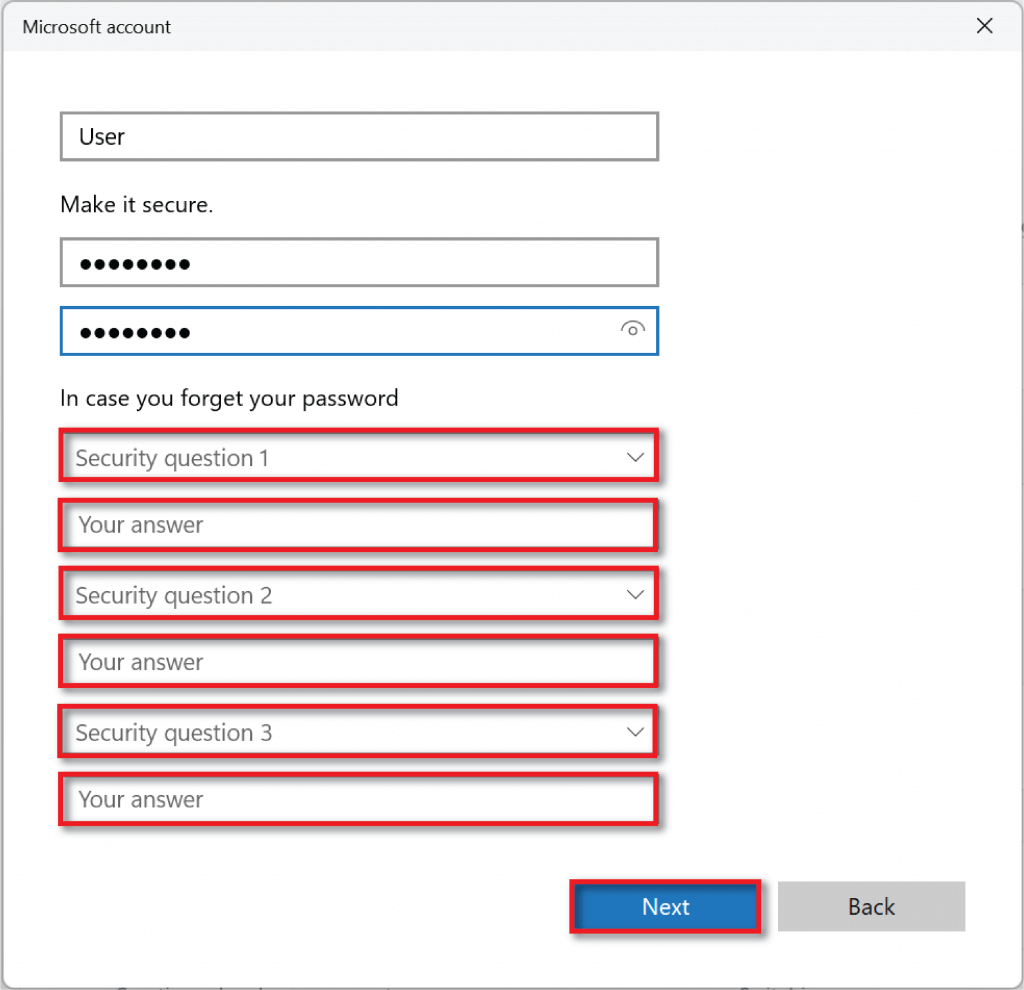
- حدد Next لإنشاء حسابك.
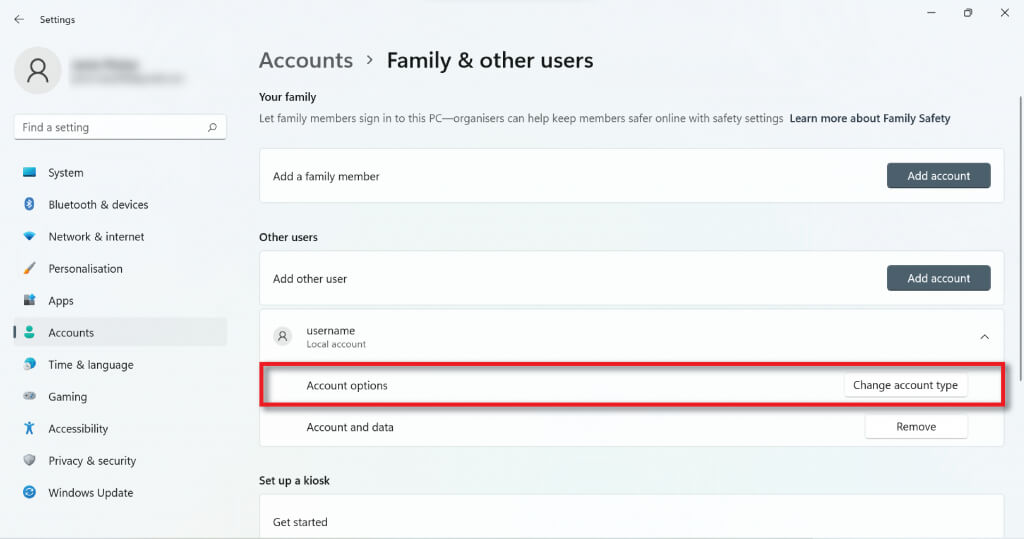
- لتحويل الحساب المحلي الجديد إلى حساب مسؤول، ارجع إلى Accounts > Family & other users وابحث عن الحساب ضمن Other Users.
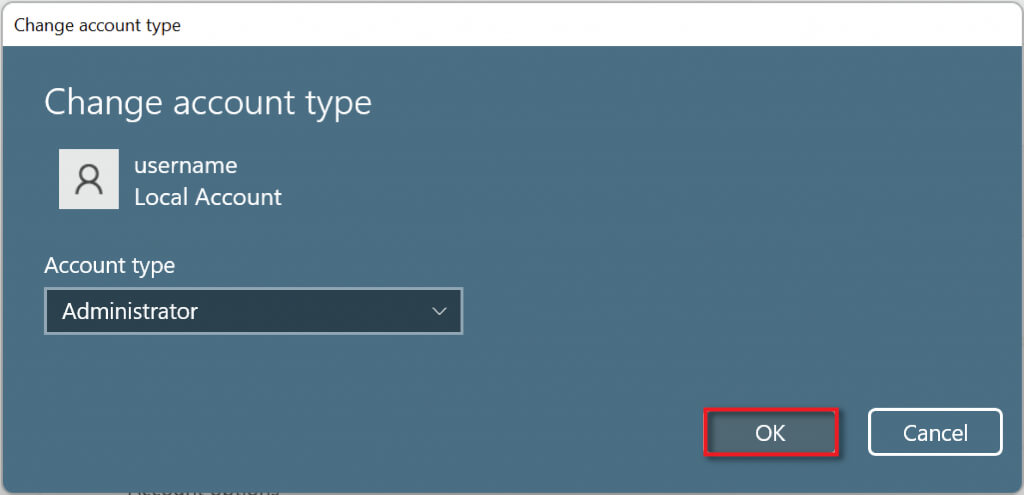
- اضغط على السهم المنسدل على الجانب الأيمن وحدد زر Change account type. في مربع الحوار الجديد، قم بتغيير Standard User إلى Administrator وحدد OK.
3. استخدام Netplwiz لإنشاء حساب مستخدم محلي
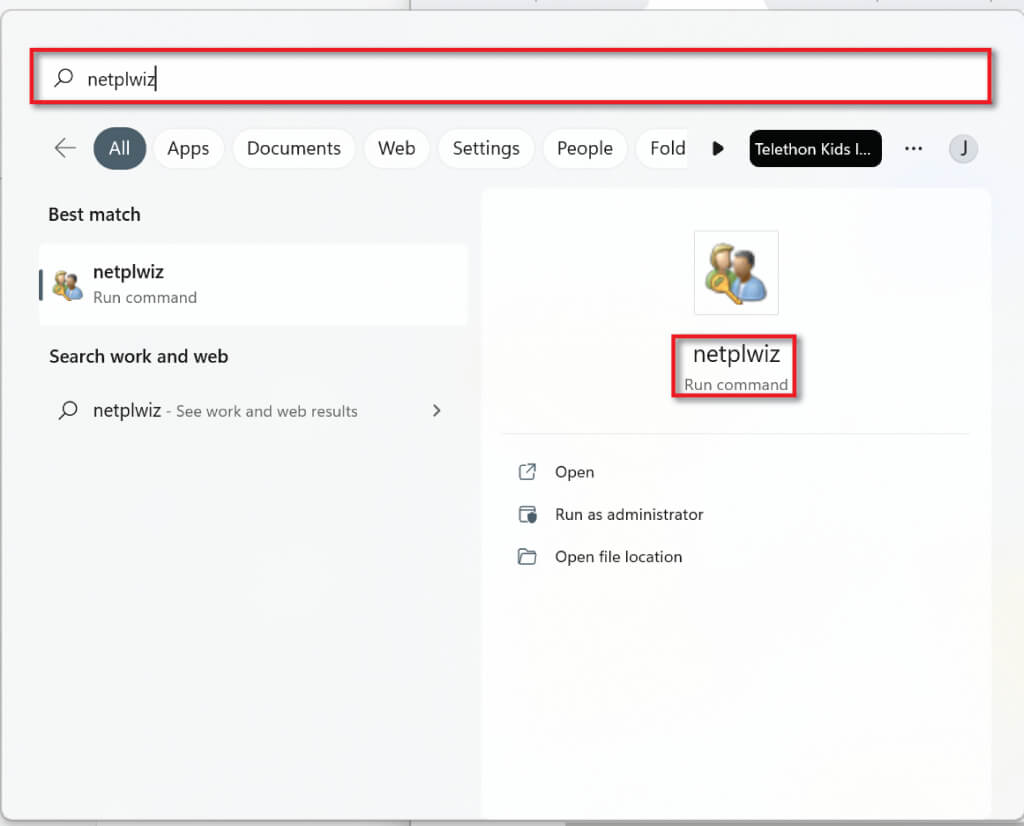
يمكنك أيضًا استخدام Netplwiz لإنشاء حساب مستخدم محلي. للقيام بذلك:
- في شريط البحث في Taskbar، اكتب Netplwiz، وحدد Run Command.
- في نافذة حسابات المستخدمين (User Accounts)، حدد إضافة (Add) (أسفل قائمة المستخدمين لهذا الكمبيوتر).
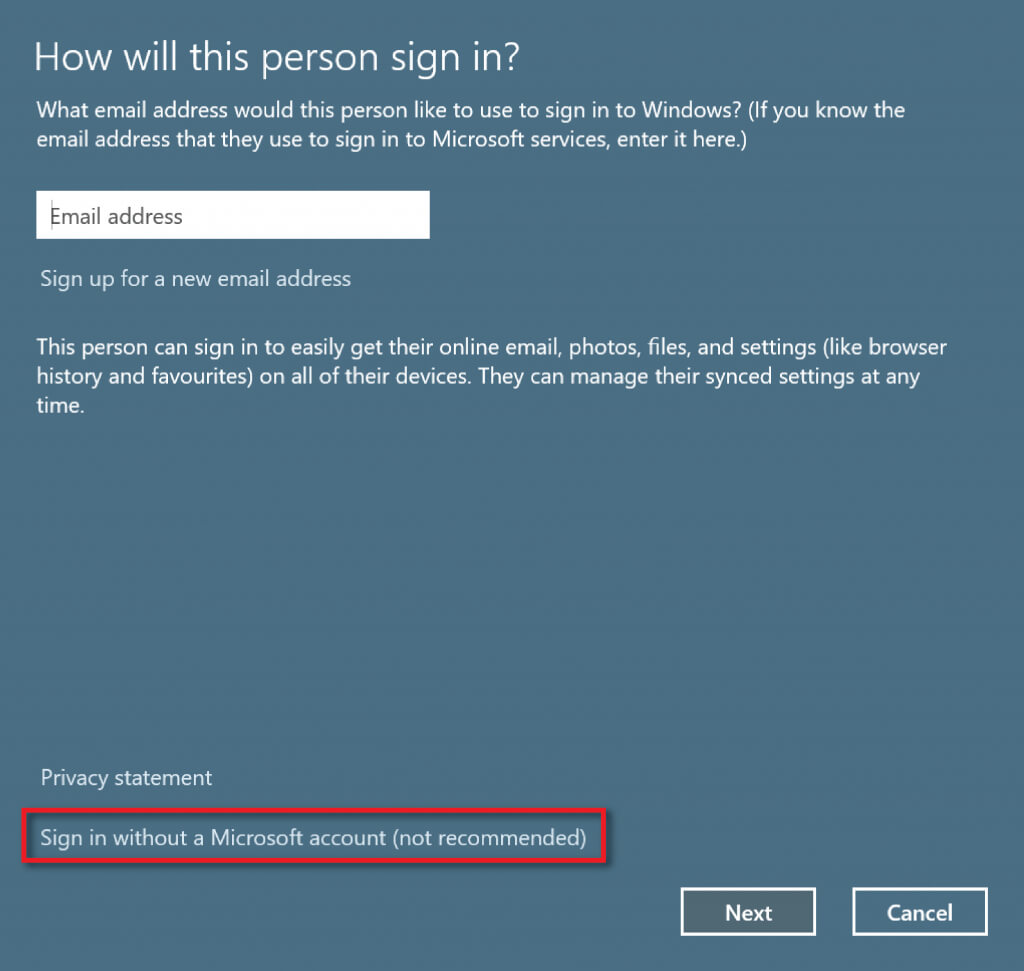
- حدد تسجيل الدخول بدون حساب Microsoft (غير مستحسن).
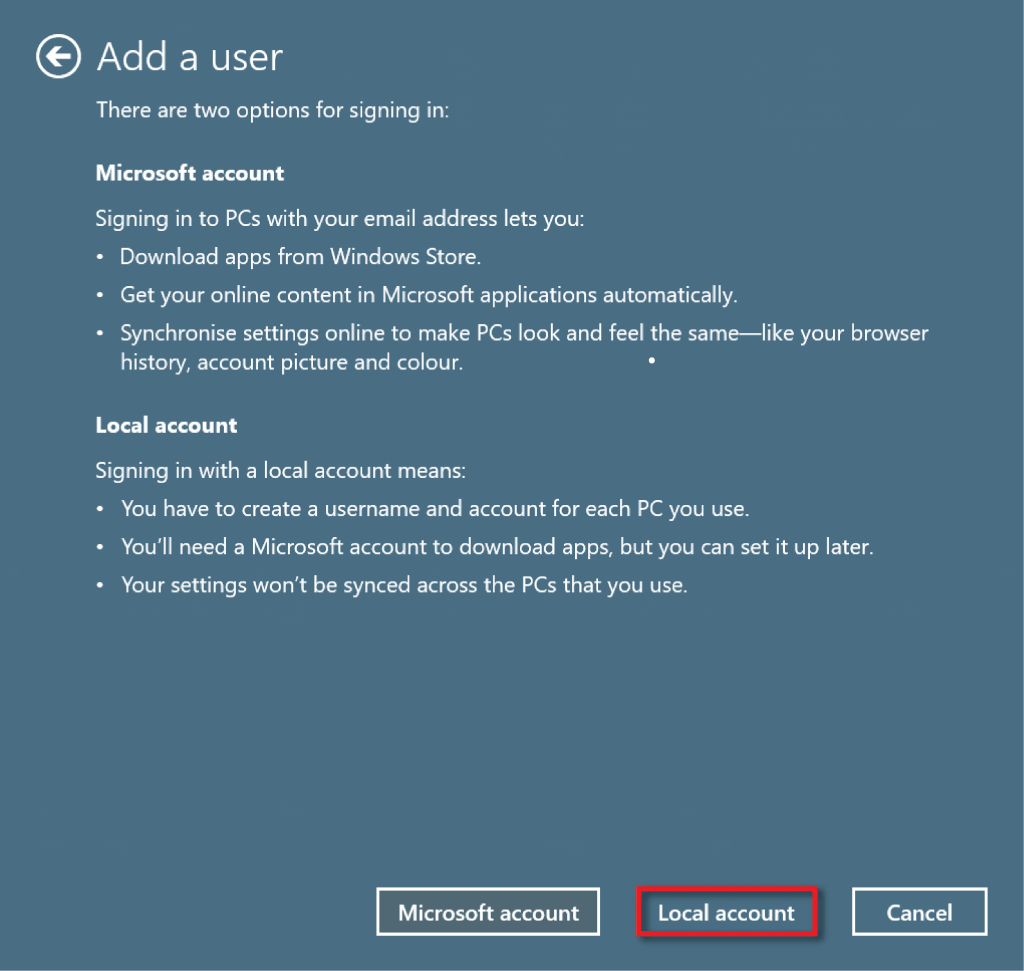
- اختر حساب محلي (Local account).
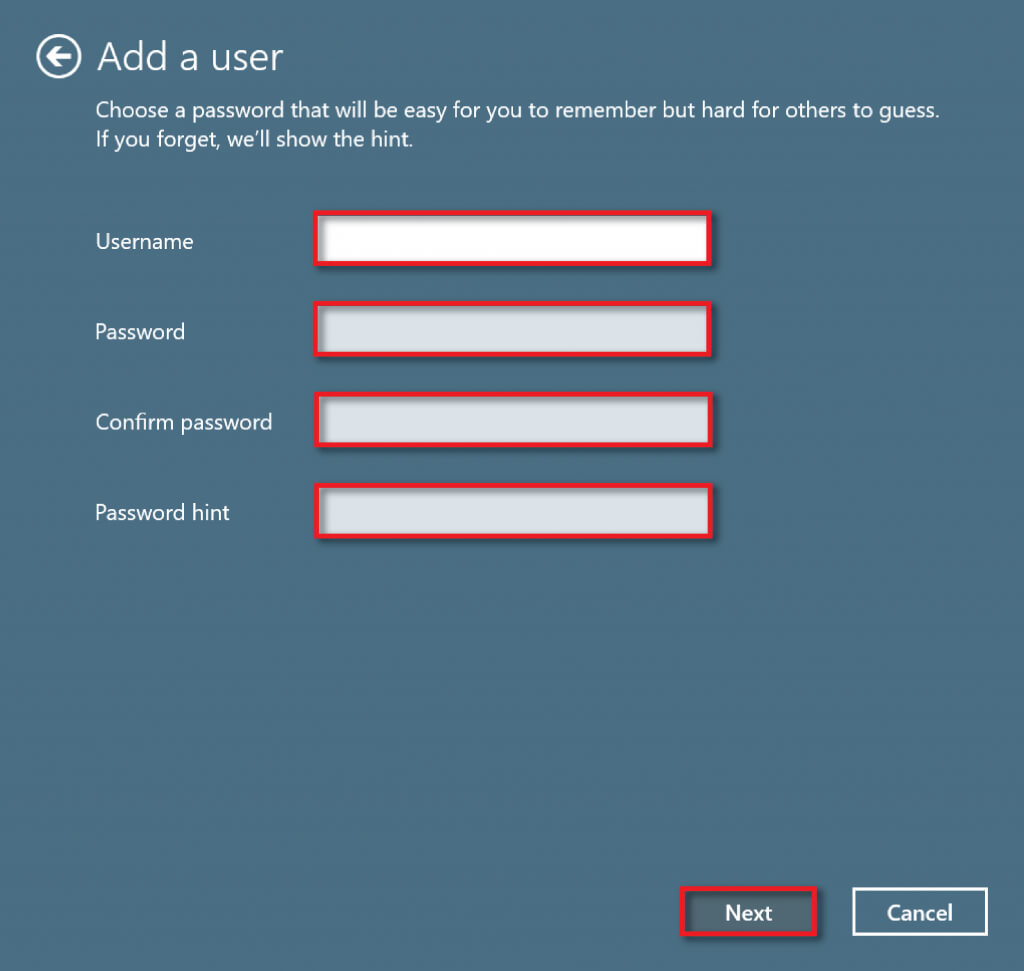
- أدخل اسم المستخدم وكلمة المرور. أدخل تلميحًا لكلمة المرور لا يعرفه سواك، ثم حدد التالي.
- حدد إنهاء لإنهاء إنشاء الحساب.
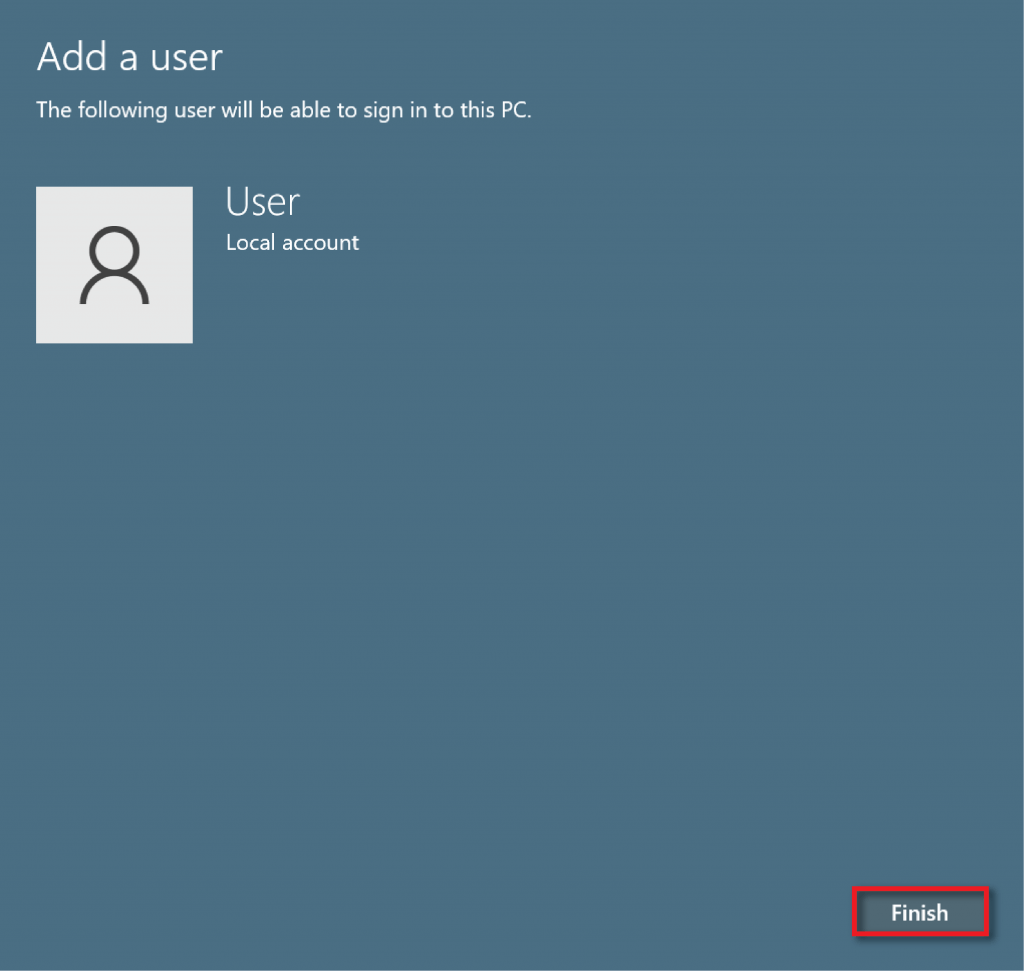
4. استخدام موجه الأوامر لإنشاء حساب مستخدم محلي
لإنشاء حساب محلي باستخدام Command Prompt:
- في شريط البحث في قائمة ابدأ، اكتب cmd. ثم، ضمن Command Prompt، حدد تشغيل كمسؤول.
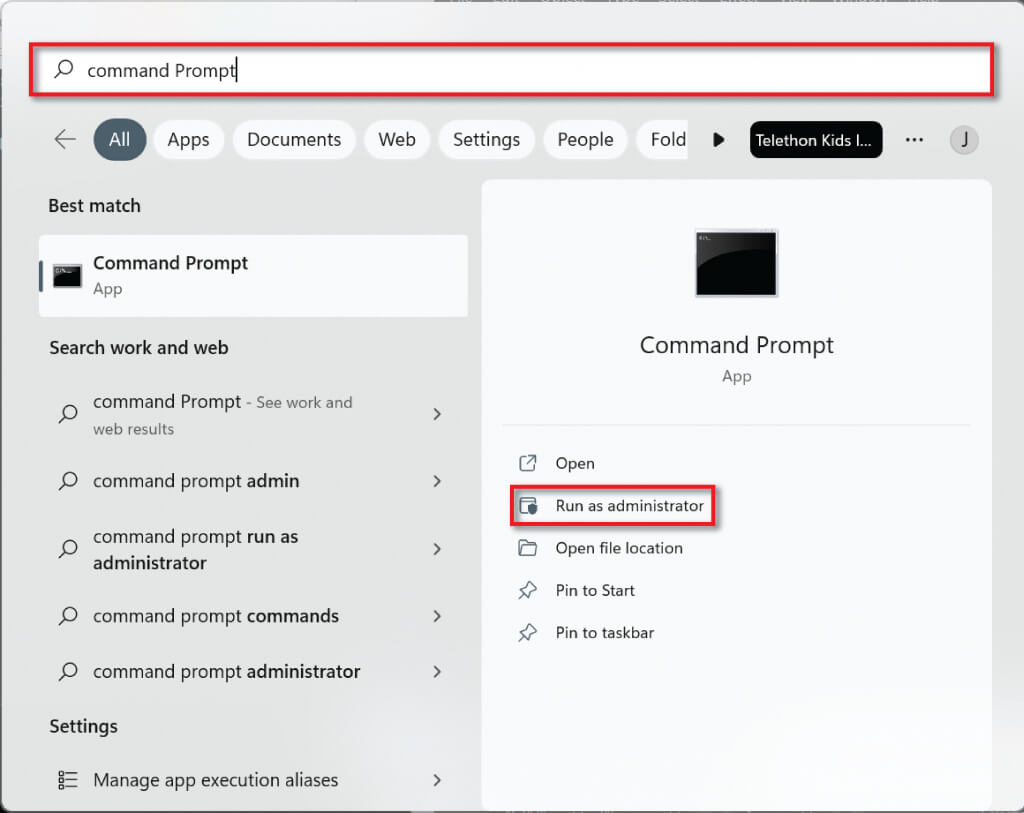
- اكتب الأمر التالي في سطر الأوامر “net user username password /add”، مع استبدال username باسم المستخدم الذي اخترته و password بكلمة مرور قوية. تجدر الإشارة إلى أنه نظرًا لعدم إمكانية إضافة أسئلة الأمان بهذه الطريقة، إذا نسيت كلمة المرور، فلن تتمكن من استعادتها.
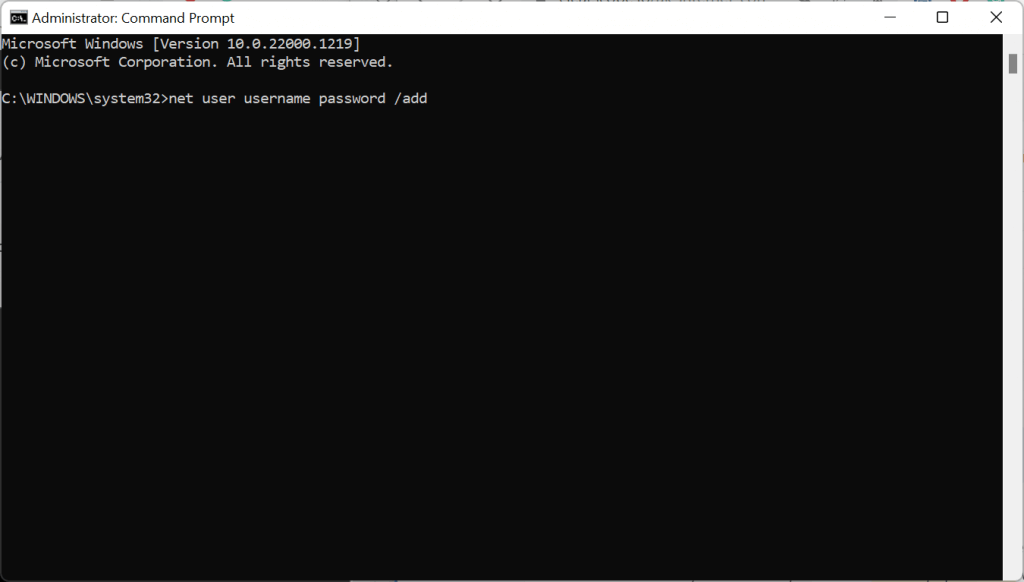
- اضغط على Enter.
- لجعل الحساب حساب مسؤول، اكتب الأمر التالي في سطر الأوامر، مع استبدال USER-ACCOUNT باسم المستخدم الذي اخترته للحساب المحلي. ثم اضغط على Enter.
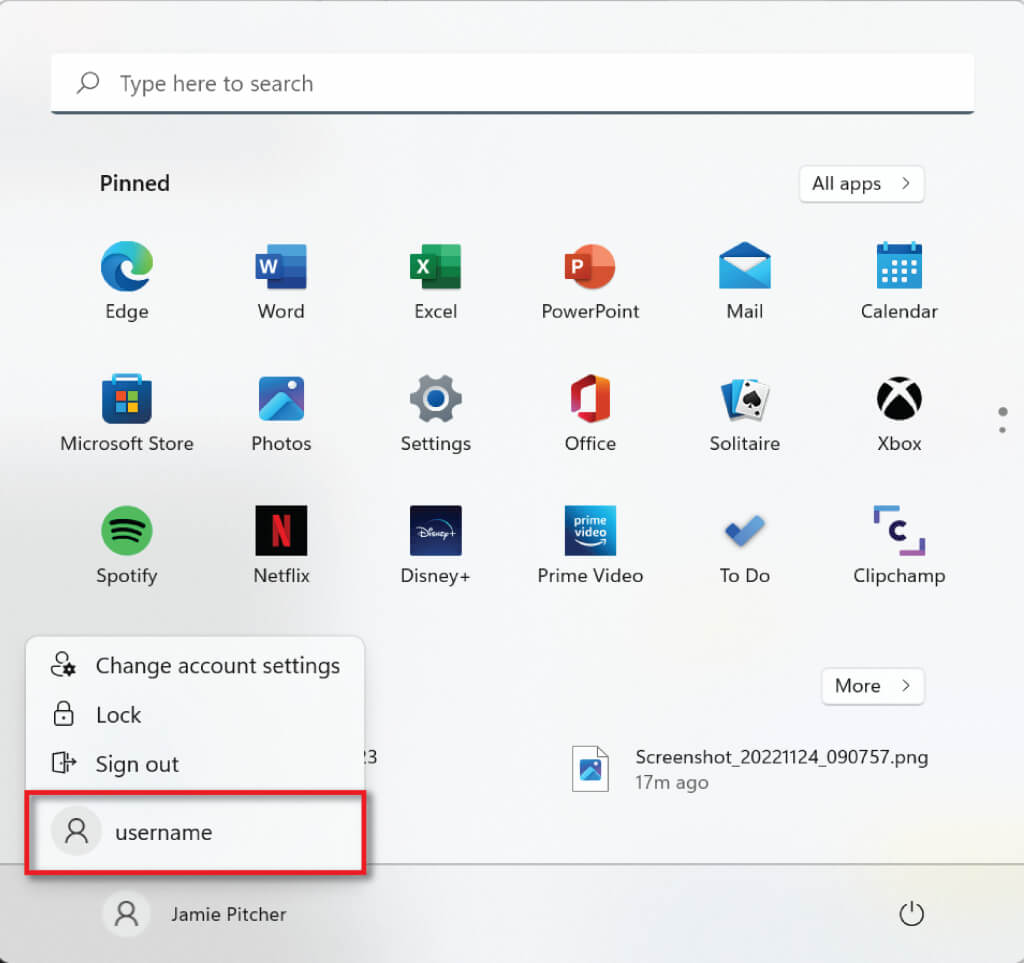
net localgroup administrators USER-ACCOUNT /add - للتأكد من إنشاء الحساب، انتقل إلى قائمة ابدأ وحدد ملف التعريف الخاص بك. يجب أن يظهر حسابك الجديد في القائمة.
5. استخدام PowerShell لإنشاء حساب مستخدم محلي
لإنشاء حساب مستخدم محلي باستخدام PowerShell:
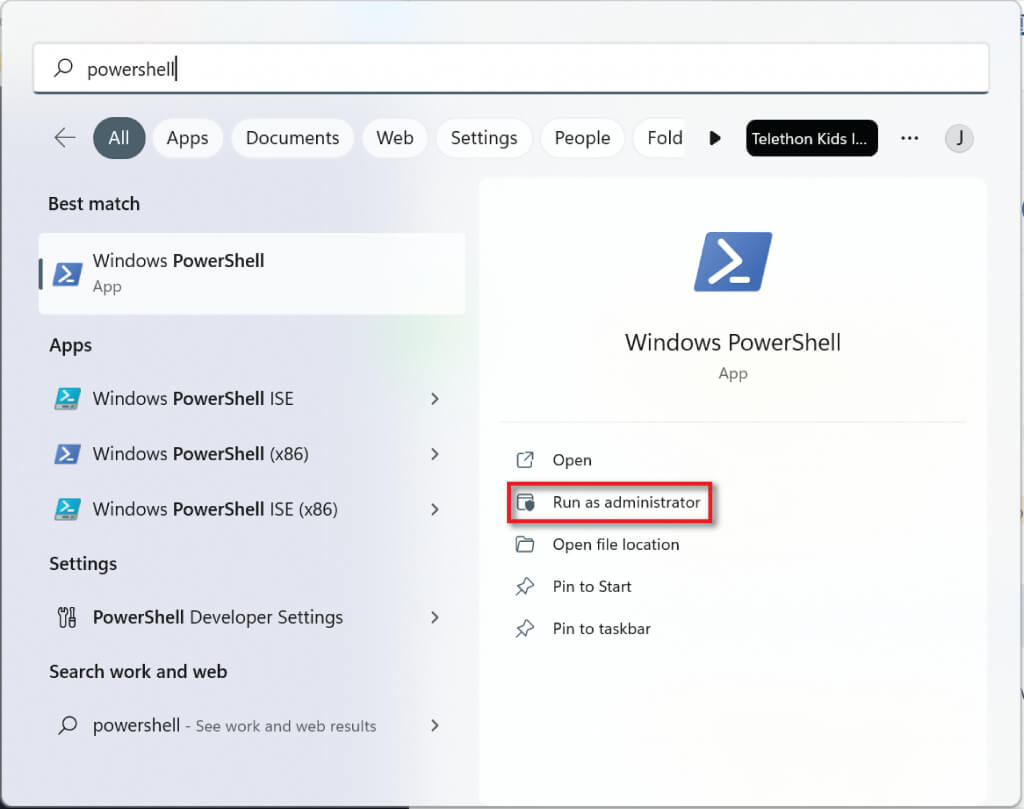
- اكتب PowerShell في شريط البحث في شريط المهام وحدد Run as administrator.
- اكتب الأمر التالي في سطر الأوامر واضغط Enter:
$Password = Read-Host -AsSecureString
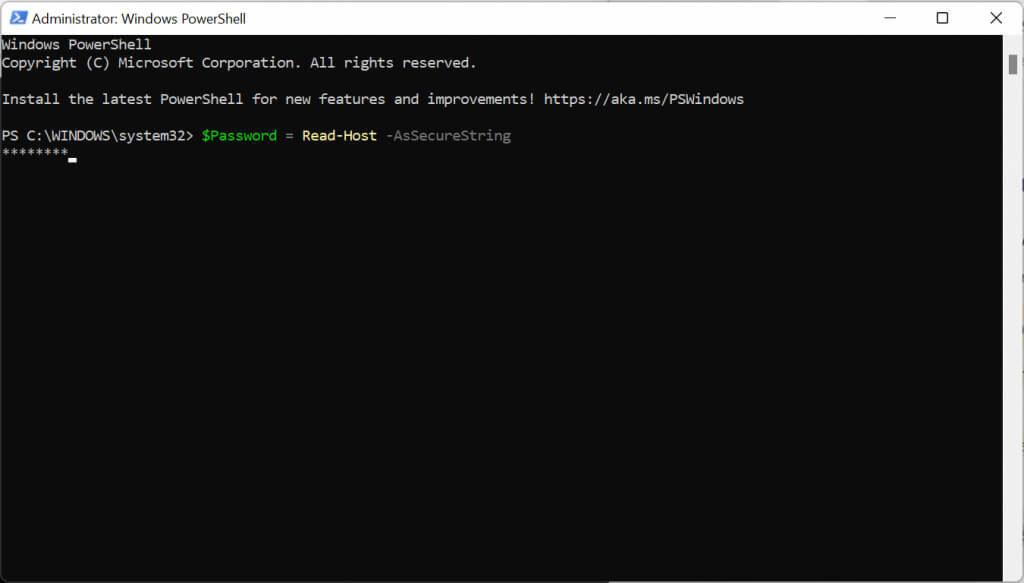
- اكتب كلمة المرور التي تريدها لحساب المستخدم المحلي الجديد في Windows 11 واضغط على Enter.
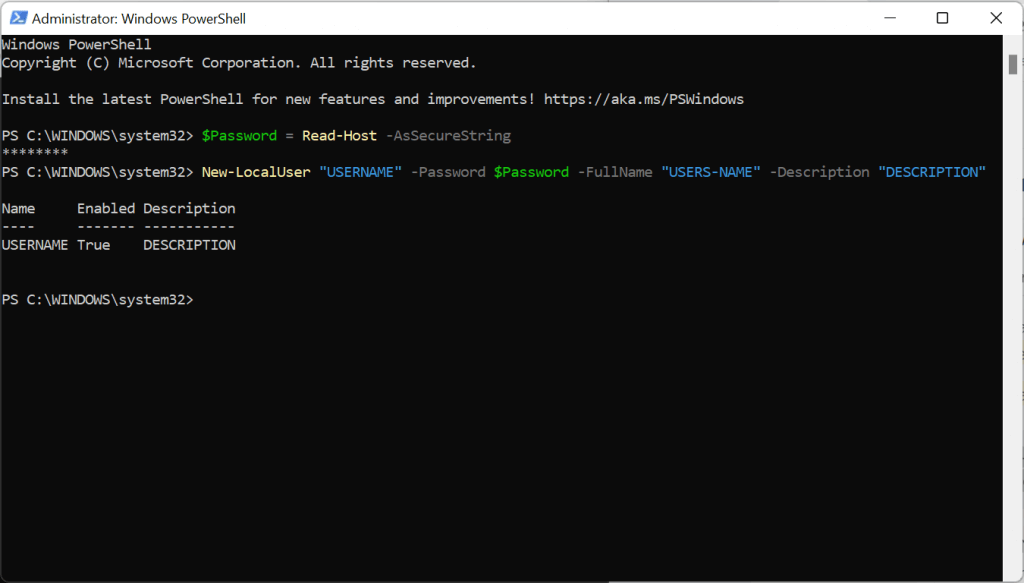
- اكتب الكود التالي، مع استبدال USERNAME باسم الحساب، و USERS-NAME بالاسم الكامل للمستخدم، و DESCRIPTION بوصف للحساب. احتفظ بعلامات الاقتباس.
New-LocalUser “USERNAME” -Password $Password -FullName “USERS-NAME” -Description “DESCRIPTION”
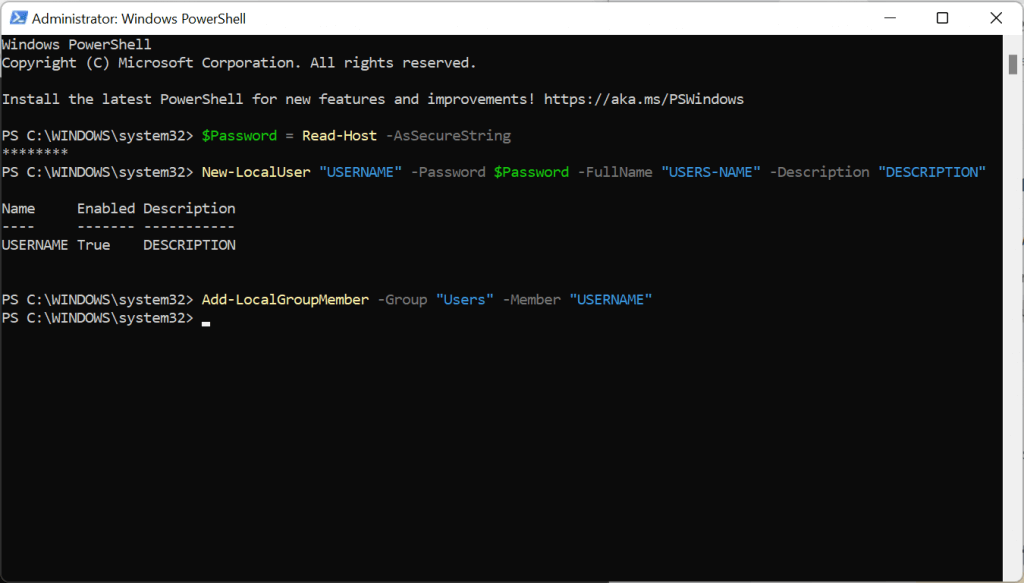
- اكتب الأمر التالي، مع تغيير USERNAME إلى اسم المستخدم الذي اخترته و ACCOUNT-TYPE إلى Users إذا كنت تريد أن يكون الحساب قياسيًا أو Administrators إذا كنت تريد أن يتمتع الحساب بصلاحيات المسؤول.
Add-LocalGroupMember -Group “ACCOUNT-TYPE” -Member “USERNAME”
6. استخدام مدير الكمبيوتر لإنشاء حساب مستخدم محلي (إصدار Pro فقط)
يمكن لمستخدمي Windows 11 Pro إنشاء حسابات مستخدمين محليين من خلال مدير الكمبيوتر. لن تنجح هذه الطريقة إذا كنت تستخدم Windows 11 Home.
- انتقل إلى شريط البحث في قائمة ابدأ Start menu، واكتب computer management، وحدد Computer Management.
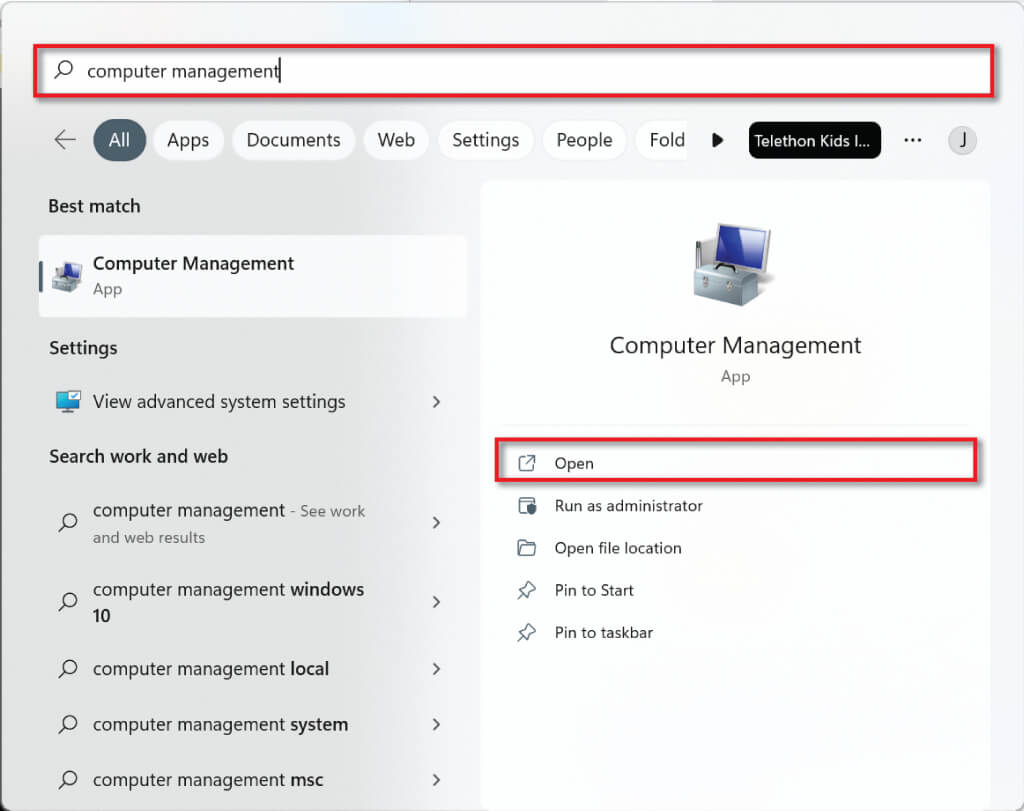
- حدد System Tools في الزاوية العلوية اليسرى ثم Local Users and Groups.
- الآن انقر بزر الماوس الأيمن على Users ثم حدد New User.
- اختر اسم مستخدم وكلمة مرور لإنشاء حساب محلي جديد.
إنشاء حسابات مستخدمين محليين على Windows 11
كما ترى، من السهل نسبيًا إنشاء حساب مستخدم محلي على Windows 11. يمكنك إنشاء أكبر عدد ممكن من هذه الحسابات واستخدامها لفصل العمل والاستخدام الشخصي أو حتى السماح لأفراد عائلتك باستخدام جهاز الكمبيوتر الخاص بك دون الوصول إلى ملفاتك. الخيار لك!
Comments are closed.