

يؤدي تعطيل Secure Boot إلى إطلاق بعض القدرات المتقدمة على أجهزة الكمبيوتر التي تعمل بنظام Windows. يمكن لأجهزة الكمبيوتر التي تم تعطيل Secure Boot عليها فقط تثبيت Linux، والتمهيد من الأجهزة غير الموثوق بها، واستخدام بطاقات الرسومات التابعة لجهات خارجية معينة. ومع ذلك، يجب عليك (إعادة) تمكين Secure Boot لترقية جهاز الكمبيوتر الخاص بك إلى Windows 11.
لا داعي للقلق بشأن تمكين Secure Boot إذا كنت تخطط لتثبيت Windows 11 بشكل نظيف من محرك أقراص USB. ولكن هذا شيء يجب عليك القيام به للترقية إلى Windows 11 دون فقد أي بيانات. يغطي هذا البرنامج التعليمي خطوات للتحقق من حالة Secure Boot بجهاز الكمبيوتر الخاص بك. بالإضافة إلى ذلك، سنعرض لك كيفية تمكين Secure Boot لتثبيت Windows 11.
ما هو Secure Boot في Windows؟
Secure Boot هو معيار أمان صممته مجموعة من مصنعي أجهزة الكمبيوتر. تتم كتابة ميزة الأمان في البرنامج الثابت لجهاز الكمبيوتر الخاص بك للحفاظ على جهازك آمنًا. البرنامج الثابت أو نظام الإدخال/الإخراج الأساسي (BIOS) هو مكون أجهزة يبدأ التشغيل قبل نظام التشغيل. عند تشغيل جهاز الكمبيوتر الخاص بك، يتحقق Secure Boot من البرامج والبرامج الضارة التي لا يثق بها مُصنِّع جهازك.
على سبيل المثال، لنفترض أن جهاز الكمبيوتر الخاص بك مصاب بمجموعة أدوات تمهيد تستهدف أداة تحميل التشغيل بجهاز الكمبيوتر الخاص بك (البرنامج الذي يبدأ Windows). يكتشف Secure Boot مجموعة أدوات التمهيد ويغلقها، مما يضمن أن جهاز الكمبيوتر الخاص بك يبدأ بملف أداة تحميل تشغيل أصلي.
لتحسين الأمان في Windows 11، صممت Microsoft نظام التشغيل للعمل على أجهزة الكمبيوتر التي تدعم Secure Boot. يعد شرط Secure Boot لأسباب وجيهة، ولكن بعض أجهزة الكمبيوتر لا تحتوي على الميزة ممكّنة افتراضيًا. لحسن الحظ، فإن تمكين Secure Boot ليس بالأمر الصعب.
التحقق من أهلية Windows 11 باستخدام “PC Health Check”
قبل تمكين Secure Boot، استخدم تطبيق PC Health Check للتأكد من أن جهاز الكمبيوتر الخاص بك يمكنه تشغيل Windows 11. يقوم التطبيق بتشخيص أجهزة الكمبيوتر الخاص بك بشكل شامل ويبلغ عن المشكلات المتعلقة بـ Secure Boot ومكونات النظام الأخرى.
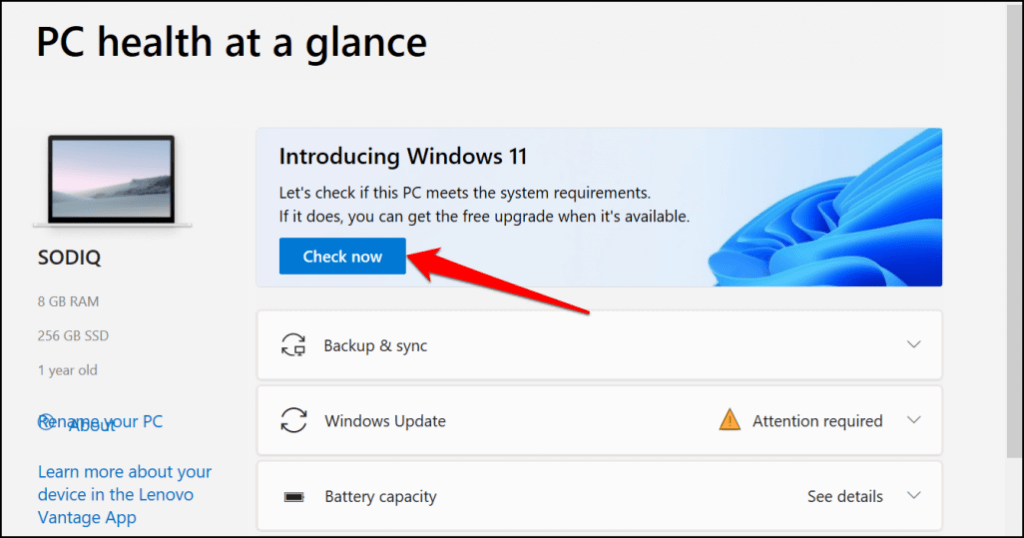
قم بتثبيت تطبيق PC Health Check وحدد Check now في قسم “Introducing Windows 11”.
سيعرض تطبيق PC Health Check وأداة إعداد Windows 11 خطأ “يجب أن يدعم هذا الكمبيوتر Secure Boot” إذا كان Secure Boot معطلاً على جهازك. يحتوي القسم التالي على إرشادات خطوة بخطوة حول التحقق من حالة Secure Boot على جهاز الكمبيوتر الخاص بك.
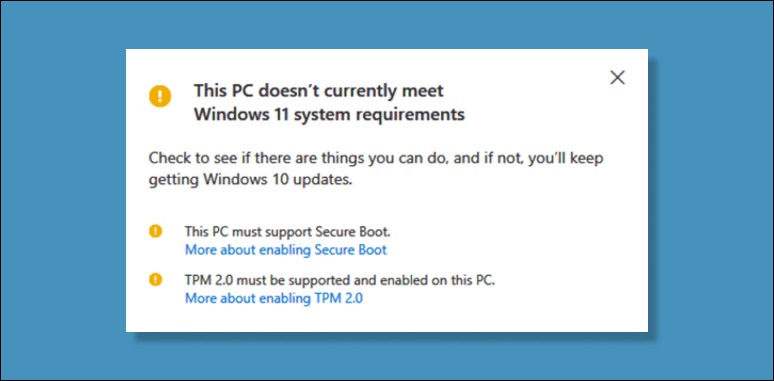
وحدة النظام الأساسي الموثوق بها الإصدار 2.0 (TPM 2.0) هو إعداد أمان آخر يجب تمكينه لتشغيل Windows 11. إذا عرض تطبيق فحص سلامة جهاز الكمبيوتر أخطاء أخرى متعلقة بالمعالج، فمن المحتمل ألا يفي جهاز الكمبيوتر الخاص بك بمتطلبات نظام TPM. قم بتمكين TPM في إعدادات BIOS بجهاز الكمبيوتر الخاص بك وحاول تثبيت Windows 11 مرة أخرى.
كيفية التحقق من حالة Secure Boot في Windows
استخدم أداة معلومات نظام Microsoft للتحقق من حالة Secure Boot في نظامك.
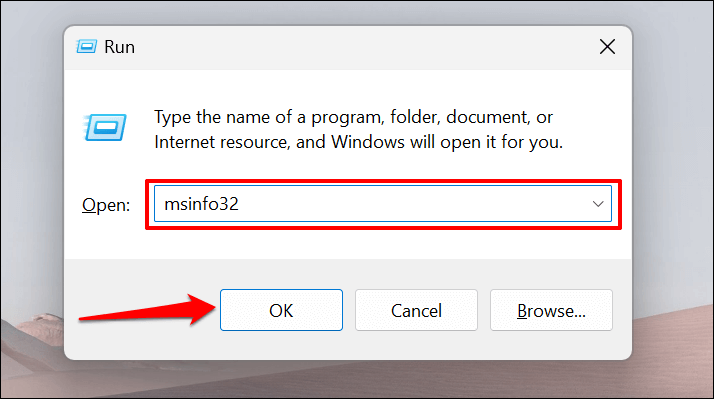
- اضغط على مفتاح Windows + R، واكتب msinfo32 في مربع الحوار، وحدد موافق.
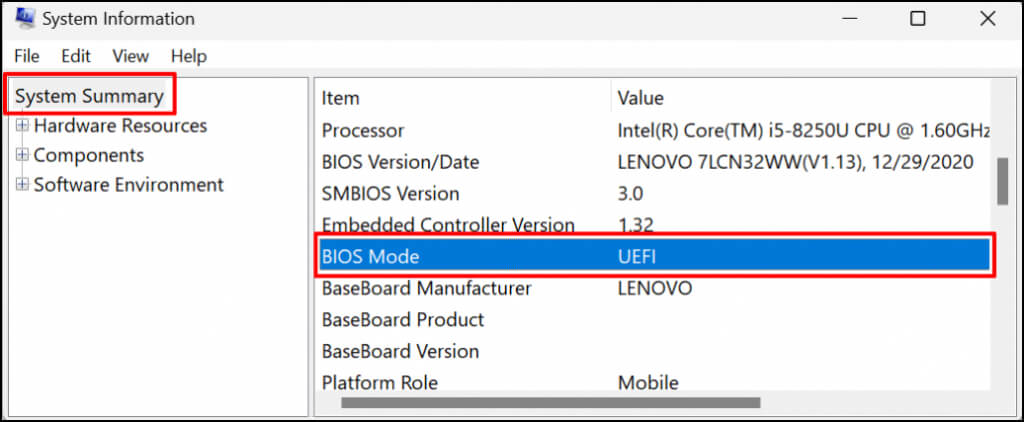
- حدد ملخص النظام على الشريط الجانبي، وحدد موقع “BIOS Mode” على الجانب الأيمن من النافذة، وتأكد من أنه يقرأ UEFI.
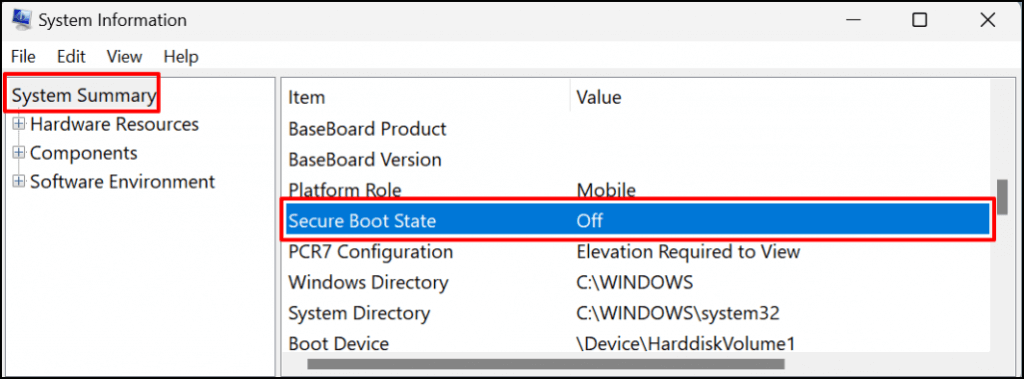
- قم بالتمرير لأسفل في القائمة وحدد موقع Secure Boot State.
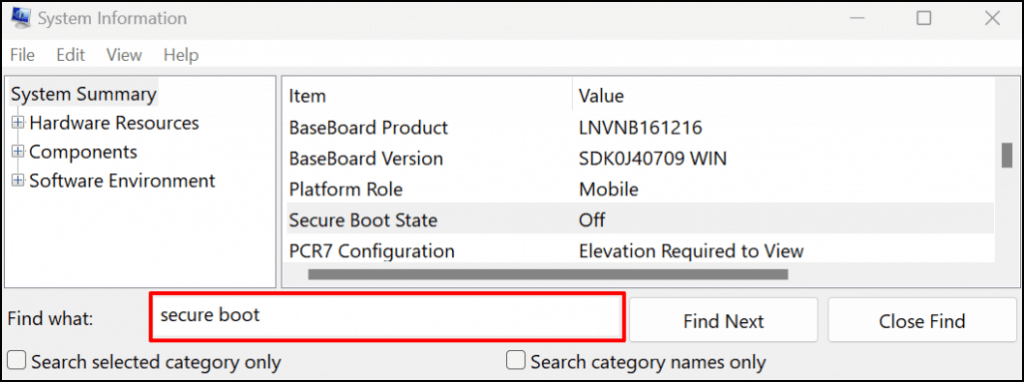
إذا لم تتمكن من العثور على “Secure Boot State”، فاضغط على Ctrl + F، واكتب secure boot في شريط البحث، ثم اضغط على Enter.
إذا كانت القيمة “إيقاف التشغيل”، فهذا يعني أن Secure Boot مُعطَّل على جهاز الكمبيوتر الخاص بك. انتقل إلى القسم التالي لمعرفة كيفية تمكين Secure Boot. بعد ذلك، قم بتمكين Secure Boot، ويجب أن تكون الآن قادرًا على ترقية جهاز الكمبيوتر الخاص بك إلى Windows 11.
ملاحظة: إذا كان جهاز الكمبيوتر الخاص بك يستخدم Legacy BIOS، فيمكنك دائمًا التبديل إلى UEFI (Unified Extensible Firmware Interface). تتيح لك أداة MBR2GPT (Master Boot Record to GUID Partition Table) التبديل بين Legacy BIOS و UEFI دون إعادة تثبيت Windows. ارجع إلى هذا الدرس التعليمي حول تغيير Windows 10 BIOS إلى وضع UEFI للحصول على إرشادات مفصلة.
كيفية تمكين Secure Boot في Windows
إذا كانت ميزة Secure Boot في جهاز الكمبيوتر الخاص بك معطلة، فإليك كيفية إعادة تشغيلها.
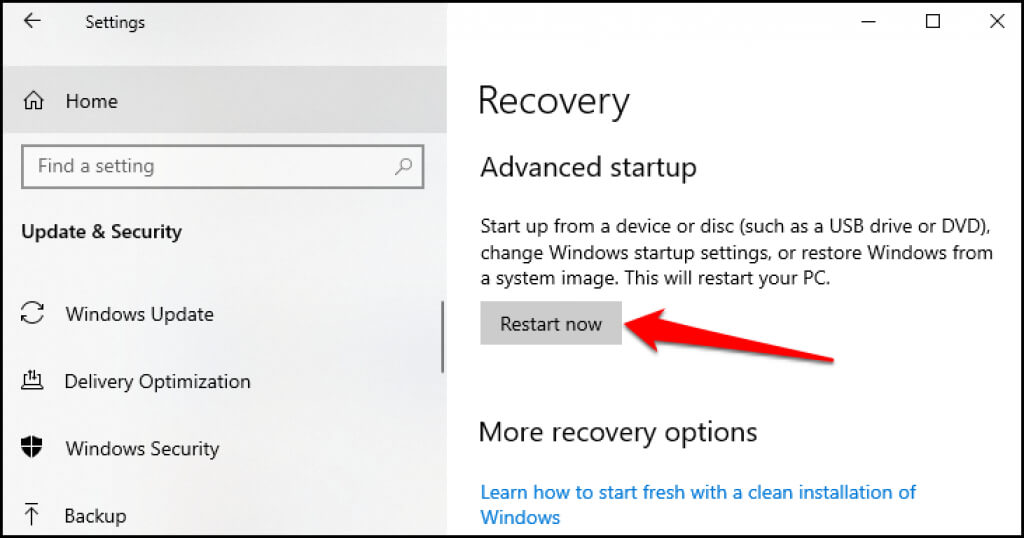
- افتح الإعدادات على جهاز الكمبيوتر الخاص بك، وانتقل إلى > التحديثات والأمان > الاسترداد، وحدد إعادة التشغيل الآن.
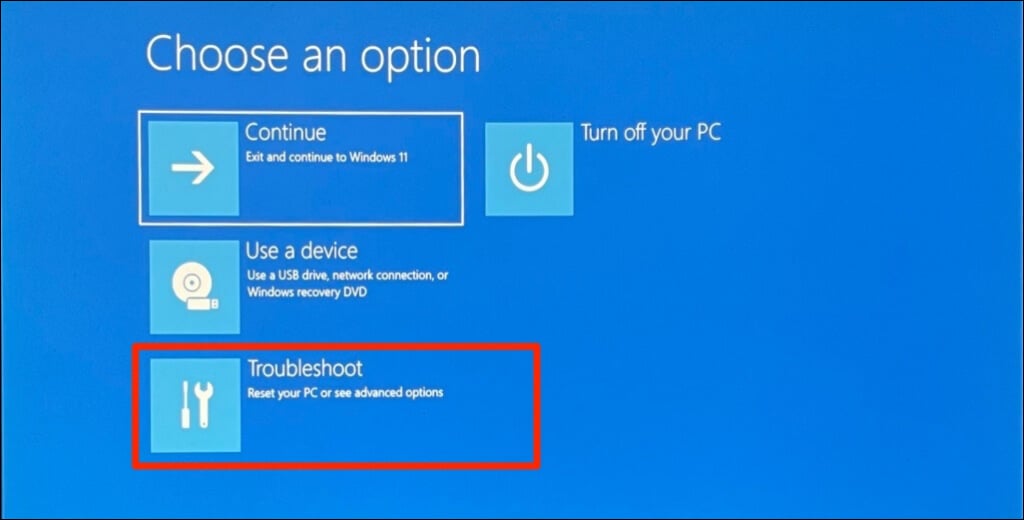
- انتظر حتى يقوم جهاز الكمبيوتر الخاص بك بالإقلاع إلى قائمة استعادة النظام. حدد استكشاف الأخطاء وإصلاحها للمتابعة.
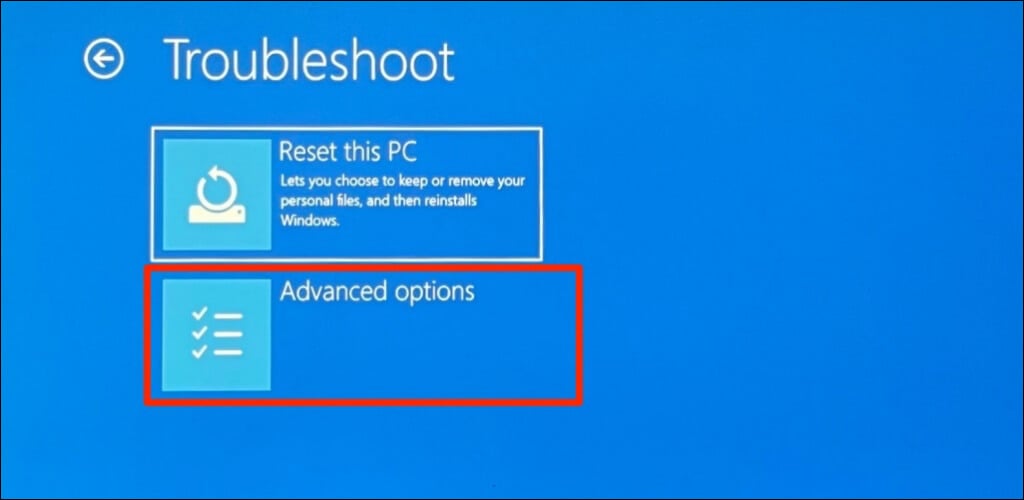
- اختر خيارات متقدمة في الصفحة التالية.
- حدد إعدادات البرنامج الثابت UEFI.
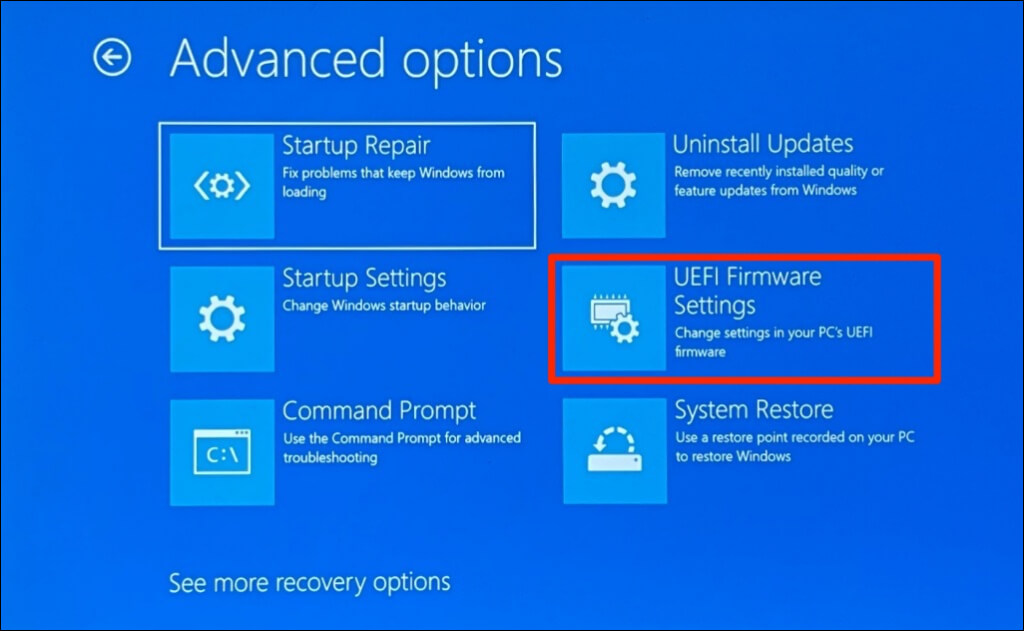
ملاحظة: إذا لم تجد “UEFI Firmware Settings” (إعدادات البرنامج الثابت لـ UEFI) في الصفحة، فهذا يعني أن اللوحة الأم لجهاز الكمبيوتر الخاص بك لا تحتوي على شريحة TPM. وهذا يعني أن جهاز الكمبيوتر الخاص بك لا يمكنه تشغيل Windows 11.
- حدد زر إعادة التشغيل.
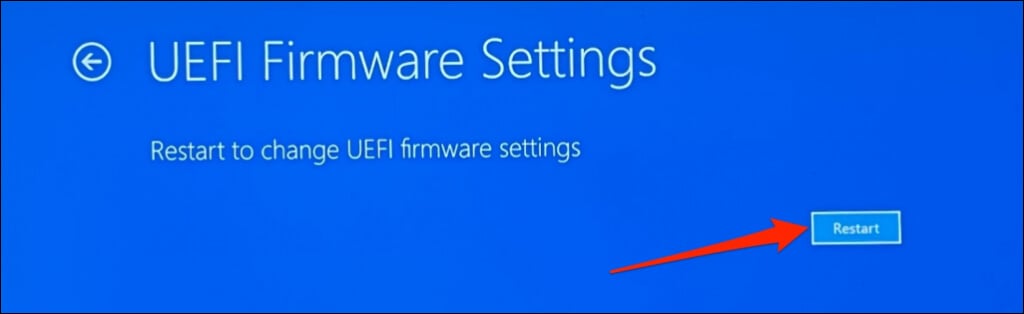
انتظر حتى يقوم جهاز الكمبيوتر الخاص بك ببدء تشغيل أداة إعداد BIOS. ستختلف واجهة صفحة إعدادات BIOS وفقًا لطراز أو الشركة المصنعة للوحة الأم لجهاز الكمبيوتر الخاص بك.
- توجه إلى قسم “Security” أو “Authentication” أو “Boot”. حدد موقع خيار Secure Boot Mode أو Secure Boot وتأكد من أنه “Enabled”.
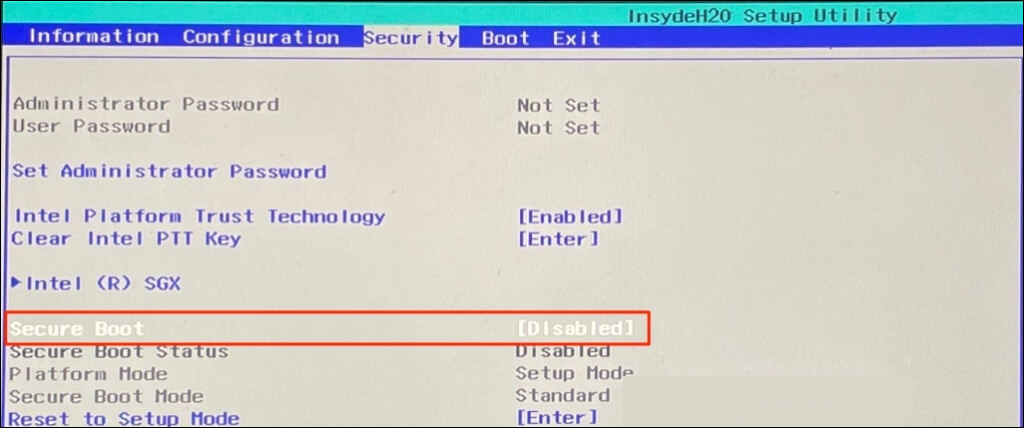
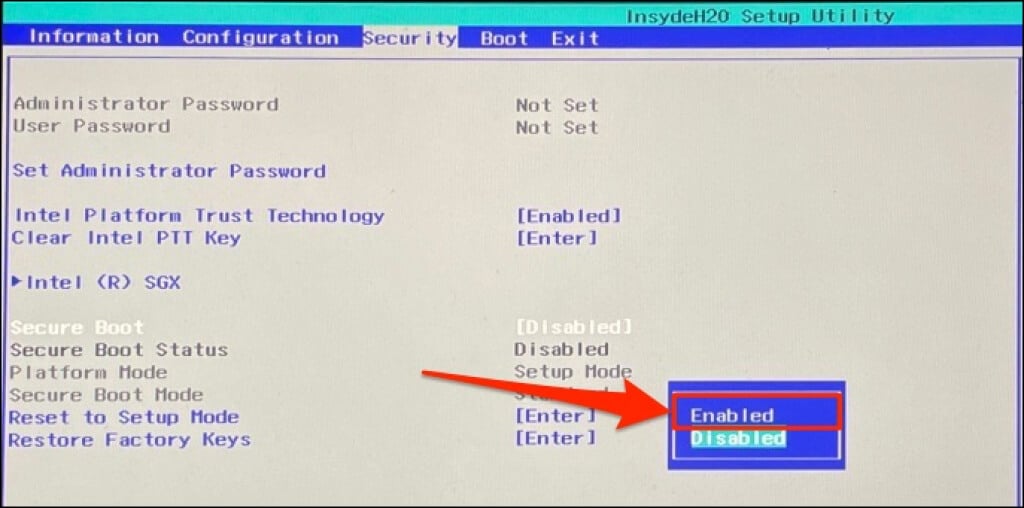
إذا كانت معطلة، استخدم مفاتيح الأسهم على لوحة المفاتيح للانتقال إلى Secure Boot واضغط على Enter. حدد Enabled واضغط على Enter مرة أخرى.
- انتقل إلى علامة التبويب Exit وحدد Exit Saving Changes. ثم اختر Yes للتأكيد واضغط على Enter.
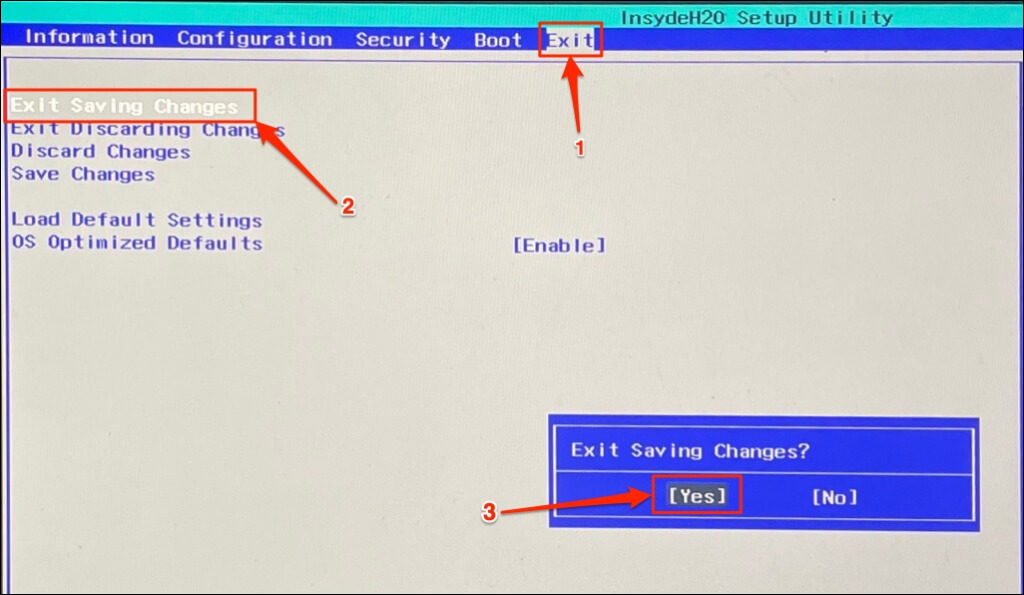
انتظر حتى يعيد جهاز الكمبيوتر الخاص بك التشغيل وحاول الترقية إلى Windows 11 مرة أخرى. يجب عليك أيضًا استخدام أداة معلومات النظام للتأكد من أن حالة Secure Boot في جهاز الكمبيوتر الخاص بك قيد التشغيل الآن.
ألا يمكنك تمكين Secure Boot؟ جرب هذه الخطوات
إذا كان جهاز الكمبيوتر الخاص بك لا يسمح لك بتمكين Secure Boot، فأعد ضبط BIOS إلى الإعدادات الافتراضية، وحاول مرة أخرى. في بعض الأحيان، قد تحتاج إلى إعادة ضبط جهاز الكمبيوتر الخاص بك (دون حذف الملفات) لإعادة تمكين Secure Boot. اتصل بالشركة المصنعة لجهاز الكمبيوتر الخاص بك للحصول على الدعم إذا ثبت أن خطوات استكشاف الأخطاء وإصلاحها هذه غير مجدية.
Comments are closed.