

إذا كنت قد انتظرت لتثبيت الترقية المجانية إلى Windows 11، فالآن هو الوقت المناسب. تم إصلاح معظم الأخطاء الموجودة في الإصدار، حتى لو لم تتحقق بعض الميزات الموعودة – مثل دعم تطبيقات Android – بعد.
هناك طرق متعددة لتثبيت Windows 11 على جهاز الكمبيوتر الخاص بك. يمكنك استخدام مساعد التثبيت للترقية دون فقد أي بيانات أو إجراء تثبيت جديد باستخدام محرك أقراص USB قابل للتمهيد.
أي طريقة أفضل؟ كيف يعملون؟ إليك نظرة عامة.
ترقية تثبيت Windows 10 الحالي
يفضل معظم الأشخاص تثبيت نظام التشغيل الجديد دون فقد بياناتهم الحالية. من المؤكد أن النسخ الاحتياطي لملفاتك المهمة ثم إجراء تثبيت جديد أمر ممكن، ولكنه ممل ويستغرق وقتًا طويلاً.
من خلال ترقية نظام Windows 10 الخاص بك إلى Windows 11 باستخدام مساعد التثبيت أو Windows Update، يمكنك الحفاظ على ملفاتك وإعداداتك مع الاستمتاع بالميزات الجديدة. على الرغم من أن هذه ليست المرة الأولى التي تقدم فيها Windows خيارًا كهذا، إلا أنه لم ينجح بهذه السلاسة من قبل.
عندما صدر Windows 11 لأول مرة، كانت الطريقة الأكثر موثوقية هي استخدام مساعد التثبيت. يمكنك الآن تحقيق نفس النتائج عن طريق الترقية من Windows Update.
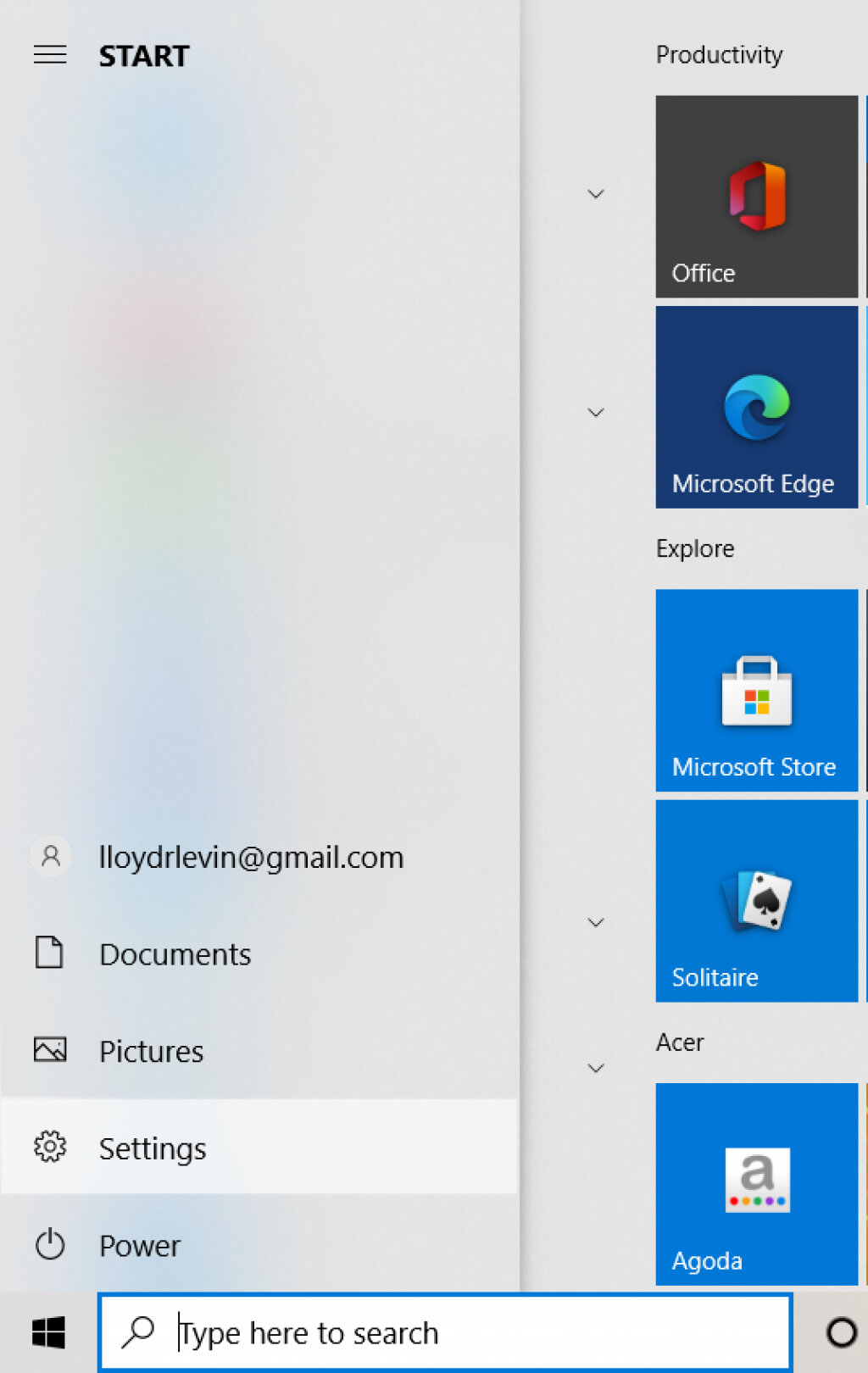
- أولاً، قم بإظهار قائمة ابدأ وافتح الإعدادات.
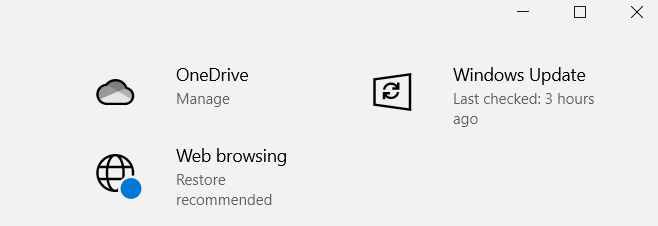
- بعد ذلك، حدد Windows Update.
- بالإضافة إلى تحديثات Windows المنتظمة، سترى الأنظمة المؤهلة أيضًا خيار الترقية إلى Windows 11 على هذه الشاشة. انقر فوق الزر تنزيل وتثبيت للمتابعة.
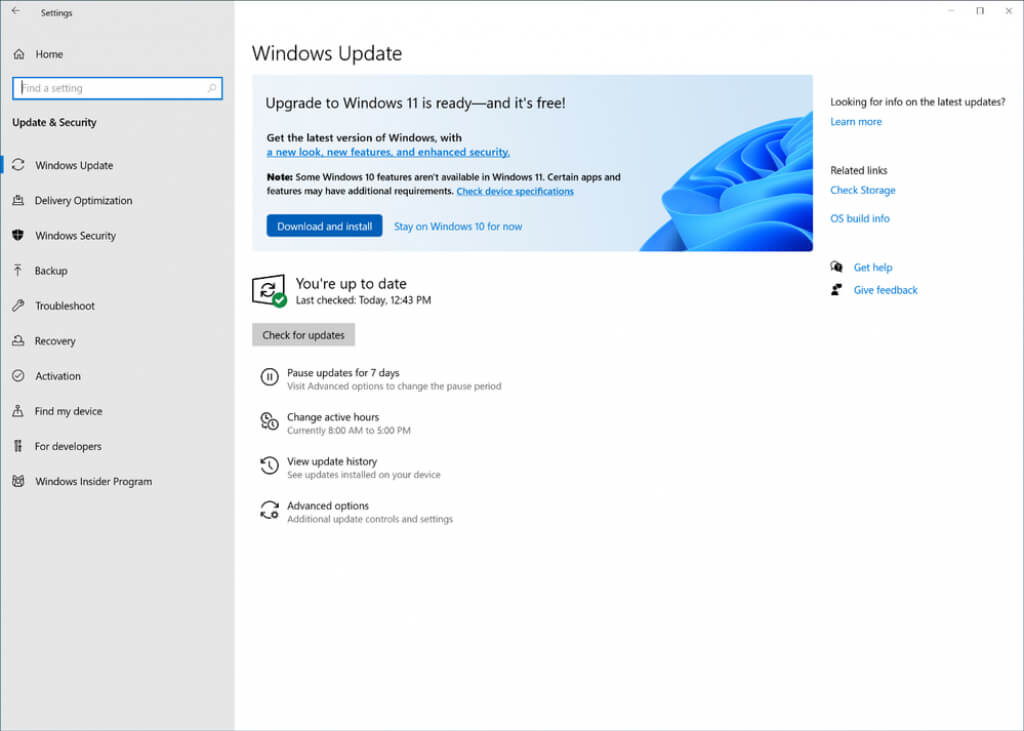
سيقوم Windows بعد ذلك بتنزيل الملفات الضرورية في الخلفية. يمكنك الاستمرار في استخدام جهاز الكمبيوتر الخاص بك حتى عند بدء التثبيت، حيث يحتاج فقط إلى إعادة التشغيل للمرحلة النهائية من الإعداد.
إنشاء قرص USB قابل للإقلاع باستخدام أداة إنشاء الوسائط
يفضل العديد من المستخدمين إجراء تثبيت نظيف لنظام التشغيل Windows 11 بدلاً من الترقية. يمكن أن تكون هذه فكرة جيدة إذا كان نظامك مثقلًا بالبرامج غير الضرورية ومشكلات البرامج الأخرى، حيث ستؤدي إعادة التثبيت إلى إزالة جميع البيانات.
هذا له جانبان – ستفقد أيضًا جميع البرامج والملفات المثبتة على القرص. بالنسبة لبيانات الملفات، يمكنك إنشاء نسخة احتياطية عبر الإنترنت أو على محرك أقراص ثابت خارجي، ولكن سيتعين إعادة تثبيت التطبيقات مرة أخرى.
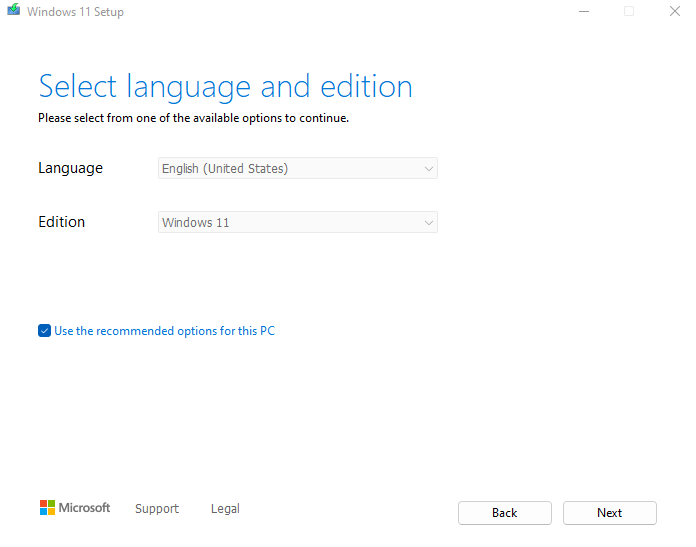
ومع ذلك، غالبًا ما يكون التثبيت من USB ضروريًا، خاصةً إذا قمت ببناء جهاز كمبيوتر مكتبي جديد يفتقر إلى نظام تشغيل. حتى على نظام أقدم، فإن قسم Windows مخصص يجعل التثبيت الجديد أسهل.
لمساعدتك على البدء، إليك دليل تفصيلي حول إنشاء وسائط تثبيت Windows 11 باستخدام أداة إنشاء الوسائط (Media Creation Tool). يتيح لك ذلك إنشاء محرك أقراص فلاش USB قابل للتمهيد أو نسخ ملف iso على قرص DVD لتثبيت Windows 11.
إجراء تثبيت نظيف لنظام Windows 11
بمجرد إعداد USB أو وسائط تثبيت أخرى باستخدام أداة إنشاء الوسائط، يمكنك المتابعة مع التثبيت الفعلي. قبل أن تبدأ، إليك بعض الأشياء التي يجب وضعها في الاعتبار:
- تحقق من أن نظامك يدعم Windows 11: يأتي أحدث إصدار من نظام التشغيل الرئيسي لـ Microsoft بمتطلبات نظام دنيا أكثر صرامة مما تتوقع. بصرف النظر عن قيود الذاكرة ووحدة المعالجة المركزية المعتادة، يجب أن يدعم جهاز الكمبيوتر الخاص بك التمهيد الآمن UEFI و TPM 2.0 (وحدة النظام الأساسي الموثوق بها)، من بين أشياء أخرى. تأكد من التحقق مما إذا كان جهاز الكمبيوتر الخاص بك يفي بمواصفات Windows 11 باستخدام تطبيق فحص صحة الكمبيوتر أو طريقة أخرى.
- النسخ الاحتياطي لبياناتك: يمكن أن يشكل إجراء تغيير كبير مثل تثبيت نظام تشغيل جديد مخاطر على بيانات جهاز الكمبيوتر الخاص بك. حتى إذا كان محرك الأقراص الثابتة لديك يمتلك أقسامًا منفصلة لملفاتك و Windows، فقد تفقد بياناتك في بعض الأحيان على أي حال. من الجيد إجراء نسخ احتياطي لملفاتك المهمة للحماية من فقدان البيانات.
- تحديد موقع برامج تشغيل اللوحة الأم: يعني التثبيت النظيف مسح كل شيء من القرص الصلب – بما في ذلك برامج تشغيل النظام. وعلى الرغم من أن Windows سيقوم تلقائيًا بتثبيت برامج التشغيل الضرورية للحفاظ على تشغيل نظامك، إلا أن أشياء مثل وحدة معالجة الرسومات أو بطاقة الصوت تعمل بشكل أفضل مع برامج التشغيل الخاصة بها. يوصى بالبحث عن حزم برامج التشغيل لكل مكون من مكونات جهاز الكمبيوتر الخاص بك عن طريق التوجه إلى موقع الشركة المصنعة على الويب.
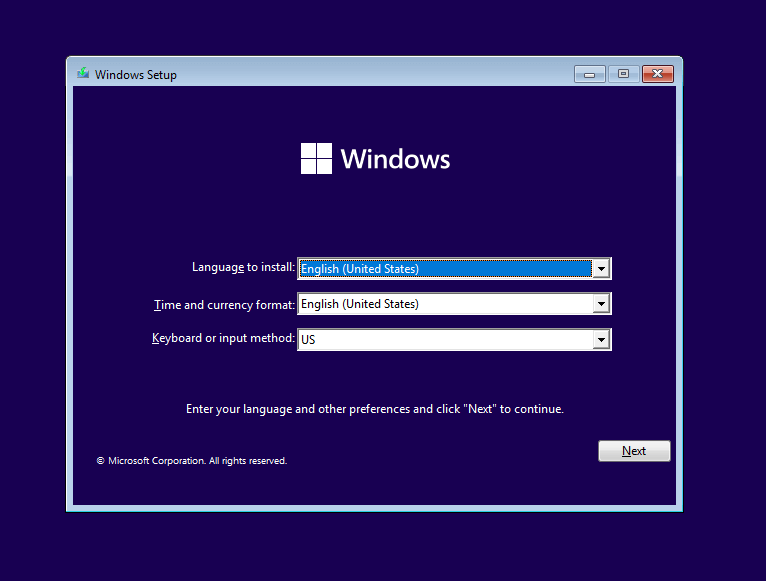
يمكنك الآن الانتقال أخيرًا إلى التثبيت نفسه. اتبع دليلنا المفصل لتثبيت Windows 11 بشكل صحيح على جهاز الكمبيوتر الخاص بك من USB قابل للتمهيد. قد تحتاج أيضًا إلى تعديل ترتيب الإقلاع في BIOS جهاز الكمبيوتر الخاص بك للتأكد من تشغيله فعليًا.
ذات صلة: هل تواجه مشكلة في إكمال التثبيت؟ إليك كيفية استكشاف أخطاء “تعذر على Windows إكمال التثبيت” وإصلاحها و إصلاح رمز خطأ تثبيت Windows 0x8007025d.
ما هي أفضل طريقة لتثبيت Windows 11 على جهاز الكمبيوتر الخاص بك؟
إذا كنت تتطلع فقط إلى الانتقال إلى Windows 11 دون الكثير من المتاعب، فإن الترقية المباشرة هي أفضل طريقة. يمكنك استخدام مساعد التثبيت أو تحديد الخيار من Windows Update لتنزيل Windows 11 وتثبيته على نظام التشغيل الحالي لديك.
من ناحية أخرى، إذا كنت تريد بداية جديدة، فإن إجراء تثبيت نظيف هو الحل الأمثل. يمكنك إنشاء USB أو DVD قابل للتمهيد باستخدام أداة إنشاء الوسائط من Microsoft ثم استخدامه لتثبيت Microsoft Windows 11 على أي نظام متوافق.
لاحظ أن هذه الطريقة ستمسح جميع البيانات من القرص، لذلك عادة ما تكون مفضلة فقط لأجهزة الكمبيوتر المجمعة حديثًا. إذا كنت تجربها على جهاز الكمبيوتر الحالي، فقم بنسخ جميع بياناتك المهمة احتياطيًا إلى محرك أقراص ثابتة خارجي أو خدمة سحابية.
Comments are closed.