

ألن يكون من الرائع تسجيل الدخول إلى جهاز كمبيوتر من أي مكان؟ تخيل الوصول إلى جهاز الكمبيوتر الذي يعمل بنظام Windows الخاص بك من أي جهاز Windows أو Mac أو Android أو iOS. هذه هي الفكرة من سطح المكتب البعيد في Windows.
 سيوضح لك هذا البرنامج التعليمي كيفية استخدام سطح المكتب البعيد في Windows 11. يجب أن تجد أيضًا إرشادات إذا كان جهاز الكمبيوتر الخاص بك لا يزال يعمل بنظام Windows 10.
متطلبات سطح المكتب البعيد
لاستخدام سطح المكتب البعيد في Windows 11 أو 10، يجب أن تستوفي المتطلبات التالية:
- يجب أن يكون لدى الكمبيوتر المستهدف (المضيف) إصدارات Pro أو Enterprise من Windows 11. إذا كنت تستخدم إصدار Windows 11 Home، فلا يمكنك استخدام سطح المكتب البعيد. وينطبق الشيء نفسه على Windows 10.
- يجب تمكين سطح المكتب البعيد على الكمبيوتر المضيف.
- يجب أن يكون الجهاز المحلي (العميل) مثبتًا عليه تطبيق سطح المكتب البعيد. إنه مجاني من Microsoft Store و Google Play Store و App Store لأجهزة iPhone و Mac.
- إذا كان لديك إصدار أقدم من Windows أو عميل Windows IoT Enterprise، فقم بتنزيل وتثبيت عميل سطح المكتب البعيد لنوع نظامك. وهو متاح لأنظمة Windows 64 بت و Windows 32 بت و Windows ARM64 من موقع Microsoft الإلكتروني.
تمكين سطح المكتب البعيد في Windows
يجب عليك تمكين سطح المكتب البعيد في Windows 11 أو 10 قبل استخدامه. للقيام بذلك:
- انتقل إلى ابدأ > الإعدادات > النظام > سطح المكتب البعيد.
- اضبط مفتاح تمكين سطح المكتب البعيد على وضع تشغيل.
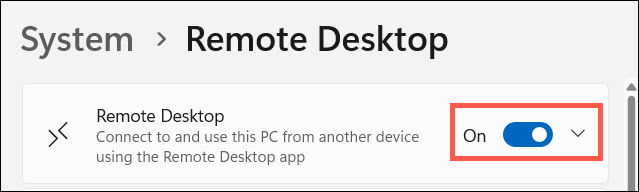
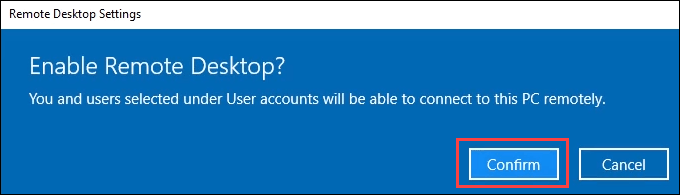
- حدد تأكيد للمتابعة.
- دوّن اسم جهاز الكمبيوتر الخاص بك بجوار اسم الكمبيوتر PC name—في نظام التشغيل Windows 10، يجب أن تجد الاسم أسفل قسم كيفية الاتصال بهذا الكمبيوتر How to connect to this PC. ستحتاج إليه عندما تحاول الاتصال من جهاز العميل لاحقًا.

- لمعرفة من يمكنه الاتصال بالمضيف، حدد خيار تحديد المستخدمين الذين يمكنهم الوصول إلى هذا الكمبيوتر عن بُعد Select users that can remotely access this PC—يقع هذا الخيار أسفل قسم حسابات المستخدمين User Accounts في نظام التشغيل Windows 10.

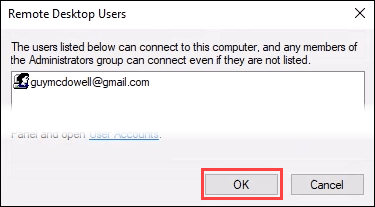
- تُفتح نافذة مستخدمو سطح المكتب البعيد Remote Desktop Users. يمكن للمسؤولين وأي شخص مُدرج هنا الاتصال بالكمبيوتر. لإضافة مستخدمين، حدد زر إضافة Add. يمكنك فقط إضافة الأشخاص الذين لديهم حسابات على المضيف. ومع ذلك، يمكنك إنشاء وإضافة حسابات مستخدمين جديدة عن طريق تحديد رابط حسابات المستخدمين User Accounts في النافذة.
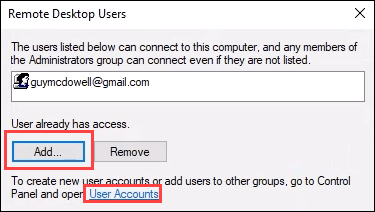
- بمجرد تعيين جميع الحسابات التي تحتاج إلى الوصول إلى سطح المكتب البعيد، حدد موافق OK لإغلاق النافذة. يؤدي هذا إلى تمكين الوصول إلى سطح المكتب البعيد لهؤلاء الأشخاص.
استخدام تطبيق Remote Desktop للوصول إلى جهاز الكمبيوتر الذي يعمل بنظام Windows
تتشابه خطوات استخدام تطبيق Remote Desktop إلى حد كبير عند الاتصال من جهاز كمبيوتر يعمل بنظام Windows أو Mac أو Android أو iOS، لذلك سنغطي فقط الاتصال من نظامي التشغيل Windows 11 أو 10.
- قم بتثبيت تطبيق Remote Desktop باستخدام أحد الروابط المدرجة ضمن قسم المتطلبات في هذا البرنامج التعليمي – على سبيل المثال، في Windows، احصل عليه من متجر Microsoft.
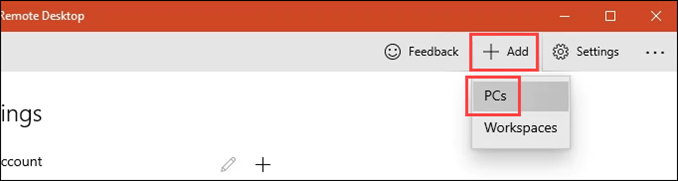
- افتح تطبيق Remote Desktop، وحدد زر Add، ثم حدد PCs. يمكنك أيضًا إضافة مساحة عمل Windows.
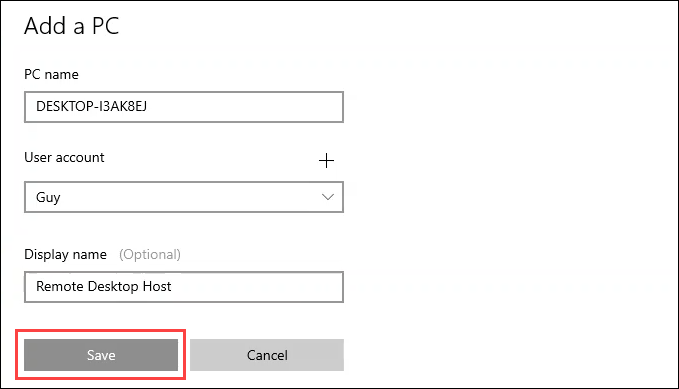
- في PC name، أدخل اسم الكمبيوتر المضيف الذي تتصل به. ثم حدد User account الذي تريد استخدامه. قد تحتاج إلى إضافته عن طريق تحديد علامة + واتباع التعليمات. بعد ذلك، أضف Display name. إذا قمت بإنشاء عدة اتصالات، فسيساعدك هذا في التمييز بينها. حدد Save.
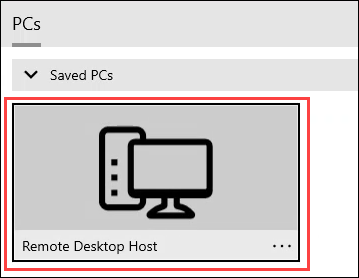
- حدد PC الذي أنشأته للتو.
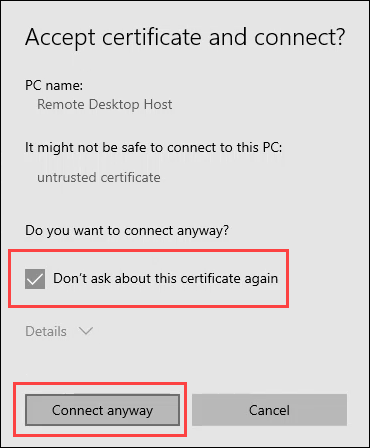
- قد تواجه مشكلة في شهادة الأمان. إذا كنت تستخدم أجهزتك الخاصة، فإن هذا الأمر ليس بنفس الأهمية كما هو الحال عند الاتصال بأجهزة غير معروفة. اختر ما يجب فعله وفقًا لذلك. في هذا المثال، حدد Don’t ask about this certificate again ثم Connect anyway.
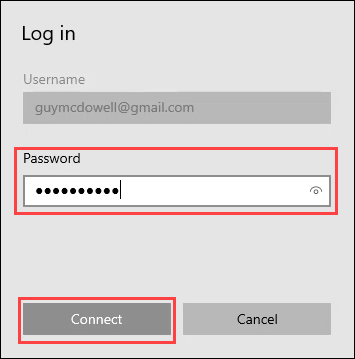
- أدخل Password للحساب الذي تستخدمه وحدد Connect.
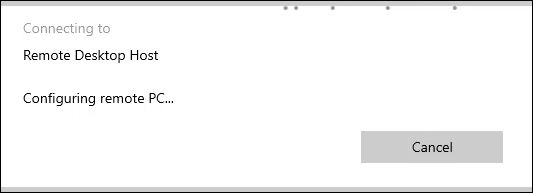
- قد يستغرق الاتصال بضع دقائق في المرة الأولى. كن صبوراً.
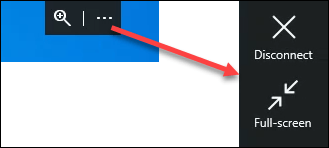
- بمجرد الاتصال بالمضيف، سترى علامة تبويب سوداء بالقرب من أعلى منتصف الشاشة. سيسمح لك تحديد رمز More (ثلاث نقاط) Disconnect أو جعل الاتصال Full-screen.
استخدام Remote Desktop Connection للوصول إلى أجهزة كمبيوتر Windows
إذا كنت قد استخدمت Remote Desktop على Windows Vista أو 7 أو 8.1، فإن Remote Desktop Connection هو البرنامج الذي تتذكره. إذا كان تطبيق Remote Desktop الأحدث لا يعمل لديك، فجرّب البرنامج القديم. لا يزال موجودًا في Windows 11 و 10.
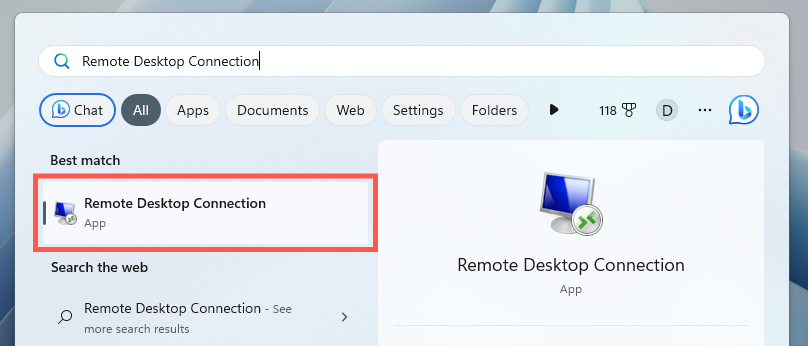
- افتح Remote Desktop Client. في قائمة Start، يبدو كالصورة أدناه.
- حدد إظهار الخيارات (Show Options) للوصول إلى جميع إعدادات سطح المكتب البعيد المتاحة.
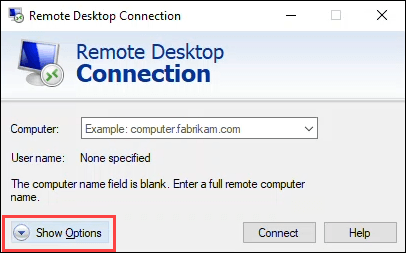
- سترى علامات التبويب عام (General)، و عرض (Display)، و الموارد المحلية (Local Resources)، و تجربة (Experience)، و متقدم (Advanced). تقدم كل علامة تبويب العديد من الإعدادات لتخصيص اتصال سطح المكتب البعيد الخاص بك. سنركز على علامة التبويب عام (General). عادةً ما تكون الإعدادات الافتراضية في علامات التبويب الأخرى جيدة.
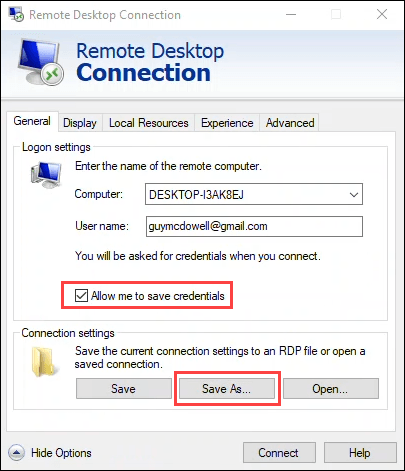
أدخل اسم واسم مستخدم الكمبيوتر المضيف في حقلي الكمبيوتر (Computer) و اسم المستخدم (User name). لتسهيل الاتصال، يمكنك تحديد خانة الاختيار السماح لي بحفظ بيانات الاعتماد (Allow me to save credentials) (اختياري). ثم، حدد حفظ باسم (Save as) لإنشاء اختصار للاتصال بسهولة أكبر. اتبع التعليمات لحفظ الاتصال.
- حدد اتصال (Connect) للاتصال بالمضيف.
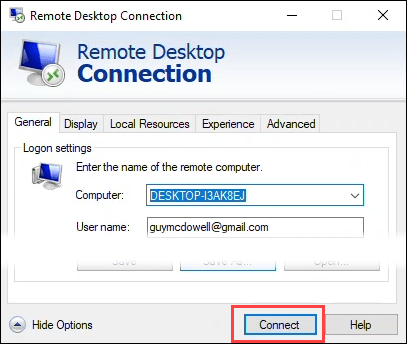
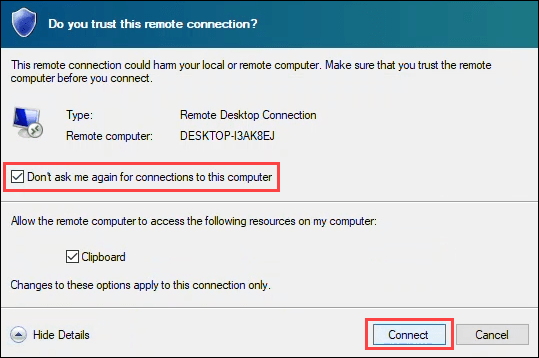
- قد يسألك عما إذا كنت تثق في هذا الاتصال عن بعد. إذا كنت تستخدم أجهزة الكمبيوتر الخاصة بك، فهذا ليس بنفس أهمية الاتصال بأجهزة كمبيوتر غير معروفة. اختر ما يجب فعله وفقًا لذلك. في هذا المثال، حدد Don’t ask me again for connections to this computer ثم Connect. لاحظ أنه يمكنك النسخ واللصق بين جهاز الكمبيوتر الخاص بك وجهاز المضيف عن طريق تحديد Clipboard.
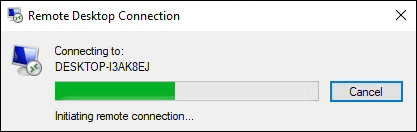
- قد يستغرق الاتصال دقيقة واحدة في المرة الأولى التي تتصل فيها.
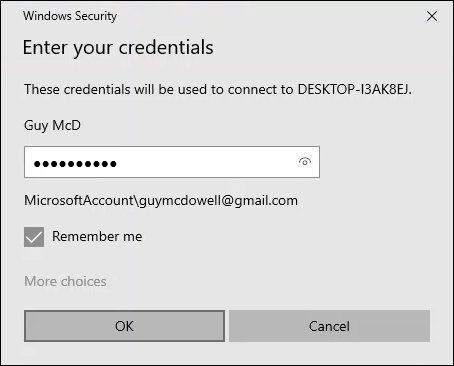
- أدخل كلمة المرور الخاصة بك في نافذة Enter your credentials. تأكد من تحديد مربع Remember me. حدد OK، وسيتم توصيلك بجهاز الكمبيوتر المضيف.
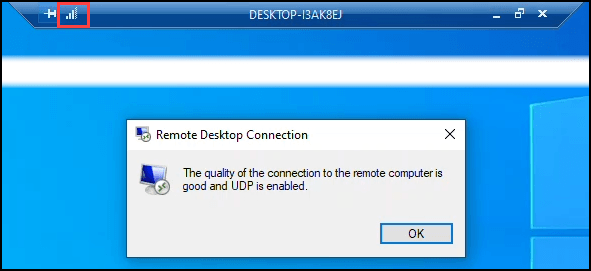
- لاحظ الشريط الأزرق بالقرب من أعلى منتصف النافذة. حدد رمز أشرطة الإشارة للتحقق من جودة الاتصال. هذه الخطوة اختيارية ولكنها يمكن أن تكون مفيدة في استكشاف مشكلات أداء الشبكة وإصلاحها. لإنهاء الجلسة، قم بتسجيل الخروج من Windows على المضيف.
ما الذي يمكنك فعله باستخدام اتصال سطح المكتب البعيد؟
يمكن أن يكون الاتصال عن بعد طريقة مفيدة للوصول إلى جهاز الكمبيوتر الذي يعمل بنظام Windows 11 أو 10 للحصول على الملفات أو لمساعدة الأصدقاء والعائلة في مشاكل الكمبيوتر. في الواقع، أي شيء يمكنك القيام به على جهاز الكمبيوتر المحلي الخاص بك، يمكنك القيام به عبر سطح المكتب البعيد.
Comments are closed.