

إن ظهور شاشة الموت الزرقاء أمر سيئ. ولكن على الأقل، سيخبرك جهاز الكمبيوتر الخاص بك أن هناك خطأ ما. من ناحية أخرى، إذا انتهى بك الأمر بشاشة الموت السوداء، فأنت وحدك. تُترك لتخمين المشكلة.

دعنا نلقي نظرة على الأسباب والحلول حول كيفية إصلاح خطأ شاشة الموت السوداء على نظام التشغيل Windows 10. بهذه الطريقة، يمكنك حل المشكلة دون الحاجة إلى التخلي عن جهاز الكمبيوتر الخاص بك على الفور.
اكتشف ما إذا كان جهاز الكمبيوتر الخاص بك يعمل
أحد الأسباب المحتملة لمشكلة الشاشة السوداء هو أن عملية الإعداد أثناء تثبيت Windows 10 لم تكتمل بعد. إذا كان لديك ملفات بيانات كبيرة من تثبيت Windows سابق، فلا تتفاجأ إذا استغرق الإعداد ساعات من وقتك.
إذا كنت لا تعرف هذا، فلا بد أنك مضيت قدمًا وافترضت أن Windows مثبت بالفعل. إذا كان الأمر كذلك، فلا بد أنه السبب في ظهور شاشة سوداء الآن. الحل هو معرفة ما إذا كان جهاز الكمبيوتر الخاص بك لا يزال يعمل.
- حدد موقع مؤشر LED الذي يعرض نشاط القرص الصلب. الآن، لاحظ ذلك.
- إذا كان هذا الضوء يومض، فهذا يعني أن عملية الإعداد لا تزال جارية. في هذه الحالة، كل ما عليك فعله هو الانتظار حتى تنتهي.
- إذا لم يكن مضيئًا، فهذا يعني أن عملية الإعداد عالقة، ولا يمكنها المضي قدمًا.
أوقف تشغيل جهاز الكمبيوتر الخاص بك

نظرًا لأن عملية الإعداد لا توصلك إلى أي مكان، فهذا يعني أنه عليك المحاولة مرة أخرى.
- استخدم زر الطاقة لإيقاف تشغيل جهاز الكمبيوتر الخاص بك. إذا لم يتم إيقاف تشغيله بالطريقة المعتادة، فاضغط مع الاستمرار على زر الطاقة لمدة خمس إلى عشر ثوانٍ تقريبًا.
- افصل الاتصال بالشبكة عن طريق فصل كابل Ethernet وإيقاف تشغيل أي محولات لاسلكية.
- افصل الأجهزة الطرفية الأخرى أيضًا. وهذا يشمل وحدات التحكم في الألعاب ومحركات الأقراص الصلبة الخارجية.
- افصل سلك الطاقة عن جهاز الكمبيوتر الخاص بك أيضًا. ثم انتظر حوالي ثلاثين ثانية لإعادة الأمور من البداية.
- أعد توصيل سلك الطاقة والأجهزة الطرفية والمحولات اللاسلكية وكابل Ethernet. قم بتشغيل جهاز الكمبيوتر الخاص بك وقم بتثبيت Windows مرة أخرى.
تشغيل الوضع الآمن
إذا كان جذر المشكلة هو مشكلة في أداء الجهاز، فإن تحميل البرامج الأساسية فقط سينقذك.
لتشغيل نظامك في الوضع الآمن، ابدأ تشغيل جهاز الكمبيوتر الخاص بك وبمجرد رؤية شاشة تسجيل الدخول، اضغط باستمرار على مفتاح shift. ثم اختر زر الطاقة واختر إعادة التشغيل.
تنشيط الشاشة
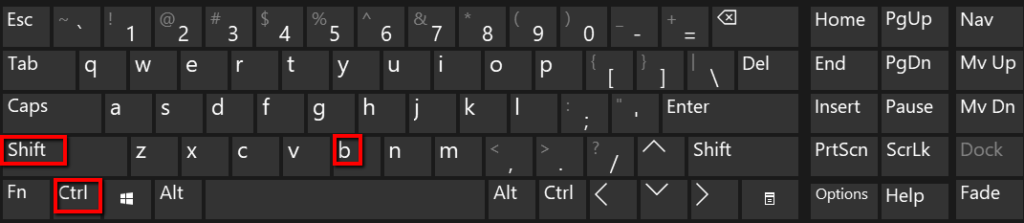
يمكن أن يمنحك جهاز الكمبيوتر الخاص بك أيضًا الشاشة السوداء المميتة إذا لم يكتشف Windows 10 الشاشة. الحل المباشر: إجباره على الاستيقاظ. ما عليك سوى استخدام لوحة المفاتيح لهذا الغرض.
- أولاً، اضغط على مفتاح Windows.
- ثم اضغط على ctrl و shift و B.
إعادة تثبيت بطاقة الفيديو
الاحتمال الآخر هو وجود بطاقة فيديو معيبة. ما عليك القيام به هو إعادة تثبيتها.
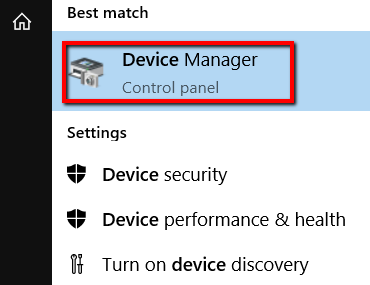
- أولاً، اضغط على مفتاح Windows وحدد Device Manager.
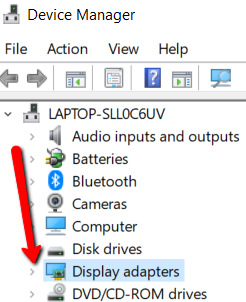
- قم بالتمرير لأسفل حتى تصل إلى Display adapters. قم بتوسيع هذا القسم بالنقر فوق السهم الموجود بجواره.
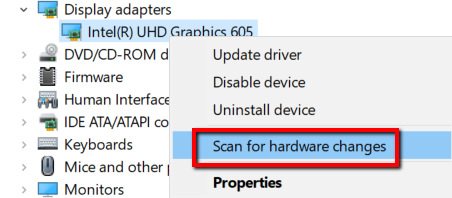
- هناك، اختر محول العرض الخاص بك. انقر بزر الماوس الأيمن عليه واختر Uninstall device.
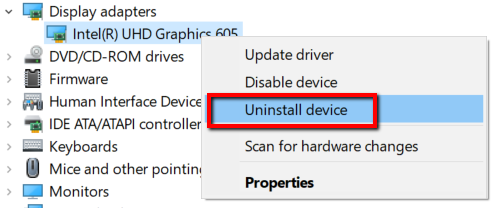
- بمجرد إلغاء تثبيته، انقر بزر الماوس الأيمن على هذا القسم مرة أخرى. ثم حدد
الفحص بحثًا عن تغييرات الأجهزة
لجعله يظهر مرة أخرى لتتمكن من إعادة تثبيته.
تحديث برنامج التشغيل الخاص بك
إذا لم تكن بطاقة الفيديو الخاصة بك معيبة، فقد تكون قديمة. إذا كان الأمر كذلك، فهو أيضًا سبب للشاشة السوداء.
- لحل هذه المشكلة، انتقل إلى
إدارة الأجهزة
مرة أخرى.
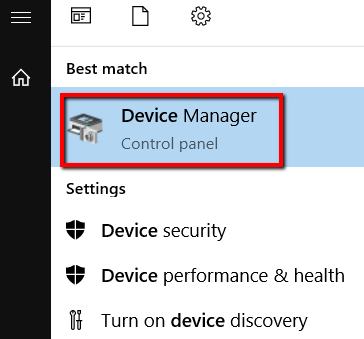
- انتقل إلى
محولات العرض
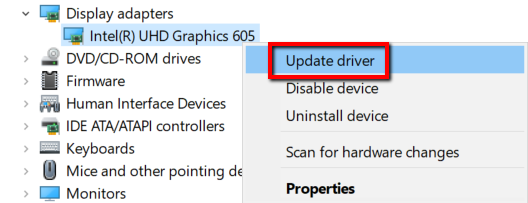
وقم بتوسيعها. حدد محول العرض الخاص بك وانقر بزر الماوس الأيمن عليه. الآن، اختر
تحديث برنامج التشغيل
.
إيقاف عمليات RunOnce
إذا ظهرت لك شاشة سوداء بعد تسجيل الدخول، فقد تكون المشكلة ناتجة عن عملية قيد التشغيل.
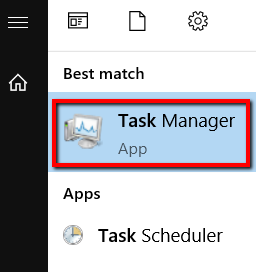
- لبدء حل هذه المشكلة، اضغط على مفتاح Windows وقم بتشغيل
إدارة المهام
.
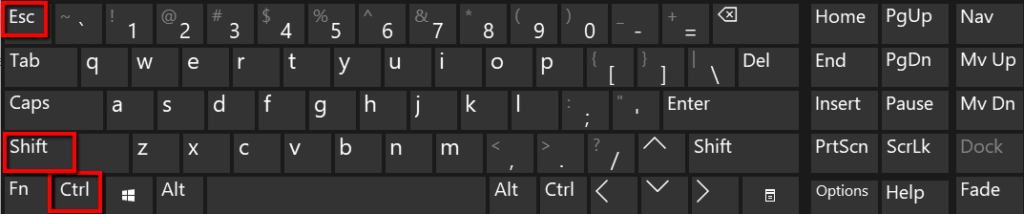
- يمكنك أيضًا الضغط على
ctrl
و
shift
و
esc
. سيؤدي القيام بذلك أيضًا إلى فتح
إدارة المهام
.
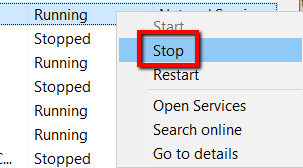
- هناك، تحقق من عملية RunOnce.exe. إذا كانت قيد التشغيل، فانقر بزر الماوس الأيمن عليها وحدد إيقاف.
- لكي يسري التغيير، أعد تشغيل جهاز الكمبيوتر الخاص بك. يمكنك القيام بذلك عن طريق الضغط على زر إعادة التشغيل.
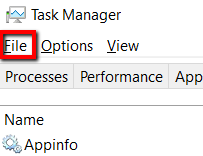
- خيار آخر هو السماح لـ Task Manager بتمهيد الطريق. للبدء بهذا، انتقل إلى File.
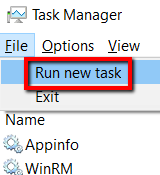
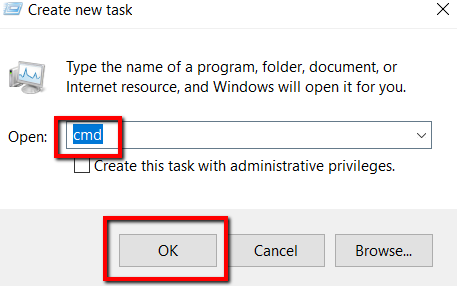
- حدد Run new task.
- هناك، أدخل cmd واضغط على OK.
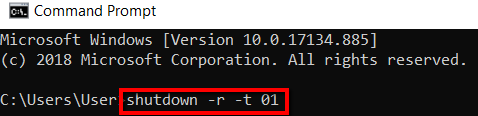
- في نافذة موجه الأوامر، اكتب shutdown -r -t 01 واضغط على إدخال.
Comments are closed.