

شاشة الموت الزرقاء (BSOD) موجودة منذ Windows 95. إنها شاشة خطأ مرعبة تظهر مع قليل من التحذير أو بدونه، لتخبرك أن الأمور قد ساءت في جهاز الكمبيوتر الخاص بك.

في كثير من الأحيان، تختفي المشكلة نهائيًا بعد إعادة تشغيل بسيطة. ومع ذلك، يمكن أن تشير الشاشات الزرقاء المميتة المتقطعة أو المتكررة إلى أي شيء من أخطاء البرامج الخطيرة إلى مشاكل في أجهزة الكمبيوتر. لا داعي للذعر بشأن الشاشات الزرقاء المميتة، على الأقل في معظم الحالات. تحتاج إلى تحليل محتوى خطأ الشاشة الزرقاء المميتة واستكشاف الحلول المحتملة.
ما هي الشاشة الزرقاء المميتة (BSOD) في Windows 11/10 بالضبط؟
ربما اكتشفت أن Microsoft لا تسمي هذا الخطأ رسميًا بالشاشة الزرقاء المميتة (Blue Screen Of Death). هذا اسم أطلقته عليه مجتمعات المستخدمين على مر السنين. المصطلح الصحيح للخطأ هو “خطأ الإيقاف” أو “خطأ استثناء”. كلاهما نوعان من أخطاء النظام الفادحة، والمعروفة باسم أعطال النظام.
عندما يحدث خطأ فادح لتطبيق يعمل على الكمبيوتر، فإنه عادةً ما يرسل رسالة خطأ ويغلق. ولكن ماذا لو كان الخطأ أو المشكلة التي تسببت في مثل هذا الخطأ الشديد تحدث لنظام التشغيل؟ هذا هو الشاشة الزرقاء المميتة (BSOD)، ويجب إعادة تشغيل الكمبيوتر.
إذا لم تكن هناك أخطاء إيقاف مثل هذه، فإنك تخاطر بحدوث خلل خطير أو فقدان البيانات. وبالتالي، فإن الشاشات الزرقاء المميتة (BSOD) هي وسيلة لحماية جهاز الكمبيوتر الخاص بك من التلف.
التقط صورة لشاشة الشاشة الزرقاء المميتة (BSOD)
نظرًا لأن نظام التشغيل بأكمله يتوقف عند حدوث الشاشة الزرقاء المميتة (BSOD)، فمن الجيد التقاط صورة سريعة للشاشة بهاتفك الذكي. كما سترى، فإن الهاتف الذكي المتصل بالإنترنت هو أفضل صديق لك عند استكشاف الشاشات الزرقاء المميتة (BSOD) وإصلاحها، حيث من المحتمل ألا تتمكن من الوصول إلى الإنترنت على الكمبيوتر المتأثر.
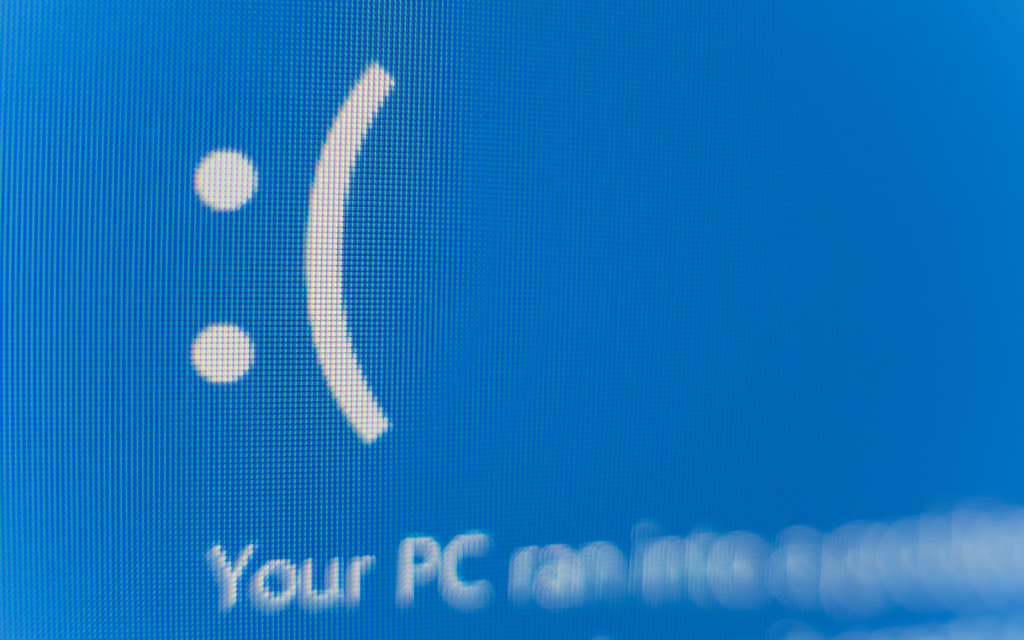
اعترافًا بهذه الحقيقة، قامت شركة Microsoft أيضًا بتغيير شكل الشاشات الزرقاء في نظامي التشغيل Windows 11 و 10. سترى ما نعنيه بذلك في غضون دقيقة، ولكن من الأفضل أولاً إلقاء نظرة على تشريح الشاشة الزرقاء للموت (BSOD) في نظام التشغيل Windows ككل.
أخطاء الشاشة الزرقاء للموت (BSOD) الشائعة في نظامي التشغيل Windows 11/10
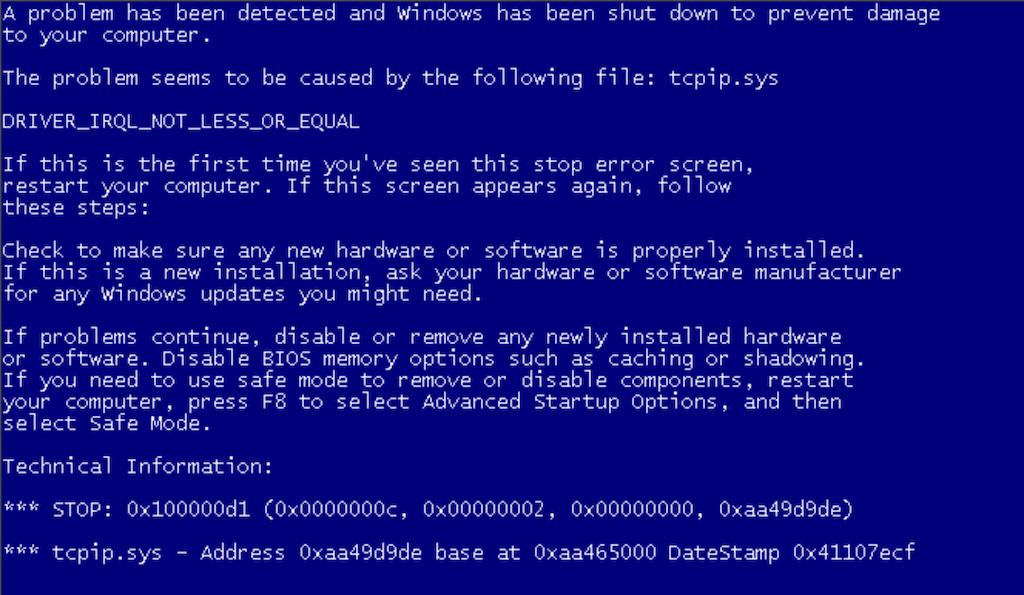
توجد العديد من أخطاء الشاشة الزرقاء للموت (BSOD) المحتملة، ولكن بعضها أكثر شيوعًا من غيرها. لهذا السبب، يجدر بك أن تكون على دراية عابرة على الأقل بأكثر رموز التوقف شيوعًا التي ستراها كمستخدم Windows:
- PAGE_FAULT_IN_NON_PAGED_AREA: لا يمكن لنظام التشغيل Windows العثور على بيانات مهمة في الجزء المحمي من ذاكرة الوصول العشوائي (RAM). قد يكون ذلك بسبب ذاكرة الوصول العشوائي (RAM) المعيبة، أو تلف ملفات Windows، أو تطبيق مارق يكتب في مواقع الذاكرة التي لا ينبغي له ذلك.
- IRQL_NOT_LESS_OR_EQUAL: شاشة زرقاء للموت (BSOD) تحدث عادةً بسبب برنامج تشغيل معطل. تتضمن الحلول النموذجية إعادة تثبيت برامج التشغيل أو تحديثها أو الرجوع إلى إصدار سابق من برامج التشغيل.
- NTFS_FILE_SYSTEM أو FAT_FILE_SYSTEM: شاشة زرقاء للموت (BSOD) تنبع من مشاكل في محرك الأقراص أو تلف البيانات الهامة. تتضمن الإصلاحات فحص محرك الأقراص وإصلاحه.
- OUT_OF_MEMORY: خطأ توقف ناتج عن فشل ذاكرة الوصول العشوائي (RAM) أو مشاكل في إدارة الذاكرة.
- BAD_POOL_CALLER: قام برنامج تشغيل الأجهزة بالوصول إلى الذاكرة دون الحصول على الأذونات المناسبة، مما تسبب في تعطل النظام.
- UNABLE_TO_LOAD_DEVICE_DRIVER: برنامج تشغيل الأجهزة تالف – يجب عليك إعادة تثبيت برنامج التشغيل أو إعادة نظامك إلى برنامج التشغيل السابق.
- KMODE_EXCEPTION_NOT_HANDLED: أخطاء فنية في أحد التطبيقات أجبرت نظام التشغيل Windows على الإغلاق. قم بإلغاء تثبيت البرامج الحديثة أو قم بتحديث البرامج الحالية إلى أحدث إصدار. إذا أظهر هذا الخطأ ملف .sys كسبب للمشكلة، فستحتاج إلى تشغيل مدقق ملفات النظام.
تعد الشاشات الزرقاء للموت (BSOD) المذكورة أعلاه مثالًا جيدًا على الشكل الذي تبدو عليه أخطاء التوقف وأنواع المشكلات والحلول التي تنطوي عليها كل منها. في النهاية، هناك في الواقع أربعة أسباب رئيسية فقط:
- أجهزة سيئة.
- تثبيتات Windows تالفة.
- برامج تشغيل سيئة.
- تطبيقات برامج مارقة أو مليئة بالأخطاء.
يكمن الحل الحقيقي في معرفة مصدر المشكلة.
الشاشات الزرقاء للموت (BSOD) النادرة ولكن المحددة في نظامي التشغيل Windows 11/10
تحتوي الشاشات الزرقاء للموت (BSOD) الشائعة على الكثير من الإصلاحات والنصائح المتاحة عبر الإنترنت. ومع ذلك، هناك عدد قليل قد يكون من الصعب إصلاحه. والخبر السار هو أننا تكبدنا بالفعل عناء كتابة أدلة للإصلاحات الأكثر فظاعة.
تعتبر أخطاء ذاكرة النظام شائعة جدًا، ويرجع ذلك أساسًا إلى عدم وجود هامش كبير للأخطاء في أجهزة RAM. يتبع نظام التشغيل Windows نفسه نهجًا صارمًا تجاه البرامج التي تتلاعب بالذاكرة بطرق غير مصرح بها.
أحد الأمثلة على ذلك هو شاشة الموت الزرقاء (BSOD) الخاصة بإدارة الذاكرة (Memory Management). يجب أن يساعدك دليلنا حول إصلاح شاشة الموت الزرقاء (BSOD) الخاصة بإدارة الذاكرة (Memory Management) في نظام التشغيل Windows في معالجة نسخة نادرة نسبيًا من خطأ الإيقاف هذا.
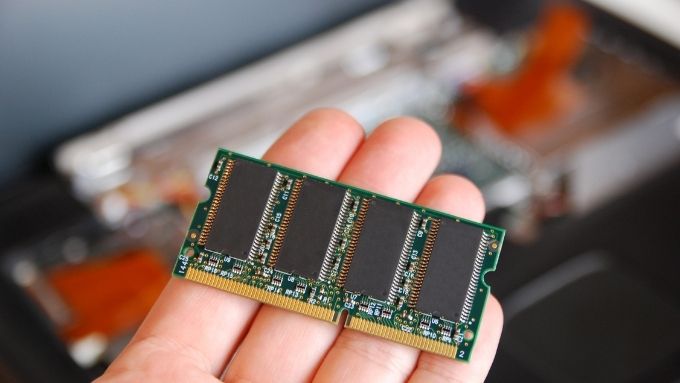
هناك شاشة موت زرقاء (BSOD) أخرى صعبة وهي خطأ Unexpected Store Exception. على الرغم من اسمه، إلا أن السبب الفعلي عادةً ما يكون فشل الأجهزة. يمكنك معرفة المزيد حول هذا الخطأ – وكيفية إصلاحه – من خلال الرجوع إلى دليل استكشاف أخطاء Unexpected Store Exception وإصلاحها.
ثم هناك رمز الإيقاف System Service Exception القاتل. من الصعب حله لأنه يحتوي على العديد من الأسباب المحتملة. انتقل إلى دليل خطأ System Service Exception لتتبع السبب الحقيقي.
آخر شاشة موت زرقاء (BSOD) لا يرغب أحد في رؤيتها هي Critical Process Died. هذا الخطأ غير محدد إلى حد كبير، ولكن إذا راجعت البرنامج التعليمي لاستكشاف أخطاء Critical Process Died وإصلاحها، فستكتشف السبب الكامن وراءه بقليل من الحظ.
تفريغ الذاكرة لشاشة الموت الزرقاء (BSOD) في نظامي التشغيل Windows 11/10
في بعض الأحيان، ستحتاج إلى طلب مساعدة الخبراء لمعرفة ما حدث بالضبط عند حدوث شاشة الموت الزرقاء (BSOD). لحسن الحظ، في معظم الحالات، يقوم نظام التشغيل Windows بإنشاء تفريغ لما هو موجود في ذاكرتك عند حدوث خطأ الإيقاف. يتم حفظ هذه الملفات عادةً كملفات “.DMP”. بشكل افتراضي، ستجدها داخل مجلد Windows الخاص بك.

إذا تمكنت من التمهيد مرة أخرى إلى نظام التشغيل Windows أو الوصول إلى محرك أقراص النظام بطريقة أخرى، فمن المفيد حفظ ملفات التفريغ هذه في شيء مثل محرك أقراص فلاش USB ثم الاحتفاظ بها في حالة حدوث المشكلة مرة أخرى. يمكن لـ Microsoft وبائعي الأجهزة ومطوري البرامج استخدام عمليات التفريغ هذه لمعرفة ما حدث عندما ساءت الأمور.
إصلاحات شاشة الموت الزرقاء (BSOD) الأساسية في نظامي التشغيل Windows 11/10
قد تشعر أحيانًا أن شاشات الموت الزرقاء (BSODs) أصبحت شيئًا من الماضي نظرًا لأنها تحدث نادرًا هذه الأيام. ومع ذلك، إذا كنت تحدق في إحداها، فمن الجدير بالنظر في عملية استكشاف الأخطاء وإصلاحها الأساسية والعامة لإعادة تشغيل جهاز الكمبيوتر الخاص بك:

كما ذكرنا أعلاه، التقط صورة لشاشة الموت الزرقاء (BSOD) بهاتفك في حال احتجت إلى إرسالها أو البحث عن معلومات حولها. قد تحتوي الشاشة أيضًا على معلومات إضافية قد تفوتك بخلاف ذلك، مثل الإشارات إلى برامج تشغيل معينة أو مواقع الذاكرة.
ابحث عن حلول عبر الإنترنت
جوجل (Google) هو صديقك، لذا قم بإجراء بحث سريع عن رمز خطأ الإيقاف المذكور في شاشة الموت الزرقاء (BSOD). يمكنك أيضًا اللجوء إلى منتديات مجتمع دعم Microsoft أو مجتمع شاشة الموت الزرقاء على Reddit، أو التحقق من أدلة استكشاف الأخطاء وإصلاحها الخاصة بنا.
التراجع عن التغييرات الأخيرة
إذا تم تغيير شيء ما مؤخرًا على جهاز الكمبيوتر الخاص بك، مثل نظام التشغيل أو تحديث برنامج التشغيل، فتراجع عن هذا التغيير. أفضل طريقة للقيام بذلك هي من خلال استعادة النظام. في الحالات الشديدة، قد تحتاج إلى إعادة ضبط المصنع لنظام التشغيل Windows 11 أو تثبيت نظام التشغيل.
فصل الأجهزة الخارجية
يمكن أن تتداخل أجهزة الأجهزة الخارجية مع طريقة عمل جهاز الكمبيوتر الخاص بك. لذا، افصل جميع الأجهزة غير الضرورية من جهاز الكمبيوتر الخاص بك لمعرفة ما إذا كان ذلك يحل المشكلة.
تحليل تفريغات الذاكرة
هل تتذكر عندما تحدثنا عن تفريغات شاشة الموت الزرقاء (BSOD)؟ إذا كنت تشعر بأنك مستعد لذلك، فاستخدم WinDbg من Microsoft أو BlueScreenView من Nirsoft لتحليل تفريغات شاشة الموت الزرقاء (BSOD) بنفسك. دليلنا الكامل لتحليل ملفات تفريغ شاشة الموت الزرقاء (BSOD) يرشدك خلال استخدام كلتا الأداتين.
تحديث أجهزة الأجهزة
إذا كنت تواجه شاشة الموت الزرقاء (BSOD) متعلقة بجهاز معين، مثل بطاقة الرسوميات (GPU)، قم بزيارة موقع الشركة المصنعة للجهاز وقم بتنزيل وتثبيت أحدث برامج التشغيل. يمكنك أيضًا استخدام أداة مخصصة لتحديث برامج التشغيل للمساعدة في ذلك.
تفقد المكونات الداخلية
إذا لم يكن هناك ما يشير إلى وجود خطأ برمجي وكنت تستخدم نظام سطح مكتب، ففكر في فحص داخل صندوق وحدة المعالجة المركزية (CPU) للتأكد من أن كل شيء متصل ومثبت بشكل صحيح. قد تحتاج أيضًا إلى إزالة وإعادة إدخال المكونات القابلة للإزالة مثل وحدات ذاكرة الوصول العشوائي (RAM).
إجراء اختبار لذاكرة الوصول العشوائي (RAM)
تعتبر ذاكرة الوصول العشوائي (RAM) المعيبة مشكلة شائعة وراء شاشات الموت الزرقاء (BSOD) التي يصعب استكشاف أخطائها وإصلاحها. إجراء اختبار للذاكرة باستخدام أداة مثل Memtest86+ يجب أن يساعدك في استبعاد هذا الاحتمال.
إعادة ضبط نظام الإدخال والإخراج الأساسي (BIOS)/واجهة البرامج الثابتة الموحدة القابلة للامتداد (UEFI)
إذا كنت تقوم برفع تردد تشغيل وحدة المعالجة المركزية (CPU) أو ذاكرة الوصول العشوائي (RAM) أو بطاقة الرسوميات (GPU) أو لديك إعدادات للبرامج الثابتة قد تتسبب في عدم الاستقرار، أعد ضبط نظام الإدخال والإخراج الأساسي (BIOS) أو واجهة البرامج الثابتة الموحدة القابلة للامتداد (UEFI) للرجوع عن هذه التغييرات.
قد تحتاج إلى طلب دعم احترافي
عندما تفشل كل الحلول الأخرى، لا تتردد في طلب المساعدة من متخصص أو اللجوء إلى المنتديات التقنية للحصول على المساعدة. غالبًا ما يكون من الأفضل إنفاق القليل من المال على الدعم الفني بدلاً من قضاء ساعات وساعات في محاولة معرفة سبب ظهور شاشة الموت الزرقاء (BSOD) بشكل عشوائي.
Comments are closed.