

الشاشة الزرقاء للموت (BSOD) هي علامة على وجود خطأ فادح في النظام – عندما يحدث ذلك، يجب إعادة تشغيل جهاز الكمبيوتر الذي يعمل بنظام Windows. كانت الشاشات الزرقاء للموت تحدث بشكل منتظم إلى حد ما في الماضي، ولكنها الآن نادرة جدًا، وذلك بفضل إصدارات Windows الأكثر استقرارًا، وبرامج التشغيل المحسّنة، ومعالجة النظام بشكل أفضل عند حدوث الأخطاء.
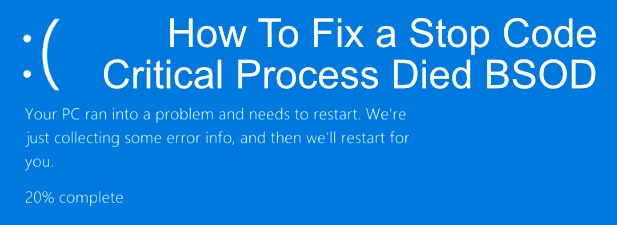 هذا لا يعني أنها أصبحت من مخلفات الماضي تمامًا، مع ذلك. لا تزال أخطاء الشاشة الزرقاء للموت، مثل رمز الإيقاف “critical process died” (ماتت العملية الحرجة)، تظهر من وقت لآخر. عادةً ما يكون لهذه الأخطاء أسباب محددة تمامًا، لذا تجاهل الأسماء التي تبدو معقدة – لدينا بعض النصائح حول كيفية إصلاح خطأ الشاشة الزرقاء للموت هذا إذا ظهر على جهاز الكمبيوتر الخاص بك.
ما أسباب ظهور الشاشة الزرقاء للموت “Critical Process Died”؟
هناك القليل من أخطاء Windows التي تبدو كارثية أكثر من الشاشة الزرقاء للموت “critical process” (العملية الحرجة). كما يوحي الاسم، عادةً ما تكون علامة على أن عملية نظام حرجة (برنامج يعمل للحفاظ على عمل نظامك) قد فشلت بطريقة ما.
علامة أخرى على حدوث خطأ الشاشة الزرقاء للموت “critical process died” هي إذا اكتشفت رمز الخطأ 0x000000EF. يحدث خطأ الشاشة الزرقاء للموت هذا في كثير من الأحيان أكثر من معظم الأخطاء، ولكن قد يكون من الصعب تحديد السبب. لسوء الحظ، هناك جميع أنواع الأسباب التي قد تؤدي إلى حدوث ذلك.
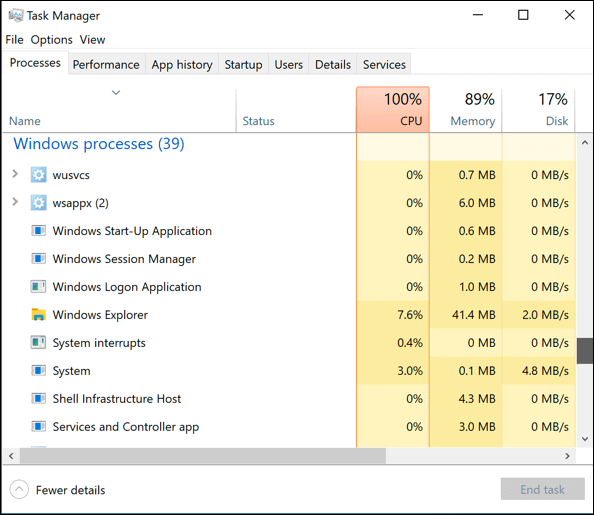
مشكلات برامج التشغيل، أو تلف ملفات النظام، أو تحديث نظام سيئ – سمها ما شئت، لأنها يمكن أن تؤثر جميعًا على أداء نظام Windows الخاص بك وتتسبب في حدوث خطأ الشاشة الزرقاء للموت مثل هذا. قد يستغرق الأمر ملفًا تالفًا واحدًا فقط لتسبب في فشل عملية النظام.
هذا يجعل استكشاف المشكلة وإصلاحها أمرًا صعبًا للغاية، ولكنه ليس مستحيلًا. في كثير من الحالات، يمكن حل الأسباب الأكثر وضوحًا لخطأ “BSOD critical process died” باستخدام أدوات استكشاف الأخطاء وإصلاحها المضمنة في Windows 10. فيما يلي بعض الخطوات التي يمكنك اتخاذها لمحاولة حل المشكلة باستخدام هذه الأدوات.
تشغيل أداة استكشاف الأخطاء وإصلاحها في Windows
يتضمن نظام التشغيل Windows 10 أداة مضمنة لاستكشاف الأخطاء وإصلاحها لمساعدتك في تشخيص المشكلات المتعلقة بجهاز الكمبيوتر الخاص بك. يمكن لـ مستكشف أخطاء Windows ومصلحها، كما هو اسم الأداة، أن يساعد في فحص جهاز الكمبيوتر الخاص بك بحثًا عن أي مشكلات واضحة في الخدمات والمكونات الشائعة. إذا اكتشف أي مشكلات، فسيحاول إصلاحها لك تلقائيًا.
- لاستخدام مستكشف أخطاء Windows ومصلحها، انقر بزر الماوس الأيمن فوق قائمة ابدأ Windows واضغط على خيار الإعدادات. في إعدادات Windows، انقر فوق التحديث والأمان > استكشاف الأخطاء وإصلاحها.
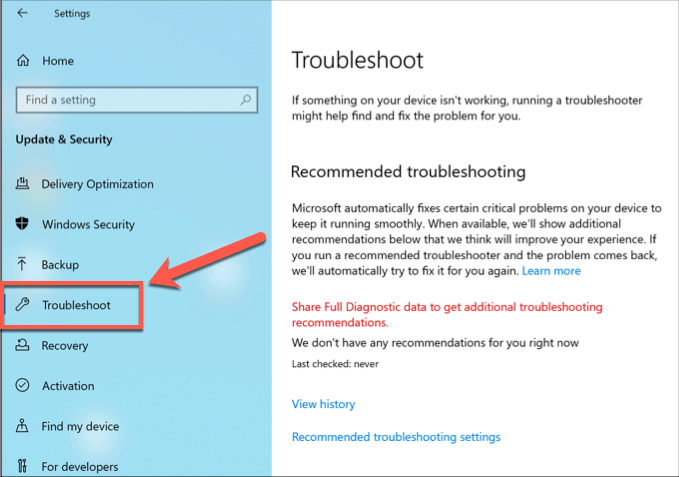
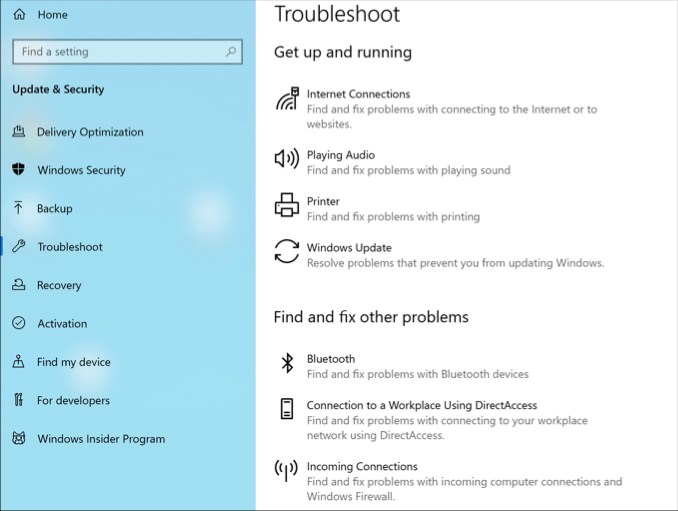
- سيتم سرد قائمة بإصلاحات استكشاف الأخطاء وإصلاحها الموصى بها تلقائيًا ضمن قسم استكشاف الأخطاء وإصلاحها الموصى به. يتم سرد اختبارات استكشاف الأخطاء وإصلاحها المختلفة ضمن قسمي بدء التشغيل و البحث عن المشكلات الأخرى وإصلاحها. انقر فوق أي من هذه الخيارات لبدء مستكشف الأخطاء ومصلحها.
- قد ترغب أيضًا في تشغيل مستكشف أخطاء الأجهزة والأجهزة ومصلحها لاختبار مشكلات الأجهزة. أخفى Windows هذا عن الأنظار لمعظم مستخدمي Windows 10، ولكن يمكنك تشغيله مباشرةً بالضغط على مفتاحي Windows + R لفتح مربع الحوار “تشغيل”، وكتابة msdt.exe -id DeviceDiagnostic، ثم الضغط على موافق لتشغيل الأداة.
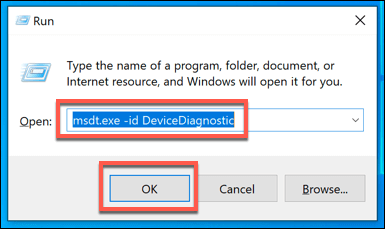
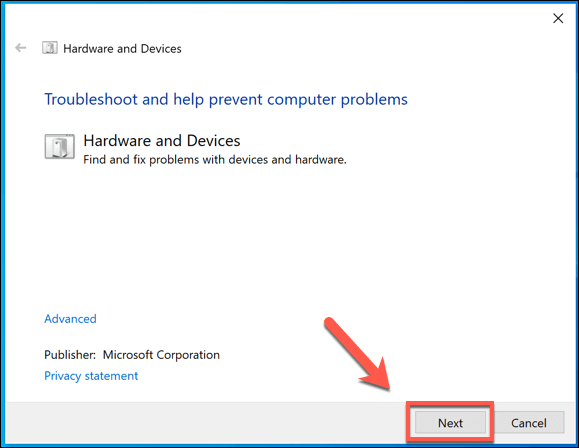
- في نافذة معالج استكشاف أخطاء التشخيص وإصلاحها المفتوحة، اضغط على التالي لبدء فحص جهاز الكمبيوتر الخاص بك بحثًا عن مشكلات في الأجهزة. إذا اكتشف Windows أي مشكلات، فسيسردها لك – ستحتاج إلى التأكيد على أنك تريد أن يقوم Windows بإصلاحها تلقائيًا، إذا اكتشفت الأداة أي مشكلات.
التحقق من وجود تحديثات للنظام وبرامج التشغيل
يُعد تحديث جهاز الكمبيوتر الذي يعمل بنظام التشغيل Windows جزءًا مهمًا من روتين صيانة نظام Windows المنتظم. تجلب تحديثات Windows إصلاحات للأخطاء وترقيات يمكن أن تساعد في حل مشكلات مثل خطأ الشاشة الزرقاء “critical process died” في نظام التشغيل Windows 10.
هذا لا يعني أنه مضمون إصلاح جهاز الكمبيوتر الخاص بك إذا حدث هذا الخطأ، ولكن إذا كان الخطأ ناتجًا عن خطأ في نظام التشغيل Windows نفسه (أو في برنامج تشغيل الأجهزة)، فإن إجراء فحص سريع لتحديث Windows وأي برامج تشغيل مثبتة يمكن أن يحل المشكلة. يمكنك التحقق من وجود تحديثات Windows 10 وبرامج التشغيل من إعدادات Windows.
- انقر بزر الماوس الأيمن فوق قائمة ابدأ واضغط على الإعدادات للبدء. في قائمة إعدادات Windows، اضغط على التحديث والأمان > تنزيل أو تنزيل وتثبيت. ستبدأ هذه العملية في تحديث أي تحديثات متوفرة للنظام أو برامج التشغيل.
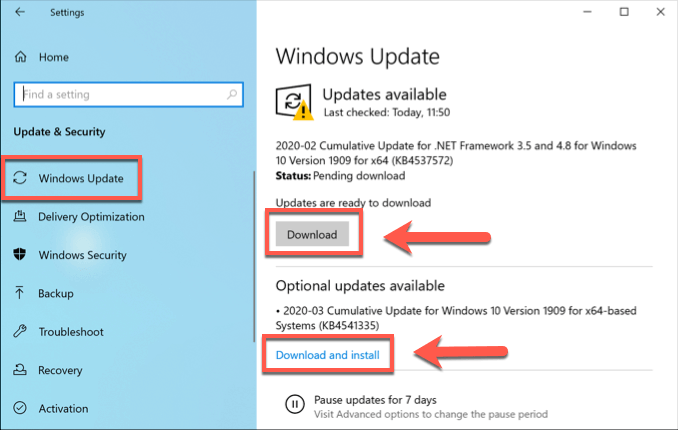
قد تحتاج إلى التحقق من الشركات المصنعة الخارجية للحصول على تحديثات أحدث لبرامج التشغيل. هذا مهم للأجهزة الهامة مثل بطاقة الرسومات الخاصة بك عندما يكون من المرجح أن تتوفر تحديثات منتظمة لبرامج التشغيل.
التحقق من سلامة ملفات نظام Windows
تُعد ملفات النظام التالفة سببًا محتملاً لخطأ الشاشة الزرقاء “critical process died”. إذا كان Windows محدثًا، فيمكنك إجراء فحص سريع لسلامة ملفات نظام Windows من نافذة طرفية Windows PowerShell (أو سطر أوامر بامتيازات المسؤول).
- للقيام بذلك، انقر بزر الماوس الأيمن فوق قائمة ابدأ واضغط على Windows PowerShell (المسؤول). في نافذة طرفية PowerShell المفتوحة، اكتب sfc /scannow، ثم اضغط على مفتاح enter لتشغيل الأمر.
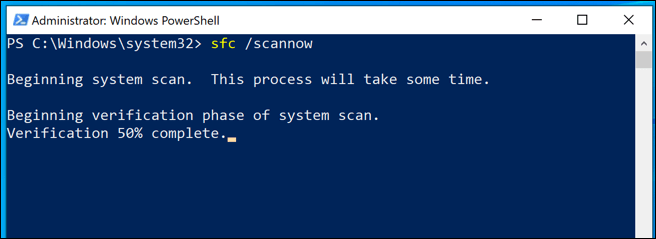
- سيحاول الأمر sfc تلقائيًا إصلاح أي مشاكل محتملة. بمجرد اكتماله، تحقق من القرص الصلب بحثًا عن مشاكل في نظام الملفات عن طريق تشغيل أداة فحص القرص (chkdsk). اكتب chkdsk /r واضغط على enter، ثم اضغط على Y لتأكيد فحص مجدول على جهاز الكمبيوتر الخاص بك.
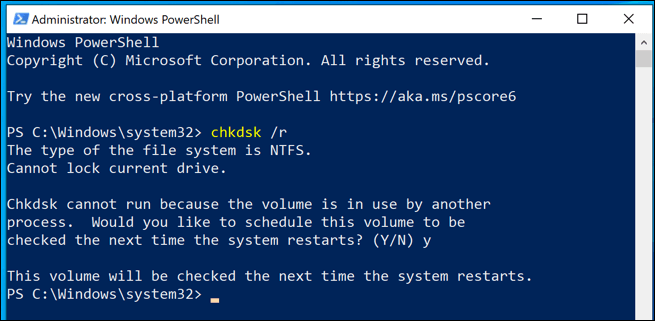
ستحتاج إلى إعادة تشغيل جهاز الكمبيوتر الخاص بك حتى يتمكن chkdsk من التشغيل – افعل ذلك الآن، ثم انتظر حتى يقوم chkdsk بفحص وإصلاح أي مشاكل على جهاز الكمبيوتر الخاص بك بمجرد إعادة تشغيله.
تعطيل عمليات بدء التشغيل وتشغيل Clean Boot
قد ترغب في تعطيل بعض أو كل عمليات بدء تشغيل النظام في محاولة لاستكشاف أي منها (إن وجد) يتسبب في حدوث خطأ الشاشة الزرقاء هذا. يستخدم تشغيل Windows clean boot (كما تسمى هذه العملية) الحد الأدنى من عدد برامج تشغيل النظام والخدمات لبدء تشغيل جهاز الكمبيوتر الخاص بك.
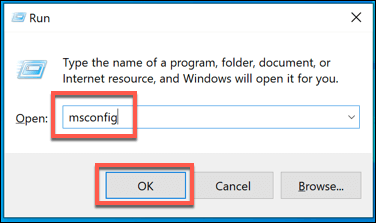
- للقيام بذلك، اضغط على Windows + R واكتب msconfig في مربع الحوار Run – اضغط على OK لتشغيل الأمر.
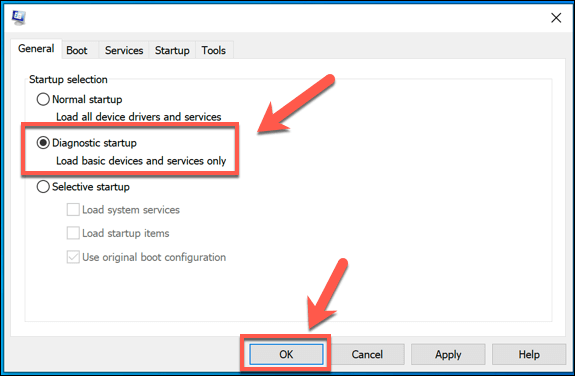
- في نافذة System Configuration، حدد Diagnostic Startup من علامة التبويب General. سيؤدي هذا تلقائيًا إلى تعطيل جميع برامج التشغيل والعمليات غير الضرورية. اضغط على OK للتأكيد، ثم أعد تشغيل جهاز الكمبيوتر الخاص بك.
- بمجرد إعادة تشغيل جهاز الكمبيوتر الخاص بك، افتح Run (Windows + R) واكتب services.msc. لكل خدمة معطلة، انقر بزر الماوس الأيمن واختر Start لتشغيلها – افعل ذلك حتى يتم إعادة تشغيل جميع الخدمات المعطلة.
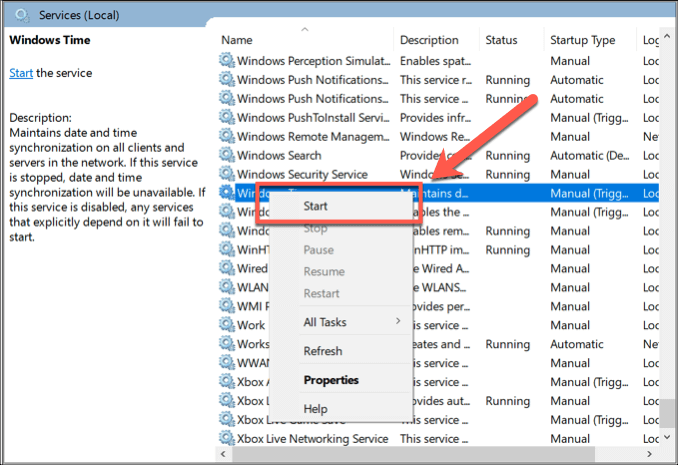
إذا تسبب بدء عملية نظام في حدوث الخطأ، فيمكنك استكشاف أخطاء هذه الخدمة لتحديد سبب المشكلة. إذا لم يحدث ذلك، فقد يكون برنامج تشغيل النظام هو السبب – سيتم تمكين المجموعة الأساسية فقط من برامج التشغيل المطلوبة لبدء تشغيل Windows في وضع بدء التشغيل التشخيصي.
إصلاح رمز الإيقاف “Critical Process Died” خطأ الشاشة الزرقاء
مثل رمز الإيقاف الخاص بالشاشة الزرقاء لإدارة الذاكرة، يمكن إصلاح الشاشة الزرقاء “critical process died” في جميع الحالات تقريبًا باتباع بعض الخطوات والإصلاحات التي أوضحناها أعلاه. إذا لم يكن الأمر كذلك، فمن المحتمل أن يشير ذلك إلى مشكلة في الأجهزة، بدلاً من شيء متعلق بالبرامج – قد تحتاج إلى التحقق من وجود ذاكرة تالفة أو محرك أقراص ثابتة تالف.
إذا لم تكن الأجهزة هي المشكلة ولكنك لا تزال تتلقى خطأ الشاشة الزرقاء هذا، فقد تحتاج إلى محو Windows وإعادة تثبيته للعودة إلى التشغيل الكامل – فقط لا تنسَ عمل نسخة احتياطية من ملفاتك المهمة أولاً. أخبرنا بنصائحك وإصلاحاتك الخاصة لأخطاء الشاشة الزرقاء مثل هذه في التعليقات أدناه.
Comments are closed.