

لدى Bluetooth عدة وظائف على جهاز الكمبيوتر الخاص بك بالإضافة إلى مساعدتك في نقل الملفات بين الأجهزة أو الاتصال بأجهزة أخرى مثل مكبر صوت Bluetooth أو سماعة رأس.

إذا كنت تستخدم جهاز كمبيوتر يعمل بنظام التشغيل Windows 11/10 وكان Bluetooth مفقودًا، فهناك عدة أسباب لذلك:
- جهاز الكمبيوتر الخاص بك لا يدعم Bluetooth.
- لم تقم بتمكين Bluetooth على جهاز الكمبيوتر الخاص بك.
- وضع الطيران مُفعل على جهاز الكمبيوتر الخاص بك.
- برامج تشغيل Bluetooth مفقودة أو تالفة.
- مشاكل في تكامل أُطر عمل أو برامج Bluetooth.
- تعارضات بين التطبيقات.
يغطي هذا الدليل بعض خطوات استكشاف الأخطاء وإصلاحها التي يمكنك تجربتها لاستعادة أيقونة Bluetooth مرة أخرى على جهاز الكمبيوتر الخاص بك.
كيفية إصلاح مشكلة تبديل Bluetooth المفقود في Windows 11/10
إذا واجهت مشاكل في محاولة الاتصال بجهاز Bluetooth لأنك لا تستطيع العثور على أيقونة أو تبديل Bluetooth، فجرب الإصلاحات السريعة أدناه قبل الانتقال إلى حلول أخرى.
تحقق مما إذا كان جهاز الكمبيوتر الخاص بك يدعم Bluetooth
إذا كان تبديل Windows Bluetooth مفقودًا، فقد يفتقر جهاز الكمبيوتر الخاص بك إلى إمكانية Bluetooth. تحتاج إلى التحقق من ميزة Bluetooth قبل تجربة خطوات استكشاف الأخطاء وإصلاحها الأخرى أدناه.
- انقر بزر الماوس الأيمن فوق ابدأ > إدارة الأجهزة.
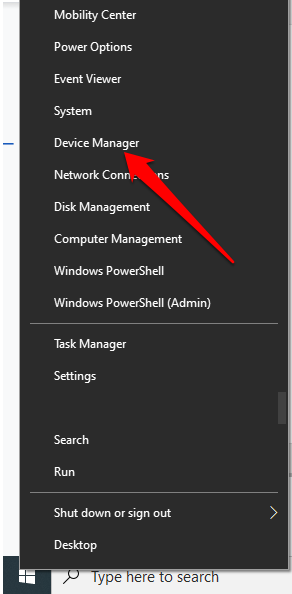
- تحقق مما إذا كان هناك قسم Bluetooth في “إدارة الأجهزة”. إذا رأيت قسمًا، فحدده لتوسيعه وتحقق مما إذا كان هناك محول (محولات) Bluetooth مدرجًا تحته.
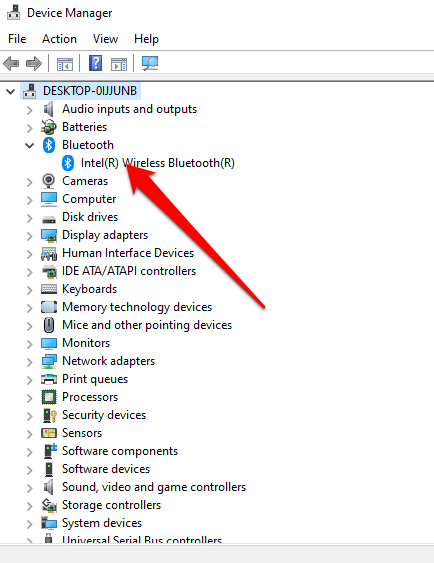
- إذا لم يكن هناك محول Bluetooth مدرجًا هناك، فتحقق من قسم محولات الشبكة. إذا لم يكن موجودًا هناك أيضًا، فهذا يعني أن جهاز الكمبيوتر الخاص بك لا يدعم Bluetooth. يمكنك تجربة جهاز كمبيوتر مختلف ومعرفة ما إذا كان يعمل.
يمكنك أيضًا فحص جهاز الكمبيوتر الخاص بك بحثًا عن مفتاح أجهزة Bluetooth. إذا كان يحتوي على واحد، فيمكنك الضغط عليه لتمكين راديو Bluetooth. إذا لم يكن لديه المفتاح، فاضغط على مفتاح Fn + F5 أو F8 لتمكين المحول اللاسلكي.
إذا كان جهاز الكمبيوتر الخاص بك يفتقر إلى إمكانية Bluetooth، فيمكنك الحصول على محول Bluetooth خارجي أو دونجل، وتوصيله بمنفذ USB مجاني على جهاز الكمبيوتر الخاص بك، والبدء في استخدام Bluetooth.
تعطيل وضع الطيران
يتيح لك وضع الطيران تعطيل أو إيقاف تشغيل جميع الاتصالات اللاسلكية بسرعة مثل Wi-Fi أو Bluetooth أو الاتصالات الخلوية أو GPS أو NFC على جهاز الكمبيوتر الخاص بك.
- حدد أيقونة الشبكة على شريط المهام.
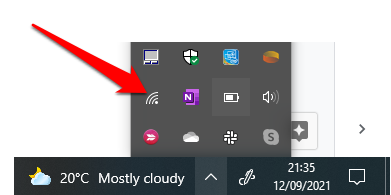
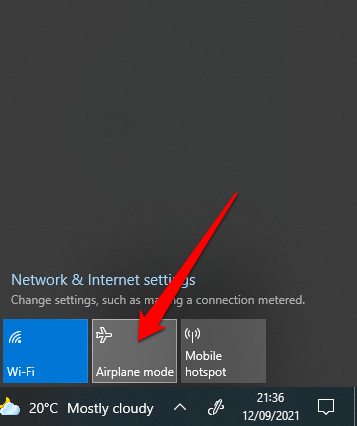
- بعد ذلك، حدد وضع الطيران وقم بتعطيله.
التحقق من قائمة مركز الصيانة (Action Center)
تحتوي قائمة مركز الصيانة (Action Center) على الإشعارات والاختصارات للإعدادات الرئيسية. إذا لم تتمكن من العثور على أيقونة Bluetooth، فمن المحتمل أن قائمة الإجراءات السريعة قد تم طيها لاستيعاب الإشعارات المتعددة التي يحتاج نظام Windows 10 إلى عرضها.
حدد توسيع (Expand) في قائمة مركز الصيانة (Action Center) وتحقق مما إذا كانت أيقونة Bluetooth تظهر.
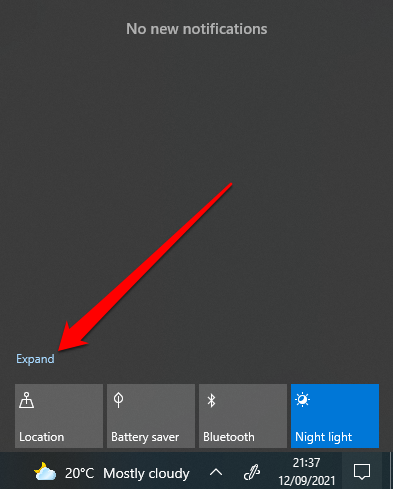
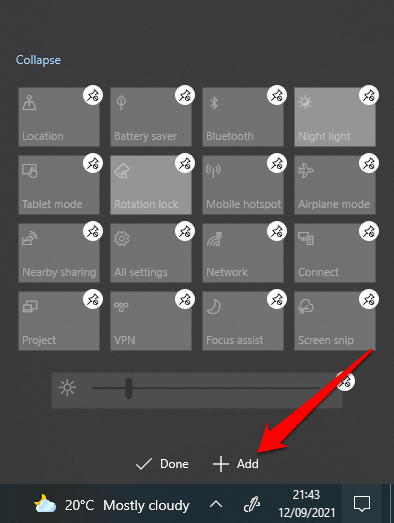
في بعض الأحيان، قد لا ترى أيقونة Bluetooth في مركز الصيانة (Action Center) لأن الاختصار لم يتم تمكينه.
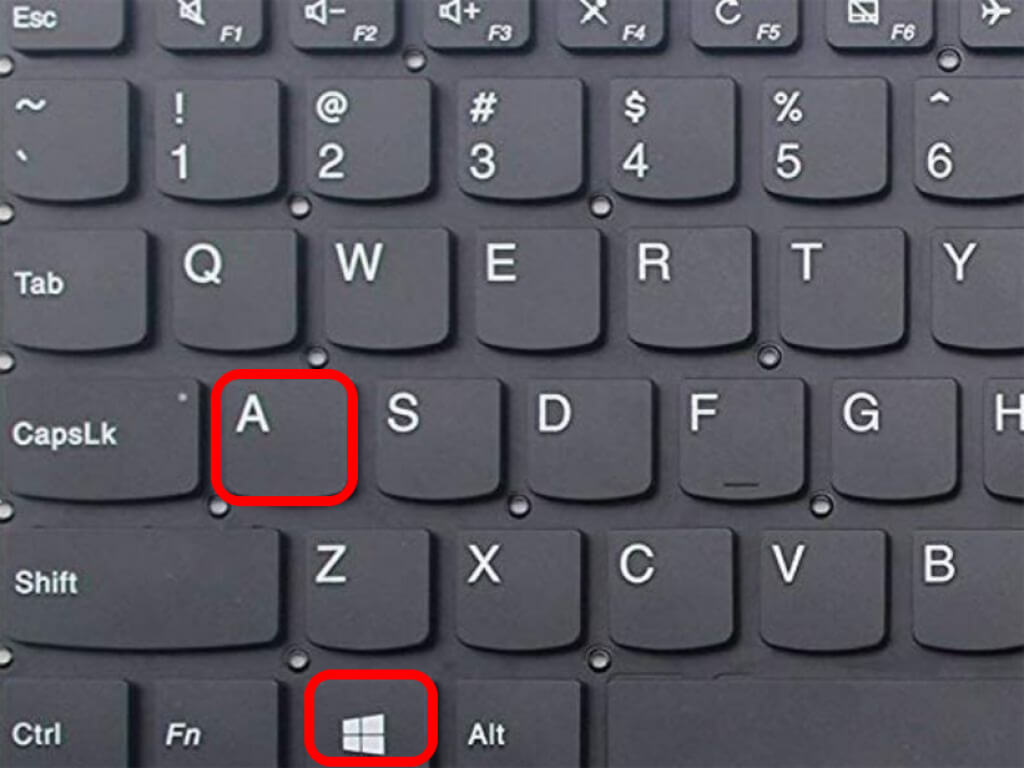
- افتح مركز الصيانة (Action Center) بالضغط على مفتاح Windows + A على لوحة المفاتيح.
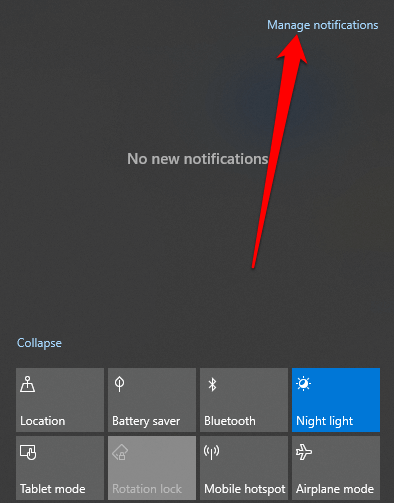
- بعد ذلك، حدد إدارة الإشعارات.
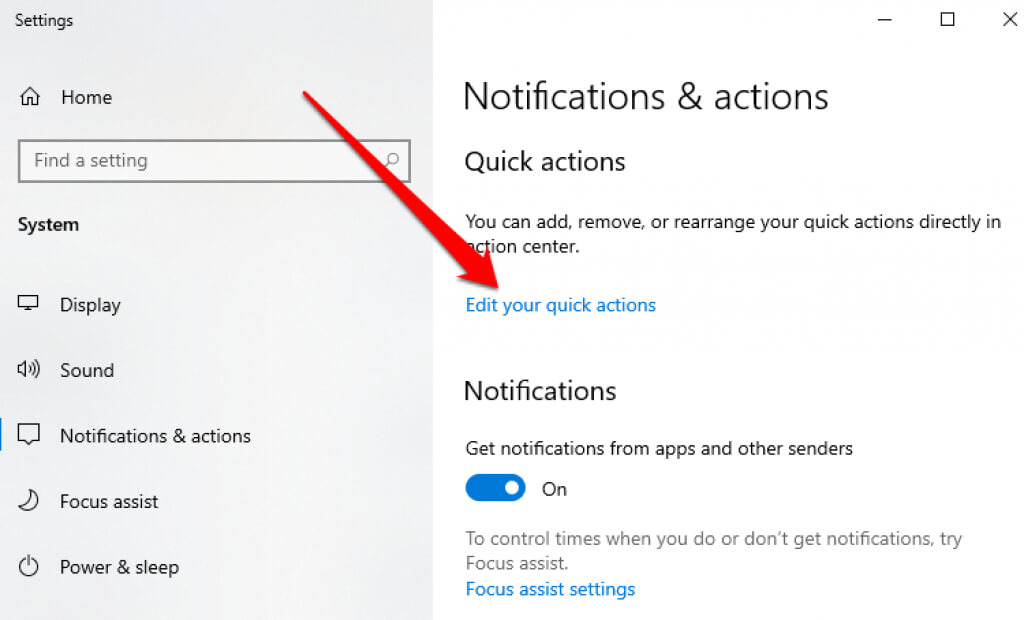
- حدد تحرير الإجراءات السريعة لفتح قائمة مركز الإجراءات.
- بعد ذلك، حدد Add > Bluetooth > Done.
التحقق من إعدادات Bluetooth
قد تكون قمت بتعيين قسم الإشعارات والإجراءات بشكل صحيح، ولكن لا تزال بحاجة إلى التحقق من إعدادات Bluetooth للتأكد من تمكينها.
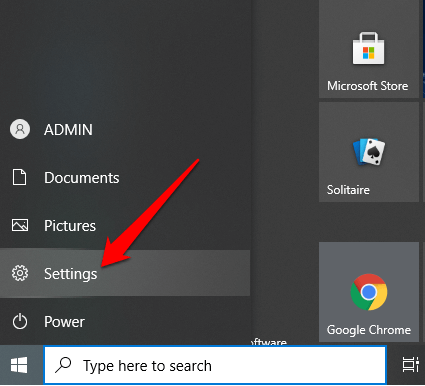
- حدد Start > Settings.
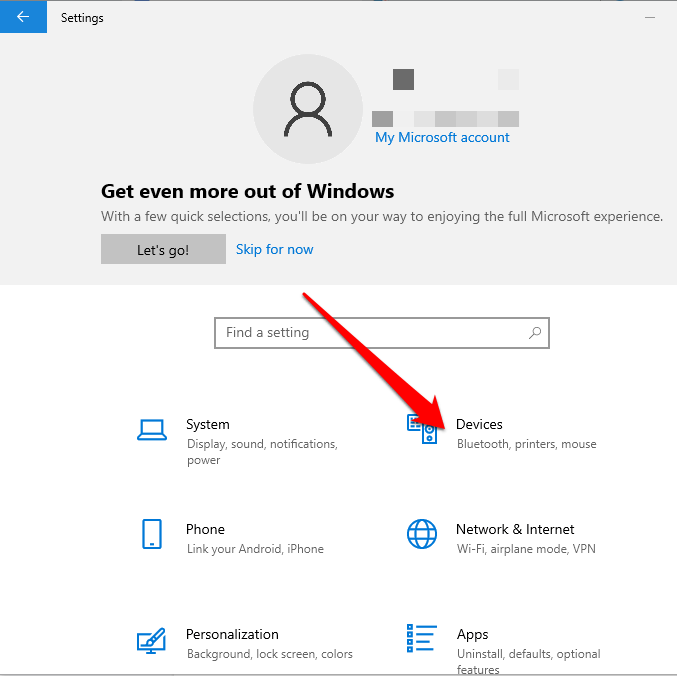
- بعد ذلك، حدد الأجهزة (Devices).
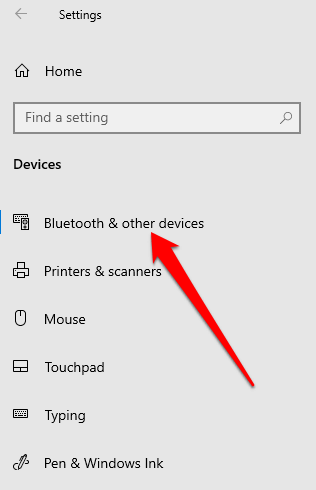
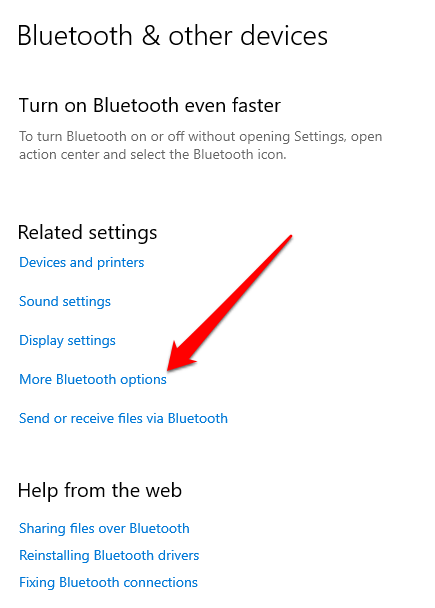
- حدد Bluetooth والأجهزة الأخرى (Bluetooth & other devices).
- بعد ذلك، حدد المزيد من خيارات Bluetooth (More Bluetooth Options) ضمن قسم الإعدادات ذات الصلة (Related settings).
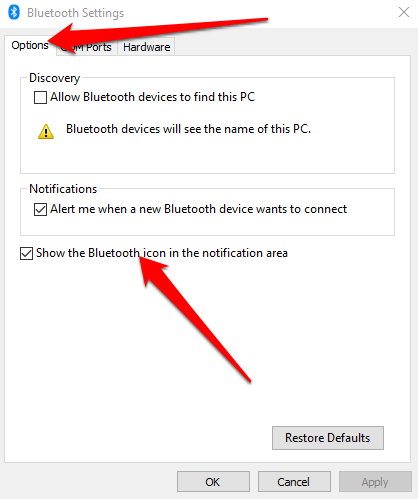
- تحقق من مربع إظهار أيقونة Bluetooth في منطقة الإعلامات ضمن علامة التبويب خيارات.
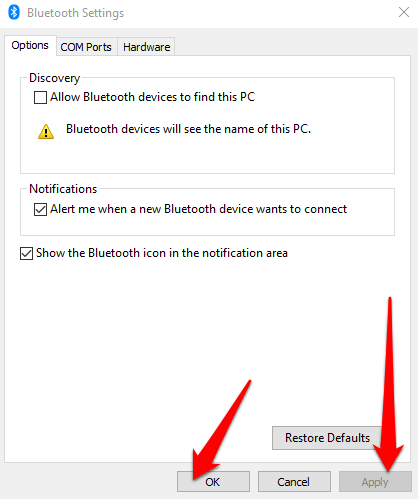
- حدد تطبيق > موافق.
تشغيل مستكشف أخطاء Bluetooth ومصلحها
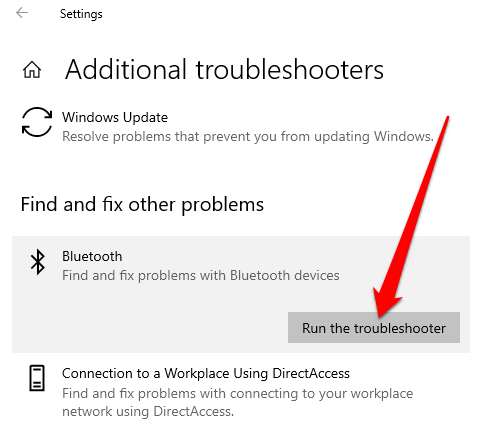
مستكشف أخطاء Bluetooth ومصلحها في Windows 11/10 هو ميزة مضمنة تقوم بفحص وإصلاح مشكلات Bluetooth معينة في جهاز الكمبيوتر الخاص بك.
- حدد ابدأ > الإعدادات.
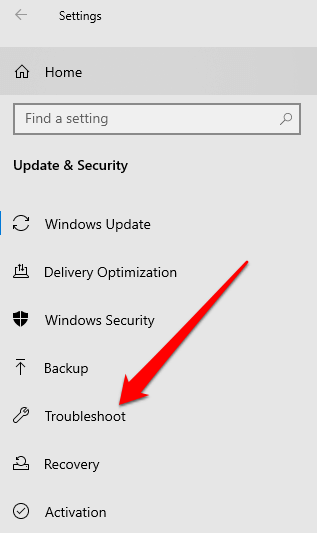
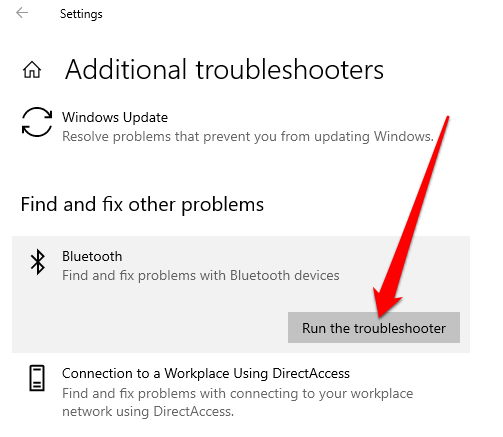
- بعد ذلك، حدد Run the troubleshooter واتبع التعليمات. بمجرد اكتمال الفحص، تحقق مما إذا تم استعادة Bluetooth.
استخدام مستكشف أخطاء الأجهزة ومصلحها
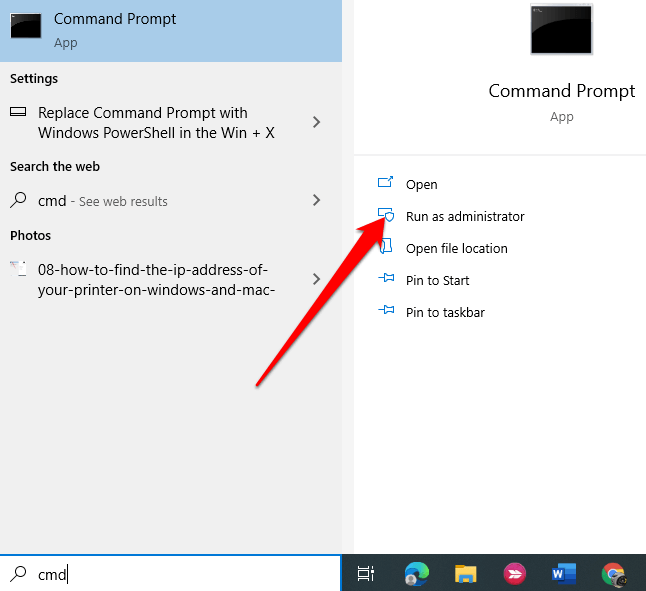
يقوم مستكشف أخطاء الأجهزة ومصلحها بفحص وإصلاح المشكلات المتعلقة بأجهزة Bluetooth. على الرغم من أن الإعداد مخفي في Windows 11/10، يمكنك استخدام موجه الأوامر للوصول إليه.
- اكتب CMD في مربع البحث وحدد Run as administrator أسفل موجه الأوامر.
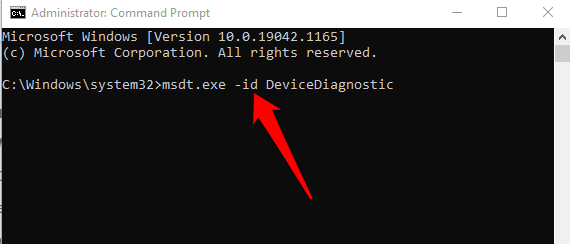
- بعد ذلك، أدخل msdt.exe -id DeviceDiagnostic لفتح مستكشف أخطاء الأجهزة ومصلحها.
- حدد Next لبدء الفحص.
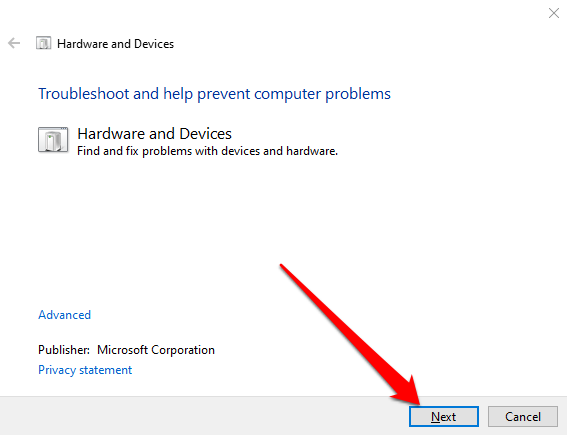
إذا لم يتمكن مستكشف الأخطاء ومصلحها من تحديد المشكلة، فجرب الحل التالي.
تحديث برامج تشغيل Bluetooth
عندما تكون برامج تشغيل Bluetooth مفقودة أو قديمة أو تالفة، فقد لا تتمكن من العثور على Bluetooth أو استخدامه على جهاز الكمبيوتر الخاص بك. يمكنك حل المشكلة عن طريق التأكد من أن لديك أحدث برامج تشغيل Bluetooth.
- انقر بزر الماوس الأيمن على ابدأ > إدارة الأجهزة > Bluetooth > اسم محول Bluetooth الخاص بك (تتضمن بعض المحولات كلمة “راديو”).
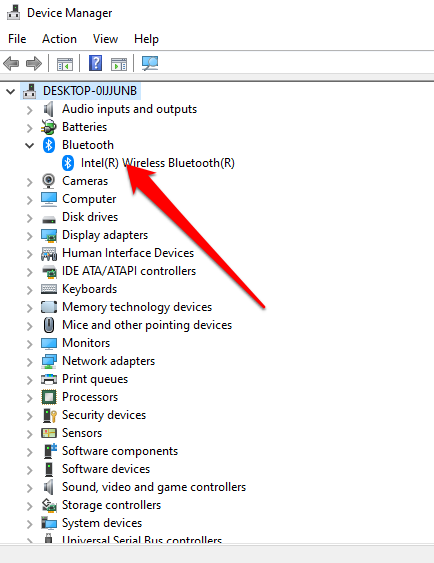
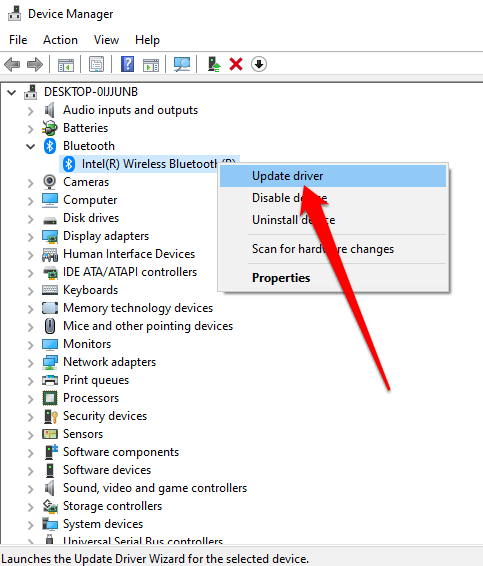
- انقر بزر الماوس الأيمن على محول Bluetooth > تحديث برنامج التشغيل.
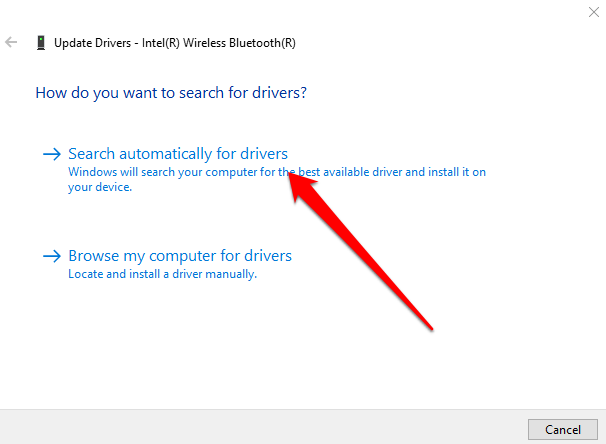
- حدد البحث تلقائيًا عن برنامج التشغيل المحدث ثم حدد إغلاق بمجرد اكتمال البحث.
- بمجرد تثبيت برامج التشغيل المحدثة، أعد تشغيل جهاز الكمبيوتر الخاص بك ثم تحقق مما إذا كان يمكنك رؤية Bluetooth واستخدامه مرة أخرى.
ملاحظة: إذا لم يعثر Windows على أحدث برنامج تشغيل Bluetooth، فتحقق من الموقع الرسمي لمصنع جهاز الكمبيوتر الخاص بك واحصل على برامج التشغيل من هناك. إذا حصلت على ملف تنفيذي (.exe)، فقم بتشغيل وتثبيت برامج التشغيل من هذا الملف.
إلغاء تثبيت محول Bluetooth
إذا كان Bluetooth لا يزال مفقودًا، فحاول إلغاء تثبيت محول Bluetooth.
- انقر بزر الماوس الأيمن على ابدأ > إدارة الأجهزة > Bluetooth.
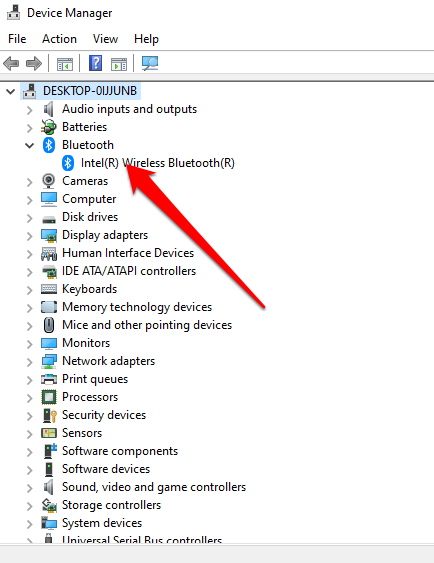
- انقر بزر الماوس الأيمن على اسم محول Bluetooth الخاص بك وحدد إلغاء تثبيت الجهاز.
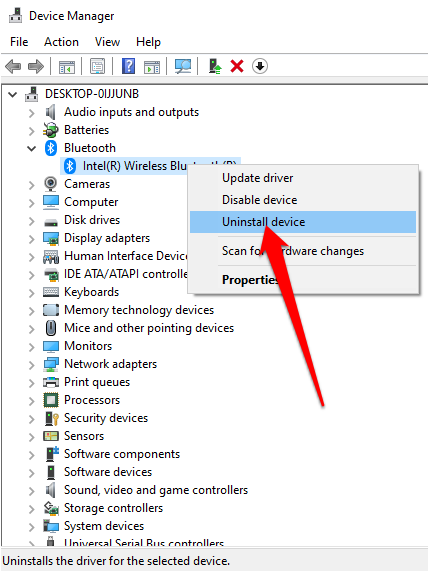
- أوقف تشغيل جهاز الكمبيوتر الخاص بك، وانتظر لمدة 30 ثانية أو نحو ذلك، ثم أعد تشغيله. بهذه الطريقة، سيحاول Windows إعادة تثبيت برنامج تشغيل محول Bluetooth الخاص بك.
ملاحظة: إذا لم يقم Windows بتثبيت برنامج التشغيل تلقائيًا، فارجع إلى نافذة “إدارة الأجهزة” وحدد الإجراء > فحص التغييرات في الأجهزة.
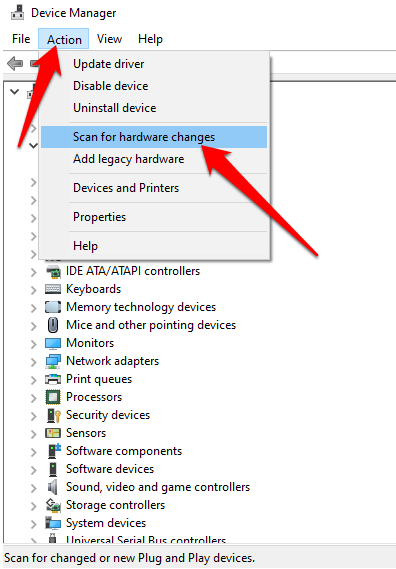
إيقاف التشغيل السريع
يضمن التشغيل السريع أن يتم تشغيل Windows 10 بسرعة. في بعض الأحيان، يمكن أن يتداخل هذا الإعداد مع البرامج التي قمت بتعيينها ليتم تشغيلها عند تشغيل جهاز الكمبيوتر الخاص بك، لذلك قد يكون من الأفضل تعطيله.
- حدد ابدأ > الإعدادات > النظام.
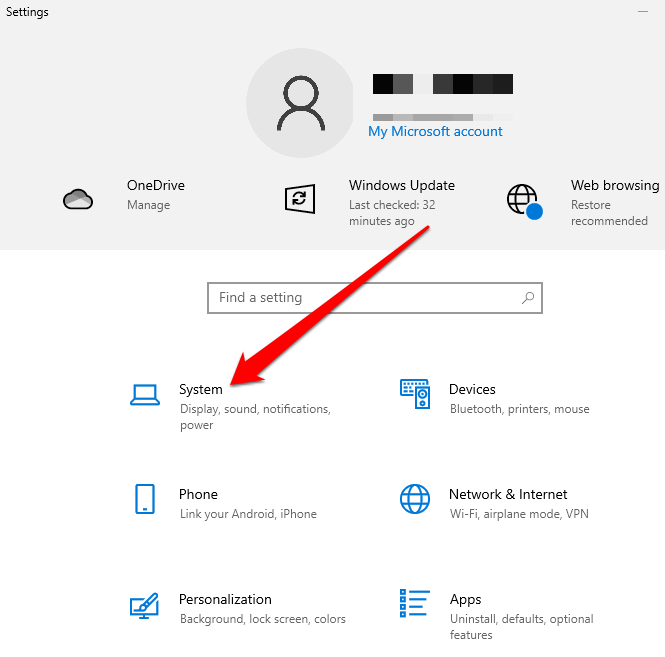
- بعد ذلك، حدد Power & sleep.
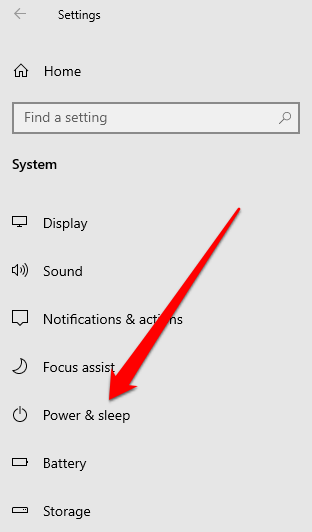
- حدد Additional power settings.
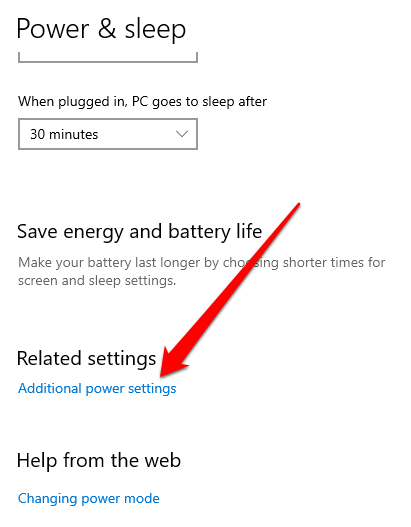
- بعد ذلك، حدد Choose what the power button does > Change settings that are currently unavailable.
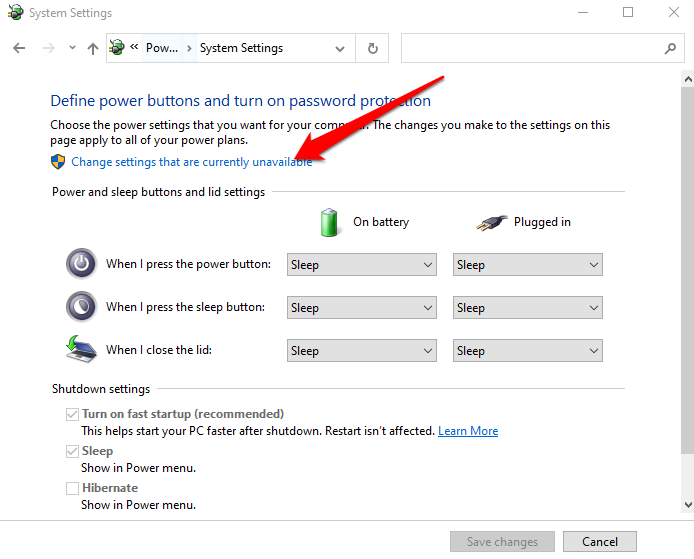
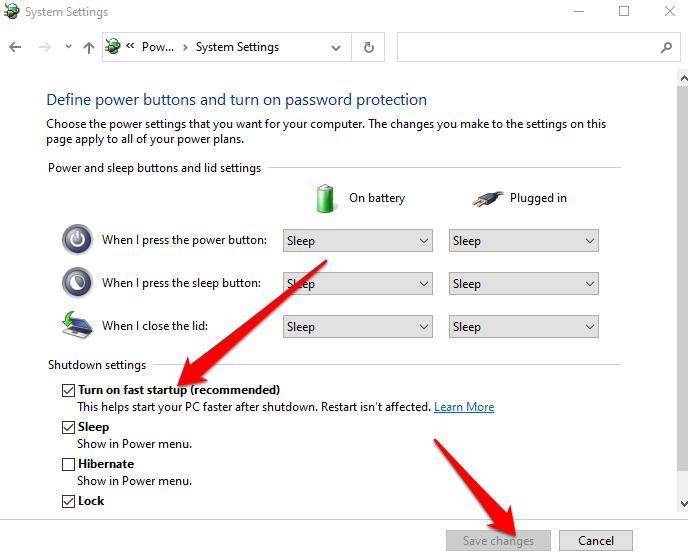
- ألغِ تحديد خيار Turn on fast startup (recommended)، ثم حدد Save changes.
- ارجع إلى Settings > Update & Security > Troubleshoot > Additional Troubleshooters > Bluetooth > Run the troubleshooter من قائمة Find and fix other problems.
التحقق من خدمة دعم Bluetooth
تدعم خدمة دعم Bluetooth اكتشاف وربط أجهزة Bluetooth البعيدة حتى تتمكن من العمل بشكل صحيح على جهاز الكمبيوتر الخاص بك. في بعض الأحيان، قد يتم تعطيل هذه الميزة بواسطة تطبيق تابع لجهة خارجية أو إجراء يدوي من قبل المستخدم، ولكن يمكنك التحقق منها وتمكينها مرة أخرى.
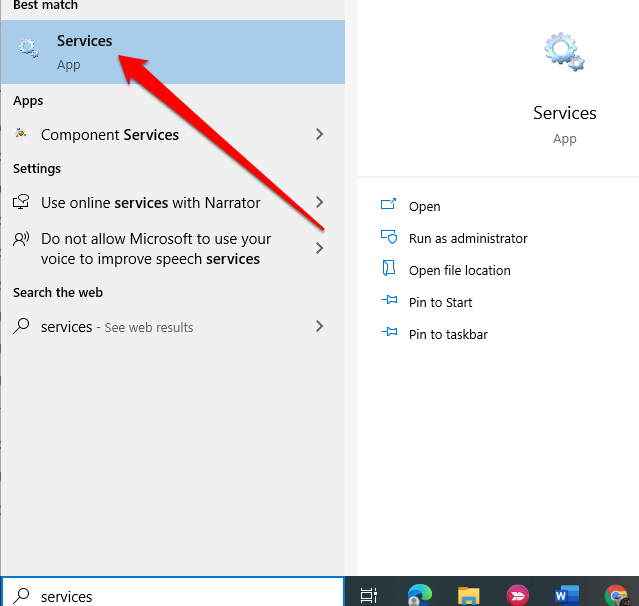
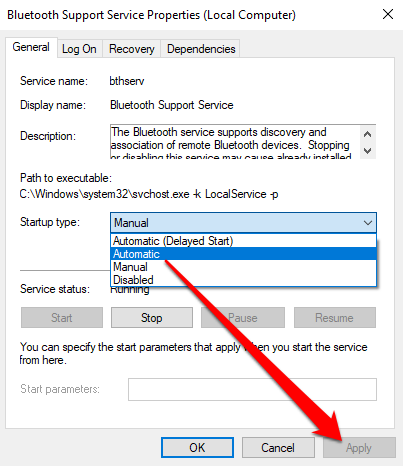
- اكتب services في شريط البحث وحدد خيار Services.
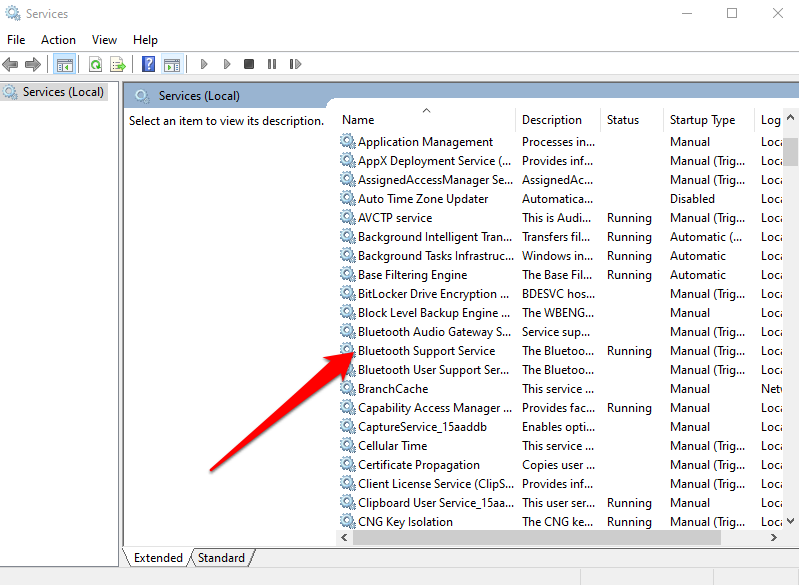
- انقر نقرًا مزدوجًا فوق Bluetooth Support Service.
- في نافذة Properties، تحقق مما إذا كانت Service status مضبوطة على Running.
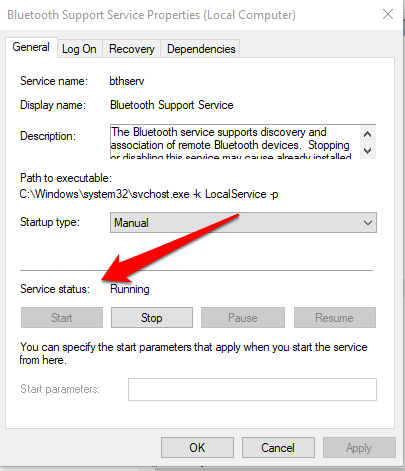
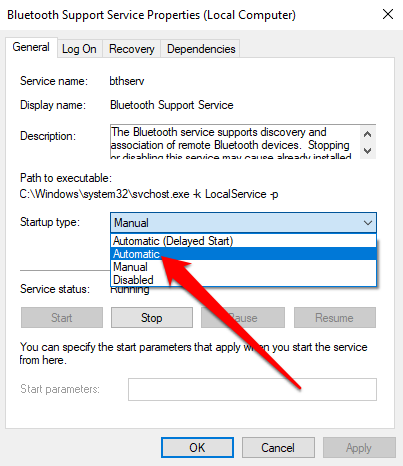
- حدد Stop ثم Start لإعادة تشغيل الإعداد بسرعة. إذا لم تكن الحالة Running، فحدد Automatic في القائمة المنسدلة Startup type.
- بعد ذلك، حدد Apply لحفظ التغييرات.
استخدام “إصلاح بدء التشغيل” (Startup Repair)
إذا كانت أيقونة Bluetooth في نظام التشغيل Windows 11/10 لا تزال مفقودة على جهاز الكمبيوتر الخاص بك، فاستخدم ميزة “إصلاح بدء التشغيل” لحل أي تلف في النظام أو مشكلات أخرى قد تتسبب في المشكلة.
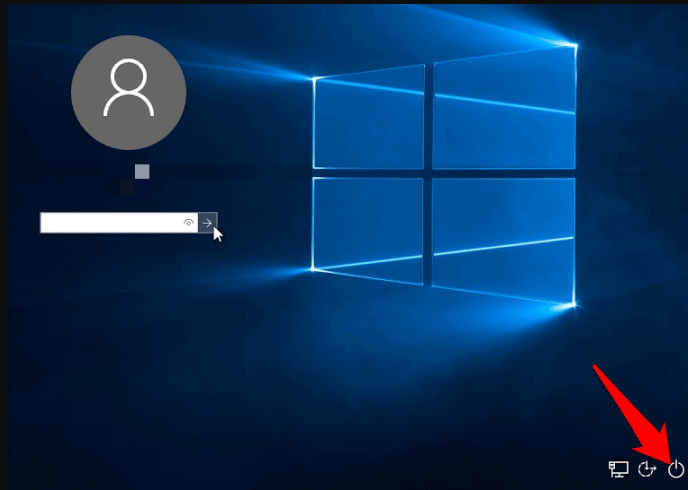
- اضغط باستمرار على مفتاح Shift في شاشة تسجيل الدخول إلى Windows، ثم حدد Power > Restart.
- في شاشة التمهيد، حدد Troubleshoot > Advanced options > Startup Repair.
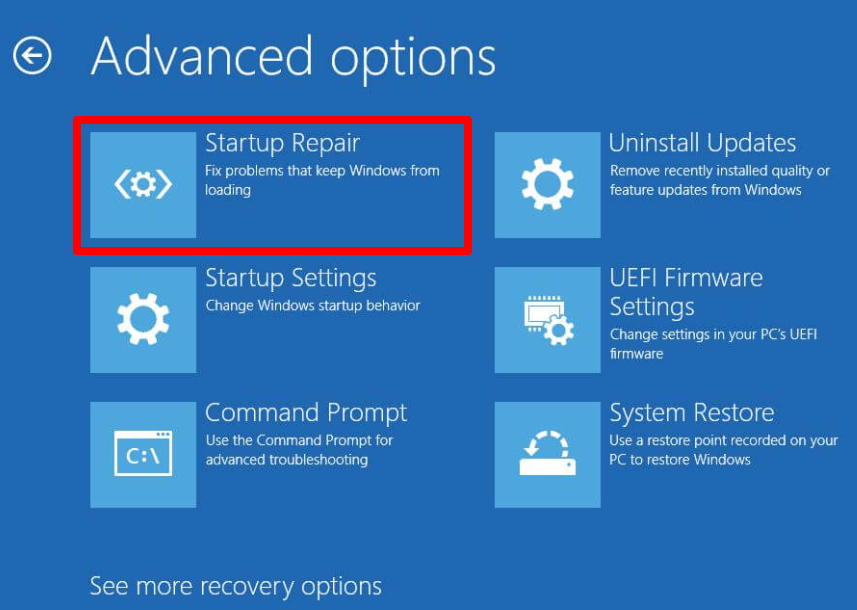
- حدد حساب المسؤول، وأدخل بيانات اعتماد تسجيل الدخول الخاصة بك إذا لزم الأمر، وحدد Continue. بمجرد تشغيل أداة “إصلاح بدء التشغيل”، أعد تشغيل جهاز الكمبيوتر الخاص بك.
استعادة أيقونة Bluetooth الخاصة بك
ربما تستخدم سطح المكتب الخاص بك بكثافة للاحتفاظ بالاختصارات المهمة للملفات أو التطبيقات التي تستخدمها غالبًا. عندما تختفي هذه الرموز، يمكن أن يؤثر ذلك على إنتاجيتك.
ستساعدك الحلول الواردة في هذا الدليل في حل مشكلة اختفاء أيقونة Bluetooth في نظام التشغيل Windows 11/10 والتأكد من بدء تشغيل Bluetooth بشكل صحيح مرة أخرى.
اترك تعليقًا وأخبرنا بالحل الذي نجح معك.
Comments are closed.