

Windows 11 هو أفضل نظام تشغيل للألعاب قامت Microsoft بإنشائه حتى الآن، على الرغم من بدايته الصعبة. في حين أن معظم الأشخاص سيكونون راضين عن أداء الألعاب الافتراضي لديهم، إلا أن هناك بعض التعديلات التي يمكنك إجراؤها لتحسين الأمور.
عزل النواة والمحاكاة الافتراضية
 إذا بحثت عن معظم إرشادات تحسين الألعاب لنظام التشغيل Windows 11 عبر الإنترنت، وحتى في وثائق Microsoft عبر الإنترنت، فستكون هناك نصيحة بخصوص “عزل النواة” و “المحاكاة الافتراضية“.
يتعلق الإعداد الأول بأمان وسلامة بيانات وحدة المعالجة المركزية (CPU) الخاصة بك. بدون عزل النواة، قد يكون جهاز الكمبيوتر الخاص بك عرضة للهجمات الضارة. المحاكاة الافتراضية هي ميزة تدعمها معظم وحدات المعالجة المركزية الحديثة. فهي تساعد على تسريع برامج وتطبيقات المحاكاة الافتراضية التي تنشئ أجهزة كمبيوتر محاكاة، إما لأسباب أمنية أو للسماح لك بتشغيل البرامج المخصصة لنظام تشغيل آخر.
قد يؤدي إيقاف تشغيل هذه الميزات إلى تحسين أداء ألعاب الفيديو على حساب الأمان والوظائف. في حالة عزل النواة، توصي Microsoft بإعادة تشغيله في كل مرة تنتهي فيها من لعبتك.
لقد جربنا كلتا الحيلتين وقارنا أداء الألعاب معهما وبدونهما، والمقدار الضئيل من الأداء الذي قد تكسبه لا يستحق المخاطرة الأمنية الإضافية والمتاعب الخالصة لتبديل هذه الإعدادات بين التشغيل والإيقاف. لهذا السبب، سنخالف التيار ونوصي ببساطة بتركها كما هي.
تحديث Windows
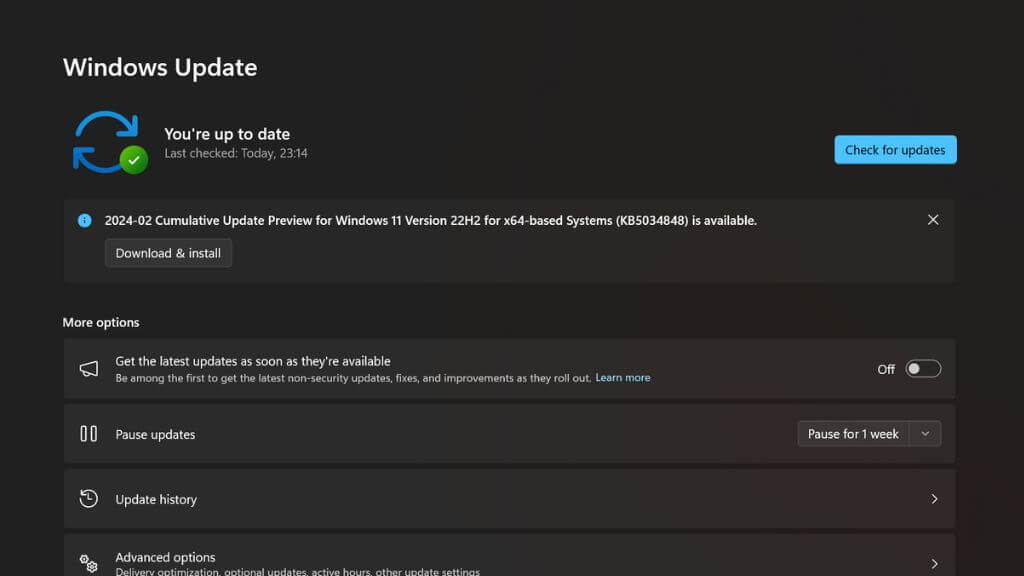
نوصي بالحفاظ على تحديث Windows لتحسين أداء الألعاب. غالبًا ما تتضمن التحديثات إصلاحات وميزات جديدة تؤثر بشكل مباشر على أداء ألعاب الفيديو. في بعض الأحيان، تؤثر هذه على جميع الألعاب، وفي بعض الأحيان، تكون ضرورية لجعل بعض الألعاب الجديدة تعمل بشكل صحيح، وفي هذه الحالة قد تلاحظ متطلبات اللعبة حتى إصدار Windows 11 المطلوب.
للتحديث يدويًا، انتقل إلى ابدأ > الإعدادات > Windows Update وحدد التحقق من وجود تحديثات. ثم قم بتثبيت أي تحديثات معلقة.
تشغيل وضع الألعاب (Game Mode)
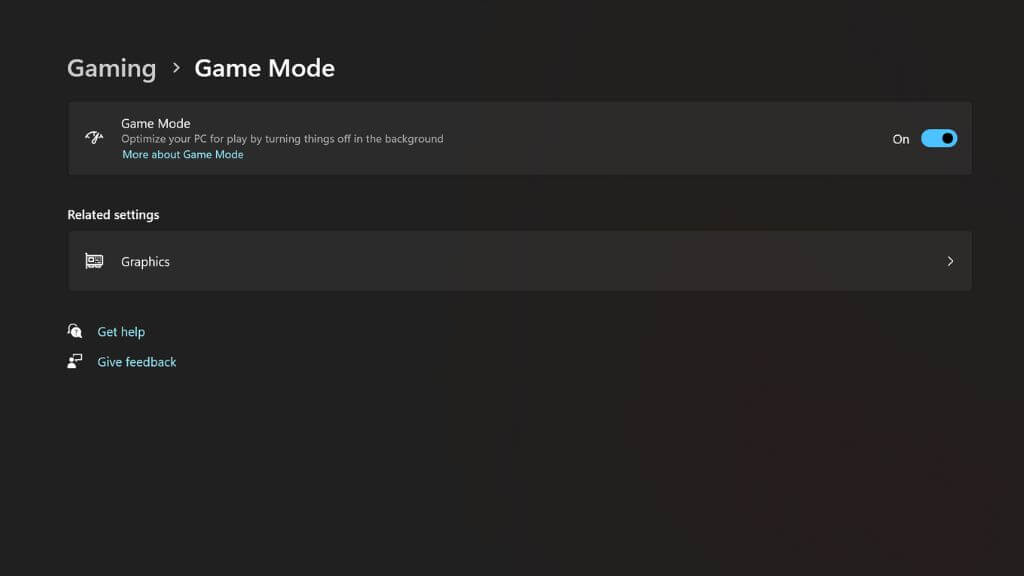
يحتوي Windows 11 على “وضع الألعاب (Game Mode)” مخصص موجود منذ Windows 10. عند تفعيله، يتغير سلوك نظام التشغيل. أثناء تشغيل اللعبة، يوقف Windows جميع العمليات الخلفية التي ليست ضرورية للغاية. لن يقوم بتنزيل أو تثبيت أي شيء، وسيقوم بتحسين استخدام ذاكرة الوصول العشوائي (RAM)، وستكون اللعبة هي البرنامج ذو الأولوية القصوى من منظور وحدة المعالجة المركزية (CPU) ووحدة معالجة الرسومات (GPU).
ابدأ > الإعدادات > الألعاب > وضع الألعاب (Game Mode)، ثم اختر تشغيله.
تأكد من أن جهاز الكمبيوتر الخاص بك يدعم DirectStorage
هل تساءلت يومًا كيف يمكن لأجهزة الألعاب مثل Xbox Series X أو PlayStation 5 تحميل الألعاب بسرعة كبيرة من أقراص SSD الخاصة بها؟ السبب هو أنها تستخدم تقنية فك الضغط المسرّع بالأجهزة والتي يمكن أن تضاعف سرعة أقراص SSD بشكل فعال.
في السنوات القليلة الأولى من الجيل الحالي من أجهزة الألعاب، لم تكن أجهزة الكمبيوتر الشخصي تمتلك هذه التقنية ولم تتمكن من الاستفادة الكاملة من أقراص SSD السريعة هذه، ولكن الأمور تغيرت الآن مع تقديم DirectStorage.
ستستخدم الألعاب الأحدث التي تدعم DirectStorage هذه التقنية تلقائيًا إذا كانت متوفرة؛ ولا يوجد مفتاح تبديل لتفعيله. ومع ذلك، يجب التأكد من أن جهاز الكمبيوتر الخاص بك يفي بالحد الأدنى من المتطلبات:
- أحدث إصدار محدث من Windows 11
- وحدة معالجة رسومات (GPU) تدعم DirectX 12 و Shader Model 6.0
- يوصى بشدة باستخدام NVMe SSD مع محرك أقراص Gen 4.0
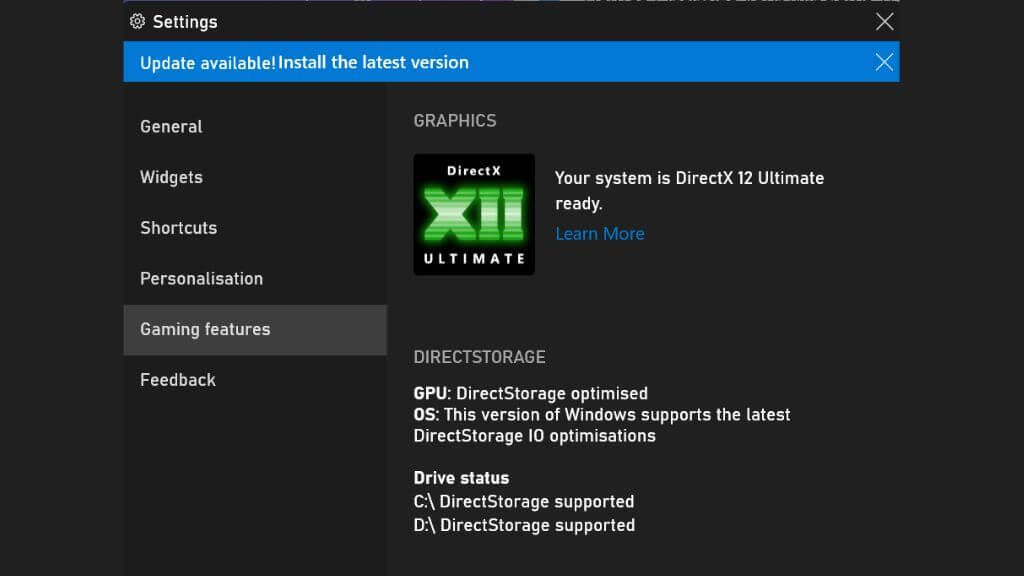
يمكنك التحقق مما إذا كانت هذه الميزة مفعلة على نظامك عن طريق الضغط على Win + G لفتح Xbox Game Bar. ثم، حدد رمز الترس لفتح الإعدادات.
حدد Gaming Features ثم ابحث عن Your system is DirectX 12 Ultimate ready و DirectStorage supported. إذا كانت كلتا الرسالتين موجودتين، فأنت على ما يرام.
تحديث برامج تشغيل وحدة معالجة الرسومات (GPU)
ربما يكون المكون الأكثر أهمية في جهاز كمبيوتر يعمل بنظام Windows للألعاب هو وحدة معالجة الرسومات (GPU)، الموجودة في بطاقة الرسومات أو في الكمبيوتر المحمول. برامج التشغيل هي مكونات البرامج التي تخبر نظام التشغيل (Windows) وألعاب الفيديو التي تريد تشغيلها بكيفية التواصل مع وحدة معالجة الرسومات.
تعتمد وحدة معالجة الرسومات الخاصة بك على برامج التشغيل الحديثة للحصول على أفضل أداء أكثر من أي قطعة أخرى من الأجهزة. لتحسين الأداء، تصدر الشركات المصنعة لوحدات معالجة الرسومات مثل NVIDIA و AMD برامج تشغيل جديدة جنبًا إلى جنب مع إصدارات ألعاب الفيديو الرئيسية. في بعض الأحيان، يمكن أن تقدم برامج التشغيل الجديدة تجارب ألعاب أكثر سلاسة وقوة بشكل ملحوظ، حتى لو كان ذلك فقط في ألعاب محددة.
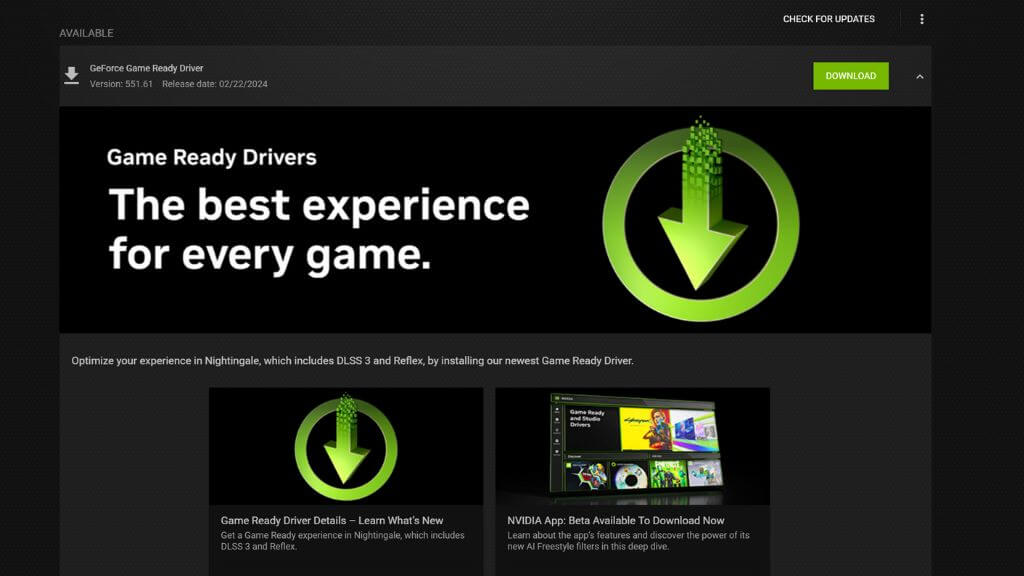
يعد تحديث برامج تشغيل وحدة معالجة الرسومات أمرًا سهلاً للغاية. انتقل إلى موقع الشركة المصنعة أو موقع بطاقتك وابحث عن الطراز الخاص بك ضمن قسم برامج التشغيل. قم بتنزيل المثبت وتشغيله ويجب أن تكون قد انتهيت. إذا كنت قد قمت بالفعل بتثبيت برنامج وحدة معالجة الرسومات الخاصة بك، فيمكنك عادةً التحقق من وجود تحديثات وتثبيتها من داخل تطبيق وحدة معالجة الرسومات بدلاً من ذلك.
تمكين جدولة وحدة معالجة الرسوميات (GPU) المُسرَّعة بواسطة الأجهزة
جدولة وحدة معالجة الرسوميات (GPU) المُسرَّعة بواسطة الأجهزة هي ميزة جديدة تدعمها وحدات معالجة الرسوميات الحديثة و Windows 11. وهي تتيح لوحدة معالجة الرسوميات تولي بعض أعباء العمل التي عادةً ما يقوم بها وحدة المعالجة المركزية (CPU) في ألعاب الفيديو. وهي تزيل بعض “الاختناقات” في وحدة المعالجة المركزية (CPU) حيث لم تعد وحدة معالجة الرسوميات (GPU) مضطرة إلى انتظار وحدة المعالجة المركزية (CPU) لتنفيذ مهام معينة قبل أن تتمكن من القيام بعملها.
في معظم الألعاب الحديثة والألعاب القديمة التي اختبرناها شخصيًا، لا يوجد عيب في التأكد من تشغيل هذا الإعداد إذا كان متاحًا. يمكن أن يحسن الحد الأقصى لأداء اللعبة ويقلل من التقطيع، مما يجعل الألعاب تعمل بسلاسة بأي معدل إطارات. اضطررنا إلى تعطيله لأسباب تتعلق بالتوافق في لعبة أو لعبتين، ولكن في معظم الحالات يجب تشغيل هذا الإعداد. إذا كان لديك وحدة معالجة رسوميات NVIDIA من السلسلة 40 أو أحدث، فإن هذه الميزة مطلوبة لاستخدام ميزة إنشاء الإطارات DLSS 3. ستحتاج إلى وحدة معالجة رسوميات NVIDIA من السلسلة 10 أو Radeon 5600 أو أحدث لاستخدامها.
لتفعيل هذه الميزة في Windows 11، انتقل إلى الإعدادات > النظام > الشاشة > الرسومات > تغيير إعدادات الرسومات الافتراضية وقم بتبديل جدولة وحدة معالجة الرسوميات (GPU) المُسرَّعة بواسطة الأجهزة إلى وضع التشغيل.
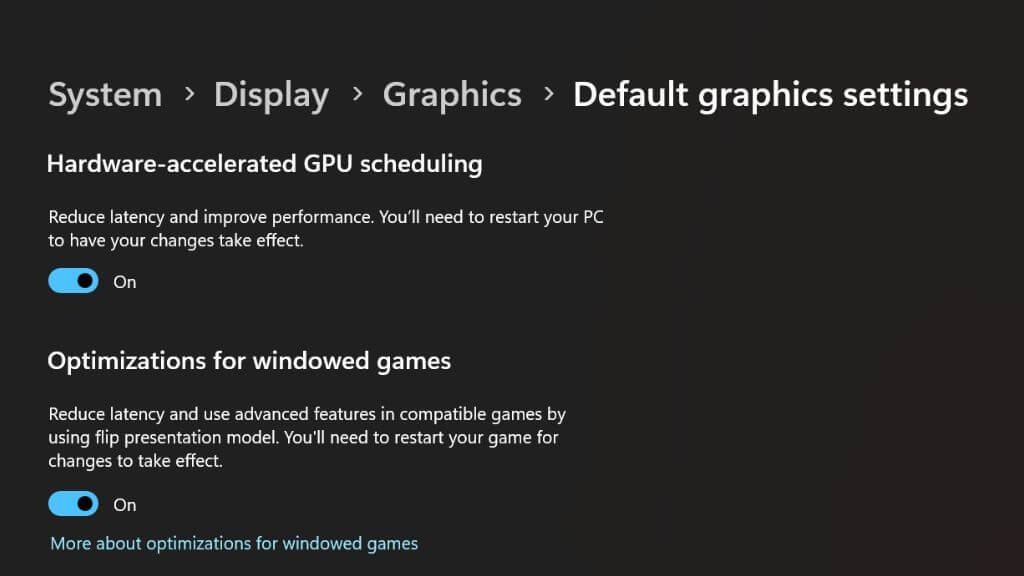
ستحتاج إلى إعادة تشغيل جهاز الكمبيوتر الخاص بك حتى يسري التغيير.
استخدام لوحة مفاتيح وماوس سلكيين (أو وحدة تحكم)
في حين أن معظم اللاعبين قد يشعرون ويؤدون بشكل جيد باستخدام الأجهزة الطرفية اللاسلكية، خاصةً إذا كانوا يستخدمون أجهزة طرفية لاسلكية مصممة للألعاب. ومع ذلك، فمن المرجح أن يكون لدى الفأرات ولوحات المفاتيح اللاسلكية القياسية زمن انتقال إضافي مقارنةً باستخدام النماذج السلكية، حتى الأمثلة السلكية الرخيصة.
إذا كنت تستخدم وحدة تحكم عبر البلوتوث، فقد ينطبق الأمر نفسه. لحسن الحظ، كل ما عليك فعله في معظم الحالات هو توصيلها بكابل USB، وتكون جاهزًا. كمكافأة إضافية، لا داعي للقلق بشأن البطاريات!
استخدم الإيثرنت بدلاً من Wi-Fi
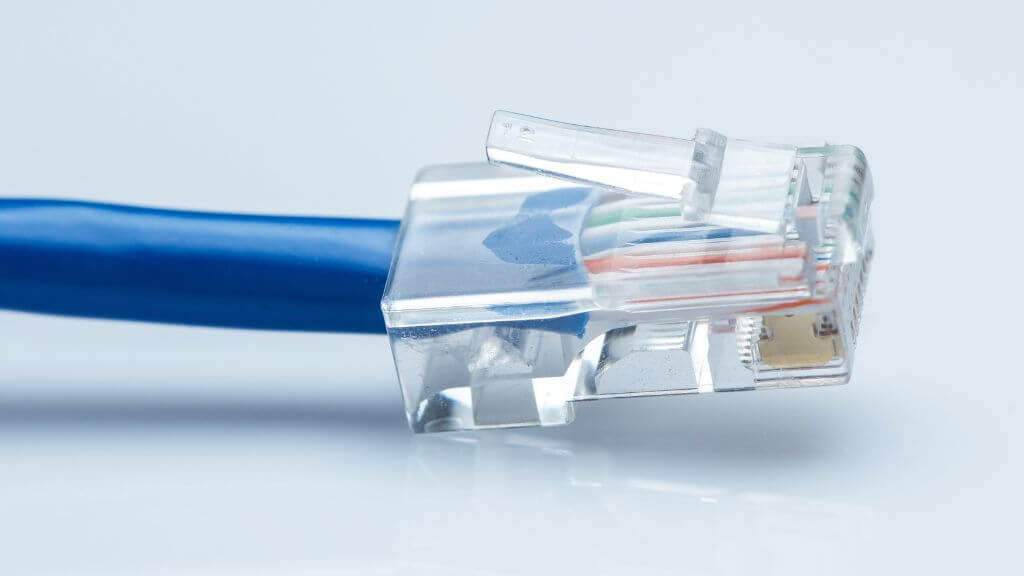
يعد أداء الشبكة اعتبارًا رئيسيًا إذا كنت تلعب ألعابًا عبر الإنترنت. يعد تنزيل الألعاب عبر Wi-Fi أمرًا جيدًا في معظم الحالات، ولكن عندما تلعب عبر الإنترنت، يمكن أن تتسبب طبيعة Wi-Fi غير المتوقعة في إحداث فوضى عند محاولة تسجيل تلك الضربات القاتلة في أجزاء من الثانية في Call of Duty.
نوصي باستخدام اتصال إيثرنت مباشر بدلاً من ذلك. هذا هو إلى حد بعيد أسرع وأكثر أنواع اتصالات الشبكة المنزلية موثوقية، وفي كثير من الحالات، يمكن أن يغير تجربة اللعب عبر الإنترنت.
إذا كان جهاز الكمبيوتر المخصص للألعاب بعيدًا جدًا عن جهاز التوجيه الخاص بك، ففكر في الاستثمار في نظام توجيه شبكي وتوصيل جهاز الكمبيوتر الخاص بك بأقرب وحدة شبكة عبر الإيثرنت. بدلاً من ذلك، يمكنك شراء مجموعة Powerline Ethernet وتوصيل جهاز الكمبيوتر الخاص بك بجهاز التوجيه باستخدام الأسلاك الكهربائية في منزلك. لا يوفر هذا دائمًا أسرع السرعات، ولكن الألعاب عبر الإنترنت تتعلق بشكل أقل بالسرعة وأكثر بزمن الوصول، وفي هذا القسم، تتفوق تقنية Powerline عادةً على Wi-Fi.
تثبيت Windows والألعاب على SSD
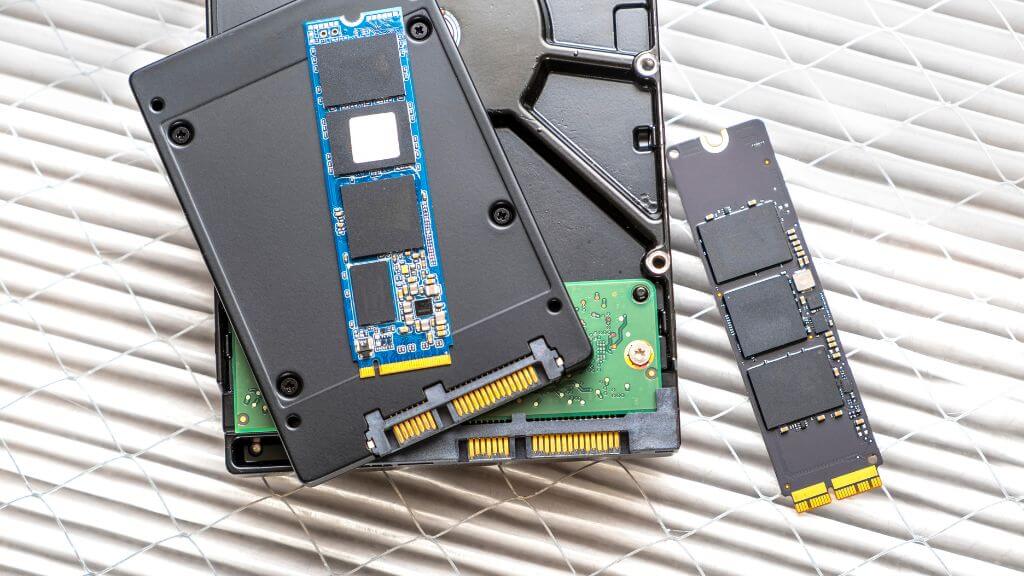
الألعاب الحديثة تستهلك الكثير من النطاق الترددي، لذا أصبح التخزين السريع ضروريًا. تتطلب بعض الألعاب الحديثة الآن محرك أقراص SSD، بينما يوصي البعض الآخر بشدة باستخدامه. يوجد نوعان رئيسيان من محركات أقراص الحالة الصلبة (SSD) في أجهزة كمبيوتر Windows الحديثة – SATA و NVME PCIe.
في حين أن محركات أقراص SATA SSD أسرع بكثير من محركات الأقراص الصلبة الميكانيكية، فإننا نوصي باستخدام محرك أقراص NVMe أو محركات أقراص بدلاً من ذلك للألعاب. على الأقل، يجب تثبيت Windows وأكثر الألعاب تطلبًا على مثل هذا المحرك.
تعطيل عرض شرائح الخلفية
قد يفاجئك هذا الأمر الأخير، ولكن إذا كنت قد واجهت تعثرًا وتقطعًا غير مبررين في ألعابك، فقد يكون ذلك بسبب إعدادات الخلفية الخاصة بك.
يتيح لك Windows استخدام إعداد عرض الشرائح للتغيير بين خلفيات مختلفة في مجلد محدد، على فترات زمنية تختارها. في كل مرة يقوم فيها بإجراء التغييرات، يتجمد الكمبيوتر بأكمله لجزء من الثانية.
حتى عندما يحدث ذلك في الخلفية، إذا كانت خلفيتك مضبوطة على التغيير بشكل متكرر، فقد تندهش من سبب حدوث هذا التقطع في ألعابك بينما الحل بسيط مثل تغيير خلفيتك إلى صورة ثابتة أو ضبط فاصل عرض الشرائح بحيث يتغير مرة واحدة فقط كل بضع ساعات أو مرة واحدة في اليوم.
هذه هي النصائح الأساسية التي تحتاجها لتحسين جهاز الكمبيوتر الذي يعمل بنظام Windows 11. إذا كنت ترغب في المضي قدمًا، يمكنك أيضًا إلقاء نظرة على زيادة سرعة وحدة المعالجة المركزية (CPU) ووحدة معالجة الرسومات (GPU). إذا كنت لا تزال تستخدم Windows 10، فقد تكون مهتمًا أيضًا بـ كيفية تحسين Windows 10 للألعاب.
Comments are closed.