

لا فائدة من الدوران في حلقات مفرغة مع بياناتك. في برنامج Excel، تُسمى أي محاولة لإنشاء حلقة باستخدام صيغتك بالإشارة الدائرية، وهو أمر يمنعه Excel افتراضيًا. أي حلقة تشير فيها الصيغة إلى نفسها (مباشرة أو غير مباشرة) ستظهر خطأ—لا يمكن إكمال الدورة لأن الحساب لا يمكن أن ينتهي.
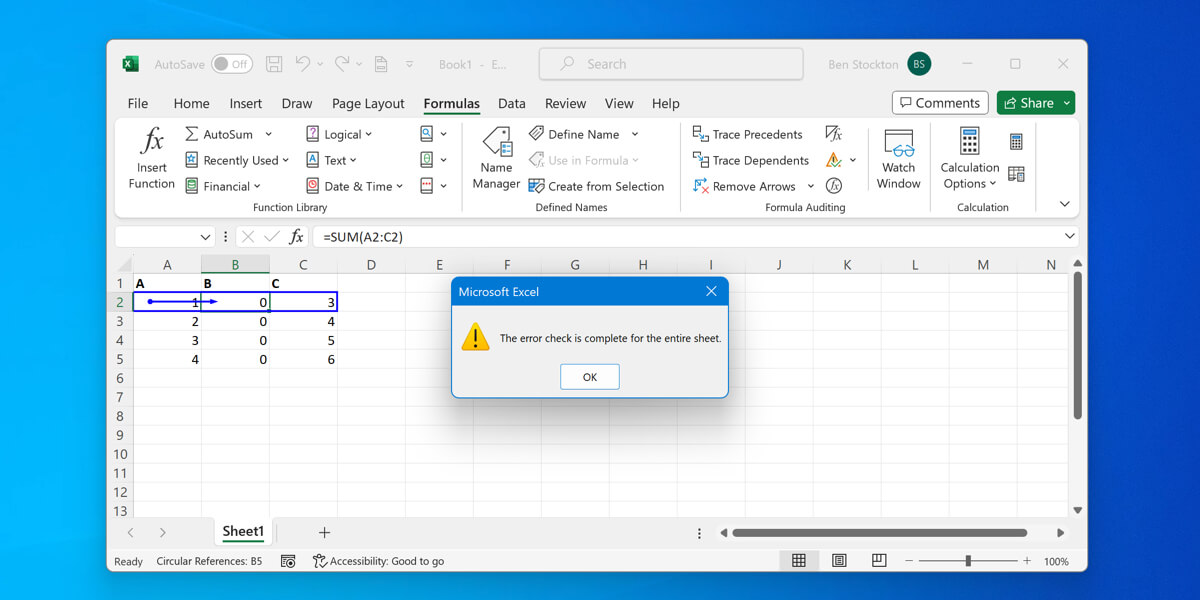
تمثل الإشارات الدائرية مشكلة لأنها ستمنع صيغك من العمل وتمنعك من مراجعة بياناتك. ستحتاج إلى العثور على الإشارات الدائرية في صيغ Excel الخاصة بك وإصلاحها، أو تعديل جدول البيانات الخاص بك لتتمكن من تجاوز المشكلة.
تحديد الإشارات الدائرية في Excel
غالبًا ما تصادف إشارة دائرية عندما تشير صيغة إلى خليتها الخاصة، سواء بشكل مباشر أو من خلال سلسلة من الصيغ. إذا قمت بإنشاء إشارة دائرية عن غير قصد، فعادةً ما يضع Excel علامة عليها بتنبيه.
يمكنك التحقق من ذلك بسرعة بنفسك من خلال النظر إلى شريط الحالة في أسفل نافذة Excel. إذا رأيت Circular References في الزاوية السفلية اليسرى مع عنوان خلية، فهذا يعني أن لديك إشارات دائرية ستحتاج إلى إصلاحها.
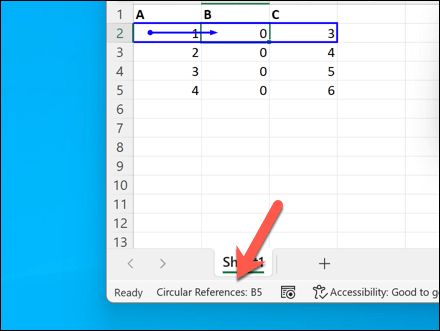
انتقل إلى هذا العنوان وقم بإصلاح المشكلة، ثم تحقق من شريط الحالة حتى لا تظهر أية أخطاء في أي من أوراق العمل الخاصة بك.
استخدام أداة التحقق من الأخطاء في Excel
لدى Excel أيضًا أداة مضمنة لمساعدتك في تعقب المراجع الدائرية. يمكنك استخدام هذه الخطوات للعثور عليها.
- افتح مصنف Excel الذي ترغب في فحصه وحدد علامة التبويب صيغ في الشريط.
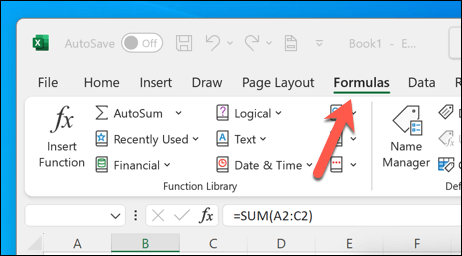
- انقر فوق الزر التحقق من الأخطاء.
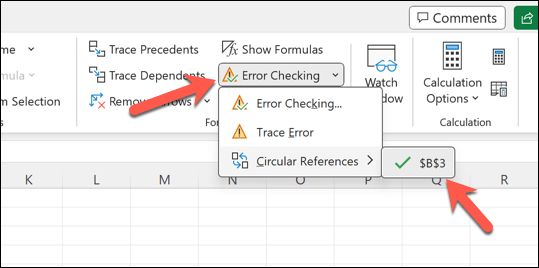
- من القائمة المنسدلة، حدد مراجع دائرية. سيؤدي هذا إلى إظهار قائمة بالعناوين لتصحيحها وتوجيهك إلى الخلية (الأولى) التي بها مشكلة في القائمة.
كيفية إزالة مرجع دائري في Excel
إذا لم تكن تنوي استخدام المراجع الدائرية في Excel، فإنها غالبًا ما تؤدي إلى حسابات غير صحيحة ويستحيل تشغيلها. ومع ذلك، فإن إزالتها عملية مباشرة بمجرد تحديد الخلية (أو الخلايا) الإشكالية التي تسببها.
تعتمد كيفية القيام بذلك على كيفية تصميم جدول البيانات الخاص بك للعمل. إحدى الطرق الجيدة لتجاوز المشكلة هي نسخ خلية تحتوي على صيغة واستبدالها بنتيجتها النهائية الثابتة. قد لا يكون هذا مثاليًا، ولكنه قد يسمح لك بتجاوز خطأ عندما تعتمد صيغة، تعتمد على نتيجة صيغة أخرى، على نتيجة تلك الصيغة نفسها لكي تعمل.
ابدأ بتحديد موقع الخلية التي تحتوي على مرجع دائري، والتي عادةً ما يضع عليها Excel علامة مع رسالة خطأ. إذا قمت بتحديدها، فقد ترى أسهمًا زرقاء تظهر في خلايا أخرى – يشير هذا إلى الحلقة التي قد تحتاج إلى إصلاحها.
بعد ذلك، انقر بزر الماوس الأيمن فوق الخلية وحدد نسخ، أو اضغط على Ctrl + C على لوحة المفاتيح. بمجرد النسخ، انقر بزر الماوس الأيمن فوق الخلية مرة أخرى وحدد لصق > لصق قيمة، أو اضغط على Ctrl + Alt + V على لوحة المفاتيح.
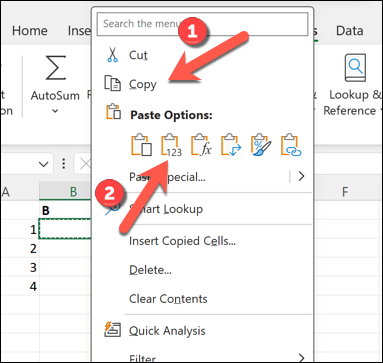
كرر هذه الخطوات لأي مراجع خلايا أخرى لديك لتتمكن من حساب الصيغة النهائية بشكل صحيح.
كيفية السماح بالمراجع الدائرية في Excel باستخدام العمليات الحسابية التكرارية
العمليات الحسابية التكرارية هي ميزة في Excel تسمح له بإجراء العمليات الحسابية لعدد معين من المرات. إذا كنت تتوقع أنك ستحتاج إلى أن تشير الصيغ الخاصة بك إلى نفسها، فقد تحتاج إلى تمكين العمليات الحسابية التكرارية بحيث تسمح بتشغيل العمليات الحسابية دون إظهار خطأ.
يتم تعطيل هذه الميزة افتراضيًا – فهي ليست السلوك المثالي لمعظم مستخدمي Excel. ومع ذلك، إذا كنت تستخدم عمدًا مراجع دائرية للعمليات الحسابية التكرارية، فستحتاج إلى تمكين هذه الميزة باستخدام الخطوات التالية.
- افتح Excel واضغط على ملف > خيارات (أو ملف > المزيد > خيارات).
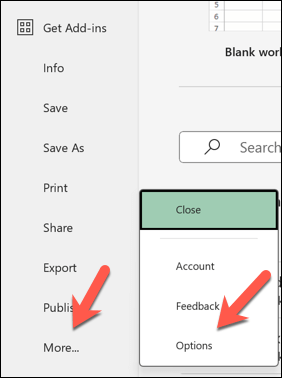
- في قائمة خيارات Excel، انقر فوق صيغ.
- ضمن خيارات الحساب، حدد المربع الخاص بـ تمكين الحساب التكراري وقم بتعيين قيم الحد الأقصى للتكرارات و الحد الأقصى للتغييرات. سيؤدي هذا إلى تعيين حد لعدد العمليات الحسابية التي سيجريها Excel من خلال مرجع دائري قبل أن يتوقف، بالإضافة إلى دقة العمليات الحسابية النهائية التي يجريها.
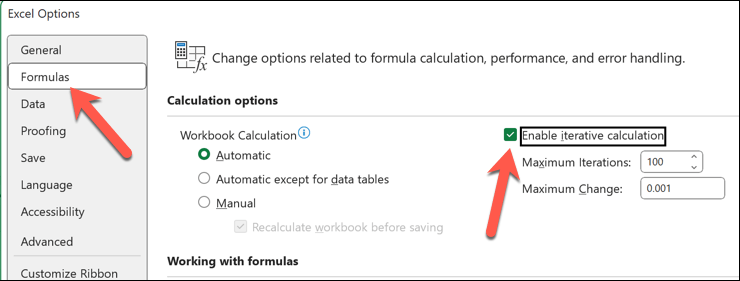
- اضغط موافق (OK) لحفظ التغييرات.
إدارة الأخطاء في Microsoft Excel
المرجع الدائري في Excel ليس خطأً حرجًا، ولكنه سيؤدي إلى إيقاف عمل جدول البيانات الخاص بك. باستخدام الخطوات المذكورة أعلاه، يمكنك تتبع المشكلة وإصلاحها لتصحيح الخطأ في جدول البيانات الخاص بك والسماح لصيغك بحساب النتيجة النهائية بنجاح.
هناك الكثير من الأخطاء الأخرى التي قد تصادفها في Excel، بما في ذلك خطأ #NUM!. ومع ذلك، طالما أنك تتحقق من بياناتك لتصحيح أي أخطاء في الصيغة أو سلامة البيانات، فيجب أن تكون قادرًا على إصلاح المشكلة.
Comments are closed.