

يمكن أن تحدث مشكلات الصوت في نظام التشغيل Windows نتيجة لمشكلة متعلقة بالأجهزة مثل تلف بطاقة الصوت أو مشكلة متعلقة بالبرامج مثل برنامج تشغيل تالف. غالبًا ما تطرح Microsoft تحديثات لإصلاح الكثير من المشكلات المتعلقة بالبرامج، ولكن يمكنك أيضًا استكشاف هذه المشكلات بنفسك. إذا كنت تستخدم Windows 10 أو 11 وتواجه مشكلات في الصوت، فسيساعدك هذا الدليل في العثور على حل.
قبل البدء في استكشاف المشكلات وإصلاحها، حاول إعادة تشغيل جهاز الكمبيوتر الخاص بك. في بعض الحالات، ستؤدي إعادة التشغيل إلى إصلاح مشكلتك دون الحاجة إلى إجراء أي تغييرات في الإعدادات على جهاز الكمبيوتر الذي يعمل بنظام Windows. على سبيل المثال، قد يكون أحد تحديثات Windows قد وضع برامج تشغيل الصوت في وضع الاستعداد حتى تقوم بإعادة التشغيل. إذا لم تنجح إعادة التشغيل، فجرب الإصلاحات التالية.
التحقق من الكابلات أو الاتصالات اللاسلكية
قبل تغيير الإعدادات على جهاز الكمبيوتر الذي يعمل بنظام Windows، تحقق جيدًا مما إذا كانت كابلات الصوت مُدخلة بشكل صحيح في الكمبيوتر. من الأفضل فصل جميع الأجهزة وإعادة توصيلها للتأكد من عدم وجود وصلات مفكوكة. أثناء تواجدك فيه، تحقق أيضًا من الكابل بحثًا عن تلف مادي. إذا كان الكابل تالفًا، فقد تحتاج إلى استبداله.
إذا كنت تستخدم سماعة رأس Bluetooth أو مكبرات صوت خارجية أو جهاز صوت لاسلكي آخر، فستحتاج إلى التحقق من توصيله بشكل صحيح بالكمبيوتر. اضغط على Win + I وحدد Bluetooth والأجهزة.
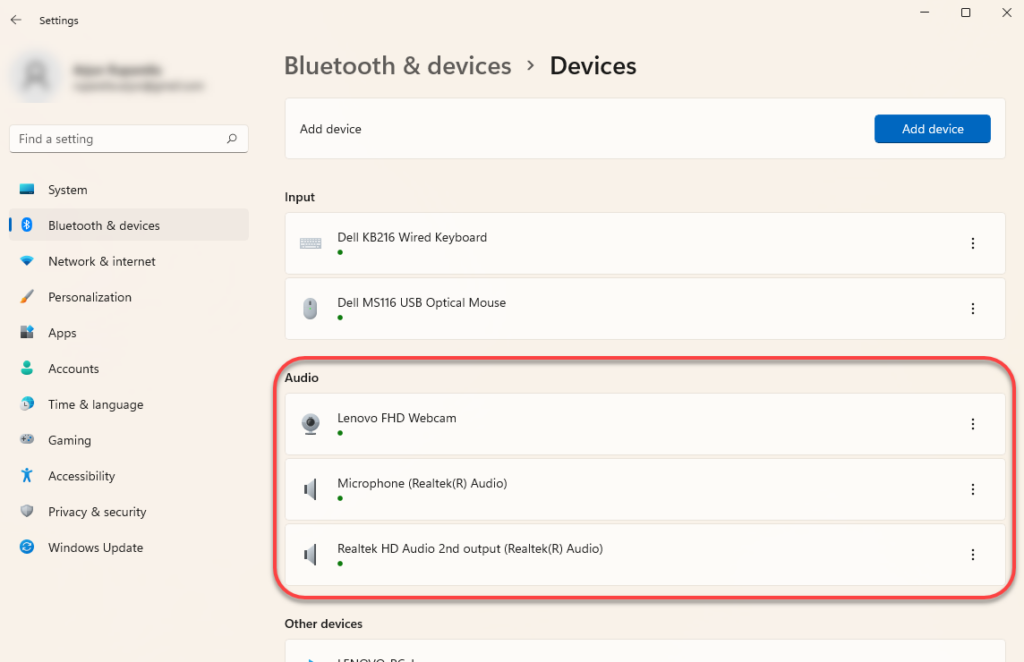
تحقق مما إذا كان جهازك مقترنًا بشكل صحيح بجهاز الكمبيوتر الخاص بك. إذا كنت في شك، فما عليك سوى إزالة الجهاز وإقرانه مرة أخرى. يمكنك إزالة الجهاز عن طريق تحديد علامة الحذف الرأسية الموجودة على يمين الجهاز وتحديد إزالة الجهاز.
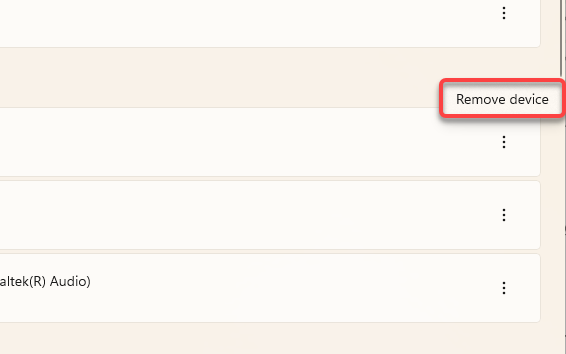
ثم قم بإقران جهاز الصوت الخاص بك مرة أخرى وتحقق مما إذا كان ذلك سيصلح مشكلة الصوت.
التحقق من خلاط مستوى الصوت
يتيح لك Windows ضبط مستوى الصوت لكل تطبيق على حدة. على الرغم من أن رمز الصوت في شريط المهام قد لا يُظهر رمز كتم الصوت، إلا أنه ربما تكون قد قمت عن قصد أو عن غير قصد بتغيير مستوى الصوت لتطبيق معين.
يمكنك التحقق من مستوى تشغيل الصوت لتطبيق معين من خلاط مستوى الصوت. لفتح خلاط مستوى الصوت، انقر بزر الماوس الأيمن فوق رمز مكبر الصوت في الطرف الأيمن من شريط المهام وحدد فتح خلاط مستوى الصوت.
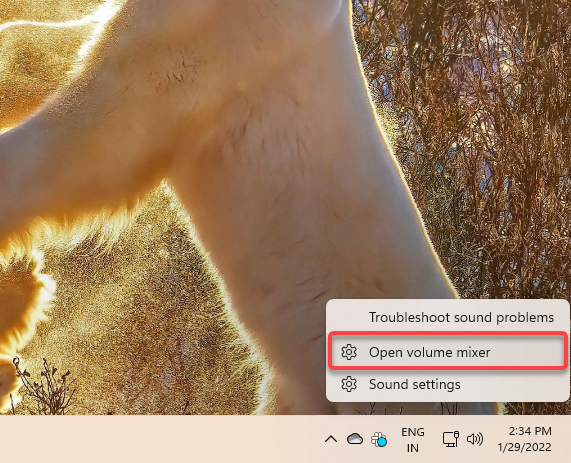
سيؤدي ذلك إلى نقلك إلى تطبيق “الإعدادات”. ستتمكن من ضبط مستوى الصوت لجميع التطبيقات من قسم التطبيقات.
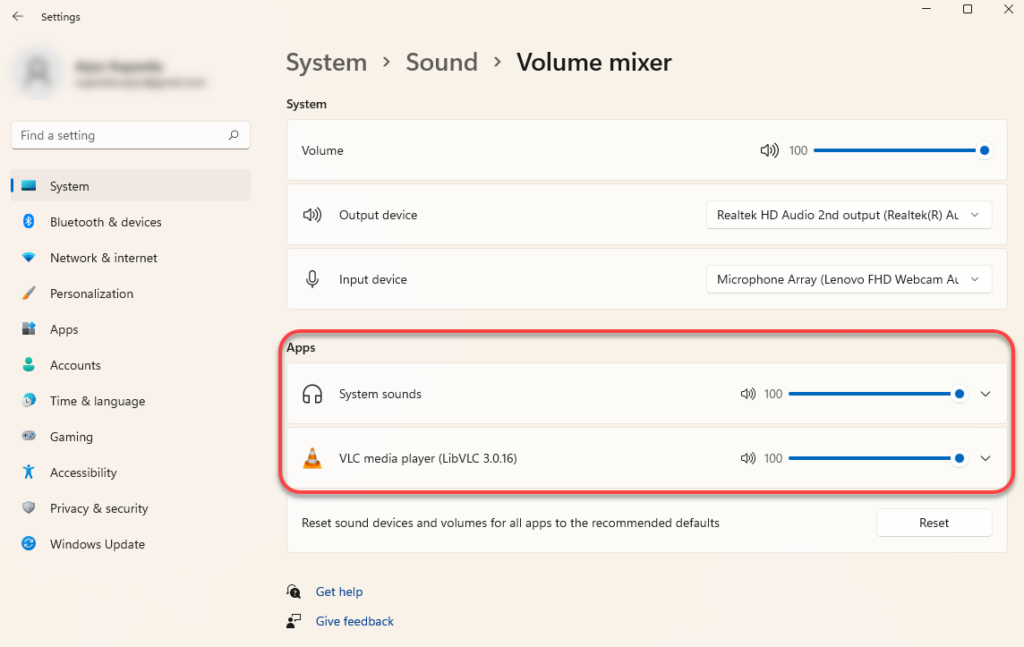
إذا كان مستوى الصوت لأي من هذه التطبيقات أقرب إلى 0، فقم بإلغاء كتم الصوت. ارفعه إلى 100 فقط لاختباره ومعرفة ما إذا كان ذلك سيصلح مشكلة الصوت.
التحقق من جهاز الإخراج النشط
إذا قمت بتوصيل أكثر من جهاز صوت بجهاز الكمبيوتر الخاص بك، فقد يتم تشغيل الصوت على جهاز مختلف عن الجهاز الذي تستخدمه. قد يكون هذا صحيحًا بشكل خاص إذا قمت بتوصيل جهاز الصوت باستخدام كابل USB أو HDMI لأنك ستحتاج إلى تعيين هذه الأجهزة كأجهزة افتراضية بنفسك.
يمكنك تغيير جهاز الصوت من إعدادات الصوت. لفتح إعدادات الصوت، انقر بزر الماوس الأيمن فوق رمز مكبر الصوت في الطرف الأيمن من شريط المهام وحدد إعدادات الصوت.
في الجزء العلوي من النافذة، سترى خيار اختيار مكان تشغيل الصوت. حدد جهاز الصوت الافتراضي المناسب وتحقق مما إذا كان ذلك سيصلح مشاكل الصوت على جهاز الكمبيوتر الخاص بك. ومع ذلك، يمكنك أيضًا تشغيل الصوت على أجهزة متعددة في نفس الوقت.
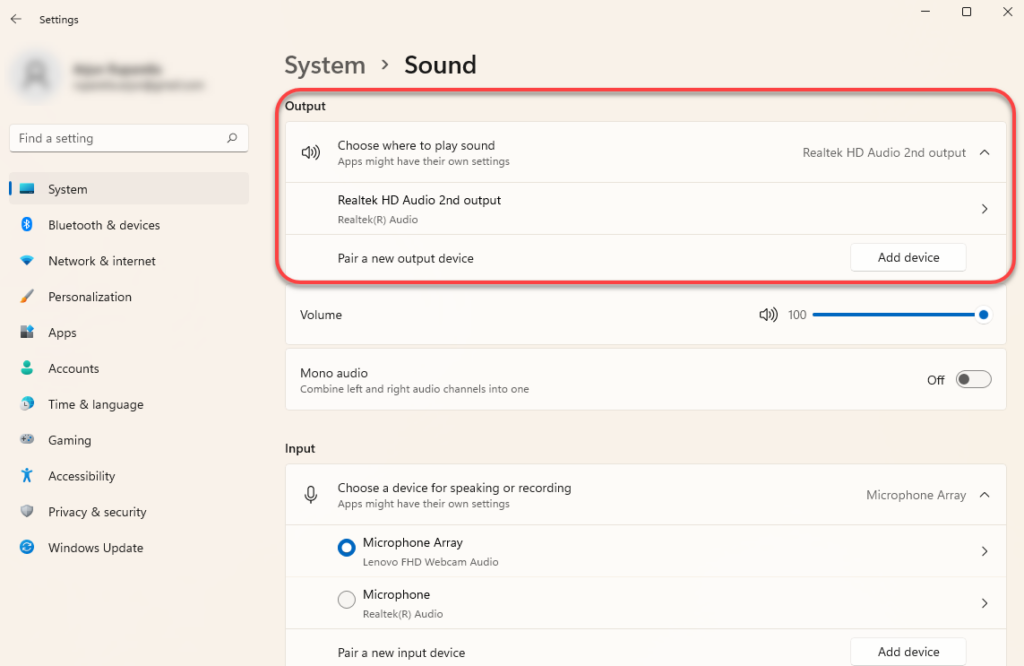
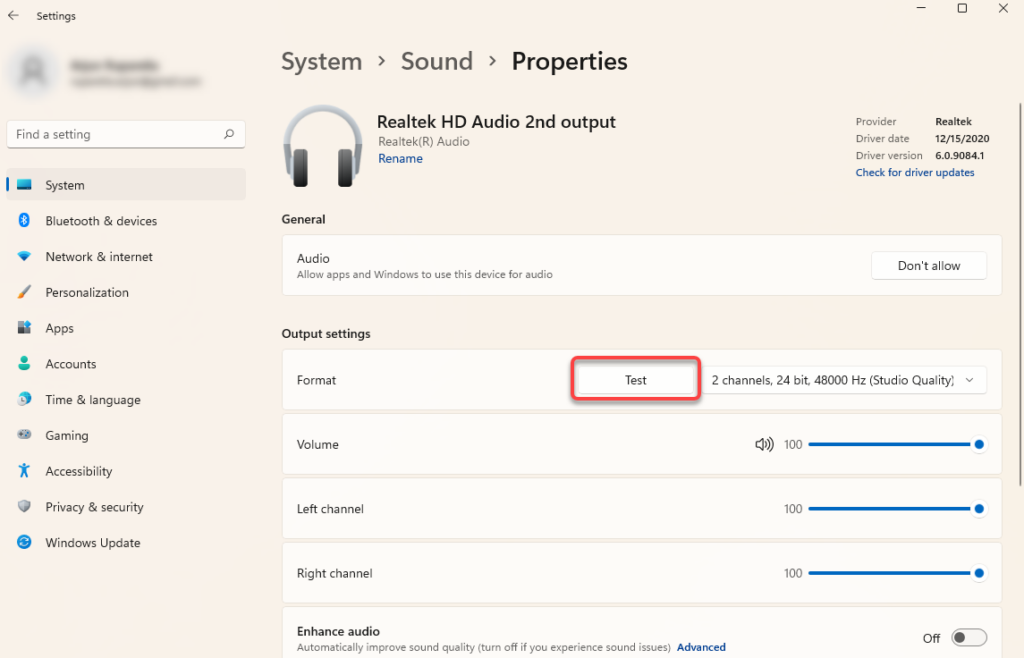
يمكنك أيضًا اختبار الصوت عند تعيين الجهاز الافتراضي عن طريق تحديد جهاز الصوت ذي الصلة وتحديد زر Test (اختبار) على الشاشة التالية.
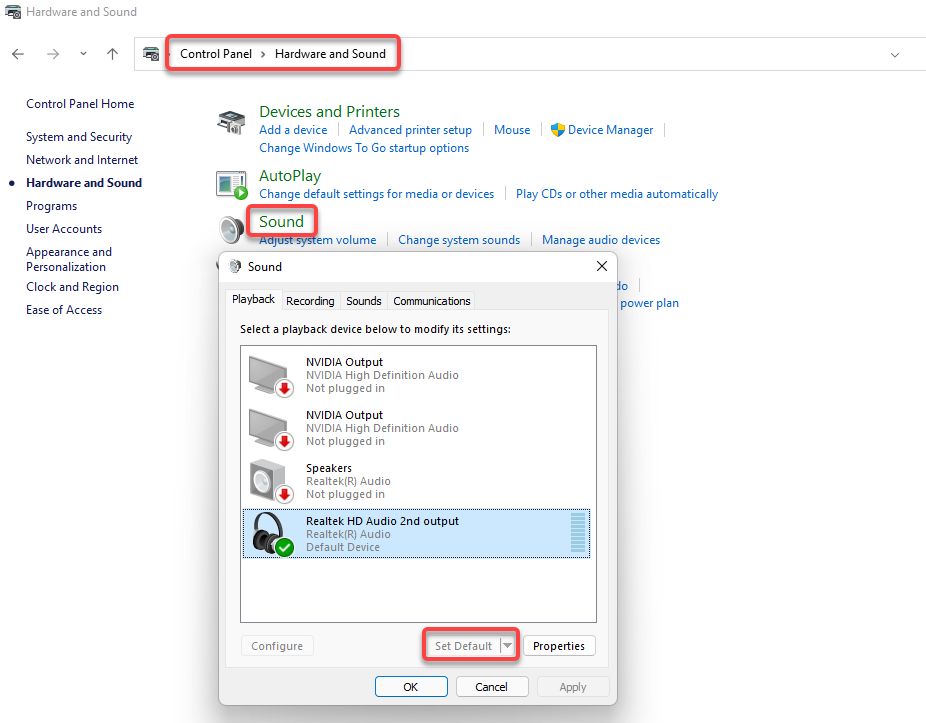
بدلاً من ذلك، يمكنك أيضًا اختيار جهاز تشغيل مختلف بالانتقال إلى Control Panel (لوحة التحكم) > Hardware and Sound (الأجهزة والصوت) > Sound (الصوت). انتقل إلى علامة التبويب Playback (تشغيل)، وحدد جهازًا، ثم حدد زر Set Default (تعيين كافتراضي) من الأسفل.
استخدام أداة استكشاف الأخطاء وإصلاحها المضمنة في الصوت
يحتوي Windows على العديد من أدوات استكشاف الأخطاء وإصلاحها المضمنة، بما في ذلك أداة استكشاف أخطاء الصوت وإصلاحها التي يمكنها تحديد المشكلة وإصلاحها تلقائيًا. أدوات استكشاف الأخطاء وإصلاحها المضمنة ليست فعالة دائمًا، ولكنها خيار جيد لتجربته قبل تجربة إصلاحات أكثر تدخلاً.
ستجد أداة استكشاف الأخطاء وإصلاحها المضمنة في تطبيق Settings. اضغط على Win + I لتشغيل تطبيق Settings وانتقل إلى System > Troubleshoot > Other troubleshooters. ابحث في قائمة أدوات استكشاف الأخطاء وإصلاحها عن عنصر يسمى Playing Audio وحدد الزر Run الموجود بجواره.
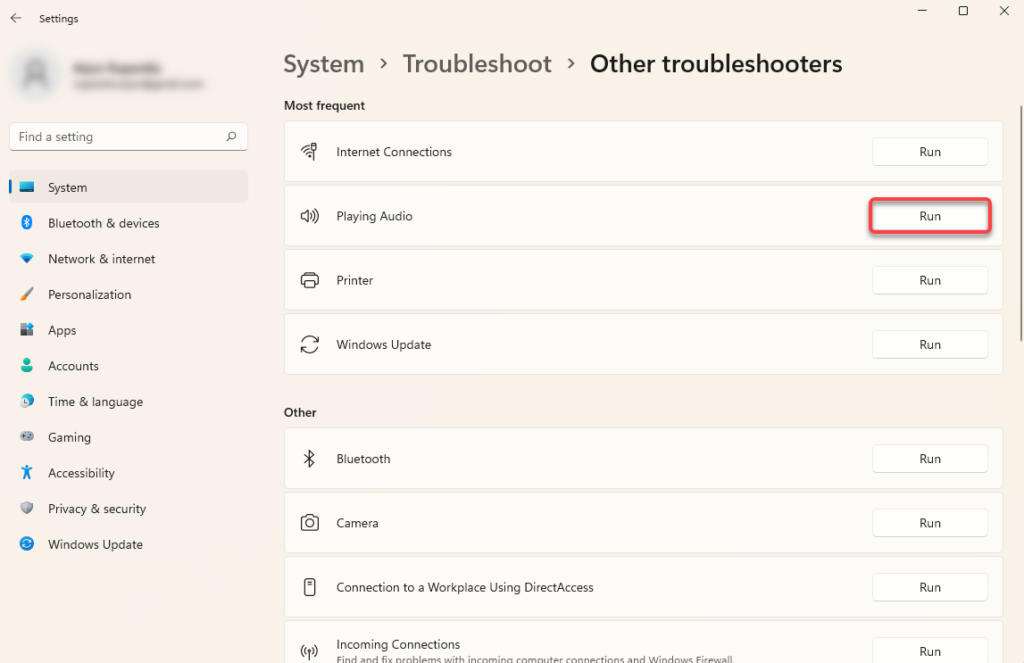
اتبع التعليمات التي تظهر على الشاشة ودع Windows يحاول العثور على المشكلات وإصلاحها.
تحديث برامج تشغيل الصوت أو إعادة تثبيتها أو الرجوع إليها
إذا أصبحت برامج تشغيل الصوت قديمة أو تالفة أو تمت إزالتها، فقد لا تتمكن من الحصول على أي إخراج صوتي. يمكنك إصلاح مشكلات الصوت الناتجة عن برنامج التشغيل ببساطة عن طريق تحديثها أو إعادة تثبيتها. حتى بدون وجود مشكلة في الصوت، فمن الأفضل تحديث برامج التشغيل بين الحين والآخر.
لتحديث برنامج التشغيل أو إعادة تثبيته، ستحتاج إلى استخدام “إدارة الأجهزة”. اضغط على Win + R، واكتب devmgmt.msc، واضغط على Enter لتشغيل “إدارة الأجهزة”. ابحث عن فئة تسمى وحدات تحكم الصوت والفيديو والألعاب وحدد السهم الصغير الموجود على يسارها لتوسيع القائمة.
ابحث عن برنامج التشغيل للجهاز المعني، وانقر بزر الماوس الأيمن عليه، وحدد إلغاء تثبيت الجهاز.
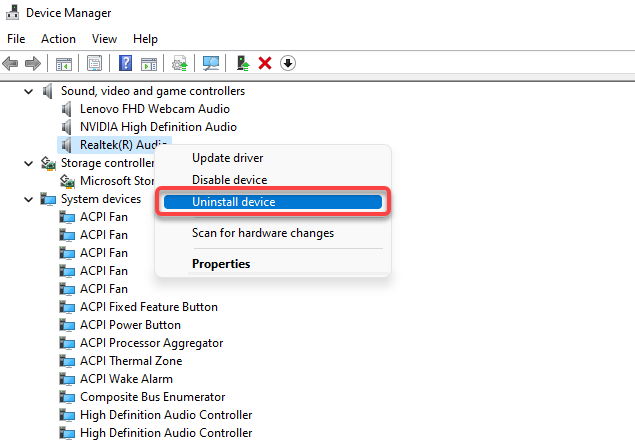
في كثير من الحالات، سترى برنامج تشغيل صوت Realtek، ولكن قد يتم إدراج أجهزة أخرى بشكل منفصل. يمكنك إلغاء تثبيت جميع الأجهزة واحدًا تلو الآخر ثم تحديد إجراء من الشريط الموجود في الأعلى، وتحديد فحص بحثًا عن تغييرات الأجهزة.
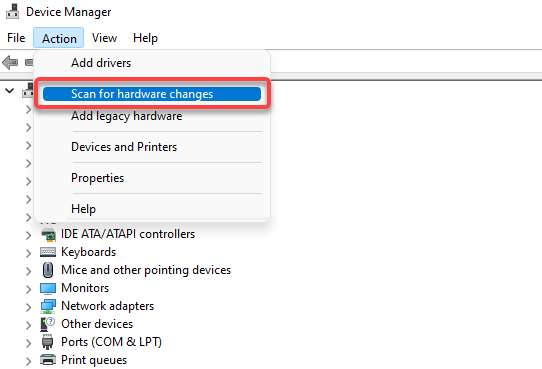
سيؤدي هذا إلى إعادة تثبيت برامج التشغيل الجديدة لجميع الأجهزة التي قمت بإلغاء تثبيتها. بدلاً من ذلك، إذا قمت بتنزيل برامج التشغيل من موقع الشركة المصنعة على الويب، فانقر بزر الماوس الأيمن على الجهاز وحدد تحديث برنامج التشغيل.
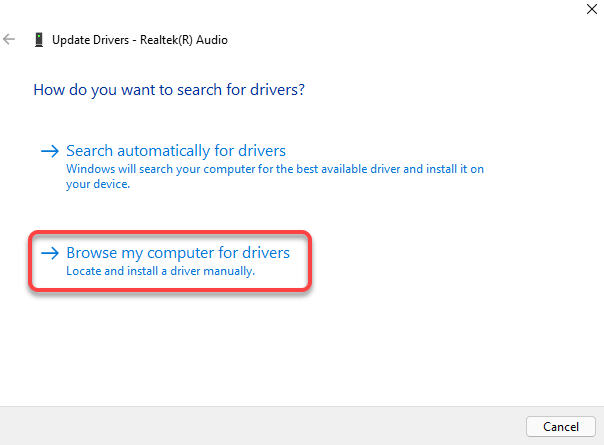
حدد استعراض جهاز الكمبيوتر الخاص بي بحثًا عن برامج التشغيل وحدد ملفات برنامج التشغيل من جهاز الكمبيوتر الخاص بك.
استعادة تعريف Windows الصوتي
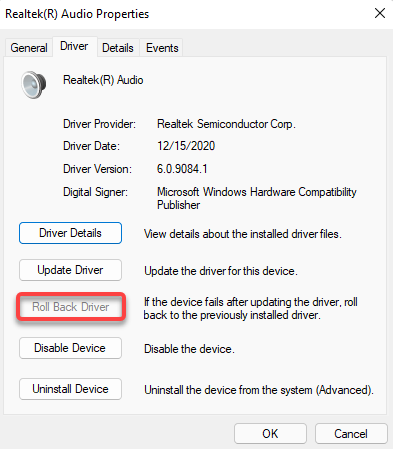
في بعض الحالات، قد يكون تحديث التعريف معيبًا. إذا كان جهاز التشغيل الخاص بك يعمل بشكل جيد حتى قمت بتحديث تعريف الجهاز، فيمكنك استعادة التعريف واستخدام تعريف الجهاز المثبت مسبقًا. لاحظ أن هذا الخيار سيكون متاحًا لك فقط إذا تم تحديث التعريف مرة واحدة على الأقل ولا يزال لدى Windows التعريف الأقدم الذي يمكنه الرجوع إليه.
لاستعادة التعريفات، انقر بزر الماوس الأيمن على الجهاز، وحدد خصائص، وانتقل إلى علامة التبويب برنامج التشغيل، وحدد استعادة برنامج التشغيل.
تعطيل تحسينات الصوت في Windows
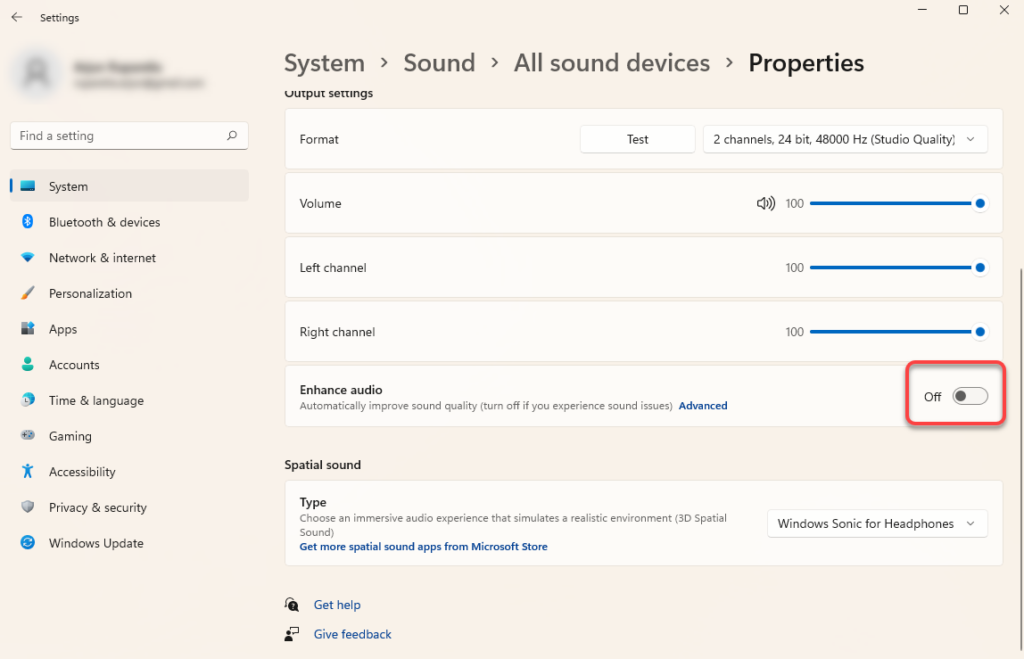
تحسينات الصوت في Windows هي ميزة مضمنة يمكنها تحسين جودة الصوت على أجهزة الكمبيوتر التي تعمل بنظام Windows. ومع ذلك، يمكن أن تتسبب أيضًا في حدوث مشكلات في الصوت على بعض أجهزة الكمبيوتر. عادةً، يتمثل الحل في تعطيل التحسينات ببساطة.
يمكنك تعطيل التحسينات من داخل تطبيق الإعدادات. اضغط على Win + I لتشغيل تطبيق الإعدادات وانتقل إلى النظام > الصوت > جميع الأجهزة الصوتية. حدد الجهاز الصوتي ذي الصلة وأوقف تشغيل الزر الموجود بجوار تحسين الصوت. سيؤدي القيام بذلك إلى تعطيل جميع التحسينات.
إعادة تشغيل خدمة الصوت في Windows
إذا كنت لا تزال تحاول إصلاح الصوت على نظام التشغيل Windows 11 أو 10، فقد يكون من المفيد إعادة تشغيل خدمات Windows Audio و Windows Audio Endpoint Builder. قد تكون الخدمات قد عطلت نفسها تلقائيًا في بعض الحالات، مما يتركك بدون صوت.
اضغط على Win + R، واكتب services.msc، واضغط على Enter لتشغيل وحدة تحكم الخدمات. ابحث في القائمة عن خدمة تسمى Windows Audio. يمكنك القيام بذلك عن طريق الضغط على Ctrl + F، وكتابة windows audio في مربع البحث، والضغط على Enter.
انقر نقرًا مزدوجًا فوق الخدمة بمجرد العثور عليها. إذا ظهر حالة الخدمة على أنها متوقفة، فما عليك سوى تحديد زر ابدأ.
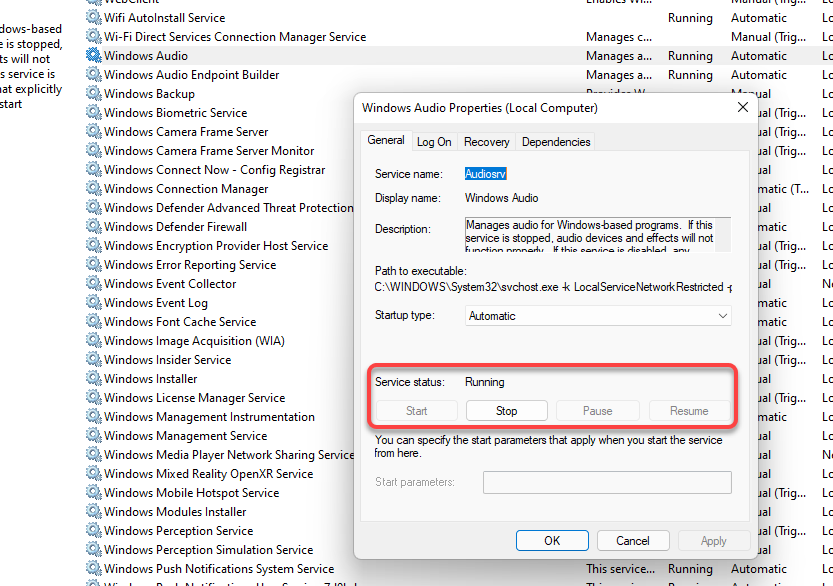
إذا كانت الخدمة قيد التشغيل بالفعل، فحدد زر إيقاف ثم زر ابدأ لإعادة تشغيلها.
تحقق أيضًا من نوع بدء التشغيل. إذا تم تعيينه على أي شيء بخلاف تلقائي، فقم بتغييره إلى تلقائي. بمجرد الانتهاء، حدد موافق. كرر نفس العملية لخدمة Windows Audio Endpoint Builder.
إصلاح مشاكل Windows Audio
نأمل أن يكون أحد هذه الإصلاحات قد نجح معك وأن يعمل الصوت بشكل جيد على جهاز الكمبيوتر الخاص بك. ومع ذلك، إذا لم يكن الأمر كذلك، فقد ترغب في التفكير في استعادة النظام. إذا كنت تواجه مجموعة من المشكلات الأخرى أيضًا، فقد يكون إعادة تعيين Windows خيارًا قابلاً للتطبيق آخر. فقط تأكد من عمل نسخة احتياطية لجهاز الكمبيوتر الخاص بك قبل استخدام أي من هذين الخيارين.
Comments are closed.