

ربما يكون Windows 11 هو نظام التشغيل الأكثر استقرارًا والأقل احتواءً على الأخطاء عند إصداره في تاريخ Microsoft، ولكن لا يزال بعض الأشخاص يواجهون مشكلات في عدم عمل الصوت أو التصرف بطرق غريبة، تمامًا كما فعلوا في Windows 10.
مع وجود العديد من تكوينات الكمبيوتر وأجهزة الصوت التابعة لجهات خارجية، سيواجه Windows 11 حتمًا مشكلات في الصوت على بعض الأنظمة. إذا كنت تواجه صعوبة في سماع أي شيء من مكبرات الصوت بجهاز الكمبيوتر الذي يعمل بنظام Windows 11 أو جهاز صوتي آخر، فجرّب هذه النصائح لإصلاح المشكلة.
تثبيت برامج التشغيل والبرامج المناسبة
قبل البدء في استكشاف الأخطاء وإصلاحها، قم بتثبيت البرنامج المناسب إذا كنت قد قمت بالترقية إلى Windows 11 أو أكملت تثبيتًا نظيفًا وليس لديك صوت من البداية.
يتمتع Windows 11 بإمكانية الوصول إلى مجموعة كبيرة من برامج تشغيل الصوت ويمكنه تنزيل برامج التشغيل لبطاقة الصوت الخاصة بك تلقائيًا. ومع ذلك، من الأفضل دائمًا التوجه إلى موقع الويب الخاص بالشركة المصنعة للكمبيوتر المحمول أو بطاقة الصوت وتنزيل أحدث إصدار رسمي بدلاً من الاعتماد على برامج تشغيل الأجهزة العامة.
تحقق من الأساسيات أولاً
قبل أن تنشغل بالجوانب التقنية لحل مشكلة الصوت لديك، تحقق من الأساسيات:
- أعد تشغيل جهاز الكمبيوتر الخاص بك.
- قم بإلغاء كتم صوت الكمبيوتر وتأكد من أن مستوى الصوت ليس مضبوطًا على الصفر.
- تأكد من تشغيل مكبرات الصوت الخاصة بك.
- تأكد من توصيل مكبرات الصوت الخاصة بك بمخرج الصوت الصحيح.
- افصل أي شيء من بطاقة الصوت الخاصة بك ليس جهاز الإخراج المطلوب.
- تحقق من تمكين الصوت المدمج في قائمة UEFI أو BIOS.
تتضح أن العديد من مشكلات الصوت هي شيء بسيط تجاهلته، لذا راجع الأساسيات حتى لو بدت واضحة.
استخدام مستكشف أخطاء الصوت ومصلحها
يحتوي Windows 11 على مستكشف أخطاء الصوت ومصلحها تلقائيًا يمكنه إصلاح مشكلات الصوت في Windows دون خطوات معقدة. نقترح استخدام مستكشف الأخطاء ومصلحها أولاً قبل تجربة أي من الحلول الأكثر تقدمًا أدناه:
- حدد زر البدء
- افتح الإعدادات (أيقونة الترس).
- افتح النظام.
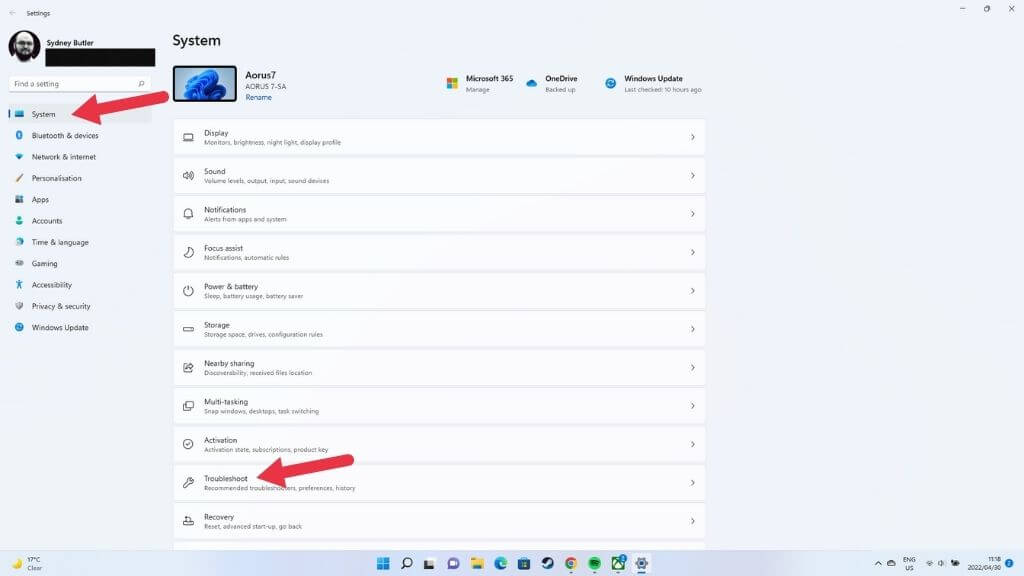
- انتقل إلى استكشاف الأخطاء وإصلاحها > مستكشفات الأخطاء ومصلحاتها الأخرى.
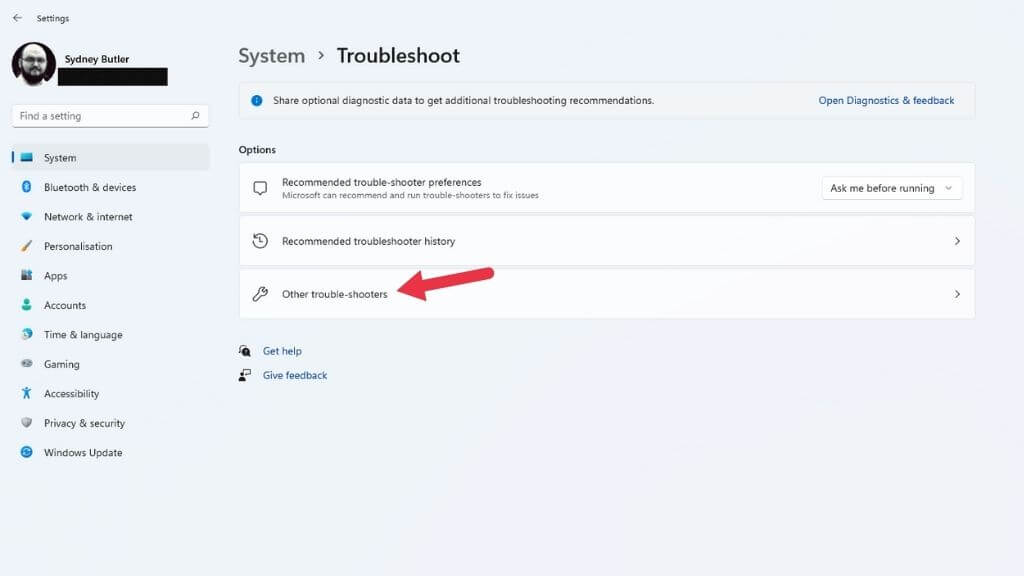
- اختر تشغيل بجوار مستكشف الأخطاء ومصلحها تشغيل الصوت.
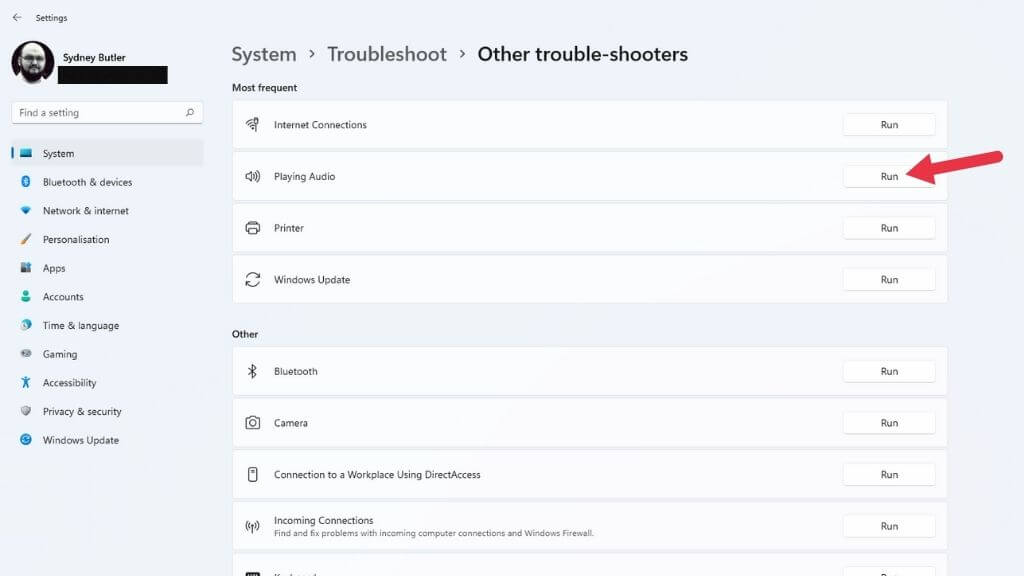
من هنا، اختر جهاز الصوت الذي تريد فحصه ودع مستكشف الأخطاء ومصلحها يقوم بعمله.
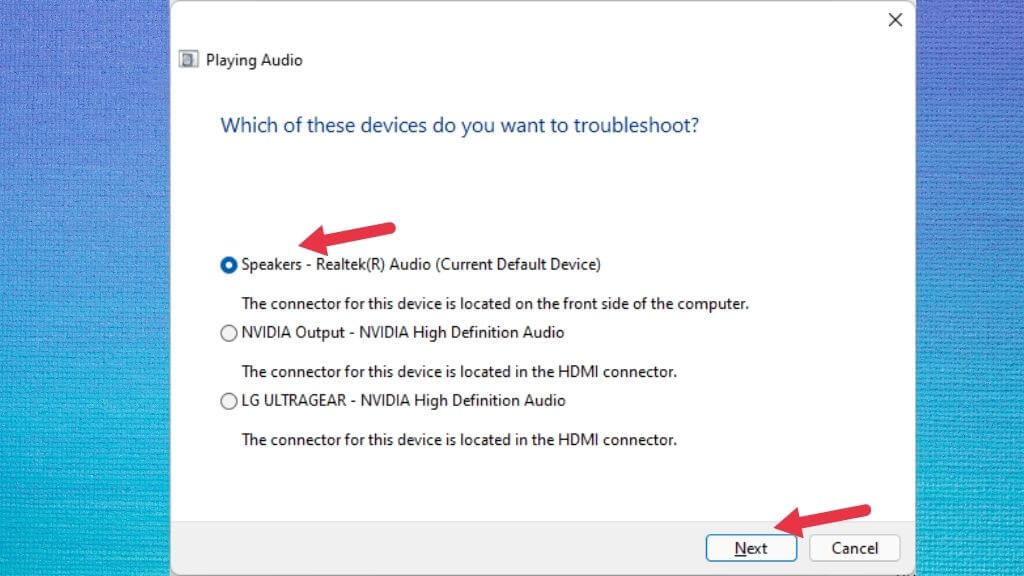
سيشير إلى ما إذا تم العثور على أي مشاكل وما إذا كان بإمكانه إصلاحها.
تأكد من تعطيل تحسينات الصوت
يحتوي Windows 11 على ميزة “تحسينات الصوت” التي تعمل على تحسين الصوت الصادر من مكبرات الصوت أو سماعات الرأس. وهي تتكون من “تعزيز الجهير” و”محاكاة سماعات الرأس” وميزة معادلة مستوى الصوت.
بشكل افتراضي، تكون هذه الميزة معطلة لأنها قد تسبب مشكلات في بعض الأجهزة الصوتية. قد يكون شخص ما قد قام بتمكين “تحسينات الصوت” دون علمك، لذلك يجدر التأكد من إيقاف تشغيل هذه الميزة.
- افتح قائمة ابدأ.
- حدد رمز الإعدادات.
- اختر النظام.
- حدد الصوت.
- ضمن قسم الإخراج، حدد مكبرات الصوت (أو الجهاز ذي الصلة).
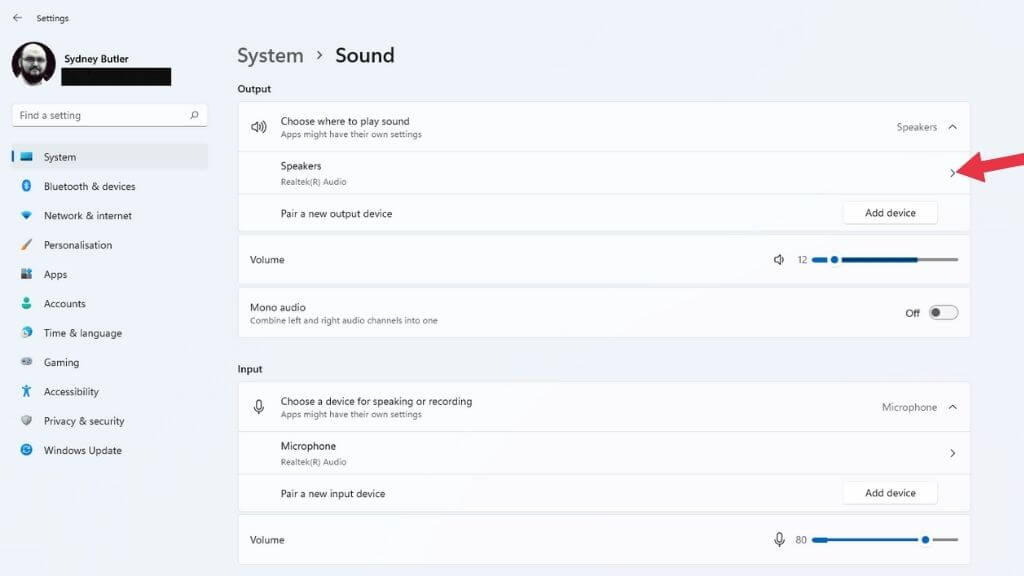
- بجوار تحسين الصوت، تأكد من أن الإعداد مُبدّل إلى إيقاف التشغيل.
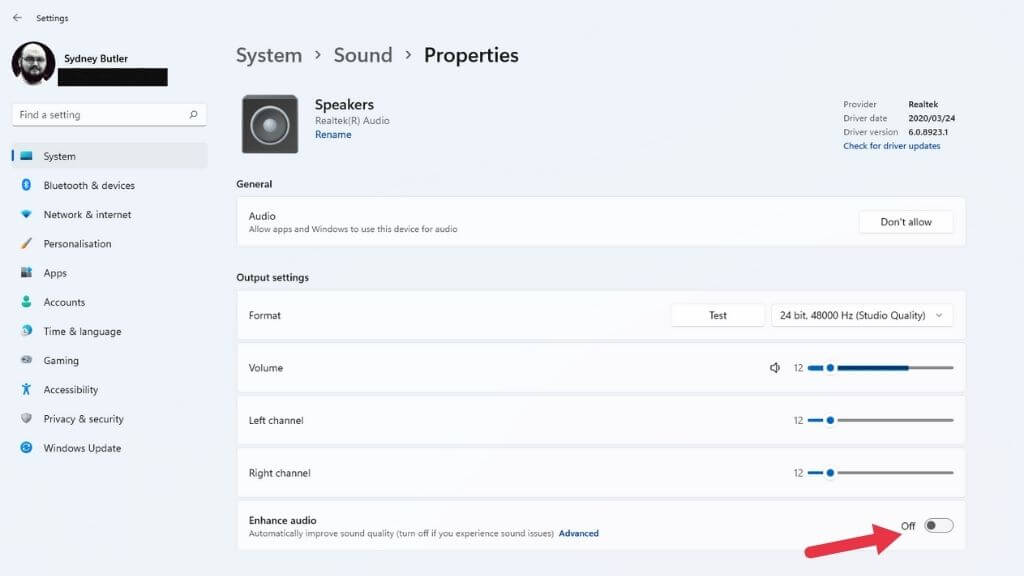
إذا تم تغيير الإعداد، فحاول تشغيل الصوت مرة أخرى وتحقق مما إذا كان يعمل بشكل صحيح.
اختر جهاز الصوت الصحيح
إذا كان جهاز الكمبيوتر الخاص بك يحتوي على أكثر من جهاز صوتي، فقد لا تسمع أي صوت لأن الصوت يتم توجيهه إلى جهاز الإخراج الخاطئ. مثال نموذجي هو مخرج الصوت الموجود على الشاشة. تحمل توصيلات HDMI و DisplayPort الصوت أيضًا، والعديد من الشاشات تحتوي على مكبرات صوت أو مخارج سماعات الرأس. قد يكتشف Windows هذا كآخر جهاز صوتي متصل ويتحول إليه.
يمكنك تغيير الأجهزة الصوتية باستخدام الإعدادات السريعة:
- انقر بزر الماوس الأيمن على أيقونة مكبر الصوت في منطقة الإعلام بشريط المهام.
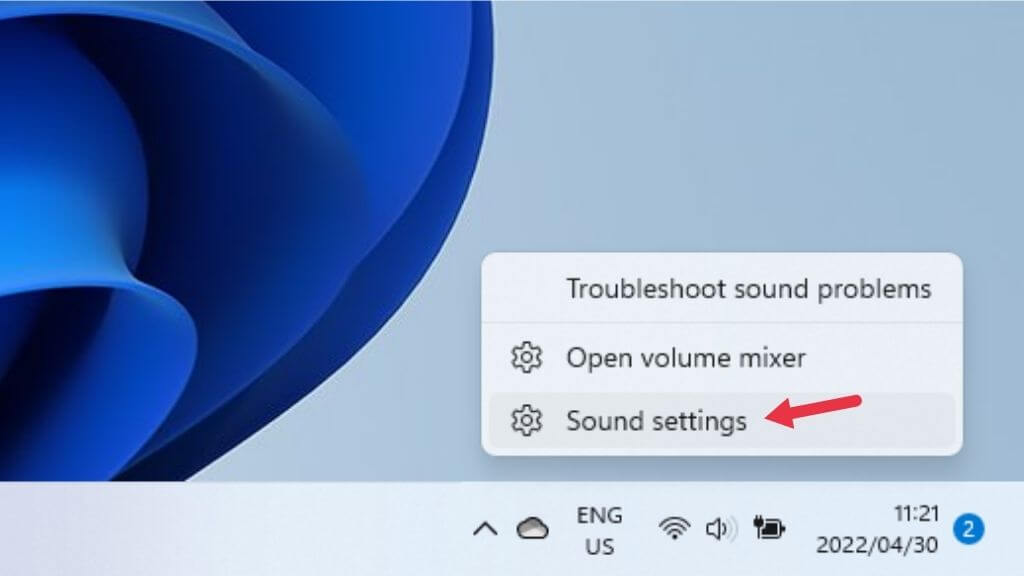
- حدد Sound Settings.
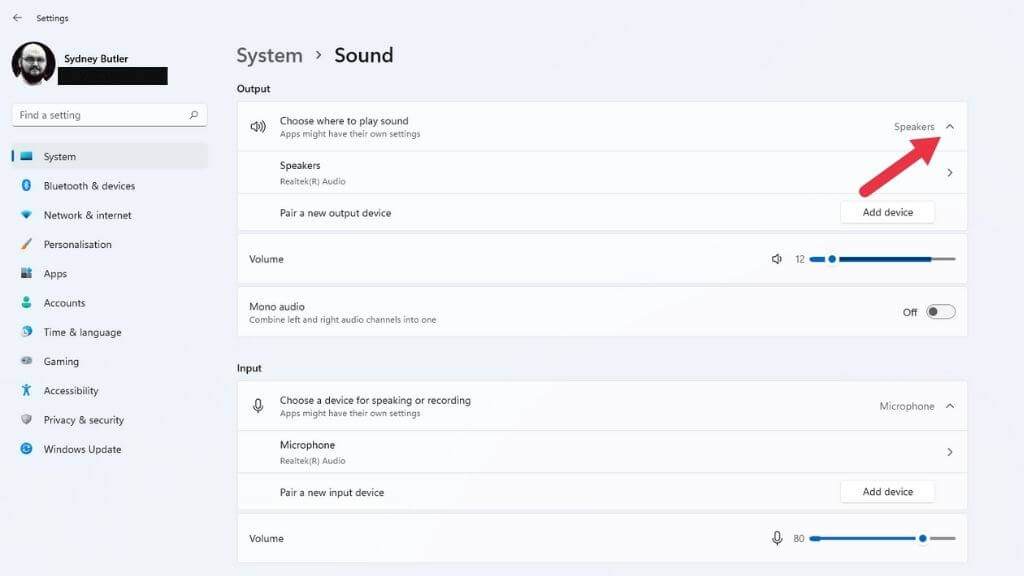
- ضمن Choose where to play sound، ضع علامة على الجهاز الصوتي الذي تريد سماعه.
إذا كنت تريد تعطيل جهاز صوتي بحيث لا يتم تحديده أبدًا بواسطة Windows، فحدد السهم المتجه لليمين بجوار هذا الجهاز ضمن Choose where to play sound. ثم حدد Don’t Allow بجوار Allow apps and Windows to use this device for audio.
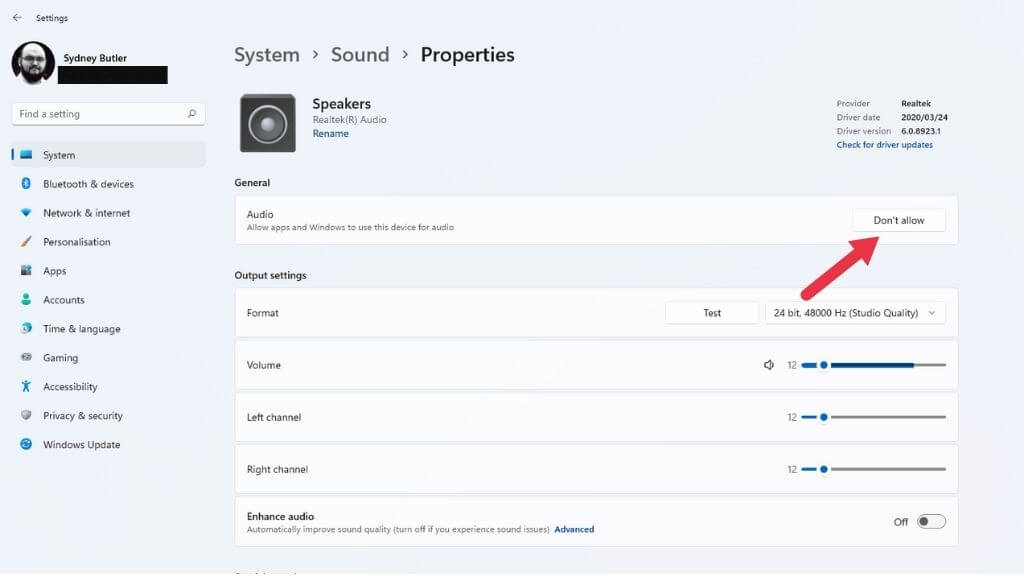
بدلاً من ذلك، يمكنك أيضًا تغيير الجهاز إلى جهاز الصوت الافتراضي هنا بحيث يعتمده Windows على الأجهزة الأخرى. ما عليك سوى تحديد القائمة المنسدلة بجوار تعيين كجهاز الصوت الافتراضي واختيار استخدامه كإعداد افتراضي.
التحقق من إعدادات إخراج الصوت لكل تطبيق
إذا كان الصوت لا يعمل لتطبيقات معينة فقط، فقد يكون التطبيق المعني غير معين لجهاز إخراج الصوت الصحيح. يمكنك محاولة إغلاق التطبيق وإعادة فتحه، ولكن إذا لم يفلح ذلك، يمكنك التحقق مما إذا كان هذا التطبيق قد تم تعيينه للإخراج الصحيح أم لا.
- افتح قائمة ابدأ.
- حدد رمز الإعدادات.
- اختر صوت.
- بعد ذلك، اختر خلاط الصوت ضمن القسم المتقدم.
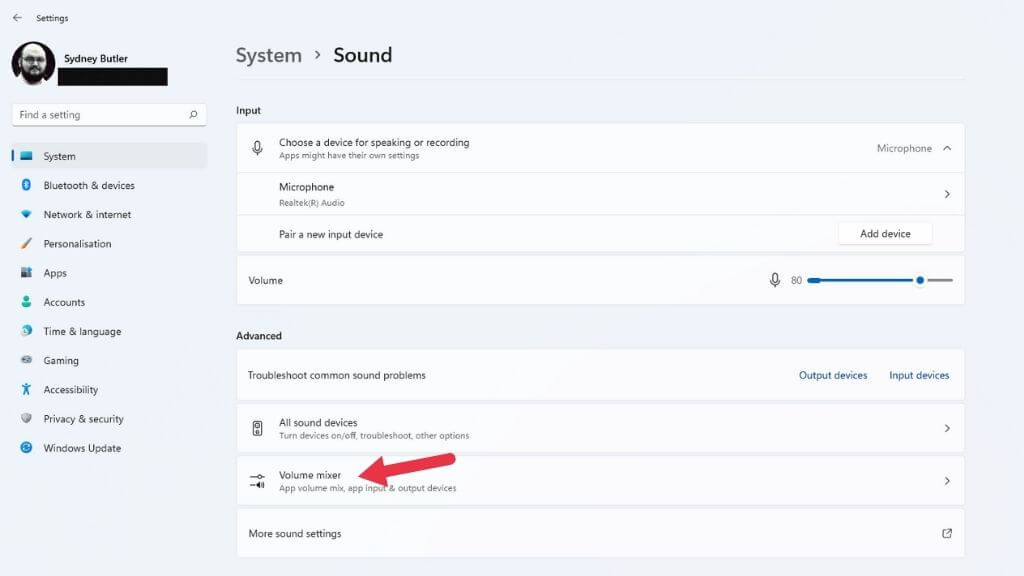
- ضمن التطبيقات، اختر التطبيق الذي تواجه مشكلات معه.
- ضمن جهاز الإخراج، استخدم القائمة المنسدلة لاختيار الجهاز الذي تريد استخدامه مع هذا التطبيق إذا لم يكن الجهاز الصحيح.
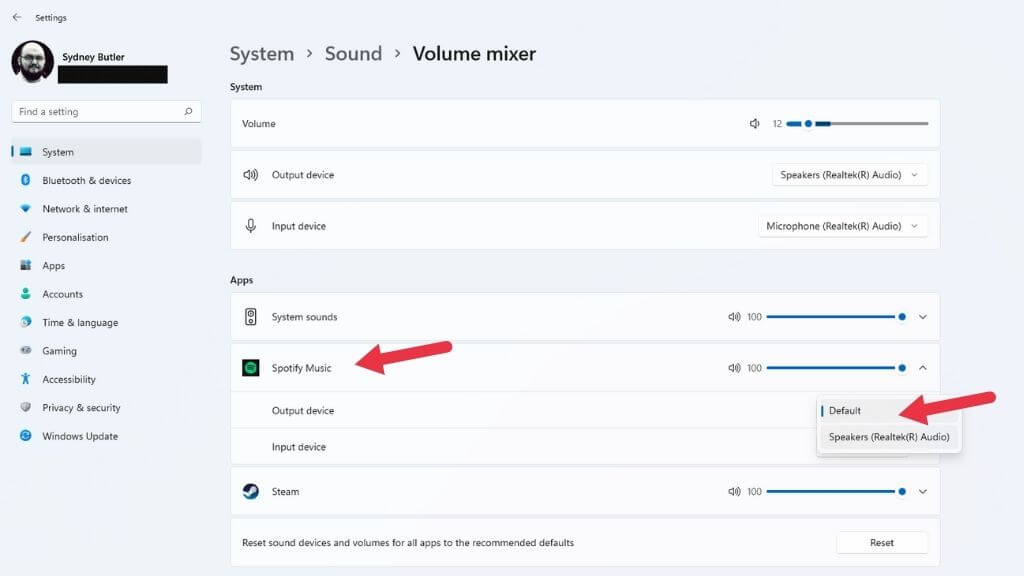
نصيحة: بالمناسبة، هذه طريقة رائعة لجعل تطبيقات مختلفة تشغل الصوت الخاص بها من خلال سماعات الرأس ومكبرات الصوت في وقت واحد.
إعادة تشغيل خدمة الصوت
قد تكون خدمة Windows Audio قد توقفت عن العمل لسبب ما، والذي قد لا يكون مرتبطًا بالأجهزة أو برامج تشغيل الأجهزة، ولا بأي إعداد. إحدى الطرق السريعة لتصحيح ذلك هي إعادة تشغيل الخدمة يدويًا:
- افتح قائمة ابدأ واكتب الخدمات.
- افتح الخدمات من نتائج البحث.
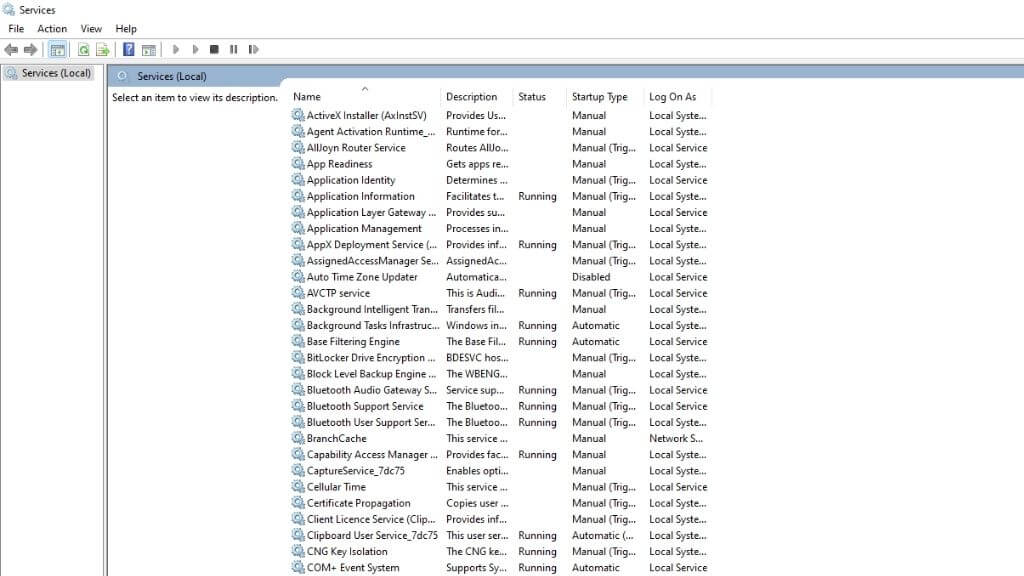
- ابحث عن Windows Audio وحدده.
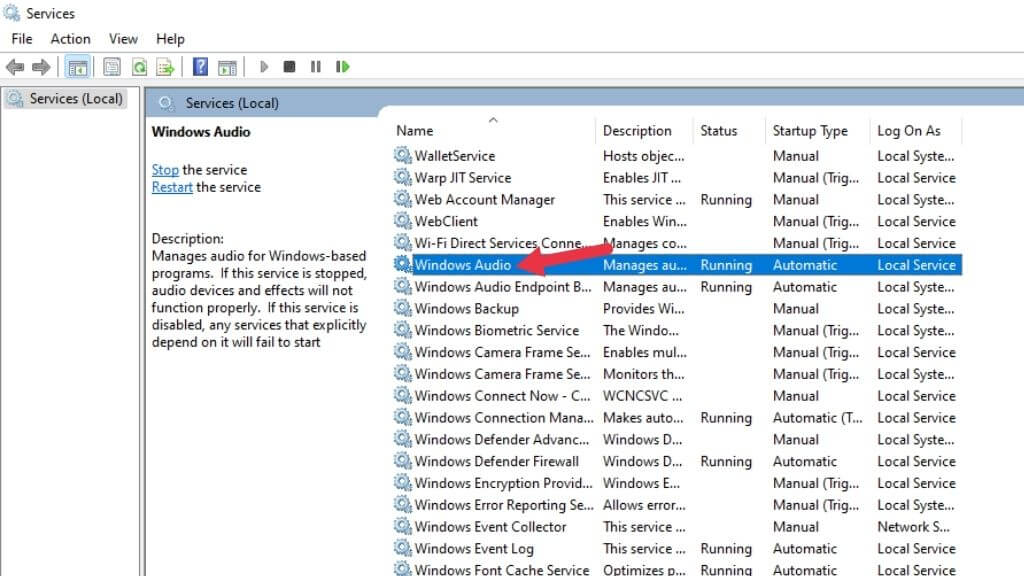
- انقر بزر الماوس الأيمن على Windows Audio وحدد إعادة التشغيل.
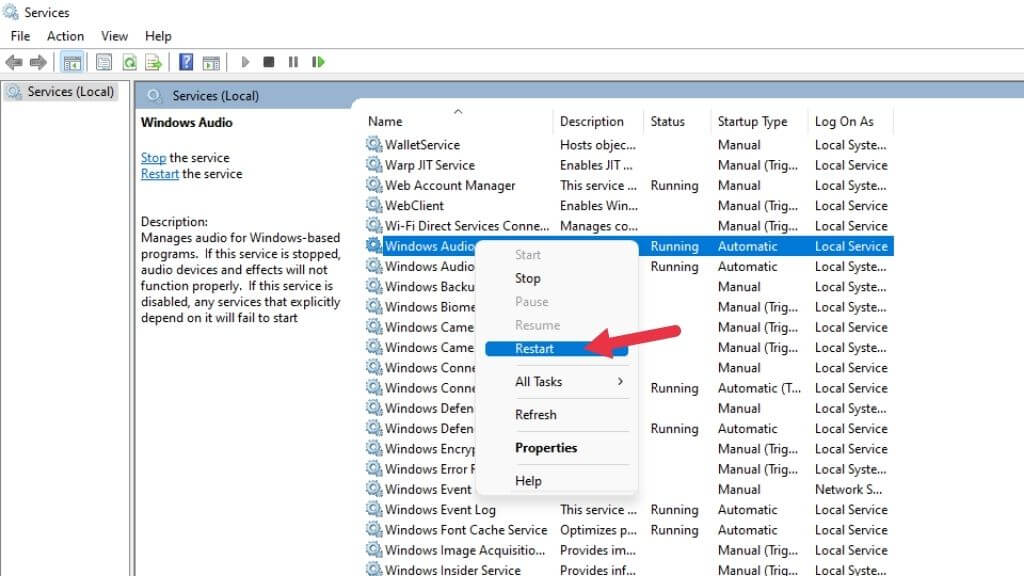
- بعد ذلك، افعل الشيء نفسه مع Windows Audio Endpoint Builder و Remote Procedure Call.
نأمل أن يكون الصوت قد عاد.
استكشاف الأخطاء وإصلاحها بشكل عام
هناك المزيد من خطوات استكشاف الأخطاء وإصلاحها العامة التي يمكنك اتخاذها إذا لم تنجح إصلاحات الصوت المحددة المذكورة أعلاه:
- تأكد من أن Windows 11 محدث.
- قم بتحديث برامج التشغيل أو إلغاء تثبيتها، ثم أعد تثبيتها.
- تحقق من “إدارة الأجهزة” بحثًا عن أي أخطاء في أجهزة الصوت الخاصة بك.
- قم بالتراجع عن برنامج تشغيل الصوت الخاص بك إذا بدأت المشكلة مؤخرًا.
- ضع في اعتبارك التراجع عن آخر تحديث لـ Windows إذا بدأت المشكلة بعده.
قد يكون أي تغيير حديث في جهاز الكمبيوتر الخاص بك مسؤولاً عن مشكلات الصوت، لذلك إذا أمكن، فحاول التراجع عن آخر شيء حدث قبل توقف عمل الصوت.
جرب جهاز صوت جديد
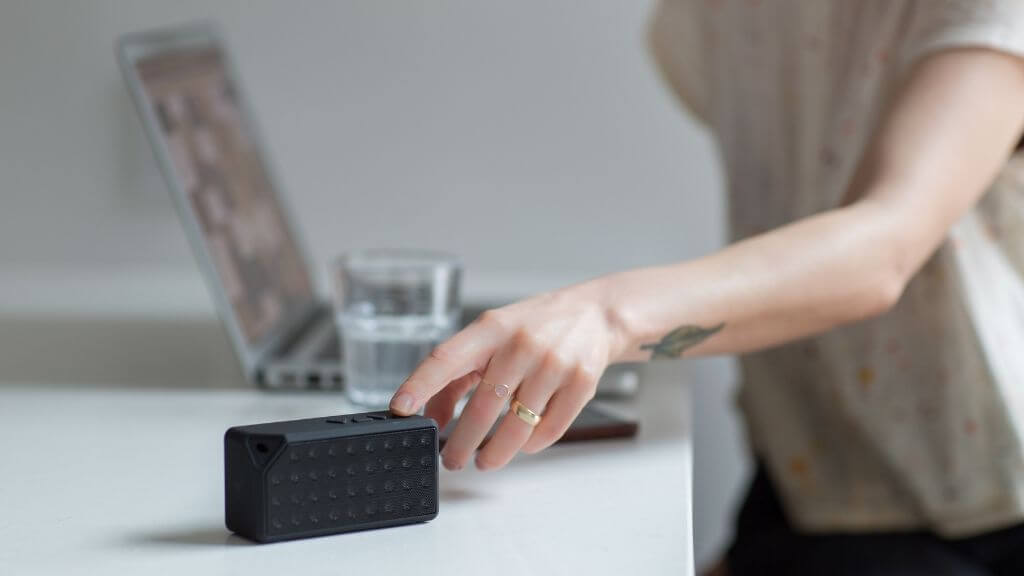
إذا لم تتمكن من تشغيل بطاقة الصوت المدمجة في جهاز الكمبيوتر الخاص بك، فقد يساعد استخدام جهاز صوت منفصل في تحديد ما إذا كانت المشكلة في نظام التشغيل Windows أو في أجهزة الصوت لديك.
إذا كان لديك جهاز صوت Bluetooth أو سماعة رأس أو مكبرات صوت تعتمد على USB، فإن هذه الأجهزة تمثل أجهزة صوت منفصلة خاصة بها. قد يكون جهاز الصوت الخاص باللوحة الأم قد فشل إذا حصلت على تشغيل سليم من خلال جهاز مختلف، وإذا لم تنجح إعادة تثبيت برنامج التشغيل.
Comments are closed.