

يتجمد جهاز الكمبيوتر الخاص بك من حين لآخر، خاصةً إذا كنت تستخدم Microsoft Windows 10/11 أو إصدارًا أقدم من Windows. يتم تسجيل جميع أعطال الكمبيوتر بواسطة نظام التشغيل الخاص بك، مما يساعدك على فهم ما يجب إصلاحه. ومع ذلك، فإن المفتاح هو معرفة مكان البحث عن هذه السجلات.
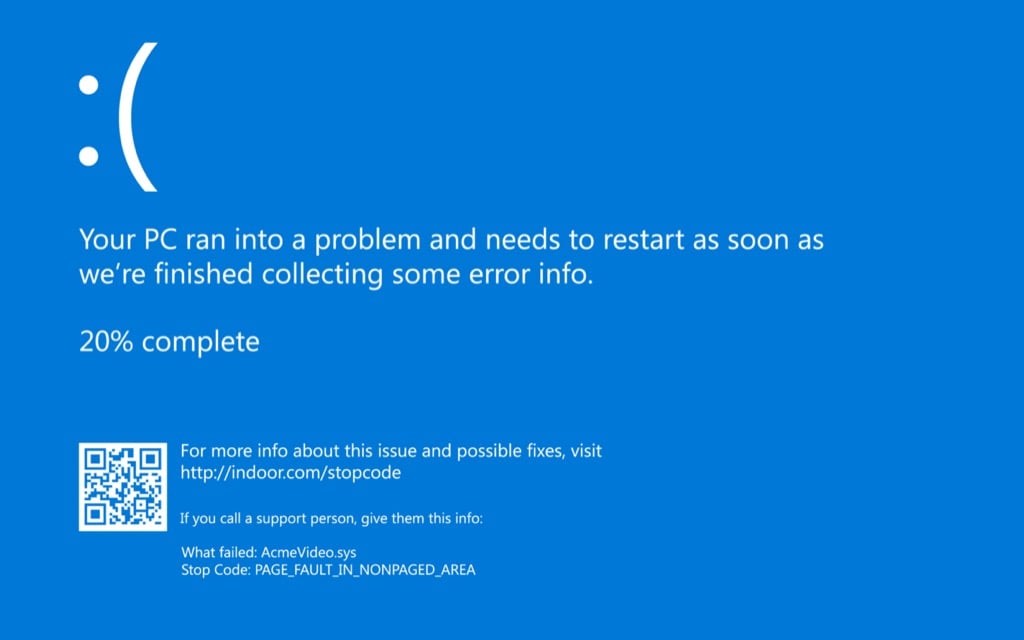
في نظام Windows، ستلاحظ أن شاشة الكمبيوتر تتحول إلى اللون الأزرق للحظة قبل أن يتعطل. تعتبر “الشاشة الزرقاء للموت” (BSOD) سيئة السمعة علامة أكيدة على أن هناك شيئًا ما يحتاج إلى إصلاح في جهاز الكمبيوتر الخاص بك.
في بعض الحالات، على الرغم من ذلك، تختفي الشاشة الزرقاء بسرعة كبيرة. لن تتمكن من تسجيل رمز الخطأ لاستكشاف الأخطاء وإصلاحها، ولكن لا يزال بإمكانك العثور على تفاصيل حول سبب العطل. هذا بالضبط ما نناقشه في هذا الدليل.
الأسباب المحتملة لتعطل جهاز الكمبيوتر الخاص بك أو تجمده
- فشل ذاكرة الوصول العشوائي (RAM) أو القرص الصلب
- ارتفاع درجة الحرارة
- فيروس أو برامج ضارة
- برامج تشغيل أجهزة خاطئة أو مليئة بالأخطاء أو قديمة أو تالفة
- مصدر طاقة ضعيف أو متذبذب
- في بعض الأحيان، برنامج تابع لجهة خارجية
الآن بعد أن عرفت الأسباب المحتملة التي يمكن أن تسبب أعطال النظام، لنتحدث عن كيفية تحديد سبب تعطل Windows 10. بمجرد تحديد السبب، ستتمكن من إصلاح Windows ومنعه من التعطل في المستقبل.
ابحث عن الأحداث الهامة في “مراقب الموثوقية”
قدمت Windows “مراقب الموثوقية” بدءًا من Windows 7، ومنذ ذلك الحين أصبح الطريقة الأسرع والأكثر سهولة في الاستخدام للعثور على أعطال النظام والتطبيقات.
ومع ذلك، لاحظ أن “مراقب الموثوقية” لا يذكر صراحةً سبب العطل. إنه أكثر فائدة في النظر إلى الأحداث التي وقعت قبل العطل أو حوله حتى تتمكن من محاولة تضييق نطاق السبب المحتمل.
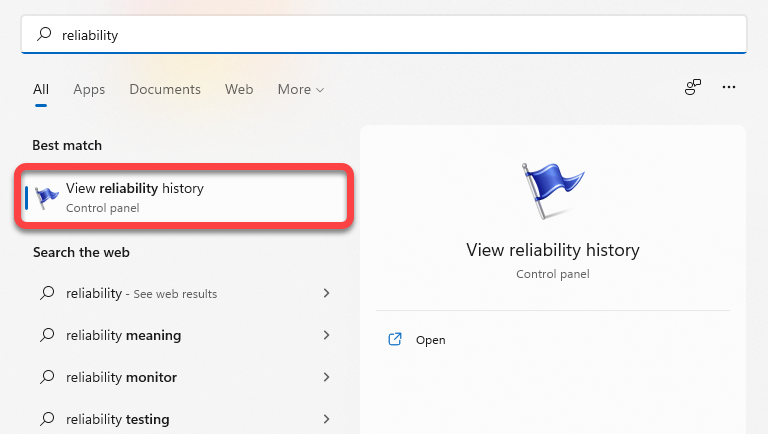
يمكنك فتح “مراقب الموثوقية” (Reliability Monitor) بالبحث عنه في قائمة ابدأ. اكتب reliability في شريط البحث في قائمة ابدأ، ثم حدد عرض سجل الموثوقية (View reliability history) في نظامي التشغيل Windows 10 أو 11.
بمجرد فتح “مراقب الموثوقية” (Reliability Monitor)، ستتمكن من رؤية الأعمدة اليومية مع التاريخ الحالي في أقصى اليمين والأحداث في كل من هذه الأيام. لديك أيضًا خيار اختيار عرض أسبوعي عن طريق تحديد Weeks من أعلى اليسار.
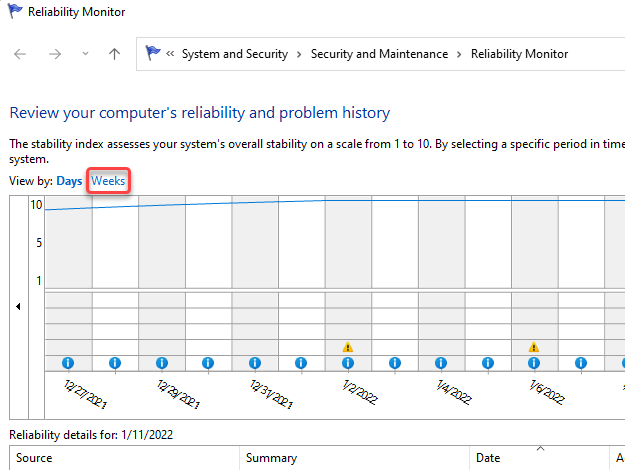
يتم تمثيل حالات التجميد والانهيار بعلامة X داخل دائرة حمراء. إنها الأحداث الحاسمة التي تبحث عنها في “مراقب الموثوقية” (Reliability Monitor) أثناء محاولة معرفة سبب مشكلة الانهيار.
سترى أيضًا الأحداث الهامة مدرجة في الأسفل – انقر نقرًا مزدوجًا فوق أحد الأحداث للحصول على مزيد من المعلومات حول سبب حدوثه. على سبيل المثال، في الحالة التالية، يسجل سجل الأحداث أن نظام Windows توقف عن الاستجابة بسبب OneDrive.
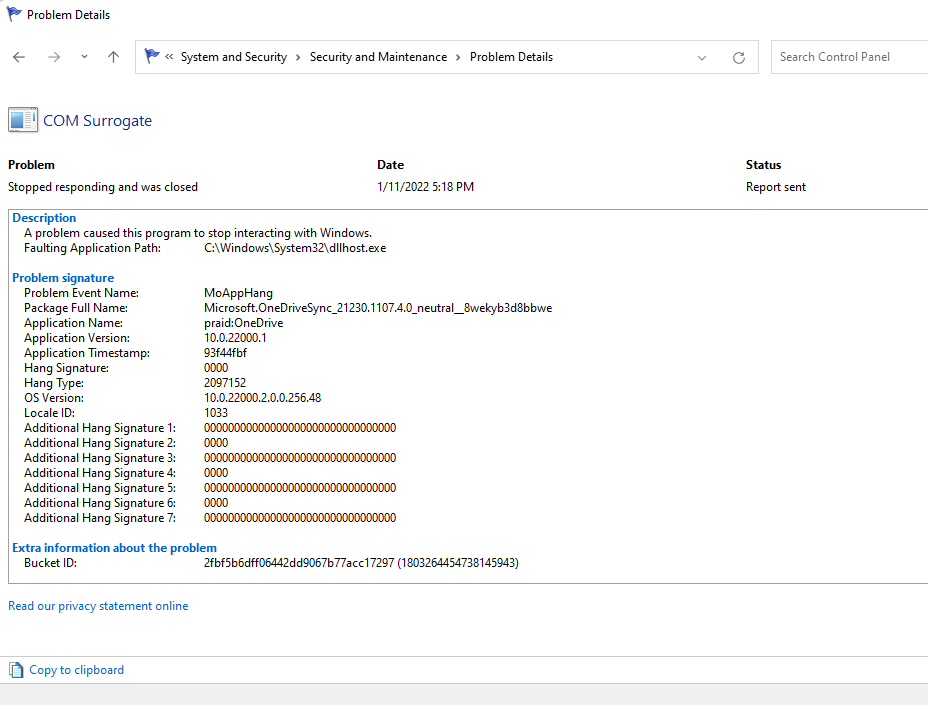
يمكنك عرض “عارض الأحداث” (Event Viewer) للتحقق من سبب تعطل جهاز الكمبيوتر الخاص بك أيضًا. ومع ذلك، ستحصل على نفس المعلومات الموجودة في “عارض الأحداث” (Event Viewer) كما هو الحال في “مراقب الموثوقية” (Reliability Monitor).
عرض سجلات الأعطال في “عارض الأحداث” (Event Viewer)
يمكنك استخدام “عارض الأحداث” (Event viewer) للتحقق من الأخطاء والتحذيرات ورسائل النظام التي تم إنشاؤها قبل تعطل نظام التشغيل Windows 10 مباشرةً. يصنف “عارض الأحداث” (Event Viewer) الأحداث على النحو التالي:
- معلومات: تندرج الأحداث العادية التي يتم فيها تنفيذ عملية بنجاح ضمن هذه الفئة.
- تحذير: يمكن أن تؤدي الأحداث الموجودة ضمن هذه الفئة إلى مشكلة في المستقبل، على الرغم من أنها لم تسفر عن أي أخطاء حاليًا.
- خطأ: هذه هي الفئة التي ستجد ضمنها حالات فشل العمليات والأعطال.
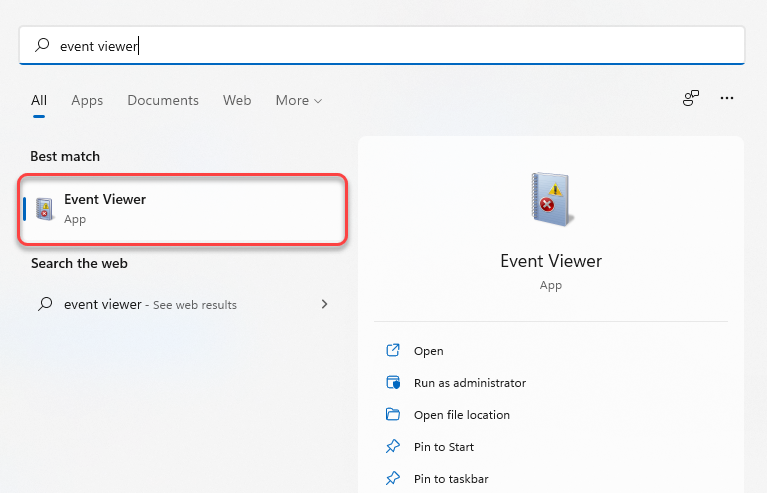
للوصول إلى “عارض الأحداث” (Event Viewer) على كل من نظامي التشغيل Windows 10 و 11، اكتب event viewer في مربع البحث في قائمة “ابدأ” (Start Menu) واضغط على Enter لتحديد “أفضل تطابق” (Best Match).
عند تشغيل “عارض الأحداث” (Event Viewer)، سترى قائمة في الشريط الجانبي الأيسر. ستجد سجلات الأعطال لحدث الشاشة الزرقاء (BSOD) أو تعطل جهاز الكمبيوتر الخاص بك لأي أسباب أخرى في قسم سجلات Windows > النظام (Windows Logs > System).
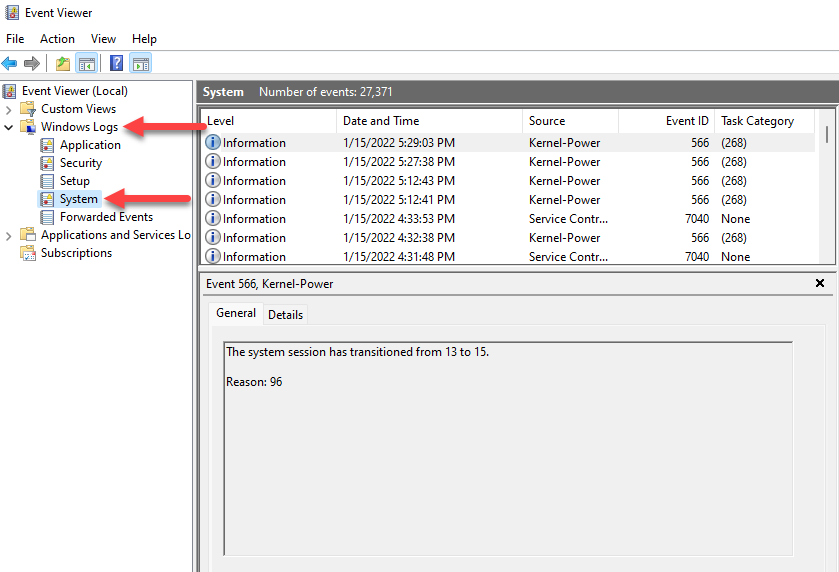
سترى الآن جميع الأحداث مُدرجة، ولكن إذا كنت لا ترغب في التدقيق في مئات الأحداث، فما عليك سوى تحديد علامة التبويب المستوى في أعلى العمود الأول، وسيؤدي ذلك إلى إظهار جميع الأحداث الهامة في الأعلى.
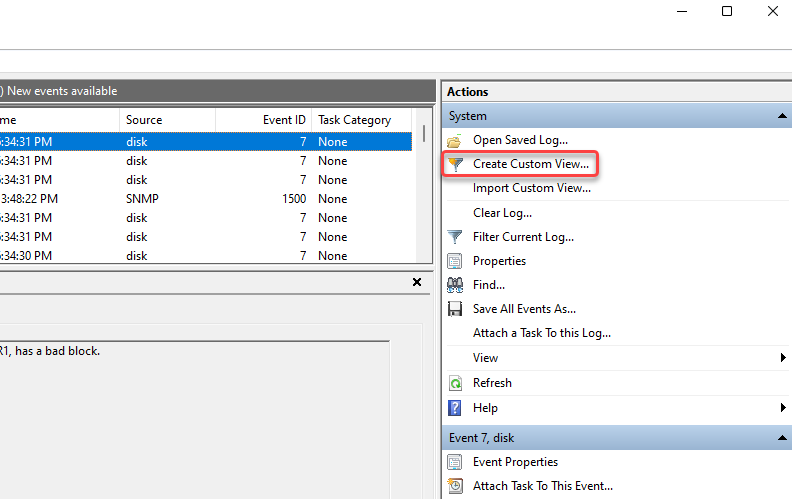
بدلاً من ذلك، يمكنك إنشاء عرض مخصص لتصفية الأحداث الهامة والعثور عليها. يمكنك القيام بذلك عن طريق تحديد إنشاء عرض مخصص من الشريط الجانبي الأيمن في “عارض الأحداث”. سترى نافذة جديدة تظهر.
حدد المدة الزمنية ذات الصلة بناءً على وقت وقوع حدث التعطل من القائمة المنسدلة بجوار خيار تم التسجيل. حدد مربع خطأ في خيارات مستوى الحدث وحدد النظام من القائمة المنسدلة بجوار خيار حسب السجل.
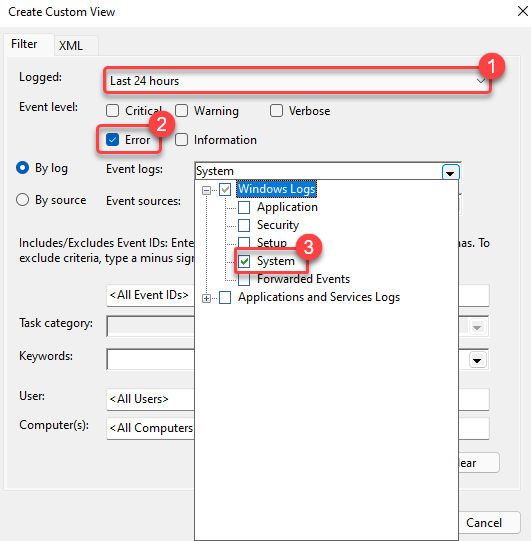
بمجرد الانتهاء، حدد موافق.
قم بتسمية العرض وإضافة وصف إذا كنت تفضل ذلك. حدد موافق مرة أخرى لإنشاء العرض.
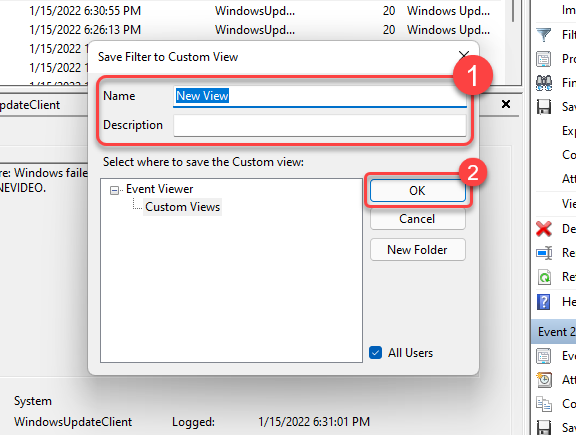
سترى الآن الأحداث التي تمت تصفيتها في “عارض الأحداث”. ابحث عن الأحداث المحيطة بخطأ الشاشة الزرقاء أو تعطل جهاز الكمبيوتر للبحث عن سبب المشكلة.
عرض سجلات الأخطاء باستخدام PowerShell
لديك أيضًا خيار استخراج سجلات الأخطاء على Windows باستخدام PowerShell. ابحث عن powershell في قائمة ابدأ وقم بتشغيل Windows PowerShell.
انسخ الأمر التالي والصقه في PowerShell:
Get-EventLog -Log system | where {$_.entryType -match “Error”}
سيسترجع الأمر سجل الأحداث بأكمله. ومع ذلك، إذا كنت تريد فقط آخر 30 إدخالًا، فاستخدم الأمر التالي:
Get-EventLog -LogName System -Newest 15 -EntryType Error
سيجلب كلا الأمرين أحداث النظام التي تم تصنيفها على أنها خطأ في “عارض الأحداث”.
كيفية إصلاح مشكلة التعطل على Windows 10 أو 11؟
يعتمد إصلاح مشكلة التعطل على السبب. بمجرد تحديد السبب باستخدام إحدى الطرق المذكورة أعلاه، اختر إصلاحًا مناسبًا لإصلاح مشكلة التعطل على جهاز الكمبيوتر الخاص بك:

- إعادة التشغيل: قم بإيقاف تشغيل جهاز الكمبيوتر الخاص بك، وانتظر دقيقة، ثم اضغط على زر الطاقة مرة أخرى. غالبًا ما تكون إعادة التشغيل هي كل ما تحتاجه لإصلاح المشكلة.
- تحديث برامج التشغيل: إذا كان خطأ الشاشة الزرقاء (BSOD) الخاص بك يقرأ “تجاوز برنامج التشغيل لمخزن مؤقت للمكدس” أو “فشل حالة طاقة برنامج التشغيل“، فقد يساعد تحديث برامج التشغيل.
- تعطيل كسر سرعة وحدة المعالجة المركزية (CPU): إذا كان جهاز الكمبيوتر الخاص بك يتعطل بسبب ارتفاع درجة حرارة وحدة المعالجة المركزية (CPU)، فقم بإلغاء قفله من BIOS، أو استخدم أداة خارجية للحماية من الحرارة الزائدة.
- إلغاء تثبيت برنامج مكافحة الفيروسات: في بعض الحالات، قد يكون برنامج مكافحة الفيروسات هو السبب. حاول إلغاء تثبيته لمعرفة ما إذا كان ذلك سيصلح المشكلة.
- SFC: إذا كان نظام التشغيل Windows يتعطل بسبب فقدان ملف نظام من جهاز الكمبيوتر الخاص بك، فيمكنك استخدام أداة مدقق ملفات النظام (SFC) في موجه الأوامر بامتيازات المسؤول لإصلاحه: sfc /scannow.
- Chkdsk: Chkdsk هي أداة مساعدة مضمنة في سطر الأوامر تتحقق من القرص الصلب بحثًا عن أخطاء نظام الملفات والقطاعات التالفة. لإصلاح الأعطال الناتجة عن أخطاء نظام الملفات أو القطاعات التالفة، اكتب cmd في قائمة ابدأ، وانقر بزر الماوس الأيمن على موجه الأوامر، وحدد تشغيل كمسؤول. ثم قم بتشغيل الأمر التالي: chkdsk D: /f /r /x
- استعادة النظام: إذا كان جهاز الكمبيوتر الخاص بك يحتوي على نقطة استعادة، فيمكنك استعادة جهاز الكمبيوتر الخاص بك إلى حالته السابقة باستخدام ميزة استعادة النظام.
ومع ذلك، إذا لم تتمكن من التمهيد في نظام التشغيل Windows على الإطلاق أو حدث العطل مباشرة عند بدء التشغيل، فستحتاج إلى التمهيد في الوضع الآمن أولاً.
هل يجب أن أقلق بشأن العطل؟
لا داعي للقلق بشأن العطل المفاجئ لمرة واحدة. قد يتسبب خطأ في تحديث Windows الجديد أو برنامج تشغيل معيب في حدوث عطل، ولكنه في الغالب، وإن لم يكن دائمًا، حادثة معزولة. ولكن إذا كان جهاز الكمبيوتر الخاص بك يتعطل بشكل متكرر، فقد تحتاج إلى ارتداء قبعة استكشاف الأخطاء وإصلاحها.
سيؤدي تطبيق الإصلاحات العامة عندما يتجمد جهاز الكمبيوتر الخاص بك أو يتعطل إلى إضاعة الكثير من وقتك، غالبًا دون إحراز أي تقدم كبير نحو إصلاح المشكلة. ستساعدك الأدوات التي تمت مناقشتها في هذا الدليل على تضييق نطاق الأسباب المحتملة، حتى تتمكن على الأقل من محاولة العثور على حل مناسب.
Comments are closed.