
كيفية تدوير شاشة الكمبيوتر واللابتوب
هل تحتاج لتدوير شاشة الكمبيوتر أو اللابتوب؟ اكتشف أسهل الطرق والخطوات لضبط اتجاه العرض على Windows و Mac. انقر للمساعدة!

أهم ما تحتاج إلى معرفته
- يمكن تدوير شاشة Windows 10 و 8 باستخدام اختصارات لوحة المفاتيح (Control + Alt + Arrow) أو عبر إعدادات العرض (Display Settings) لتغيير الاتجاه إلى أفقي أو عمودي.
- توفر لوحات التحكم الخاصة ببطاقات الرسوميات مثل NVIDIA Control Panel و AMD Catalyst Control Center خيارات لتدوير الشاشة، وقد تؤثر بطاقة الرسوميات على موقع إعدادات التدوير.
- لحَل مشكلات عدم عمل تدوير الشاشة في Windows 10، مثل عدم استجابة الاختصارات أو اختفاء خيار التدوير التلقائي، يُنصح بتحديث تعريفات الجهاز.
نقاط رئيسية
- هل تبحث عن طريقة سهلة لتدوير الشاشة على جهاز اللابتوب أو الكمبيوتر المكتبي الخاص بك، سواء كان يعمل بنظام Windows 10 أو إصدار أقدم من Windows؟
- لا تقلق، فجميع الطرق التي سنشرحها تعمل مع كل هذه الإصدارات، ولا يمكن أن يكون تغيير اتجاه شاشتك أسهل من ذلك.
- اختصار لوحة المفاتيح سريع وفعال، لكنه قد لا يعمل أحيانًا.
- لذلك، نقدم لك حلولًا إضافية لضمان تدوير شاشتك بنجاح.
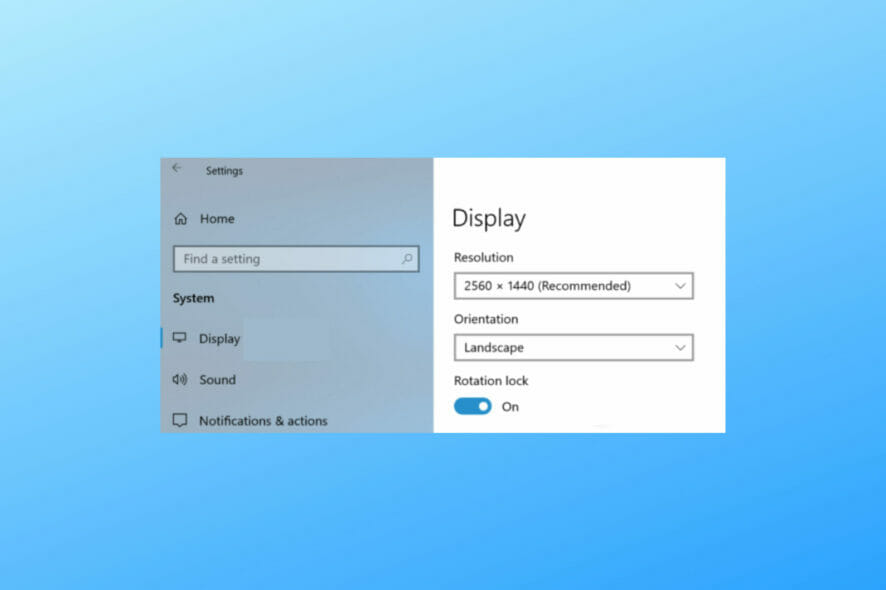
يمكن تدوير الشاشة في أنظمة Windows 10 وWindows 8 وWindows 8.1 بعدة طرق، وذلك بفضل الميزات المدمجة المتوفرة لهذا الغرض.
بالطبع، حديثنا هنا ينصب على أجهزة الكمبيوتر الكلاسيكية، سواء كانت أجهزة اللابتوب أو أجهزة الكمبيوتر المكتبية، فقدرة تدوير الشاشة على الأجهزة المحمولة التي تعمل باللمس تكون بديهية للغاية.
على الرغم من أن تدوير شاشتك على جهاز كمبيوتر أو لابتوب يعمل بنظام Windows 10 أو 8 قد يبدو غير ضروري، إلا أنه في بعض الحالات يمكن أن يحسن تجربتك بشكل ملحوظ.
على سبيل المثال، يتيح لك تدوير الشاشة مطابقة اتجاه سطح المكتب مع الاتجاه الفعلي لشاشتك بكل سهولة.
لذا، في الإرشادات التالية، سأوضح لك كيفية تنفيذ هذا الإجراء بسرعة على أي جهاز يعمل بنظام Windows 10 أو Windows 8 أو Windows 8.1.
توجد عدة طرق لتحقيق نفس النتائج، وجميع هذه الطرق مشروحة ومفصلة في الأقسام التالية، لذا لا تتردد في متابعة الخطوات.
كيف أقوم بتدوير شاشة سطح مكتب Windows 10؟
1. استخدام مجموعة من مفاتيح لوحة المفاتيح
أول ما يجب أن تجربه هو استخدام مجموعة مفاتيح لوحة المفاتيح الافتراضية. توفر بعض بطاقات الرسوميات وأنظمة Windows دعمًا مدمجًا لتدوير الشاشة، لذا يُنصح بتجربة هذه الطريقة السهلة أولاً.
لذلك، ما عليك سوى الضغط على مفاتيح Control + Alt + Arrow في لوحة المفاتيح في نفس الوقت حتى يتم تدوير شاشتك. إذا لم ينجح هذا الحل، انتقل إلى الحل التالي.
2. عبر Display Settings
-
- 1. انقر بزر الفأرة الأيمن على أي مساحة فارغة في سطح المكتب.
- 2. اختر Display Settings من قائمة الخيارات.
![خيارات إعدادات العرض في Windows 10]()
- 3. مرر للأسفل إلى Orientation لضبط كيفية تدوير شاشتك.
- 4. يمكنك الاختيار بين Landscape أو Portrait. تتوفر أيضًا خيارات مقلوبة لكلا الاتجاهين.
![تدوير شاشة Windows 10]()
- 5. حدد Keep changes لحفظ الاتجاه الجديد.
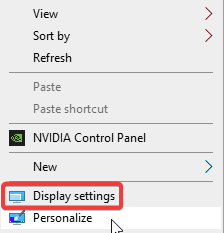
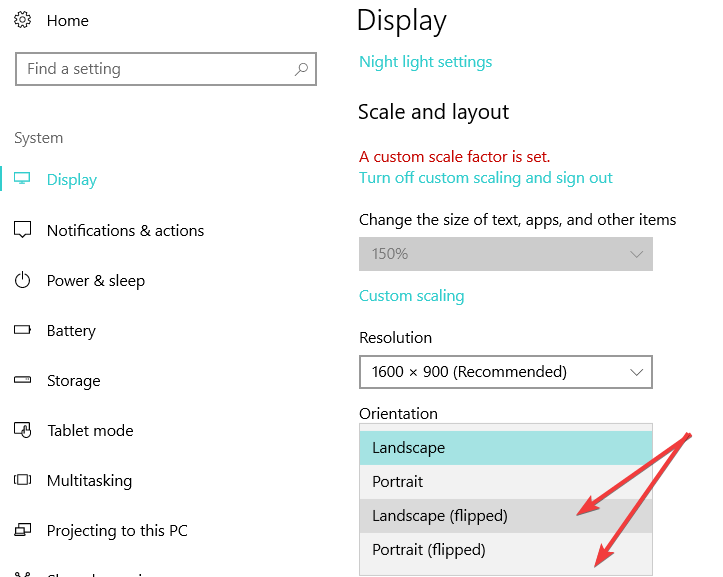
يمكنك تعديل تدوير شاشة Windows 10 باستخدام Display Settings. تتيح لك هذه الإعدادات تغيير اتجاه الشاشة إلى الوضع الأفقي أو العمودي.
ضع في اعتبارك أن الموقع قد يعتمد على بطاقة الرسوميات التي تستخدمها، ولكن ميزة تدوير الشاشة ستكون موجودة بالتأكيد ضمن Display Settings.
3. استخدام NVIDIA Control Panel / AMD Catalyst Control Center
يمكنك أيضًا تدوير الشاشة في Windows 10 و Windows 8 من خلال مركز التحكم الخاص ببطاقة الرسوميات لديك.
قد تظهر خيارات تدوير display بأسماء مختلفة، وذلك حسب إصدار مركز التحكم الذي تستخدمه.
4. كيفية تدوير الشاشة في Windows 8
- انتقل إلى Home Screen، ثم انقر بزر الماوس الأيمن (right click) على أي مساحة فارغة على سطح المكتب (desktop).
- بعد ذلك، اختر Personalization ثم حدد Display Settings.
- اختر Advanced Settings وابحث عن إعدادات التدوير (rotation settings).
كيفية إصلاح مشكلة عدم عمل تدوير الشاشة في Windows 10؟
على الرغم من أن تدوير الشاشة قد يبدو من أبسط الأمور في العالم الرقمي، إلا أنك قد تواجه بعض المشكلات معه من حين لآخر.
بالنسبة للبعض، قد لا يعمل اختصار CTRL + ALT + Arrow، بينما يواجه آخرون مشكلة اختفاء خيار التدوير التلقائي (Windows auto-rotate)، وفي بعض الأحيان، قد يكون خيار Rotation lock غير نشط (greyed out).
لماذا لا يعمل تدوير الشاشة؟ هذا هو السؤال الأهم. وإليك أسرع طريقة لإصلاح هذه المشكلة: ببساطة، قم بتحديث تعريفاتك.
نوصي باستخدام أداة متخصصة لتحديث التعريفات تتولى هذه المهمة تلقائيًا. إنها أكثر فعالية وأقل استهلاكًا للوقت وأكثر دقة من تنزيل الإصدارات الصحيحة لكل تعريف وتثبيتها يدويًا مباشرة من موقع الشركة المصنعة.
على سبيل المثال، يعد Outbyte Driver Updater أحد هذه البرامج التي يمكنها تحديد أي تعريفات تحتاج إلى اهتمام (مفقودة، قديمة، أو معطلة) وتصحيحها على الفور.
⇒ احصل على Outbyte Driver Updater
هكذا بكل بساطة، يمكنك في أي وقت اختيار تدوير شاشات Windows 10 و Windows 8 و Windows 8.1.
شاركنا نتائجك في قسم التعليقات أدناه، وإذا واجهت أي مشاكل، فسنحاول معالجتها في أقرب وقت ممكن.
Comments are closed.