
5 حيل لا غنى عنها لمستخدمي Amazfit Cheetah 2 Ultra
لمستخدمي Amazfit Cheetah 2 Ultra: اكتشف 5 حيل احترافية ستغير تجربتك تمامًا! حسّن أداء ساعتك الذكية واستغل كل ميزة مخفية. اقرأ الدليل الآن!

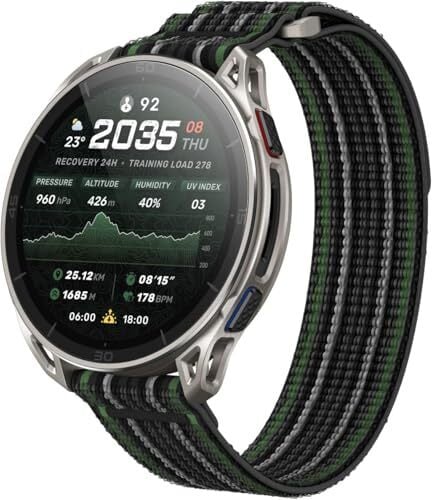
تُعد ساعة Amazfit Cheetah 2 Ultra ساعة جري للمسافات الطويلة فاخرة، مصنوعة من التيتانيوم والياقوت، ويبلغ سعرها 599.99 دولارًا أمريكيًا، وهو ما قد يبدو مرتفعًا بعض الشيء لعلامة تجارية عُرفت بتقديمها خيارات اقتصادية. وعلى الرغم من أن سلسلة Cheetah من Amazfit ليست المفضلة لدي تمامًا، إلا أن Cheetah 2 Ultra لا تزال تمثل خيارًا ممتازًا وقويًا لأي عداء يبحث عن ساعة تتميز بمظهر وإحساس الفئة العليا.
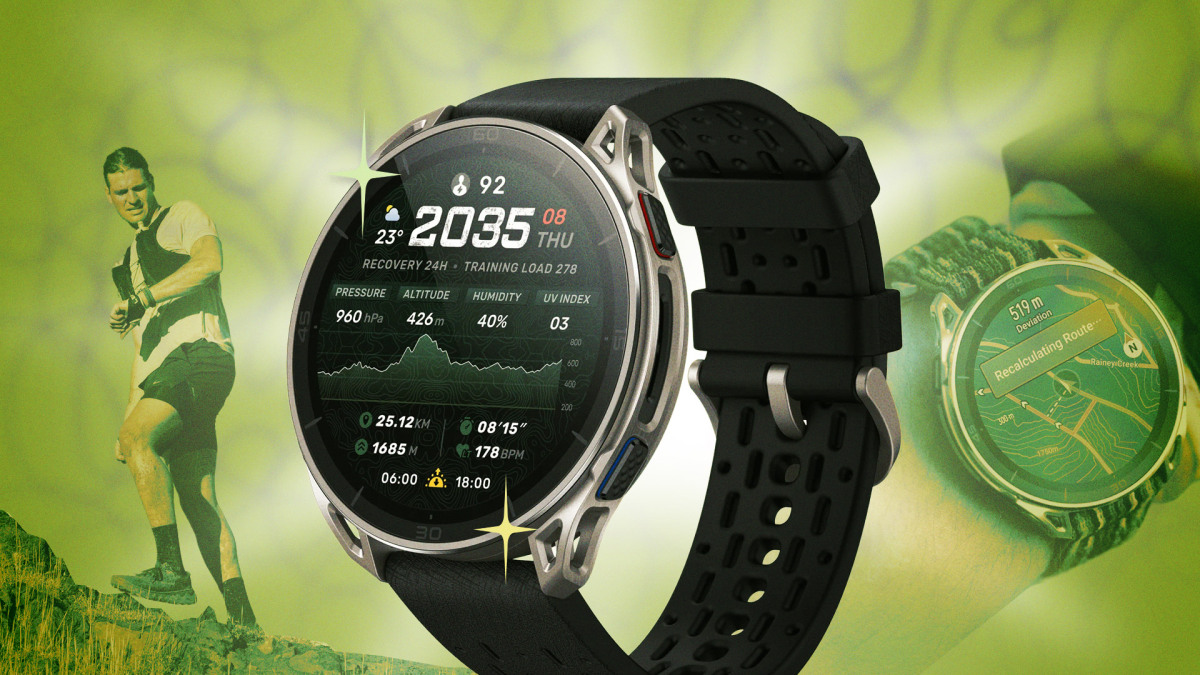
وكما هو الحال مع ساعة Cheetah 2 Pro، فإن هذه الساعة الغنية بالميزات بشكل مفاجئ تحمل في طياتها أكثر مما يبدو للوهلة الأولى. إليك خمس ميزات في Cheetah 2 Ultra تتجاوز ما هو مذكور في دليل المستخدم.
اكتشف وضع المطور السري في ساعة Amazfit الخاصة بك
يحتوي تطبيق Zepp الخاص بك على قائمة مخفية قد لا تكتشفها بالصدفة. للوصول إليها، انتقل إلى “الملف الشخصي” (Profile)، ثم “الإعدادات” (Settings)، ومنها إلى “حول” (About)، ثم انقر على شعار Zepp سبع مرات متتالية. يؤدي هذا الإجراء إلى فتح وضع المطور، الذي يتيح لك التعمق في معلومات الجهاز وخيارات تصحيح الأخطاء التي لا تظهر عادةً في التطبيق الموجه للمستخدم العادي. لن يفتح هذا الوضع إمكانيات عتادية سرية، ولكنه يعد مكانًا مفيدًا للتحقق من تفاصيل البرامج الثابتة أو استكشاف مشكلات المزامنة العنيدة وإصلاحها. كما أنه يمثل تجربة ممتعة لمن يحبون استكشاف الخفايا التقنية.
يتيح لك وضع المطور أيضًا تثبيت واجهات ساعة مخصصة، بدلاً من الاقتصار على مكتبة الواجهات الأصلية المتاحة. يمكنك رفع واجهة مخصصة من جهاز الكمبيوتر الخاص بك، ثم مسح رمز QR الذي يتم إنشاؤه، وتثبيتها مباشرة على ساعتك.
استعد للمرتفعات الصعبة بلمحة سريعة على ساعة Amazfit Cheetah 2 Ultra
إذا كنت تخطط لمسار يتضمن تلالًا شديدة الانحدار، فهذه إحدى أفضل الميزات الخفية في ساعة Ultra. تتضمن الساعة أداة لمحة عامة عن الارتفاعات تقوم بترميز صعوبة المنحدرات بالألوان على طول المسار. وهكذا، بدلاً من محاولة فك رموز ملف الارتفاعات الخام وتخمين أماكن الصعود الشاقة، تحصل على تمثيل مرئي أوضح للمناطق التي يصبح فيها التضاريس وعرة. قد تغفل هذه الميزة بسهولة إذا لم تكن عداء دروب متخصصًا، لكنها تستحق الاستفادة منها قبل أي مسار لتكون على دراية بما ينتظرك (قبل أن تخبرك التلة بذلك بالطريقة الصعبة).
إليك كيفية استخدام ميزة لمحة الارتفاعات المرمزة بالألوان على ساعة Amazfit Cheetah 2 Ultra:
- إنشاء مسارك: افتح تطبيق Zepp، انتقل إلى علامة التبويب “التمرين” (Workout)، اختر “إنشاء مسار” (Create Route)، ثم احفظ مسارك.
- إرسال المسار إلى ساعتك: قم بمزامنة أجهزتك وتأكد من نقل المسار بنجاح إلى ساعتك.
- فتح وضع الدروب (Trail Mode): على ساعتك، قم بتشغيل ملف تعريف رياضة “الركض في الدروب” (Trail Run) قبل البدء بالجري.
- تفعيل مسارك: أثناء وجودك في وضع الدروب، انتقل إلى “الإعدادات” (Settings)، اختر “الملاحة” (Navigation)، ثم “مساري” (My Route)، وحدد المسار الذي أنشأته. اسحب الشاشة لعرض ملف تعريف الارتفاعات ومشاهدة معاينتك المرمزة بالألوان.
إذا كنت ترغب في رؤية ملف تعريف الارتفاعات هذا أثناء الجري، يمكنك إضافة الارتفاع كشاشة بيانات. إليك كيفية تخصيص شاشات البيانات على ساعة Amazfit الخاصة بك:
- اختر “التمرين” على ساعتك ثم حدد نشاطك (مثل “الجري في الهواء الطلق”).
- انتقل إلى “الإعدادات” > “المزيد” > “صفحة البيانات”.
- انقر على حقل البيانات الذي ترغب في عرض الارتفاع فيه. يمكنك التمرير بين صفحات البيانات الموجودة لديك أو النقر على “إضافة صفحة” لإنشاء صفحة جديدة.
استخدم وضع التعزيز في مصباح اليد عندما تحتاج إلى إضاءة إضافية (وتدرب على ميزة الاستغاثة SOS)
كل مستخدم لساعة Ultra يعشق مصباح اليد المدمج فيها، ولكن هناك المزيد من الإمكانات التي يمكن استخلاصها منه. لا يقتصر مصباح اليد في ساعة Ultra على شعاع واحد، بل يتضمن أوضاع إضاءة بيضاء وحمراء وSOS ووضع التعزيز (Boost). وضع التعزيز مصمم لتوفير أقصى درجات السطوع، مثل استكشاف مسار مظلم، بينما يعد وضع SOS ميزة أمان تهدف إلى إرسال إشارة وميض واضحة في الظلام. تنقل بين الأوضاع بضغطات متكررة بدلاً من الافتراض أنها أداة ذات إعداد واحد.
بعد الضغط مطولاً على الزر العلوي الأيسر لتشغيل مصباح اليد، استخدم زري “أعلى” أو “أسفل” للتنقل بين إعدادات السطوع الأبيض حتى تصل إلى وضع الضوء الأحمر. يمكنك أيضاً السحب للأسفل من واجهة الساعة لفتح “مركز التحكم” والنقر على أيقونة مصباح اليد.
استخدم ساعة Cheetah 2 Ultra لتصفح خرائط جديدة
قد تفترض أن خياراتك تقتصر على الخرائط التي تقوم Amazfit بتحميلها مسبقاً أو تقدمها عبر متجر الخرائط في تطبيق Zepp – والذي يتضمن بالفعل الكثير من الخيارات. ولكن يمكنك الذهاب أبعد من ذلك بقليل. يمكن استخدام ساعة Cheetah 2 Ultra كأداة لتصفح الخرائط عند استيراد ملفات خرائط OSM (OpenStreetMap)، مما يعني أنه إذا كنت متجهاً إلى مكان غير معروف لا تغطيه مجموعة الخرائط الافتراضية بشكل جيد، فلديك حل ذكي. فقط تذكر أن الخريطة التي تم تنزيلها يجب أن تتطابق بالفعل مع موقعك الحقيقي لتكون قابلة للاستخدام، لذا فهذه حيلة تتطلب التخطيط المسبق، وليست شيئاً تقوم بترتيبه في منتصف الطريق.
استخدم مساحة التخزين الإضافية في ساعة Amazfit Cheetah 2 Ultra لتحميل ملفات MP3
على الرغم من أن ساعة Ultra لا تقوم بتنزيل الموسيقى مباشرة من خدمات البث مثل Spotify أو Amazon Music كما تفعل بعض الساعات المنافسة، إلا أنه يمكنك تحميل ملفات MP3 يدوياً إلى الساعة بنفسك. هذا أمر جدير بالملاحظة لأن Cheetah 2 Ultra تضاعف سعة تخزين إصدار Pro إلى 64 جيجابايت، مما يعني مساحة وفيرة لمسارات الجري المحفوظة، والخرائط غير المتصلة بالإنترنت، وملفات MP3 للموسيقى. إنها خطوة إضافية مقارنة بالمزامنة البسيطة عبر البث، ولكن بالنسبة لأي شخص يرغب في جولة جري طويلة خالية تماماً من الهاتف، فهي حيلة تستحق المعرفة. لتحميل الموسيقى، انتقل إلى صفحة جهاز Amazfit Cheetah 2 Ultra في تطبيق Zepp الخاص بك > اختر “الموسيقى” > حدد ملفات .mp3 من هاتفك وقم بنقلها إلى الساعة.
Comments are closed.