

تضم مجموعة منتجات Amazon Fire TV بعضًا من أفضل أجهزة البث في السوق، وذلك بفضل الاتحاد الرائع بين الأجهزة القوية ونظام التشغيل المتطور. على الرغم من أنها تعمل بسلاسة في معظم الأوقات، إلا أن هناك أوقات تتعطل فيها أجهزة البث هذه.
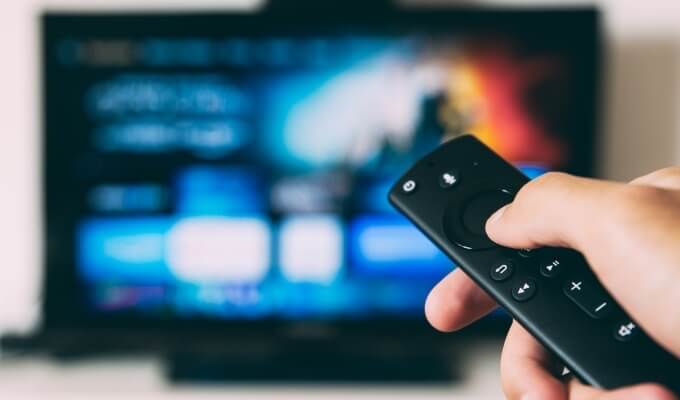 على سبيل المثال، أفاد بعض المستخدمين أن جهاز Fire TV الخاص بهم يستمر في التجمد والتأخر بشكل متكرر. هناك عدة عوامل تسبب ذلك. في هذا المنشور، نسلط الضوء على بعض هذه العوامل والحلول الخاصة بكل منها.
1. تحقق من اتصالك بالإنترنت
إذا كنت تستطيع التنقل في واجهة Fire TV ولكن محتوى الفيديو يستمر في التخزين المؤقت أو التجمد، فمن المرجح أن يكون اتصالك بالإنترنت هو المشكلة. ومن المثير للاهتمام، أن Fire OS يتيح لك التحقق من حالة اتصال Wi-Fi الخاص بك.
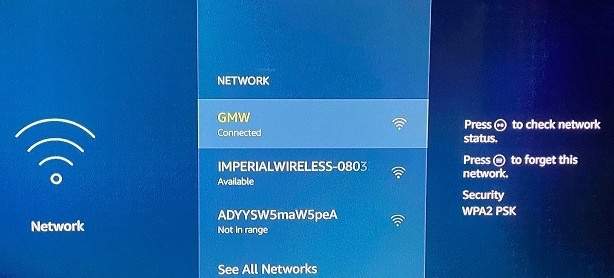
انتقل إلى علامة التبويب Settings، وحدد Network، وحرك المؤشر إلى الشبكة النشطة، واضغط على زر Pause/Play على جهاز التحكم عن بعد.
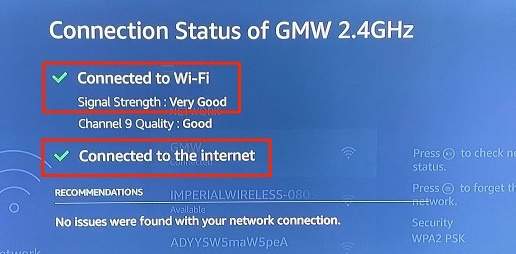
في صفحة حالة الاتصال، تأكد من أن كلا علامتي الاختيار تشيران إلى “Connected to Wi-Fi” و “Connected to the internet”. بالإضافة إلى ذلك، تأكد من أن Signal Strength للشبكة يقرأ “Very Good”.
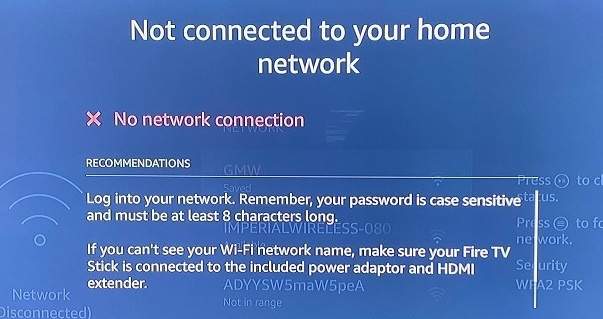
إذا كانت صفحة حالة الاتصال تعرض رسالة خطأ “متصل مع وجود مشاكل” أو إذا كانت قوة إشارة الشبكة مُصنفة على أنها “ضعيفة” أو “سيئة”، فقد يقوم جهاز Fire TV الخاص بك بتخزين المحتوى مؤقتًا أثناء البث.
لحل هذه المشكلة، أعد تشغيل جهاز توجيه Wi-Fi الخاص بك وأعد توصيل جهاز Fire TV الخاص بك بالشبكة. يجب عليك أيضًا التفكير في تعديل هوائي جهاز التوجيه الخاص بك، أو فصل الأجهزة الأخرى من شبكة Wi-Fi، أو استخدام موسع Wi-Fi. سيؤدي ذلك إلى تحرير بعض النطاق الترددي لجهاز Fire TV وربما إنهاء مشكلات التخزين المؤقت أو التجميد.
قد يعرض جهاز Fire TV الخاص بك رسالة خطأ “لا يوجد اتصال بالشبكة” إذا كان محظورًا من الوصول إلى الإنترنت الخاص بجهاز التوجيه الخاص بك. إذا كان الأمر كذلك، فتحقق من لوحة إدارة جهاز التوجيه وتأكد من أن جهاز Fire TV الخاص بك لديه حق الوصول إلى الإنترنت.
2. فرض الإيقاف ومسح ذاكرة التخزين المؤقت للتطبيق
كلما زاد استخدامك لتطبيق ما، زاد عدد الملفات المؤقتة التي يقوم بإنشائها وتخزينها على جهاز Fire TV الخاص بك. على الرغم من أن ملفات ذاكرة التخزين المؤقت تساعد التطبيقات على التحميل بشكل أسرع، إلا أن التراكم المفرط لبيانات ذاكرة التخزين المؤقت يمكن أن يؤدي إلى عدم الاستجابة ومشاكل أخرى على المدى الطويل.
إذا كان جهاز Fire TV الخاص بك يتجمد فقط عند استخدام تطبيق معين، فأوقف التطبيق بالقوة، احذف ملفاته المؤقتة (أو بيانات ذاكرة التخزين المؤقت)، وأعد تشغيله.
إليك كيفية فرض إيقاف تطبيق على جهاز Fire TV الخاص بك:
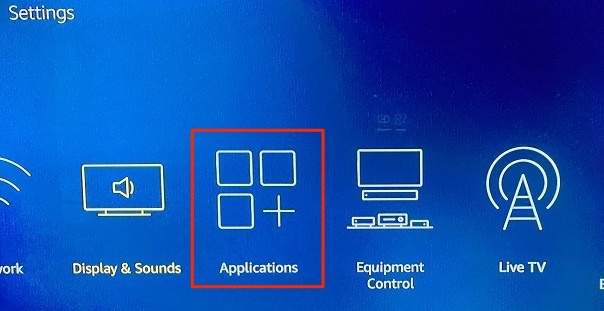
- انتقل إلى علامة التبويب الإعدادات وحدد التطبيقات.
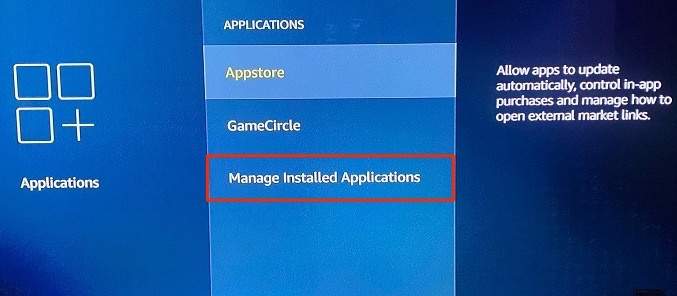
- اختر إدارة التطبيقات المثبتة.
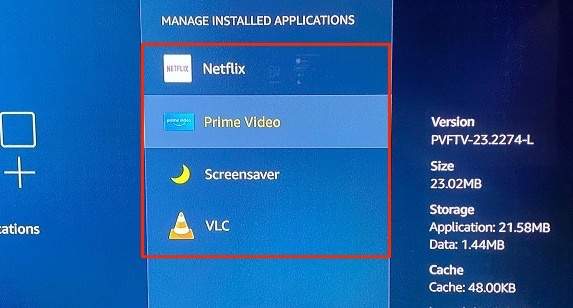
- اختر التطبيق الذي يستمر في تجميد جهاز Fire TV الخاص بك.
- اختر إيقاف إجباري.
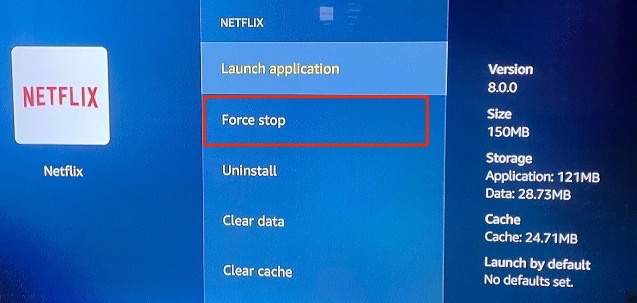
سيؤدي ذلك إلى مطالبة نظام التشغيل Fire OS بإغلاق التطبيق في المقدمة والخلفية.
- اختر مسح ذاكرة التخزين المؤقت لحذف الملفات المؤقتة للتطبيق.
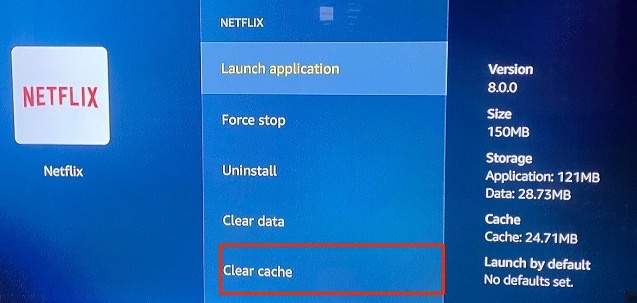
انتظر لمدة دقيقة وأعد فتح التطبيق. إذا استمر التطبيق في تجميد جهاز Fire TV الخاص بك، فمن المحتمل أن يكون التطبيق قديمًا أو يحتوي على بعض الأخطاء. في هذه الحالة، قد يكون تحديث التطبيق هو الحل الوحيد. انتقل إلى القسم التالي لمعرفة كيفية تحديث التطبيقات على جهاز Fire TV الخاص بك.
3. تحديث التطبيق
هناك عدة طرق لتثبيت التطبيقات على Fire TV: مباشرة من متجر تطبيقات Amazon أو تثبيت التطبيقات بشكل جانبي من جهاز الكمبيوتر الخاص بك أو مواقع الويب التابعة لجهات خارجية. بغض النظر عن مصدر تطبيقات Fire TV الخاصة بك، من الضروري تحديثها باستمرار.
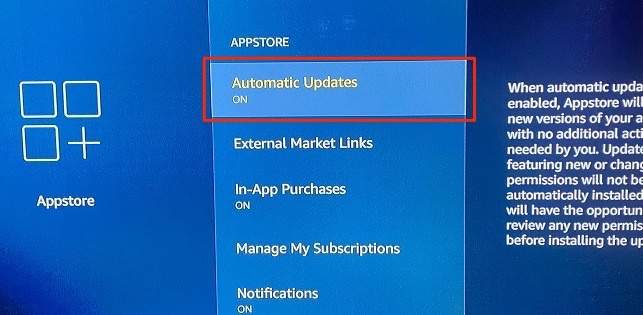
لتحديث التطبيقات المثبتة من متجر تطبيقات Amazon، انتقل إلى الإعدادات > التطبيقات > Appstore واضغط على زر تحديد على جهاز التحكم عن بعد الخاص بـ Fire TV لتمكين “التحديثات التلقائية”.
بالنسبة للتطبيقات التي تم تثبيتها بشكل جانبي، توجه إلى موقع الويب الخاص بالمطور، وقم بتنزيل أحدث إصدار من التطبيق، وقم بتثبيت ملف إعداد التطبيق على Fire TV الخاص بك مرة أخرى.
4. إعادة تشغيل Fire TV
إذا بدأ جهاز Fire TV الخاص بك في التجمد أو تعطل بشكل غير متوقع، فقد تساعد إعادة تشغيله في حل المشكلة.
إجراء إعادة تشغيل بسيطة
تعني إعادة التشغيل البسيطة لجهاز Fire TV الخاص بك إعادة تشغيل جهاز البث باستخدام جهاز التحكم عن بعد. ببساطة اضغط مع الاستمرار على زري تحديد و إيقاف مؤقت/تشغيل على جهاز التحكم عن بعد الخاص بـ Fire TV في وقت واحد.
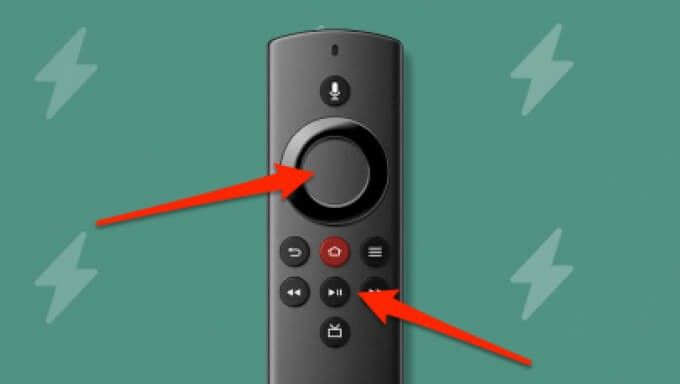
في غضون 5 ثوانٍ تقريبًا، يجب أن ترى إشعارًا على شاشة التلفزيون الخاص بك “جهاز Amazon Fire TV الخاص بك قيد إيقاف التشغيل”.
في غضون 5-10 ثوانٍ أخرى، يجب أن يتم تشغيل Fire TV تلقائيًا. افتح بعض التطبيقات، وشغّل فيلمًا على Netflix، وافتح قنواتك التلفزيونية المفضلة، وتحقق مما إذا كان Fire TV الخاص بك يعمل الآن دون تجميد.
إجراء إعادة تشغيل قسري
إذا لم تؤدِ إعادة التشغيل الناعمة إلى إصلاح المشكلة، فافصل Fire TV عن مصدر الطاقة الخاص به وأعد توصيله بعد بضع ثوانٍ. وهذا ما يسمى “إعادة التشغيل القسري”. نوصي بالانتظار لمدة 30 ثانية تقريبًا قبل إعادة توصيل الجهاز بمصدر الطاقة الخاص به. يمكنك إما فصل كابل USB من دونجل Fire TV أو فصل محول طاقة USB من المقبس الكهربائي.
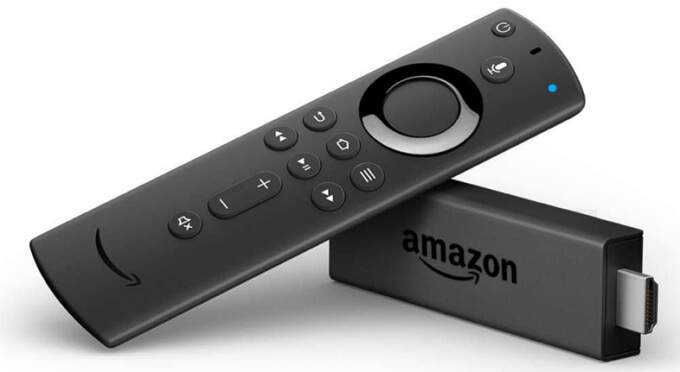
أثناء وجودك فيه، تحقق من أن طرف HDMI الخاص بـ Fire TV يناسب منفذ HDMI الخاص بالتلفزيون. إذا كان تلفزيونك يحتوي على منافذ HDMI متعددة، فقم بتبديل Fire TV إلى منفذ HDMI مختلف وتحقق مما إذا كان ذلك يثبت استقرار الجهاز.
5. تحديث Fire TV الخاص بك
قد يتأخر Fire TV الخاص بك إذا كان يعمل بنظام تشغيل قديم أو مليء بالأخطاء. إليك كيفية تثبيت أحدث FireOS على Fire TV الخاص بك:
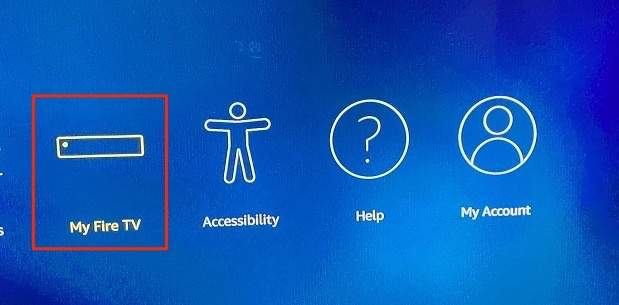
- انتقل إلى علامة التبويب الإعدادات في Fire TV الخاص بك وحدد My Fire TV.
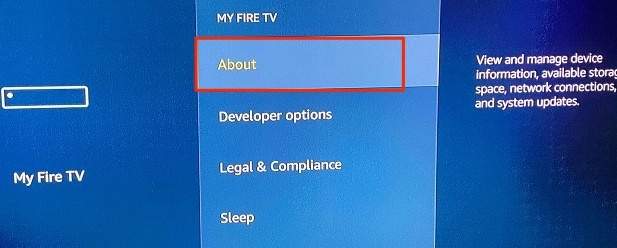
- اختر About (حول).
- اختر Check for Updates (التحقق من وجود تحديثات).
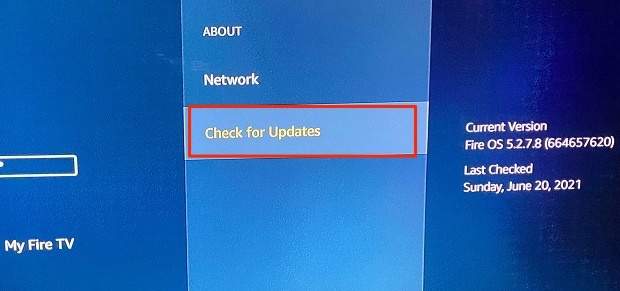
إذا كان هناك إصدار جديد من Fire OS، فسيقوم Fire TV الخاص بك بتنزيله وتثبيته على الفور من خادم Amazon. وإلا، فسترى رسالة “Your Fire TV is up to date” (جهاز Fire TV الخاص بك محدث) على الشاشة.
6. إعادة ضبط Fire TV
ستؤدي إعادة ضبط Fire TV إلى إعدادات المصنع الافتراضية إلى إزالة جميع تطبيقات الطرف الثالث وحذف التنزيلات وإلغاء تسجيل حساب Amazon الخاص بك من جهاز البث. ومع ذلك، على الجانب الإيجابي، من المرجح أن تؤدي إعادة ضبط المصنع لجهاز Fire TV إلى حل المشكلات التي تتسبب في تجمده أثناء الاستخدام.
يجب أن نذكر أنه يجب عليك فقط إعادة ضبط Fire TV إذا لم تنجح جميع خطوات استكشاف الأخطاء وإصلاحها الأخرى.
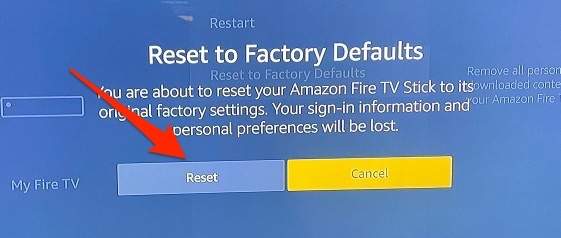
- انتقل إلى علامة التبويب Settings (الإعدادات)، واختر My Fire TV (جهاز Fire TV الخاص بي)، ثم اختر Reset to Factory Defaults (إعادة الضبط إلى إعدادات المصنع الافتراضية).
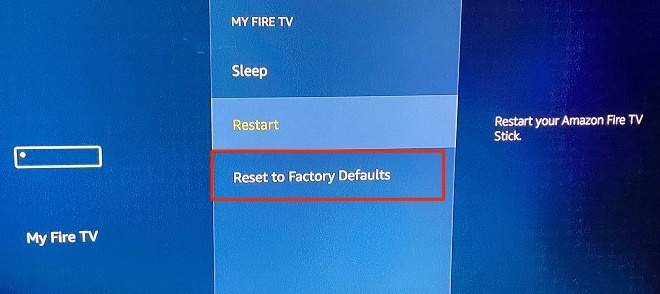
- حدد إعادة الضبط في نافذة التأكيد للمتابعة.
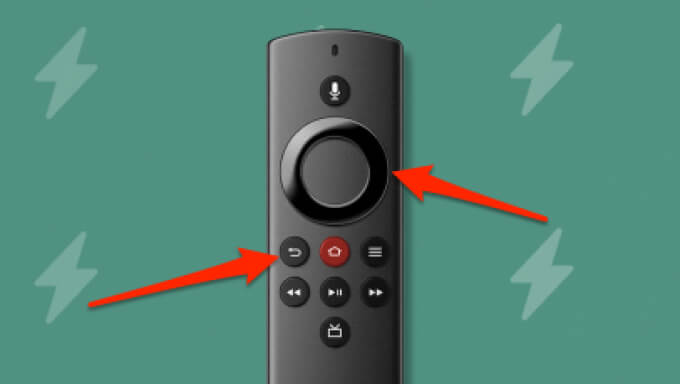
بدلاً من ذلك، اضغط باستمرار على زر الرجوع/الخلف و زر الاتجاه الأيمن لمدة 5 ثوانٍ تقريبًا حتى تظهر نافذة تأكيد إعادة الضبط إلى إعدادات المصنع على الشاشة.
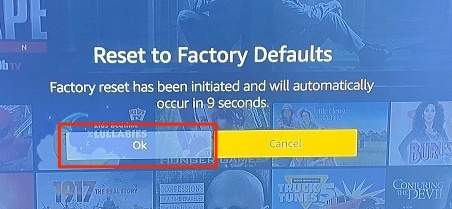
3. حدد موافق للمتابعة. إذا لم تحدد إجراءً قبل انتهاء العد التنازلي، فسيتابع Fire TV الخاص بك تلقائيًا إعادة الضبط إلى إعدادات المصنع.
قد تستغرق إعادة جهاز Fire TV إلى إعدادات المصنع الافتراضية حوالي 10-15 دقيقة. قد يعيد جهاز البث التشغيل عدة مرات أثناء عملية إعادة الضبط. لا تفصل جهاز Fire TV عن مصدر الطاقة أو تقم بإيقاف تشغيل التلفزيون. سيؤدي ذلك إلى تعطيل العملية وقد يتسبب في تلف جهاز البث.
الاتصال بخدمة عملاء Amazon
إذا استمر جهاز Fire TV في التجمد بعد إعادة ضبط المصنع، فاتصل بـ خدمة عملاء Amazon للحصول على الدعم. من المرجح أن تكون المشكلة ناتجة عن عيب في التصنيع. إذا كان الأمر كذلك، فستحصل على استرداد أو وحدة استبدال—ولكن فقط إذا كان جهاز Fire TV الخاص بك لا يزال خاضعًا لـ الضمان المحدود لمدة 90 يومًا لأجهزة Amazon.
Comments are closed.