

لدى Netflix مكتبة واسعة من المحتوى للبث، من أحدث الأفلام إلى العروض الكلاسيكية والأفلام الوثائقية والرسوم المتحركة وغير ذلك الكثير. يمكنك مشاهدة ما تريد على جهاز اللابتوب أو الكمبيوتر الخاص بك باستخدام تطبيق Netflix. سنوضح لك كيفية تنزيل Netflix على جهاز لابتوب أو كمبيوتر حتى تتمكن من البدء في بث برامجك وأفلامك المفضلة. بينما أنت هنا، لماذا لا تتحقق من كيفية تنزيل المسلسلات والأفلام من Netflix لمشاهدة مفضلاتك في وضع عدم الاتصال؟
كيفية تنزيل تطبيق Netflix على جهاز الكمبيوتر الذي يعمل بنظام Windows
من السهل تنزيل تطبيق Netflix على جهاز الكمبيوتر الذي يعمل بنظام Windows، والتطبيق مجاني تمامًا، على الرغم من أنك ستحتاج إلى اشتراك Netflix لبدء بث المحتوى. إليك كيفية تنزيل Netflix على اللابتوب، على افتراض أنك تستخدم Windows 8 أو إصدار أحدث.
ملاحظة: كن حذرًا دائمًا من مواقع أو روابط الطرف الثالث التي تدعي أنه يمكنك تنزيل تطبيق Netflix من هناك. يجب عليك فقط تنزيل التطبيقات من المواقع الرسمية مثل Windows Store (لأجهزة كمبيوتر Windows) أو Google Play Store (لأجهزة Chromebook). قد تحتوي الروابط الأخرى على برامج ضارة يمكن أن تلحق الضرر بجهاز الكمبيوتر الخاص بك.
تنزيل تطبيق Netflix من تطبيق Windows Store
إذا كان تطبيق Windows مثبتًا على جهاز الكمبيوتر الخاص بك، فيمكنك تنزيل تطبيق Netflix من هنا.
- قم بتشغيل تطبيق Windows Store عن طريق كتابة store في شريط البحث.
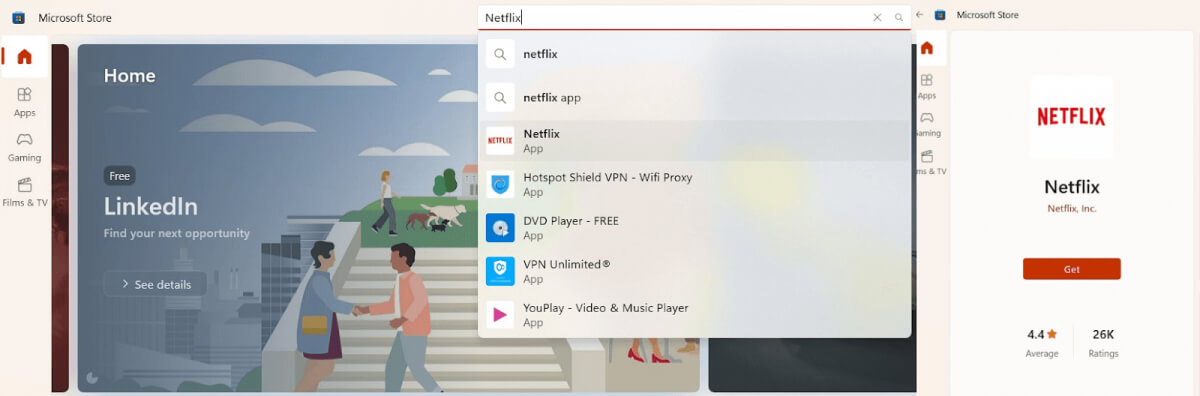
- بمجرد فتح تطبيق Store، انقر فوق شريط البحث في الجزء العلوي من المتجر واكتب “Netflix” للبحث عن تطبيق Netflix.
- انقر فوق الزر الأحمر Get على يمين الشاشة لتنزيل تطبيق Netflix.
- بمجرد انتهاء تنزيل التطبيق، يجب عليك تسجيل الدخول باستخدام بيانات اعتماد حساب Netflix الخاص بك لبدء البث.
تنزيل تطبيق Netflix من موقع متجر Windows
أليس لديك تطبيق متجر Windows على جهاز الكمبيوتر الخاص بك؟ من السهل تنزيل تطبيق Netflix من موقع متجر Windows، وإليك كيفية القيام بذلك.
- افتح المتصفح الذي تختاره وانتقل إلى apps.microsoft.com/store/apps.
- في مربع Search All Apps، اكتب “Netflix” واضغط على Enter.
- انقر فوق Get In Store App لتنزيل تطبيق Netflix على جهاز الكمبيوتر الخاص بك.
- إذا كان لديك تطبيق متجر Windows على جهاز الكمبيوتر الخاص بك، فسترى نافذة منبثقة تسألك عما إذا كنت تريد فتح تطبيق متجر Windows، لذا انقر للتأكيد.
- سيبدأ التنزيل إذا لم يكن لديك تطبيق متجر Windows.
- بمجرد انتهاء التنزيل، قم بتشغيل التطبيق وقم بتسجيل الدخول باستخدام بيانات اعتماد حساب Netflix الخاص بك لبدء البث.

كيفية تنزيل تطبيق Netflix على جهاز Chromebook الخاص بك
خطوات تنزيل تطبيق Netflix على جهاز Chromebook الخاص بك هي نفسها تقريبًا خطوات تنزيله على جهاز كمبيوتر يعمل بنظام Windows. ومع ذلك، ستقوم بتنزيل التطبيق من متجر Google Play عند استخدام جهاز Chromebook.
تنزيل تطبيق Netflix من موقع متجر Google Play
يمكنك تنزيل تطبيق Netflix من متصفحك عبر موقع متجر Google Play، وإليك كيفية القيام بذلك.
- انتقل إلى play.google.com في متصفح الويب الخاص بك.
- انقر على أيقونة البحث في أعلى اليمين (تبدو كعدسة مكبرة).
- اكتب “Netflix” في مربع البحث واضغط على Enter.
- انقر فوق “تثبيت” لتنزيل Netflix على جهاز Chromebook الخاص بك. إذا كنت قد قمت بالفعل بتثبيت التطبيق على أجهزة أخرى، فانقر فوق “تثبيت على المزيد من الأجهزة”.
- بمجرد انتهاء Netflix من التنزيل، قم بتشغيل التطبيق وقم بتسجيل الدخول باستخدام بيانات اعتماد حسابك لبدء البث.

تنزيل تطبيق Netflix من تطبيق متجر Google Play
إليك كيفية تنزيل Netflix من تطبيق متجر Google Play على جهاز الكمبيوتر المحمول.
- شغل تطبيق متجر Google Play على جهاز Chromebook الخاص بك.
- اضغط على زر Search واكتب “Netflix”، ثم اضغط على Enter.
- حدد Install.
- بمجرد تثبيت التطبيق، انقر فوق المشغل وحدد تطبيق Netflix.
- لبدء البث، قم بتسجيل الدخول إلى حساب Netflix الخاص بك.
مشاهدة Netflix من خلال متصفح الويب الخاص بك
إذا كنت لا ترغب في تثبيت تطبيق Netflix، فيمكنك مشاهدة Netflix من خلال متصفح الويب الخاص بك على أي جهاز كمبيوتر. تشمل المتصفحات المدعومة Chrome و Firefox و Edge و Opera و Safari (على نظام Mac). لمشاهدة Netflix من خلال متصفح الويب الخاص بك، ما عليك سوى الانتقال إلى Netflix.com وتسجيل الدخول إلى حساب Netflix الخاص بك لبدء البث.
يستغرق تنزيل تطبيق Netflix على جهاز الكمبيوتر أو الكمبيوتر المحمول بضع نقرات فقط. بعد ذلك، إذا كنت تواجه أي مشكلات، فراجع الإصلاحات التي يمكنك تجربتها إذا كان Netflix لا يعمل. يمكنك أيضًا إدارة الأجهزة باستخدام حساب Netflix الخاص بك، حتى تعرف دائمًا من قام بتسجيل الدخول.
Comments are closed.