

النقاط الرئيسية
- تشمل مشكلات الطباعة الشائعة في Chromebook عدم توافق الطابعة، ومشاكل اتصال الشبكة، والبرامج أو البرامج الثابتة القديمة.
- تتضمن الحلول التحقق من توافق الطابعة، والتأكد من أن كلا الجهازين متصلان بنفس الشبكة، وإضافة الطابعة يدويًا، وتحديث البرامج، أو استخدام اتصال USB.
- إذا استمرت المشكلات، أعد تشغيل الأجهزة، واستكشف مشكلات الاتصال اللاسلكي، وحدث البرامج الثابتة للطابعة؛ وقد يكون الاتصال بالدعم ضروريًا للمشكلات غير المحلولة.
لقد مررنا جميعًا بهذا الموقف – تحتاج إلى طباعة شيء مهم، وجهاز Chromebook الخاص بك لا يستجيب. لا تقلق؛ لست وحدك. مشكلات الطباعة مع أجهزة Chromebook شائعة ولكنها عادةً ما تكون سهلة الإصلاح.
في هذا الدليل، سنرشدك عبر خطوات مباشرة لجعل جهاز Chromebook الخاص بك يعمل مع طابعتك مرة أخرى. دعنا نتعامل مع هذا معًا، خطوة بخطوة.
ولكن قبل أن نتعمق في الحلول، دعنا نحدد بعض الأسباب الشائعة لمشكلات الطباعة على أجهزة Chromebook.
- عدم توافق الطابعة: تحتوي أجهزة Chromebook على برامج تشغيل مدمجة قد لا تكون متوافقة مع جميع موديلات الطابعات. قد لا تعمل الطابعات القديمة أو تلك التي تتطلب برامج تشغيل محددة.
- مشاكل اتصال الشبكة: يجب أن يكون كل من Chromebook والطابعة متصلين بنفس شبكة Wi-Fi لكي تعمل الطباعة اللاسلكية. يمكن أن تمنع مشكلات تهيئة الشبكة الاتصالات الناجحة.
- مشاكل اتصال USB: يمكن أن تسبب المشاكل في كابل USB أو منافذ USB على أي من الجهازين فشل الطباعة عند استخدام كابل USB.
- نظام Chrome OS قديم: قد يؤدي تشغيل إصدار قديم من Chrome OS إلى مشكلات توافق مع الطابعات.
- برنامج الطابعة الثابت قديم: قد لا يعمل برنامج الطابعة الثابت الأقدم بشكل جيد مع أحدث إصدارات Chrome OS، مما يسبب مشاكل في الطباعة.
الآن بعد أن عرفت الأسباب المحتملة، تحقق من الحلول أدناه لإصلاح المشكلة:
1. التحقق من توافق الطابعة
قبل محاولة أي إصلاحات، تأكد من أن طابعتك متوافقة مع Chrome OS. قم بزيارة موقع الشركة المصنعة لطابعتك للعثور على معلومات حول طراز طابعتك المحدد وتوافقه مع Chrome OS أو Chromebook.
يمكنك أيضًا التحقق من قائمة “الطابعات المعتمدة التي تعمل مع Chromebook” على منتدى مساعدة Chromebook من Google. إذا كانت طابعتك مدرجة، فانتقل إلى الخطوة التالية. وإذا لم تكن كذلك، فقد تحتاج إلى طابعة متوافقة.
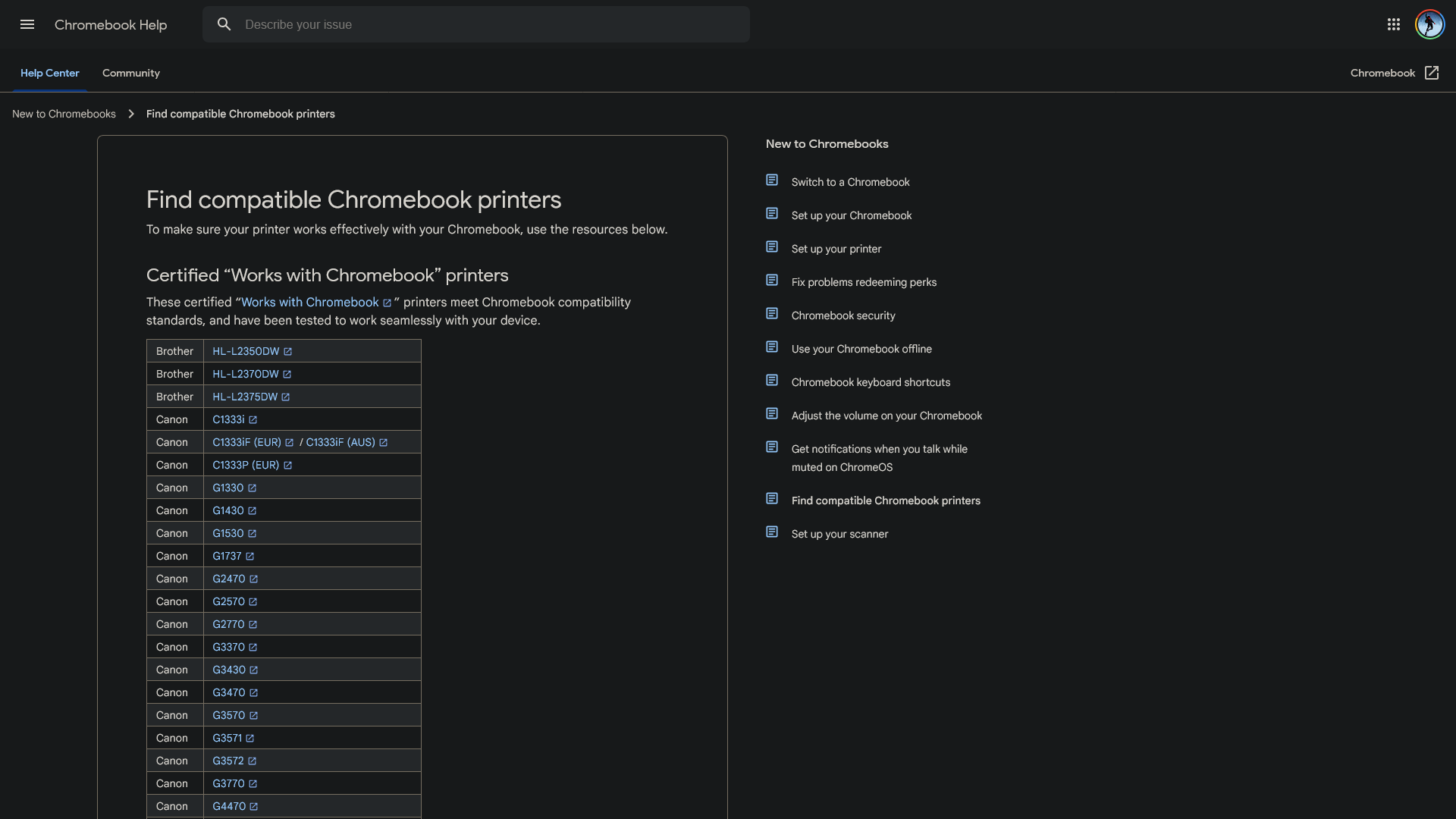
كيف يساعد هذا: يعد ضمان توافق الطابعة مع Chrome OS أمرًا بالغ الأهمية، حيث لا تعمل جميع الطابعات بسلاسة مع أجهزة Chromebook. إذا كانت غير متوافقة، ففكر في شراء طراز مختلف تم التحقق من أنه يعمل مع Chrome OS.
2. توصيل كلا الجهازين بنفس الشبكة
- قم بتشغيل الطابعة وربطها بشبكة Wi-Fi الخاصة بك. ارجع إلى دليل الطابعة للحصول على الإرشادات.

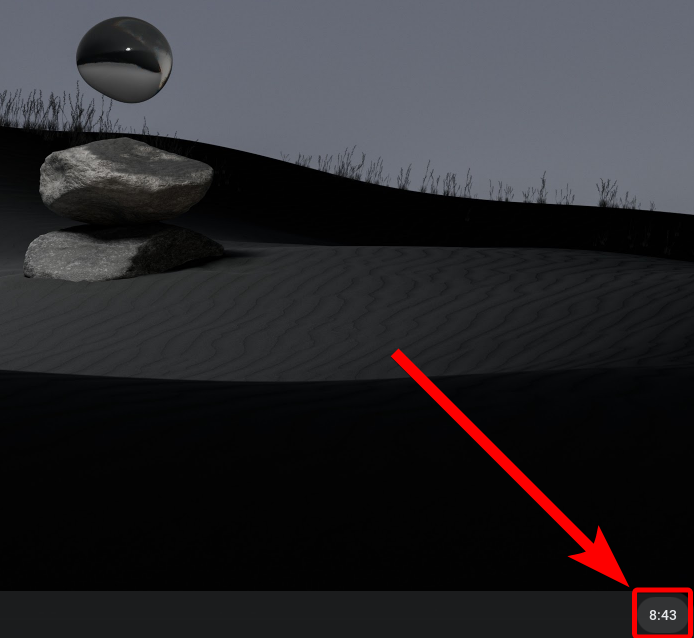
- على جهاز Chromebook الخاص بك، انقر على الوقت في الزاوية السفلية اليمنى لفتح قائمة الإعدادات السريعة.

- تأكد من أن جهاز Chromebook الخاص بك متصل بنفس شبكة Wi-Fi المتصلة بها الطابعة. إذا لم يكن كذلك، فانقر على أيقونة Wi-Fi واختر شبكتك.
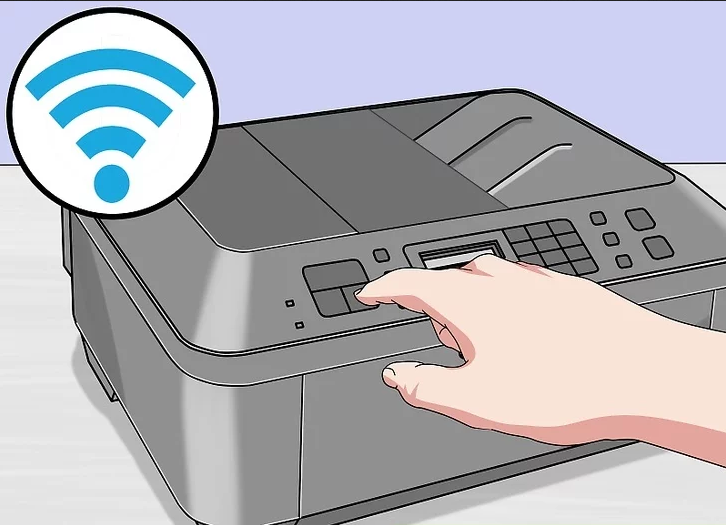
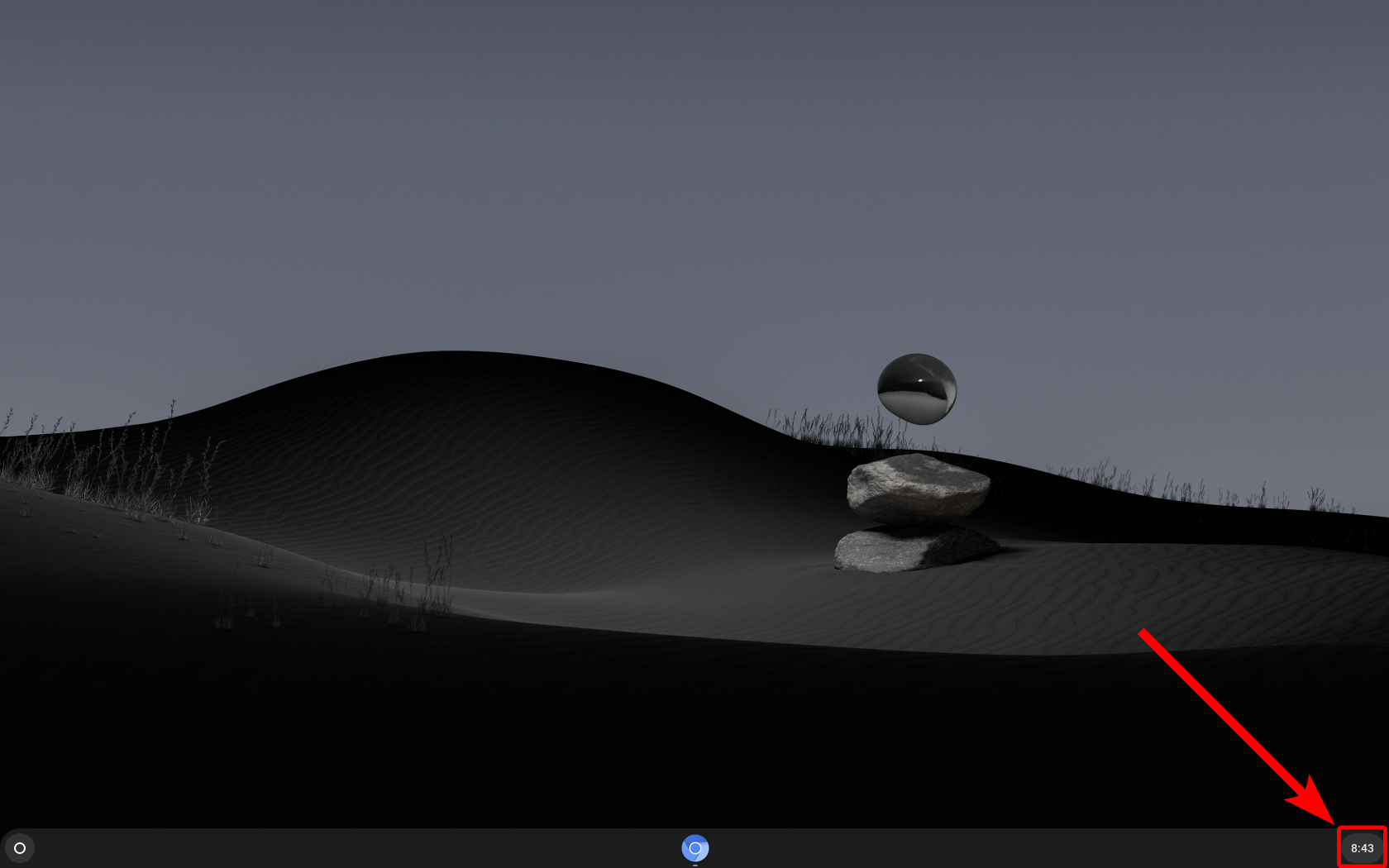

كيف يساعد هذا: يجب أن يكون كلا الجهازين على نفس الشبكة للتواصل بفعالية. إذا لم يكونا كذلك، فلن يتمكن Chromebook من العثور على الطابعة، مما يؤدي إلى فشل الطباعة.
3. حدد طابعتك
- اضغط على Ctrl + P على جهاز Chromebook الخاص بك لفتح مربع حوار الطباعة.
- في مربع حوار الطباعة، انقر على القائمة المنسدلة “الوجهة” وابحث عن طابعتك في القائمة. حددها ثم تابع الطباعة.
- إذا لم تكن طابعتك مدرجة، فانقر على “عرض المزيد” في الأسفل.

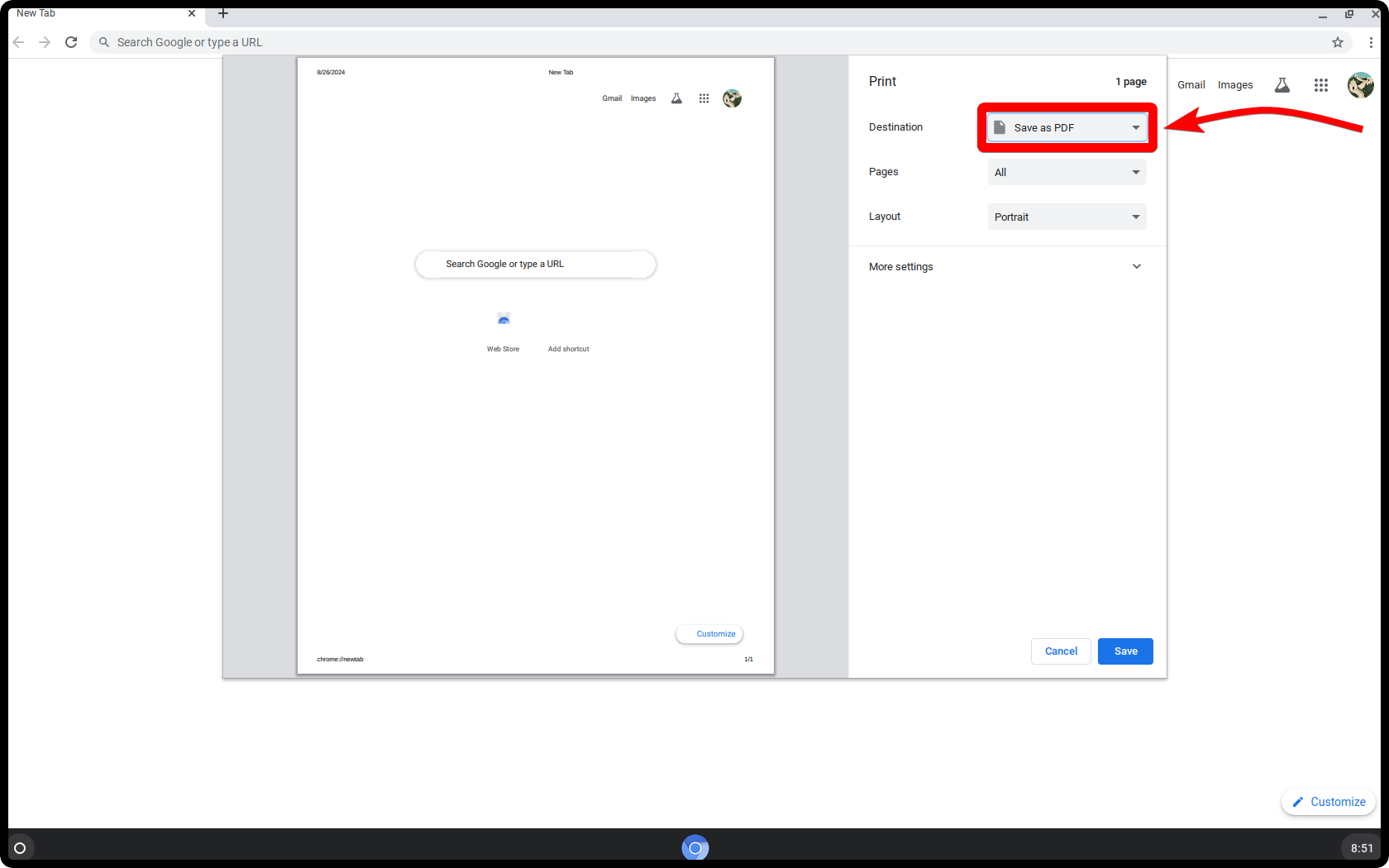
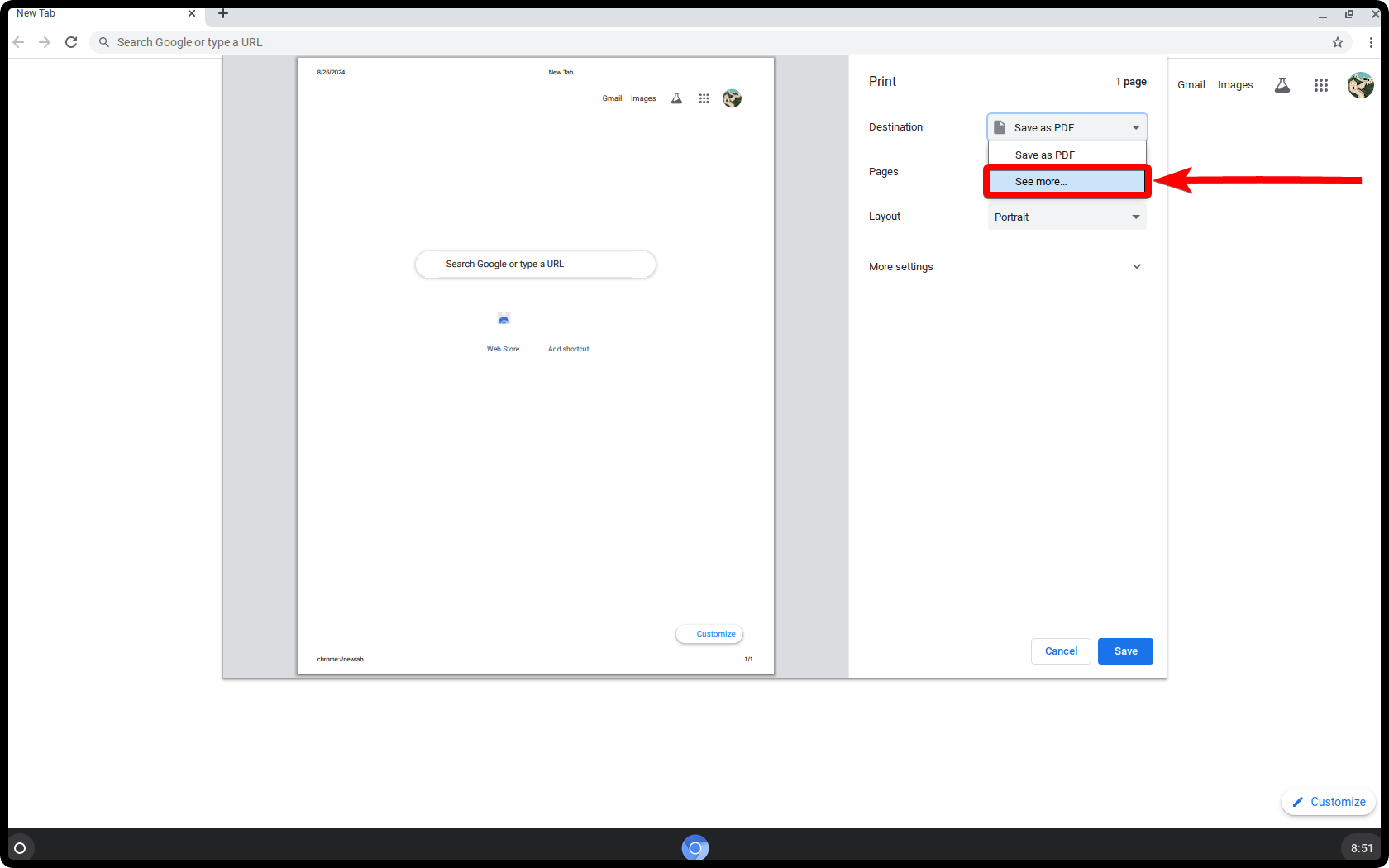
كيف يساعد هذا: يعد تحديد الطابعة الصحيحة أمرًا ضروريًا للطباعة. إذا تم تحديد طابعة خاطئة، أو إذا كانت الطابعة غير مرئية، فلن تتم مهمة الطباعة. تضمن هذه الخطوة أن يتعرف جهاز Chromebook على الطابعة الصحيحة ويتم إعداده لاستخدامها.
4. أضف طابعتك يدويًا
- إذا لم تظهر طابعتك، فانقر على الوقت في الزاوية السفلية اليمنى لفتح قائمة الإعدادات السريعة.

- انقر على أيقونة الترس ⚙️ لفتح الإعدادات.

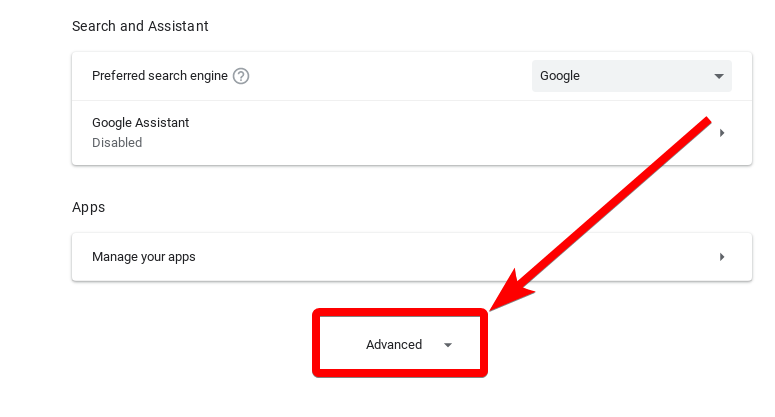
- مرر لأسفل وانقر على “متقدمة” لتوسيع الإعدادات المتقدمة.

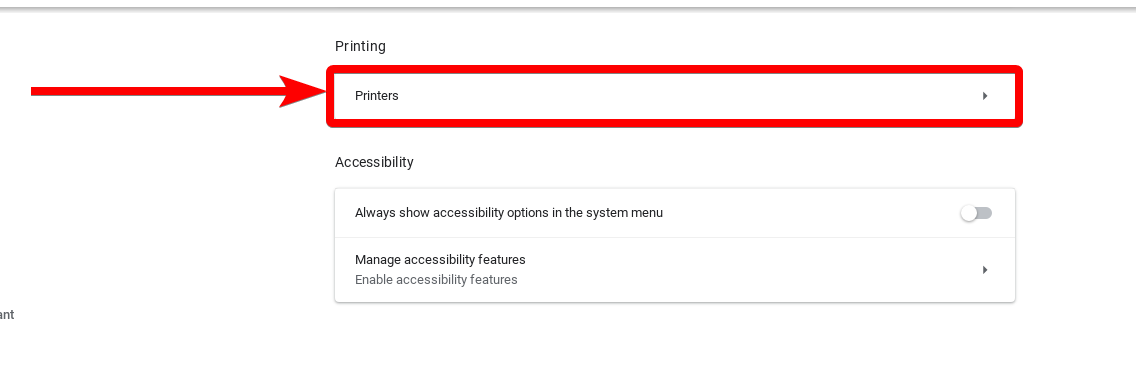
- ضمن “الطباعة”، انقر على “الطابعات”.

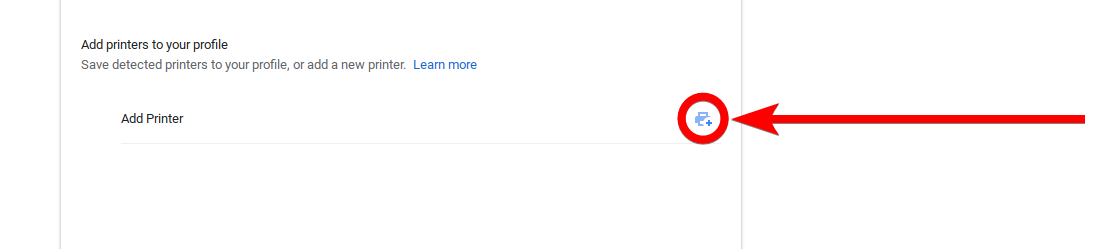
- انقر على أيقونة إضافة طابعة

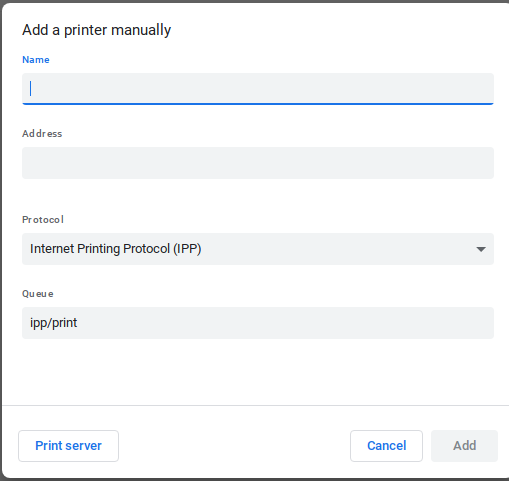
- أدخل المعلومات التالية حول طابعتك:

- الاسم: امنح طابعتك اسمًا يسهل التعرف عليه.
- العنوان: أدخل عنوان IP الخاص بطابعتك. اطبع صفحة تكوين الشبكة من طابعتك للعثور على هذا.
- البروتوكول: حدد “Internet Printing Protocol (IPP)”.

- انقر فوق “إضافة” لحفظ إعدادات الطابعة.

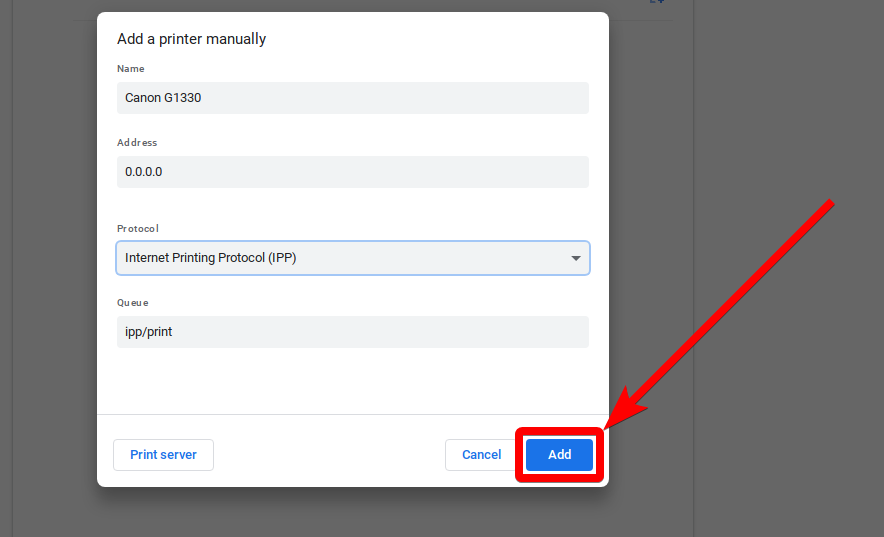
كيف يساعد هذا: يمكن أن يؤدي إضافة طابعتك يدويًا إلى حل المشكلات التي يفشل فيها الاكتشاف التلقائي، مما يسمح لجهاز Chromebook بالاتصال بالطابعة مباشرة باستخدام عنوان IP الخاص بها.
5. أعد تشغيل الأجهزة
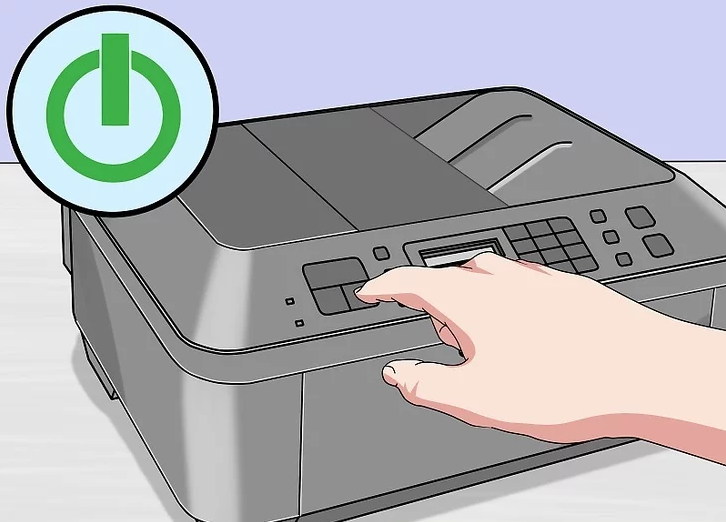
- أوقف تشغيل طابعتك وانتظر حوالي 30 ثانية.
- أعد تشغيل طابعتك وانتظر حتى يتم تشغيلها بالكامل.

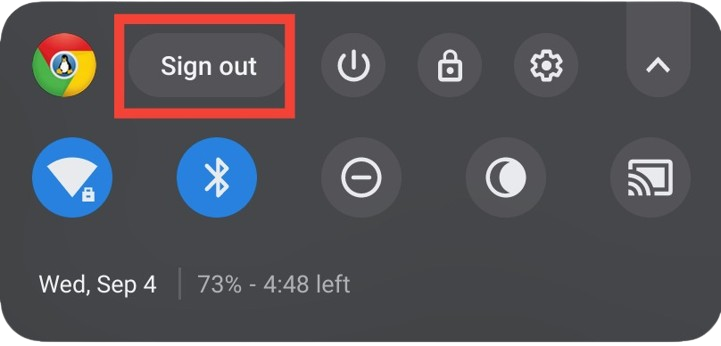
- على جهاز Chromebook الخاص بك، انقر فوق الوقت في الزاوية اليمنى السفلية وحدد “تسجيل الخروج”.

- سجل الدخول مرة أخرى إلى جهاز Chromebook الخاص بك وتحقق مما إذا تم التعرف على الطابعة الآن.
كيف يساعد هذا: يمكن أن يؤدي إعادة تشغيل كلا الجهازين إلى مسح الأخطاء المؤقتة أو مشكلات الاتصال. غالبًا ما تحل هذه الخطوة البسيطة العديد من المشكلات الشائعة.
6. تحقق من إعدادات الطابعة
- انقر على الوقت في الزاوية السفلية اليمنى وحدد أيقونة الترس ⚙️ لفتح الإعدادات.
- مرر لأسفل وانقر على “متقدم” لتوسيع الإعدادات المتقدمة.
- ضمن “الطباعة”، انقر على “الطابعات”.
- تأكد من أن طابعتك مدرجة بشكل صحيح بالاسم وعنوان IP الصحيحين.
- إذا لزم الأمر، قم بإزالة الطابعة بالنقر على قائمة النقاط الثلاث بجانبها واختيار “إزالة”.
- أضف الطابعة مرة أخرى يدويًا باستخدام الخطوات الواردة في القسم 4.
كيف يساعد هذا: يضمن التحقق من إعدادات الطابعة وتصحيحها أن جهاز Chromebook مهيأ بشكل صحيح للتواصل مع الطابعة. يمكن أن تؤدي التناقضات في اسم الطابعة أو عنوان IP إلى مشاكل في الاتصال.
7. تحديث Chrome OS
- انقر على الوقت في الزاوية السفلية اليمنى واختر أيقونة الترس ⚙️ لفتح الإعدادات.
- مرر للأسفل وانقر على “حول Chrome OS”.

- انقر على “التحقق من وجود تحديثات”.

- إذا كان هناك تحديث متاح، فسيبدأ التنزيل تلقائيًا. بمجرد اكتمال التنزيل، انقر على “إعادة التشغيل” لتثبيت التحديث.
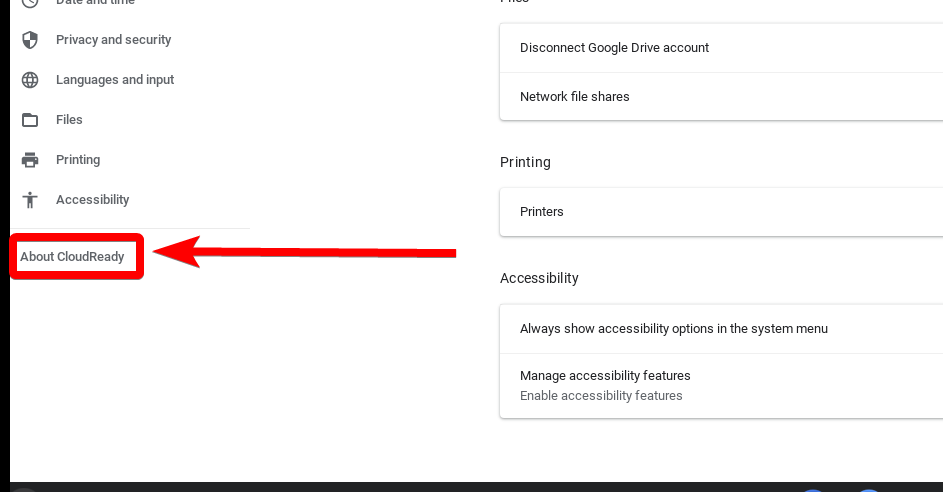
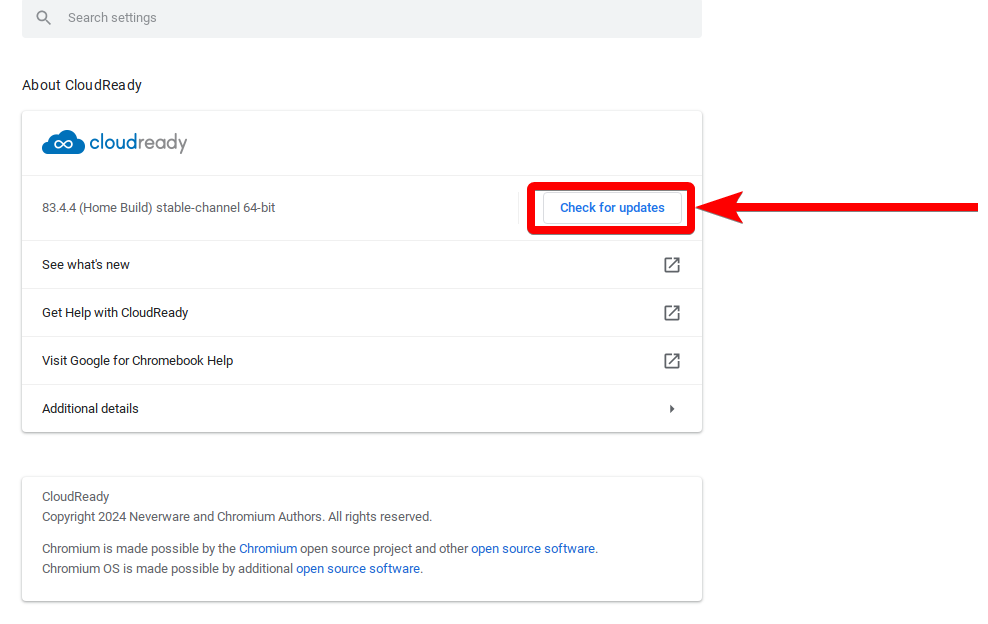
كيف يساعد هذا: يضمن تحديث Chrome OS حصولك على أحدث الميزات وإصلاحات الأخطاء وتحسينات التوافق. يمكن أن تحل التحديثات المشكلات التي تؤثر على وظيفة الطباعة.
8. تحديث البرامج الثابتة للطابعة
- زر موقع الشركة المصنعة لطابعتك وابحث عن طراز طابعتك المحدد.
- ابحث عن قسم “الدعم” أو “التنزيلات” واعثر على أحدث تحديث للبرامج الثابتة لطابعتك.
- اتبع التعليمات المقدمة من الشركة المصنعة لتنزيل وتثبيت تحديث البرامج الثابتة على طابعتك.
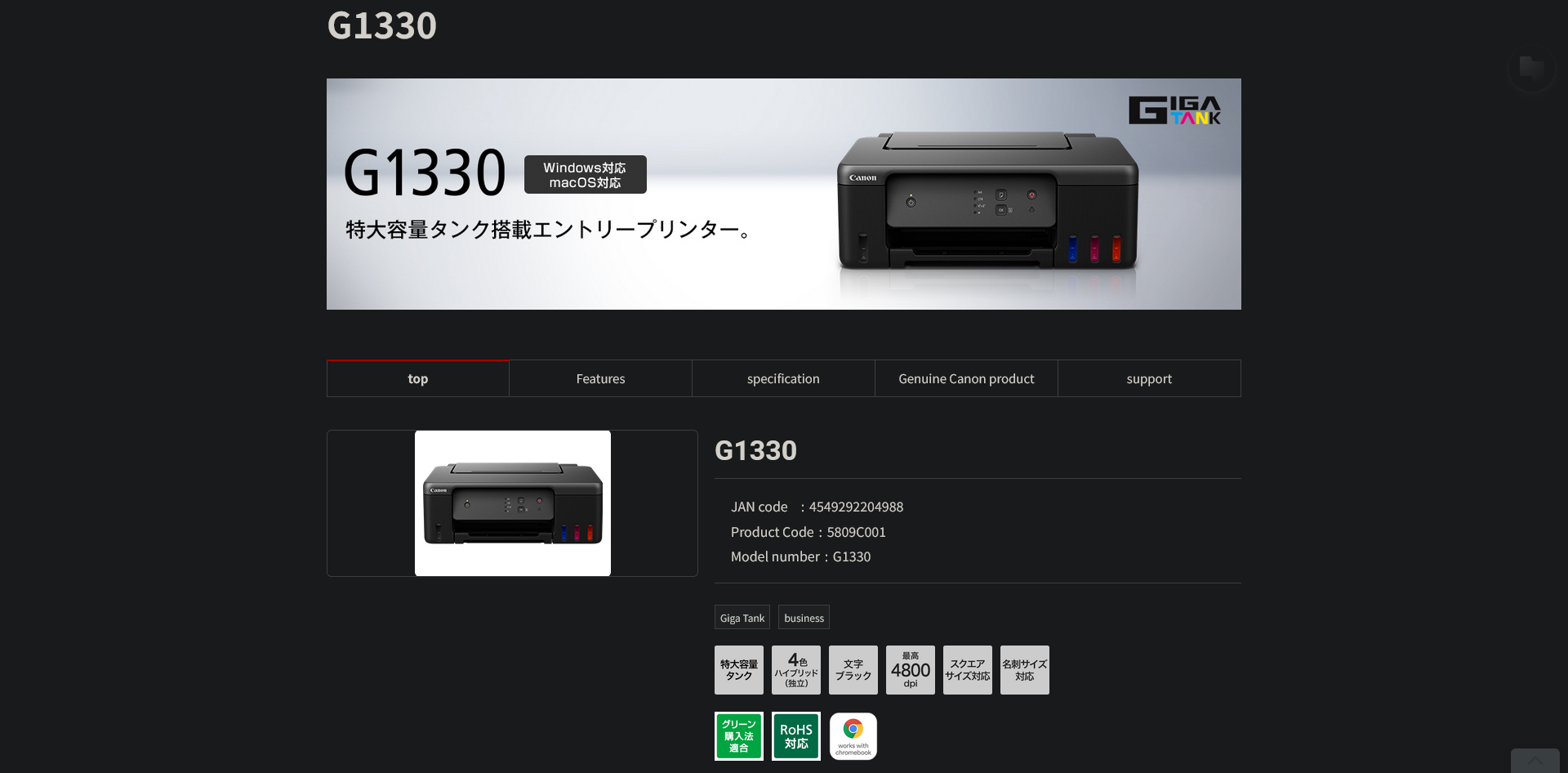
كيف يساعد ذلك: يمكن لتحديثات البرامج الثابتة للطابعة إصلاح الأخطاء وتحسين التوافق مع أنظمة التشغيل الأحدث، بما في ذلك Chrome OS. هذا ضروري لضمان عمل طابعتك بشكل صحيح مع جهاز Chromebook الخاص بك.
9. استخدم اتصال USB (إذا كان متاحًا)
- تأكد من أن طابعتك قيد التشغيل وجاهزة للطباعة.
- قم بتوصيل طابعتك بجهاز Chromebook الخاص بك باستخدام كابل USB.
- يجب أن يظهر إشعار على جهاز Chromebook الخاص بك، يسألك عما إذا كنت تريد إعداد الطابعة. انقر على “إعداد” للمتابعة.
- اتبع التعليمات التي تظهر على الشاشة لإكمال إعداد طابعة USB.
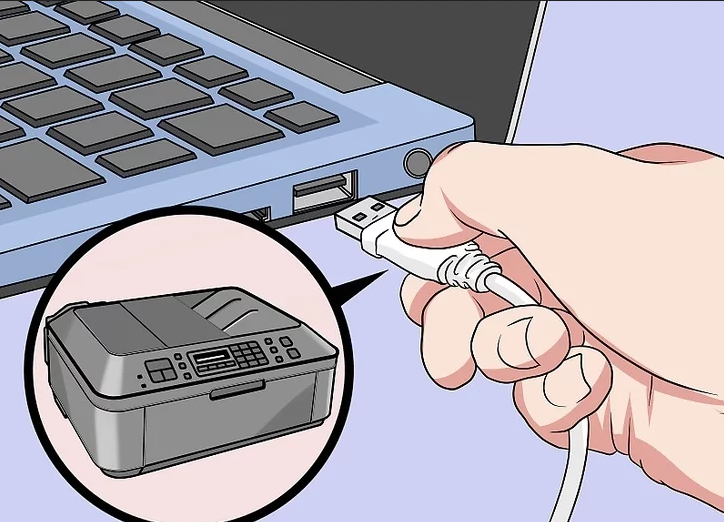
كيف يساعد ذلك: يمكن أن يؤدي استخدام اتصال USB إلى تجاوز مشكلات الشبكة بالكامل، مما يتيح لك الطباعة مباشرة من جهاز Chromebook الخاص بك. غالبًا ما تكون هذه الطريقة أكثر موثوقية عندما تفشل الاتصالات اللاسلكية.
10. استكشاف مشكلات الاتصال اللاسلكي وإصلاحها
- على طابعتك، تأكد من تمكين Wi-Fi وأنها متصلة بشبكة Wi-Fi الصحيحة.
- أعد تشغيل طابعتك عن طريق إيقاف تشغيلها، والانتظار لمدة 30 ثانية، ثم تشغيلها مرة أخرى.
- أعد تشغيل جهاز توجيه Wi-Fi الخاص بك عن طريق فصله عن مصدر الطاقة، والانتظار لمدة 30 ثانية، ثم إعادة توصيله.
- انتظر حتى يتم تشغيل جهاز التوجيه بالكامل وأعد توصيل جهاز Chromebook والطابعة بشبكة Wi-Fi.

كيف يساعد ذلك: يضمن استكشاف مشكلات الاتصال اللاسلكي وإصلاحها أن كلا الجهازين متصلان بالشبكة بشكل صحيح. يمكن أن يحل هذا المشكلات الناتجة عن انقطاعات الشبكة أو التكوينات الخاطئة.
11. التحقق من مشكلات جودة الطباعة
- تحقق من مستويات الحبر أو مسحوق الحبر في طابعتك. استبدل أي خراطيش منخفضة أو فارغة.
- نظف رؤوس الطابعة باتباع التعليمات الواردة في دليل طابعتك. يمكن أن يساعد هذا في حل مشكلات الطباعة الباهتة أو غير الواضحة.
- قم بإجراء طباعة اختبارية من طابعتك للتأكد من أن جودة الطباعة مرضية.

كيف يساعد هذا: يضمن معالجة مشكلات جودة الطباعة أن مستنداتك تُطبع بوضوح وصحة. يمكن أن يؤدي انخفاض الحبر أو انسداد رؤوس الطباعة إلى نتائج طباعة سيئة، والتي قد تُخطئ وتُعتبر مشكلات في الاتصال.
12. الاتصال بالدعم الفني
إذا لم تُصلح الخطوات المذكورة أعلاه مشكلة الطباعة على جهاز Chromebook الخاص بك، فلا تقلق. يمكنك دائمًا التواصل مع دعم عملاء طابعتك — فقد يكون لديهم نصائح أكثر تحديدًا بناءً على طراز طابعتك. إذا كنت لا تزال تواجه مشكلة، فحاول نشر مشكلتك في منتدى مساعدة Chromebook أو اتصل بدعم Google للحصول على مساعدة إضافية.
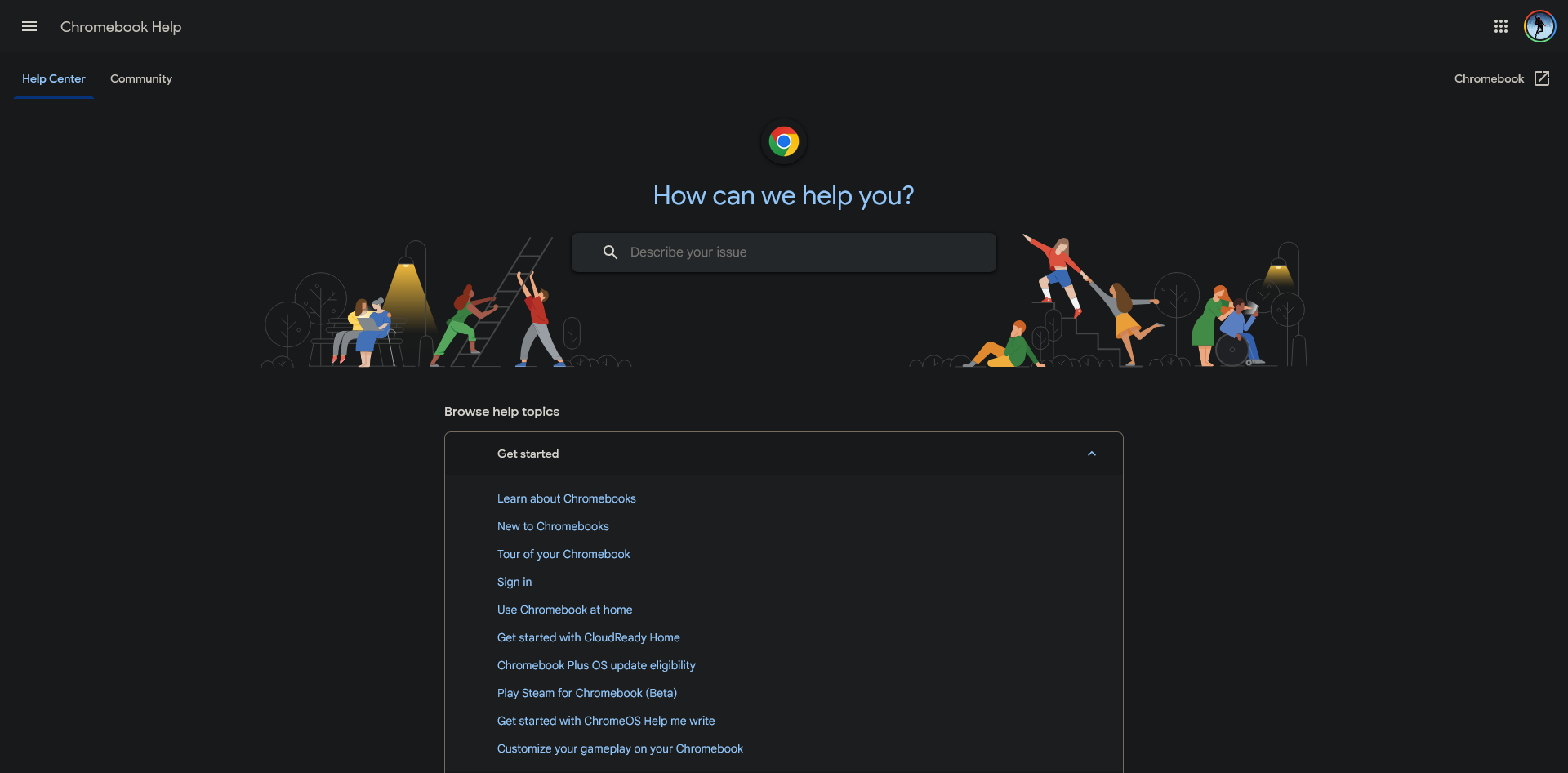
اتبع هذه الحلول، ومن المفترض أن تتمكن من إصلاح معظم مشكلات الطباعة على جهاز Chromebook الخاص بك. تأكد من توافق طابعتك وجهاز Chromebook، وتحقق مرة أخرى من أن كل شيء متصل بنفس الشبكة، وحافظ على تحديث برامجك، وإذا فشلت كل المحاولات الأخرى، فحاول الاتصال بطريقة مختلفة. أنت قادر على فعل ذلك!
الأسئلة الشائعة
ماذا أفعل إذا كانت طابعتي تظهر كـ “غير متصلة” (offline)؟
إذا كانت طابعتك تظهر كـ “غير متصلة”، فتحقق أولاً مما إذا كانت قيد التشغيل ومتصلة بنفس الشبكة مثل جهاز Chromebook الخاص بك. أعد تشغيل الطابعة وجهاز Chromebook. إذا كانت لا تزال غير متصلة، فحاول فصل الطابعة لمدة دقيقة، ثم أعد توصيلها. تحقق أيضًا من إعدادات شبكة الطابعة للتأكد من أنها متصلة بشبكة Wi-Fi الصحيحة.
لماذا يمكنني طباعة بعض المستندات دون غيرها؟
إذا كنت تستطيع طباعة بعض المستندات دون غيرها، فقد تكون المشكلة متعلقة بنوع الملف أو تنسيقه المحدد. على سبيل المثال، قد تواجه ملفات PDF أحيانًا مشكلات في التوافق. حاول فتح المستند في تطبيق مختلف أو تحويله إلى تنسيق آخر. بخلاف ذلك، تحقق من إعدادات الطابعة للتأكد من أنها مُكوّنة بشكل صحيح لنوع المستند.
كيف أقوم بمسح قائمة انتظار الطباعة على جهاز Chromebook الخاص بي؟
لمسح قائمة انتظار الطباعة، افتح متصفح Chrome واكتب `chrome://devices` في شريط العناوين. تحت قسم “الطابعات” (Printers)، ابحث عن طابعتك وانقر على “إدارة” (Manage). من هناك، يمكنك مسح قائمة انتظار الطباعة باختيار “مسح ذاكرة التخزين المؤقت” (Clear spooler). يمكن أن يساعد هذا في حل مشكلات مهام الطباعة العالقة.
ماذا لو كانت طابعتي متصلة ولكنها لا تزال لا تطبع؟
إذا كانت طابعتك متصلة ولكنها لا تطبع، فتحقق من وجود أي رسائل خطأ على الطابعة نفسها. تأكد من عدم وجود انحشار للورق، وأن مستويات الحبر أو مسحوق الحبر كافية. أعد تشغيل كل من الطابعة و Chromebook، وتحقق من تحديد الطابعة الصحيحة في مربع حوار الطباعة. إذا استمرت المشكلة، ففكر في تحديث برنامج الطابعة الثابت (firmware).
هل توجد طريقة للطباعة من Chromebook بدون اتصال Wi-Fi؟
نعم، يمكنك الطباعة من Chromebook بدون اتصال Wi-Fi باستخدام كابل USB لتوصيل الطابعة مباشرة بـ Chromebook. تتيح لك هذه الطريقة تجاوز مشكلات الشبكة والطباعة مباشرة من جهازك.
Comments are closed.