

النقاط الرئيسية
- تفعيل وضع المطور (Developer Mode) على جهاز Chromebook يمكن أن يزيد من الوظائف ولكنه ينطوي أيضًا على مخاطر أمنية، ويلغي الضمانات، ويتطلب نسخًا احتياطيًا للبيانات بسبب ضرورة إجراء إعادة ضبط المصنع (powerwash).
- بالنسبة لأجهزة Chromebook المسجلة في المؤسسات، يمكن تفعيل وضع المطور (Developer Mode) بالضغط على مجموعات مفاتيح محددة لتجاوز القيود الإدارية، على الرغم من أن هذه العملية قد تلغي الضمانات وتضر بالجهاز.
- إذا فشلت الطرق القياسية، فقد ينجح إزالة البطارية وسلك الطاقة لإعادة ضبط الجهاز، ولكنه ينطوي على مخاطر عالية لإلغاء الضمان وإتلاف جهاز Chromebook.
يشير وضع المطور (Developer mode) إلى إعداد يتيح الوصول إلى الميزات المتقدمة وأدوات تصحيح الأخطاء. يمكنك أيضًا تنزيل التطبيقات من جميع المصادر، وتعديل البرامج الثابتة (firmware)، وتشغيل نظام Linux على جهازك.
ومع ذلك، إذا تلقيت جهاز Chromebook الخاص بك من مدرسة أو مؤسسة أخرى، فمن المحتمل أن يكون وضع المطور معطلاً بواسطة سياسة النظام. وهذا يعني أنه لا يمكنك الدخول إلى وضع المطور.
نحن نتفهم مدى الإحباط الذي قد يسببه ذلك. لهذا السبب قمنا بإنشاء هذا الدليل. تابع القراءة لتتعلم حيلة بسيطة لتجاوز هذا القيد والحصول على تحكم كامل بجهازك!
هل من الآمن فتح وضع المطور (Developer Mode)؟
يمكن أن يوفر فتح وضع المطور (Developer mode) على جهاز Chromebook مرونة ووظائف إضافية، ولكنه ينطوي على مخاطر معينة. لذا، قبل أن نتعمق في العملية، إليك بعض الاعتبارات لمساعدتك في تحديد ما إذا كان فتح وضع المطور آمنًا لك:
- مخاطر أمنية: وضع المطور يعطل بعض ميزات الأمان في جهاز Chromebook، مثل التمهيد الموثوق (verified boot) – الذي يتحقق من سلامة برامج النظام عند بدء التشغيل. هذا يجعل الجهاز أكثر عرضة للبرامج الضارة والتهديدات الأمنية الأخرى.
- إلغاء الضمان: تفعيل وضع المطور قد يلغي ضمان جهاز Chromebook الخاص بك. إذا واجهت أي مشكلات في الأجهزة بينما كان الجهاز في وضع المطور، فقد يرفض المصنع تقديم دعم الضمان أو الإصلاحات.
- فقدان البيانات: يتطلب التبديل إلى وضع المطور عملية مسح كامل (powerwash)، والتي تمحو جميع البيانات على جهاز Chromebook. تأكد من عمل نسخة احتياطية لأي ملفات أو مستندات مهمة قبل فتح وضع المطور لتجنب فقدان معلومات قيمة.
- المهارات التقنية المطلوبة: وضع المطور مخصص للمستخدمين الذين يتمتعون بالراحة في التعديلات التقنية واستكشاف الأخطاء وإصلاحها. إذا لم تكن على دراية بـ Linux أو واجهات سطر الأوامر، فقد تجد صعوبة في التنقل في وضع المطور وإصلاح أي مشكلات قد تنشأ.
- توافق البرامج: قد لا تعمل بعض التطبيقات بشكل صحيح في وضع المطور، خاصة إذا كانت تعتمد على آليات الأمان القياسية في Chrome OS. تأكد من أن البرنامج الذي تخطط لاستخدامه متوافق مع وضع المطور قبل التبديل.
كيفية تمكين وضع المطور على جهاز Chromebook مسجل في مؤسسة؟
على أجهزة Chromebook العادية، يمكنك بسهولة الدخول إلى وضع المطور عن طريق بدء عملية الاسترداد (Recovery Process) والوصول إلى الخيارات المتقدمة (Advanced Options). يظهر زر “تمكين وضع المطور” (Enable Developer Mode) في أعلى القائمة.
يمكنك اتباع التعليمات من هناك وإعادة تشغيل جهازك في وضع المطور. ولكن، عند استخدام جهاز Chromebook مسجل في مؤسسة، سترى هذا الإشعار أثناء العملية:
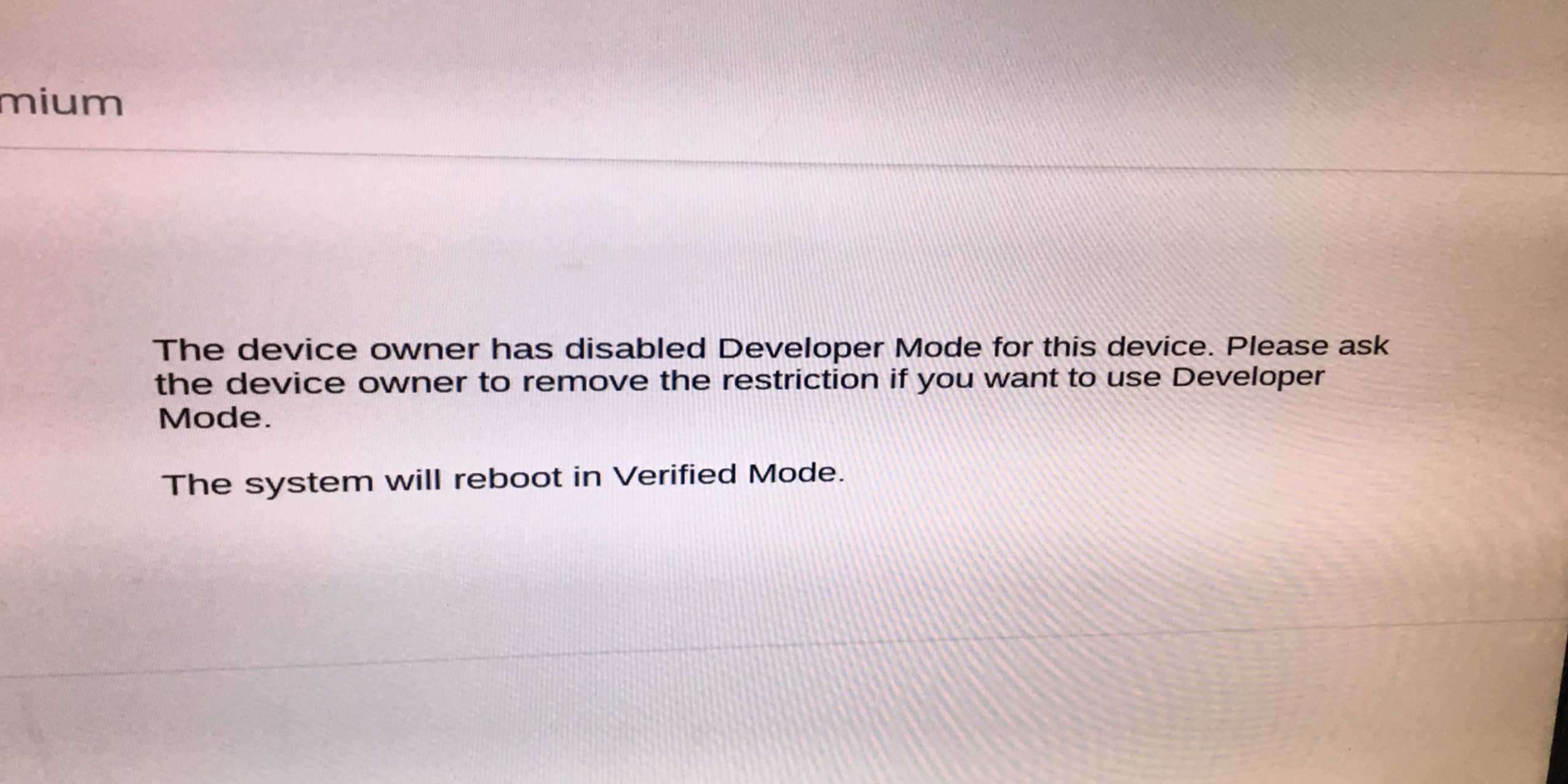
لتجاوز هذا الحظر الإداري وتمكين وضع المطور، اتبع هذه الخطوات البسيطة:
- أوقف تشغيل جهاز Chromebook الخاص بك.

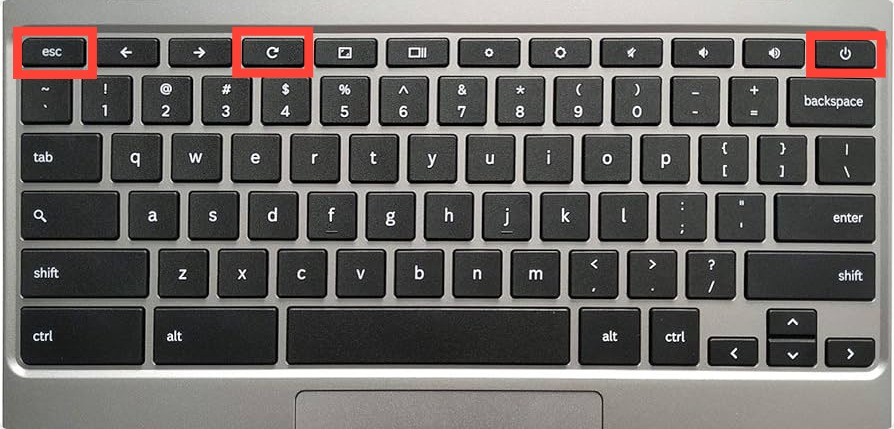
- اضغط على أزرار Esc + Power + Refresh في نفس الوقت. يجب أن يؤدي هذا إلى بدء عملية الاسترداد.

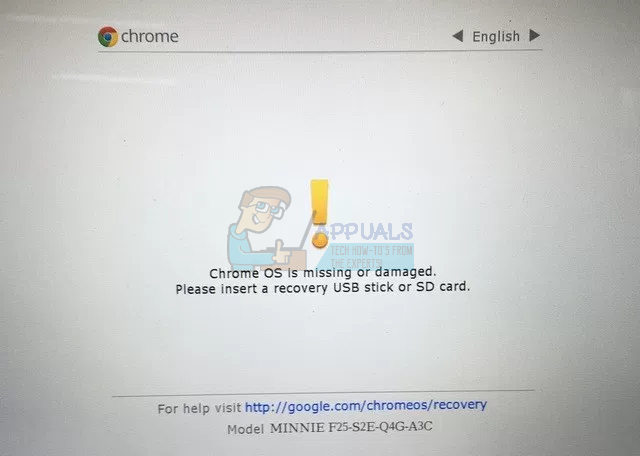
- ستتلقى إشعار الخطأ هذا.

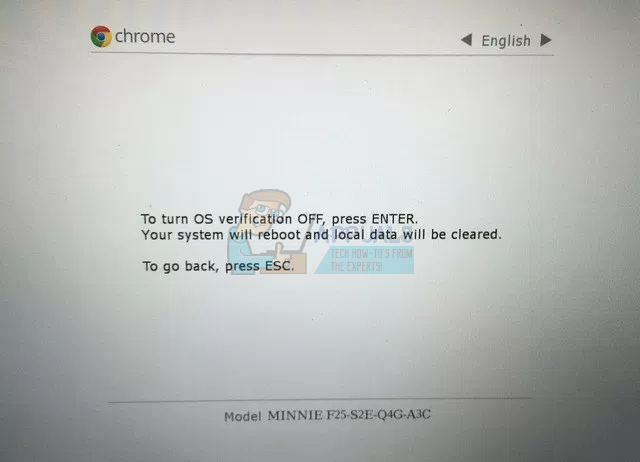
- اضغط على Ctrl + D. ستظهر نافذة منبثقة أخرى تطلب منك إيقاف تشغيل التحقق من نظام التشغيل.

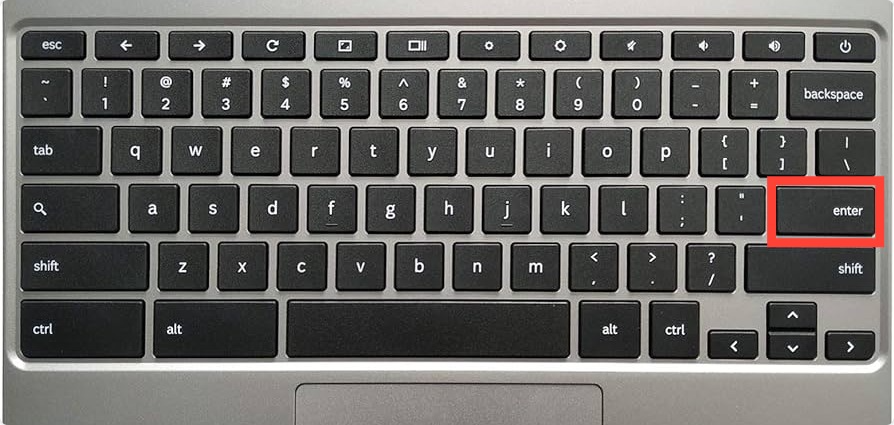
- اضغط على Enter لبدء إعادة تشغيل نظامك.

- بمجرد إيقاف تشغيل التحقق من نظام التشغيل، سيطلب منك النظام إعادة تمكينه بالضغط على مفتاح المسافة. لا تفعل ذلك، وبدلاً من ذلك انتقل إلى الخطوة التالية.

- اضغط على Ctrl + D.

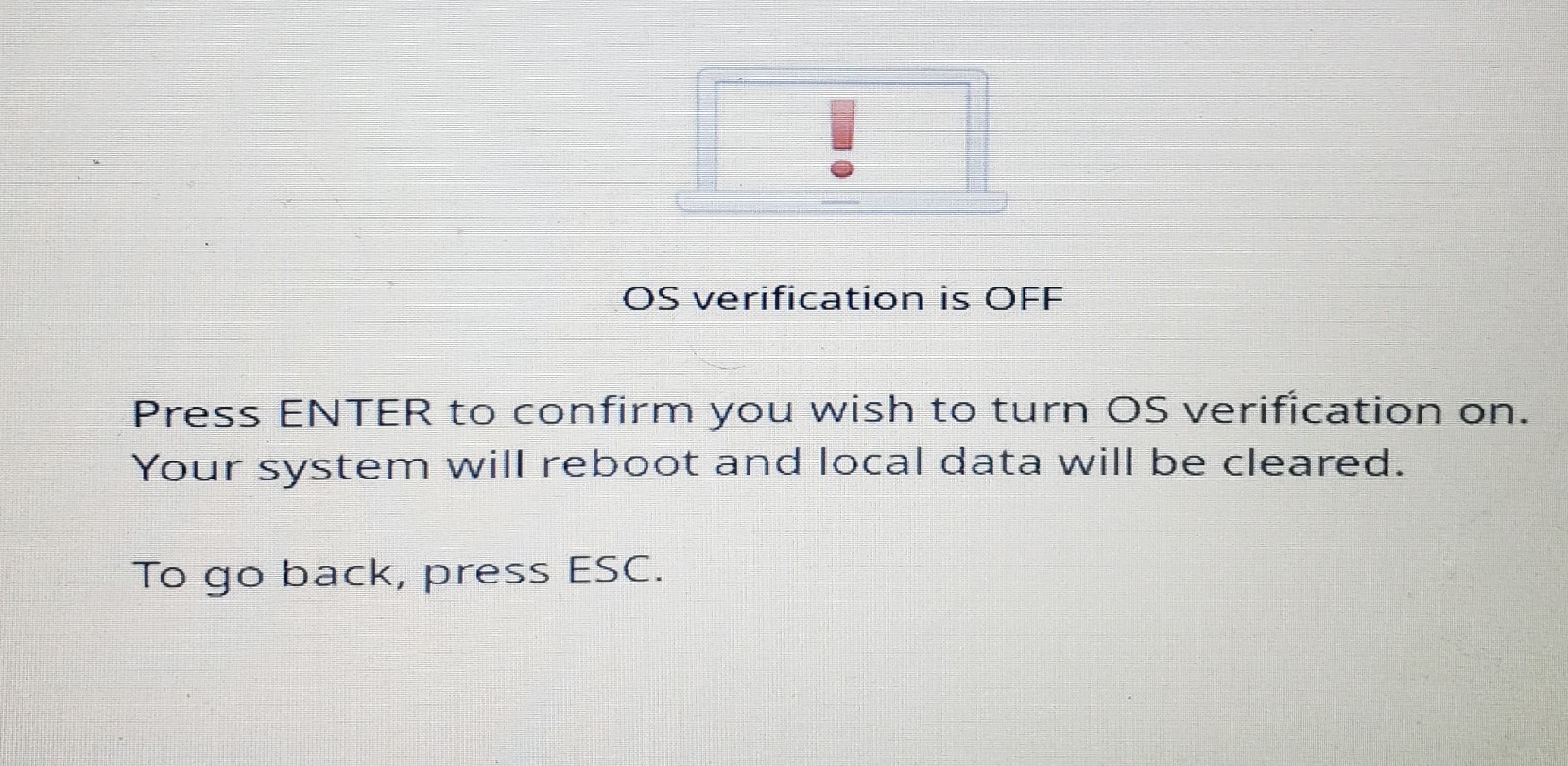
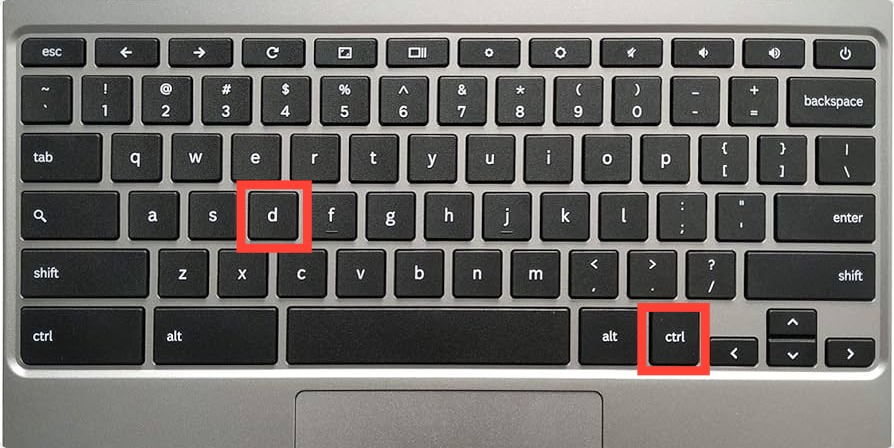
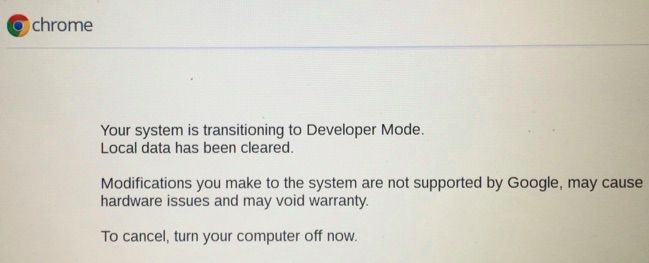
يجب أن يؤدي هذا إلى بدء عملية الانتقال إلى وضع المطور. سيستغرق الأمر بعض الوقت، ثم سيتم إيقاف تشغيل Chromebook تلقائيًا. أعد تشغيله واختر حسابًا لإعداد النظام. لقد دخل جهاز Chromebook الخاص بك الآن وضع المطور.
ماذا لو لم ينجح هذا؟
تعمل الطريقة المذكورة أعلاه في 90% من الحالات. ومع ذلك، لا يتمكن بعض مستخدمي Chromebook من تجاوز إعداد “وضع المطور معطل بواسطة سياسة النظام”. في هذه الحالة، اتبع هذه الطريقة البديلة:
- أوقف تشغيل جهاز Chromebook الخاص بك.
- فك براغي الغطاء الخلفي.
- أزل البطارية وكابل الطاقة الذي يربط البطارية باللوحة الأم.
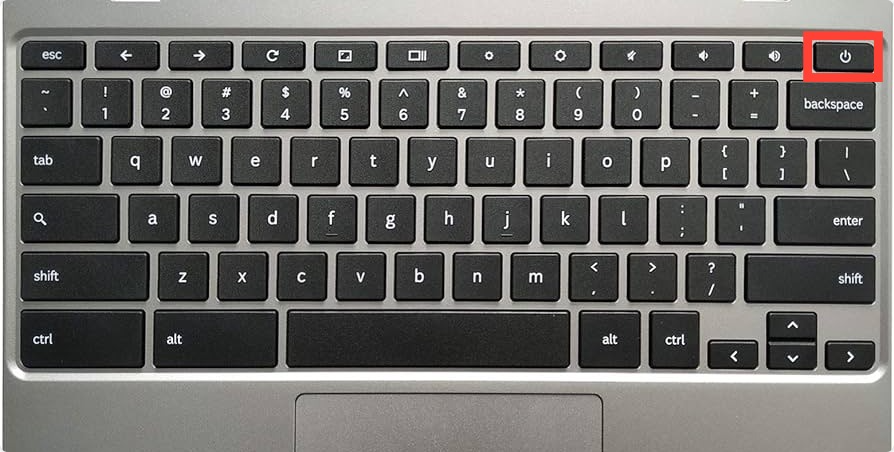
- الآن، افتح جهاز Chromebook واضغط على زر التشغيل لمدة 30 إلى 40 ثانية.
- أعد تجميع جهاز Chromebook عن طريق إعادة البطارية وكابل الطاقة إلى أماكنهما.
- ثبت الغطاء الخلفي بالبراغي.
- شغل جهاز Chromebook.
- اضغط على أزرار Esc + Refresh + Power في آن واحد. قد يستغرق جهازك ما يصل إلى 15 دقيقة للتشغيل.
- اضغط على Ctrl + D عندما تظهر هذه الإشعار على الشاشة – “Chrome OS مفقود أو تالف”.
يجب أن تؤدي هذه الطريقة إلى إزالة جهاز Chromebook الخاص بك من تسجيل المؤسسة. اتبع التعليمات التي تظهر بعد ذلك للدخول إلى وضع المطور.
كلمات أخيرة
بشكل عام، “وضع المطور معطل بواسطة سياسة النظام” هو خطأ بسيط يحدث عندما تفرض مؤسسة قيودًا على جهاز Chromebook. يحدث هذا عادةً في أجهزة Chromebook المخصصة للمدارس.
يمكنك تجاوز حظر المسؤول باستخدام الطريقتين الموصوفتين أعلاه. ومع ذلك، إذا كنت لا ترغب في المخاطرة بضمان جهاز Chromebook الخاص بك، فمن الأفضل الاتصال بإدارة المدرسة وطلب منهم إزالة التقييد.
إذا اشتريت جهاز Chromebook من سوق عبر الإنترنت، فإن الإدارة ستتعاون وتحل المشكلة بسعادة لأنهم أيضًا يدفعون رسوم ترخيص الجهاز.
ولكن إذا كنت طالبًا مسجلاً حاليًا في المدرسة، فمن المحتمل أن تضطر إلى التفاوض وتقديم سبب وجيه لهم لإزالة الحظر. حظًا سعيدًا!
الأسئلة الشائعة
هل يمكنك إزالة مسؤول المدرسة من Chromebook؟
نعم، من الممكن إزالة مسؤول المدرسة من Chromebook. ومع ذلك، فإن القيام بذلك لن يمر دون ملاحظة. قد تتلقى تعليقًا أو غرامة من المعهد.
كيفية إلغاء تسجيل جهاز Chromebook المدرسي بدون وضع المطور؟
نعم، يمكنك إزالة مسؤول الجهاز من جهاز Chromebook المدرسي دون الحاجة إلى وضع المطور. أولاً، قم بإزالة البطارية وكابل الطاقة الذي يربط البطارية باللوحة الأم. اضغط على زر الطاقة لمدة تتراوح بين 30 و 40 ثانية مع إزالة هذه المكونات. الآن، أعد تجميع جهاز Chromebook وقم بتشغيل الجهاز. اضغط على Ctrl + D بمجرد أن تعرض الشاشة الإشعار “Chrome OS مفقود أو تالف”.
كيفية تشغيل وضع المطور على جهاز Chromebook المدرسي دون فقدان البيانات؟
عند التمكين، يقوم وضع المطور دائمًا بمسح بيانات Chromebook. لا يمكنك منع فقدان البيانات. ومع ذلك، ما يمكنك فعله هو نقل البيانات إلى محرك أقراص USB أو حفظها في مكان آخر قبل تمكين وضع المطور.
Comments are closed.