

النقاط الرئيسية
- يمكن لعب Fortnite على أجهزة Chromebook المدرسية عبر Nvidia GeForce Now و Xbox Cloud Gaming بسبب توافقها مع الأجهزة المختلفة وقيود شبكة المدرسة.
- يتضمن إعداد Fortnite تسجيل الدخول إلى منصات الألعاب السحابية، والتكيف مع أجهزة التحكم الخارجية، واتباع إرشادات المدرسة.
- حسّن طريقة لعبك عن طريق خفض إعدادات الرسومات لأداء أفضل، وإغلاق التطبيقات الإضافية لتحرير الذاكرة، واتباع قواعد المدرسة لضمان الاستخدام المسؤول.
Fortnite هي أكثر من مجرد لعبة؛ إنها منصة يتواصل فيها الأصدقاء ويستكشفون عوالم جديدة، والآن قد تصبح جزءًا من يومك الدراسي. قد يكون لعب Fortnite على جهاز Chromebook مدرسي أمرًا صعبًا بسبب قيود الشبكة ومحددات الجهاز.
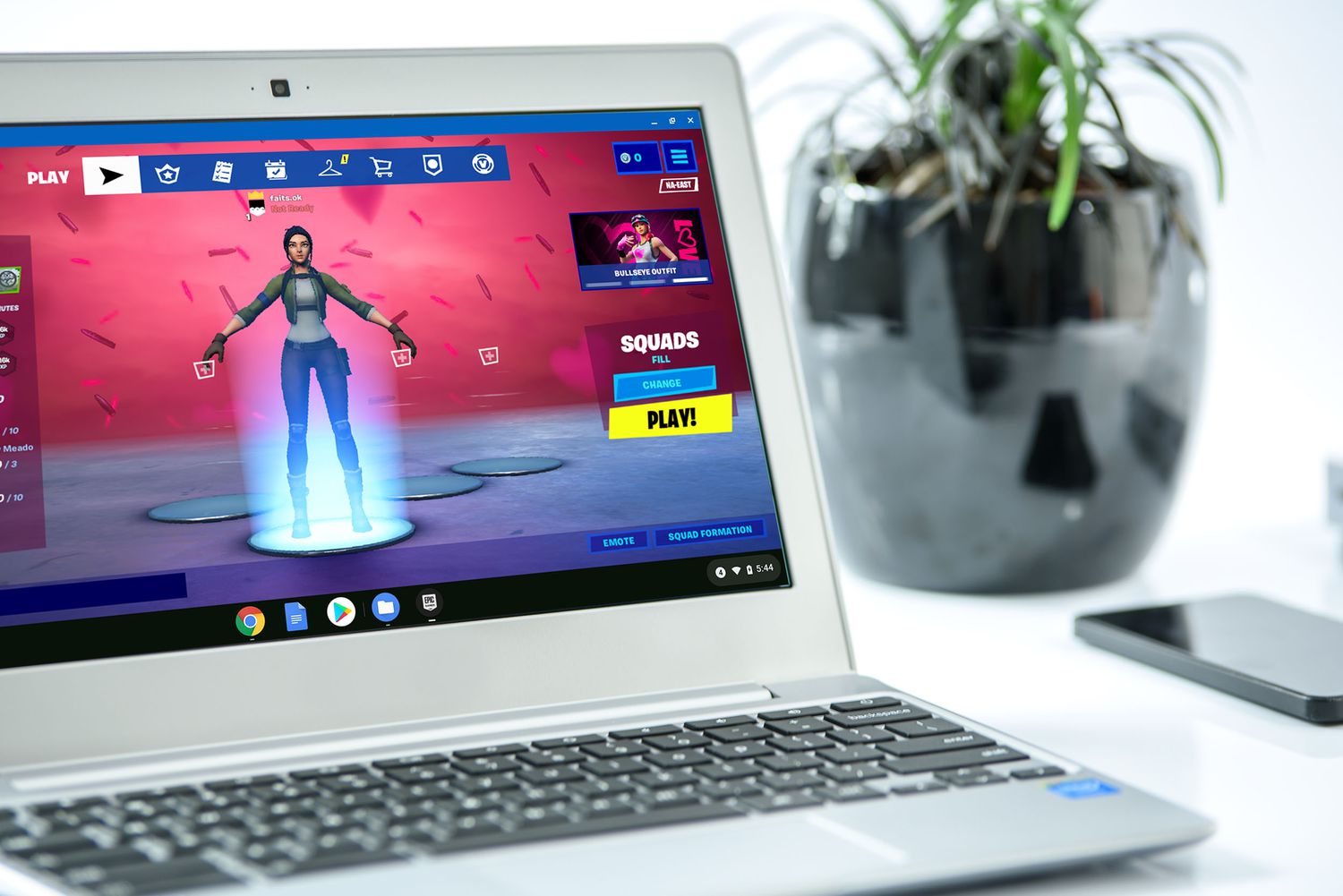
سيوضح لك هذا الدليل كيفية استخدام منصات الألعاب السحابية مثل Nvidia GeForce Now و Xbox Cloud Gaming عبر متصفحك، مما يتيح انتقالًا سلسًا إلى اللعب مع الالتزام بسياسات المدرسة.
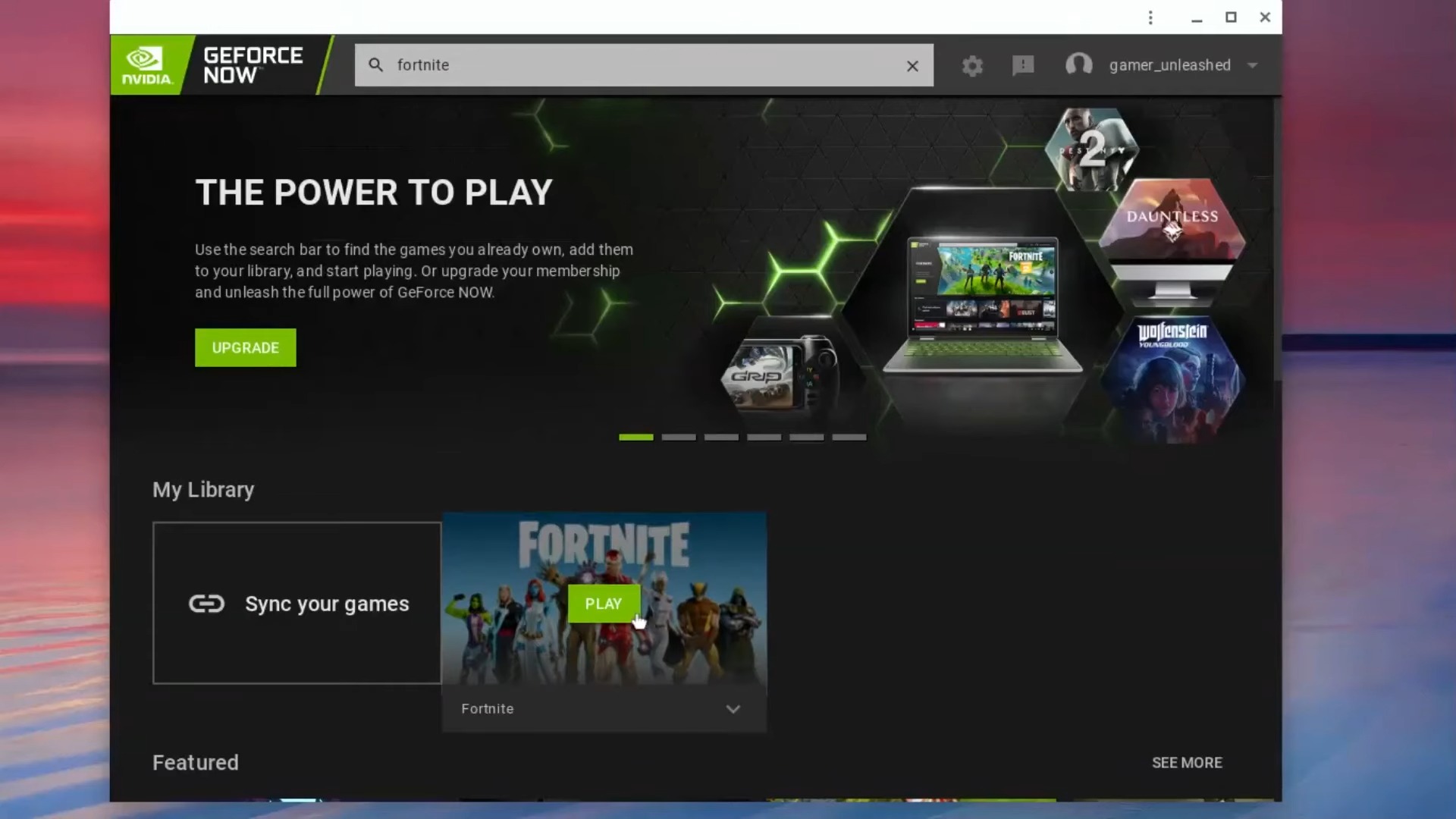
الطريقة 1: Nvidia GeForce Now
- قم بإعداد GeForce Now على جهاز Chromebook الخاص بك وأنشئ حساب Nvidia إذا لزم الأمر.
- جهّز فأرة خارجية للعب Fortnite على جهاز Chromebook.
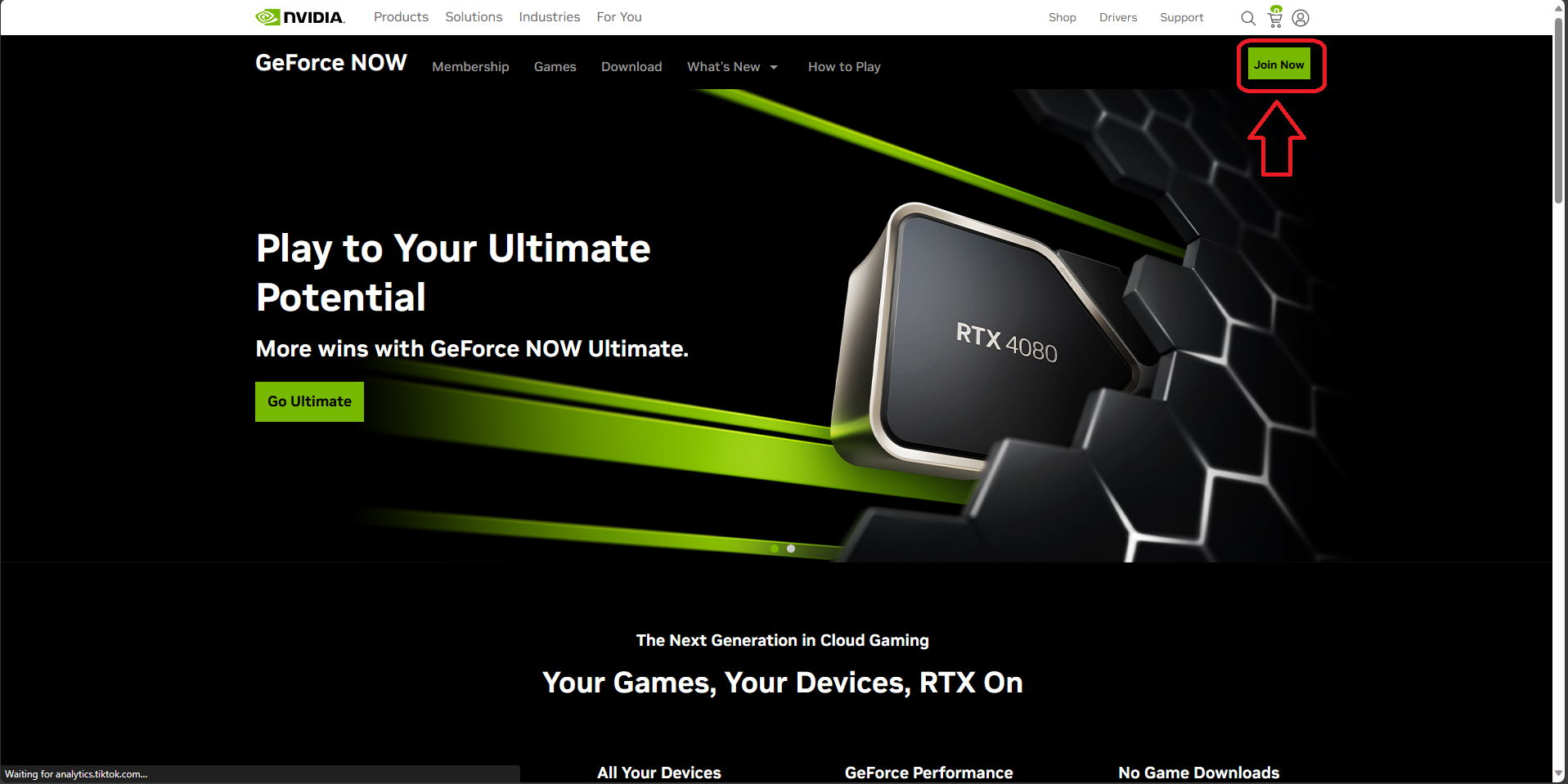
- انقر على زر “Join” في الجزء العلوي الأيمن من صفحة الويب.

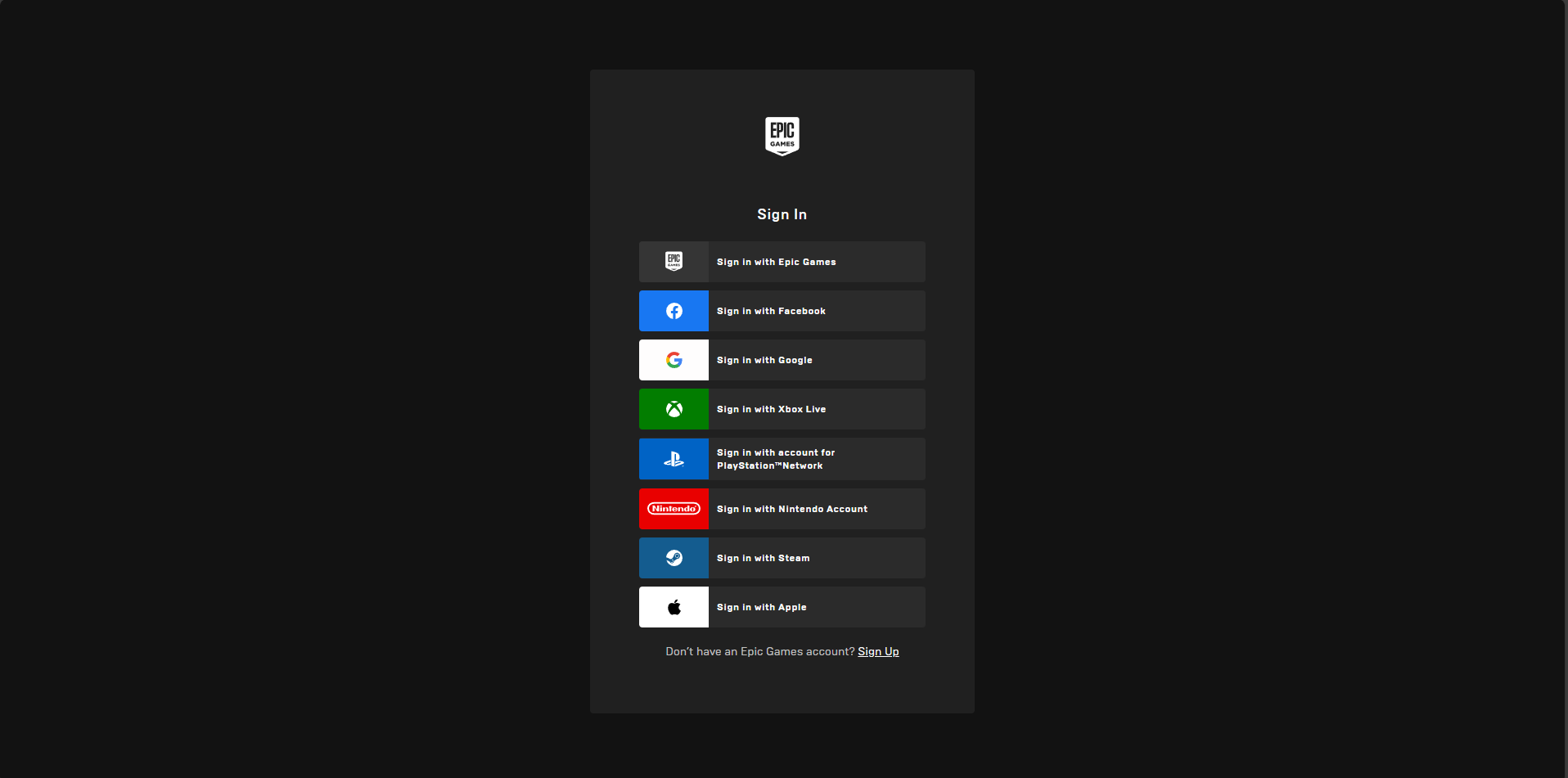
- سجّل الدخول إلى GeForce Now، ثم ادخل إلى Epic Games Store لتسجيل الدخول أو إنشاء حساب Fortnite.

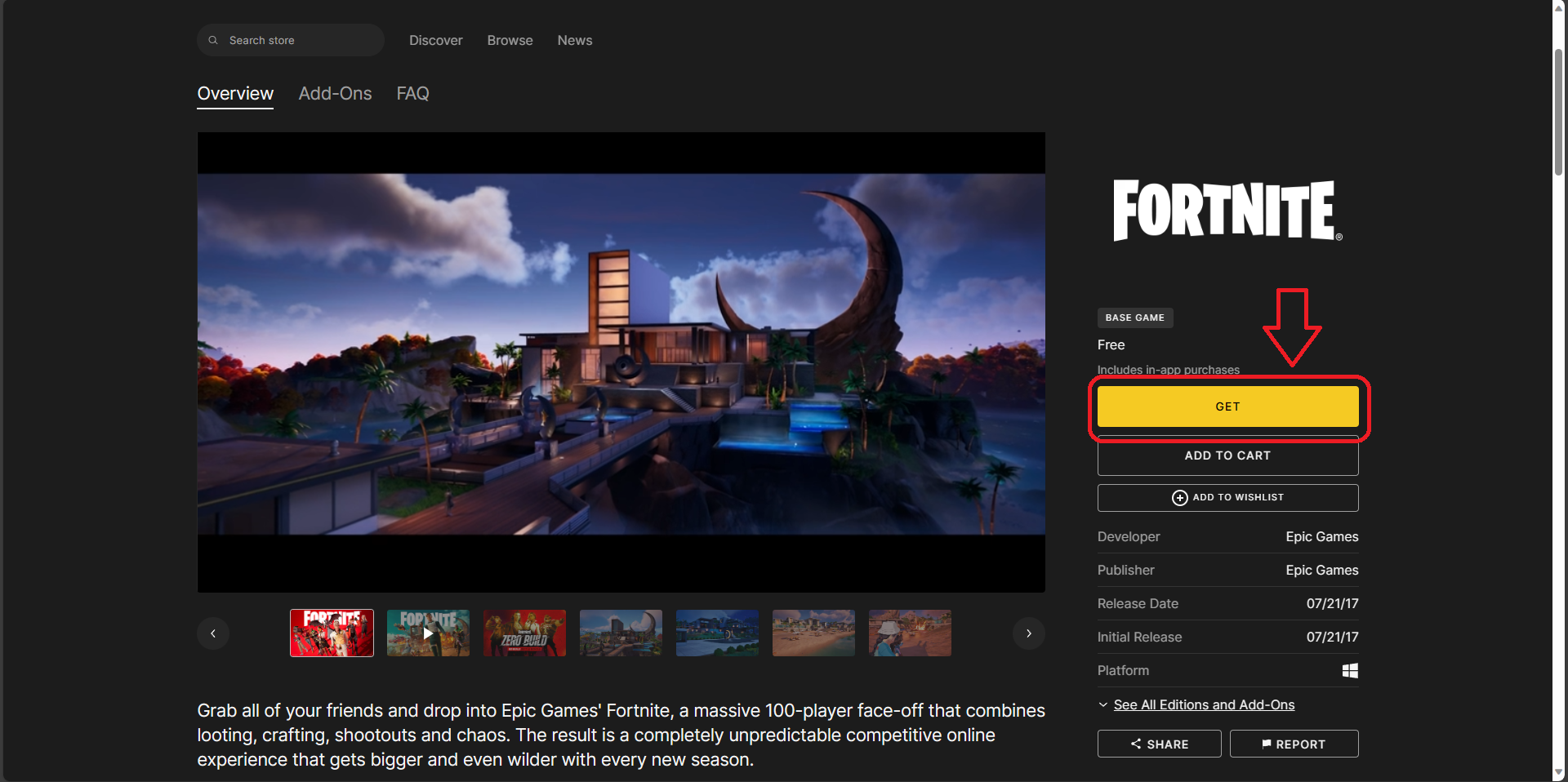
- أضف Fortnite إلى حسابك في Epic Games Store بالنقر على “Get”. اللعبة مجانية.

- أضف Fortnite إلى مكتبة GeForce Now، ثم ابحث عنها والعبها من مكتبتك.

- انتظر لفترة وجيزة لتخصيص جهاز لعب لك، ثم انقر على “Continue” وسجّل الدخول باستخدام بيانات اعتماد Epic Games.
- بمجرد تسجيل الدخول، ستُطلق Fortnite على جهاز Chromebook الخاص بك، لتكون جاهزة للعب.
الطريقة الثانية: Xbox Cloud Gaming
لتشغيل Fortnite على جهاز Chromebook الخاص بك باستخدام Xbox Cloud Gaming عبر المتصفح، اتبع الخطوات التالية:
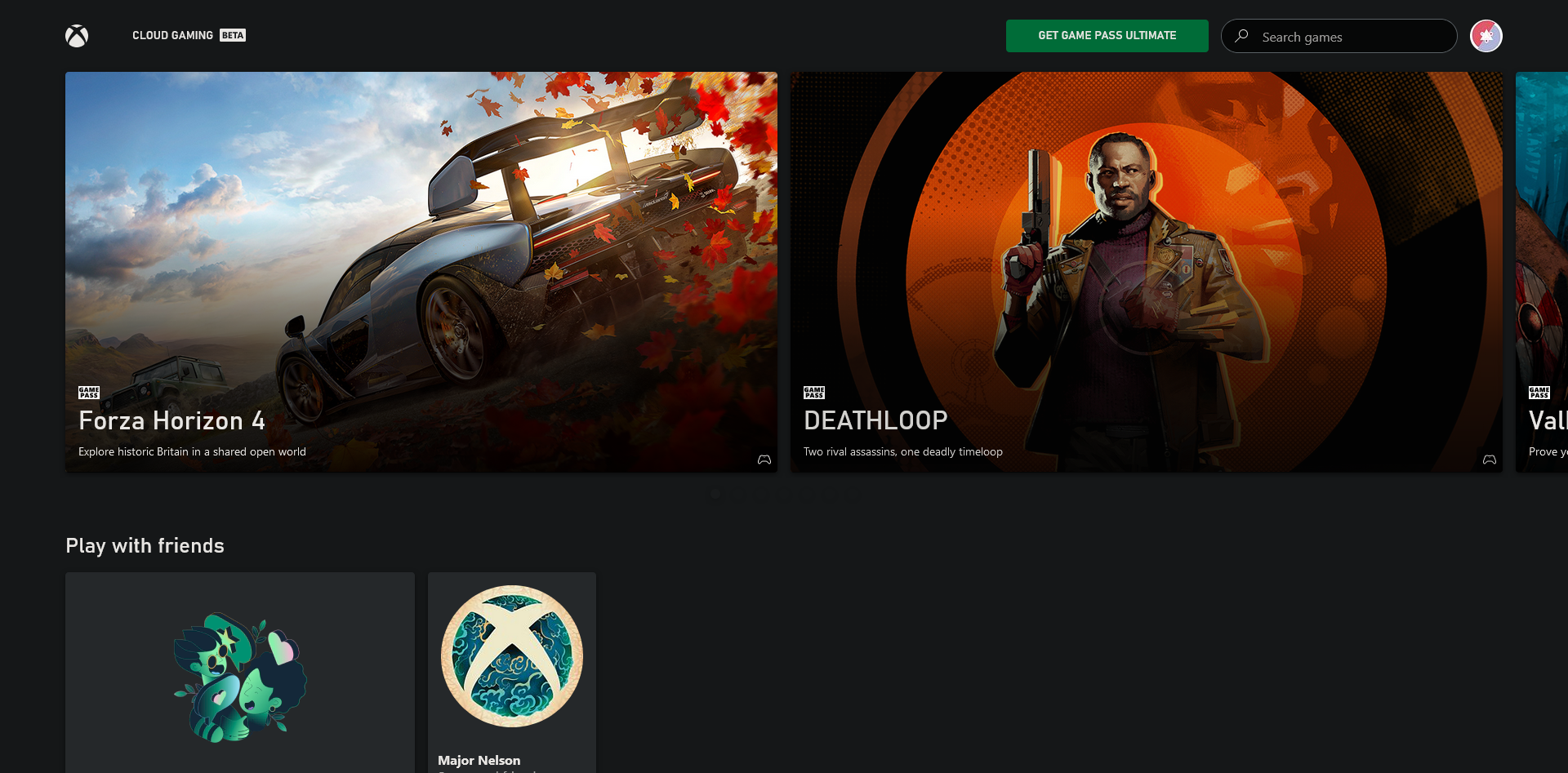
- افتح متصفحك: انتقل إلى موقع Xbox Cloud Gaming الإلكتروني.

- تسجيل الدخول: استخدم حساب Microsoft الخاص بك لتسجيل الدخول. أنشئ حسابًا إذا لزم الأمر.
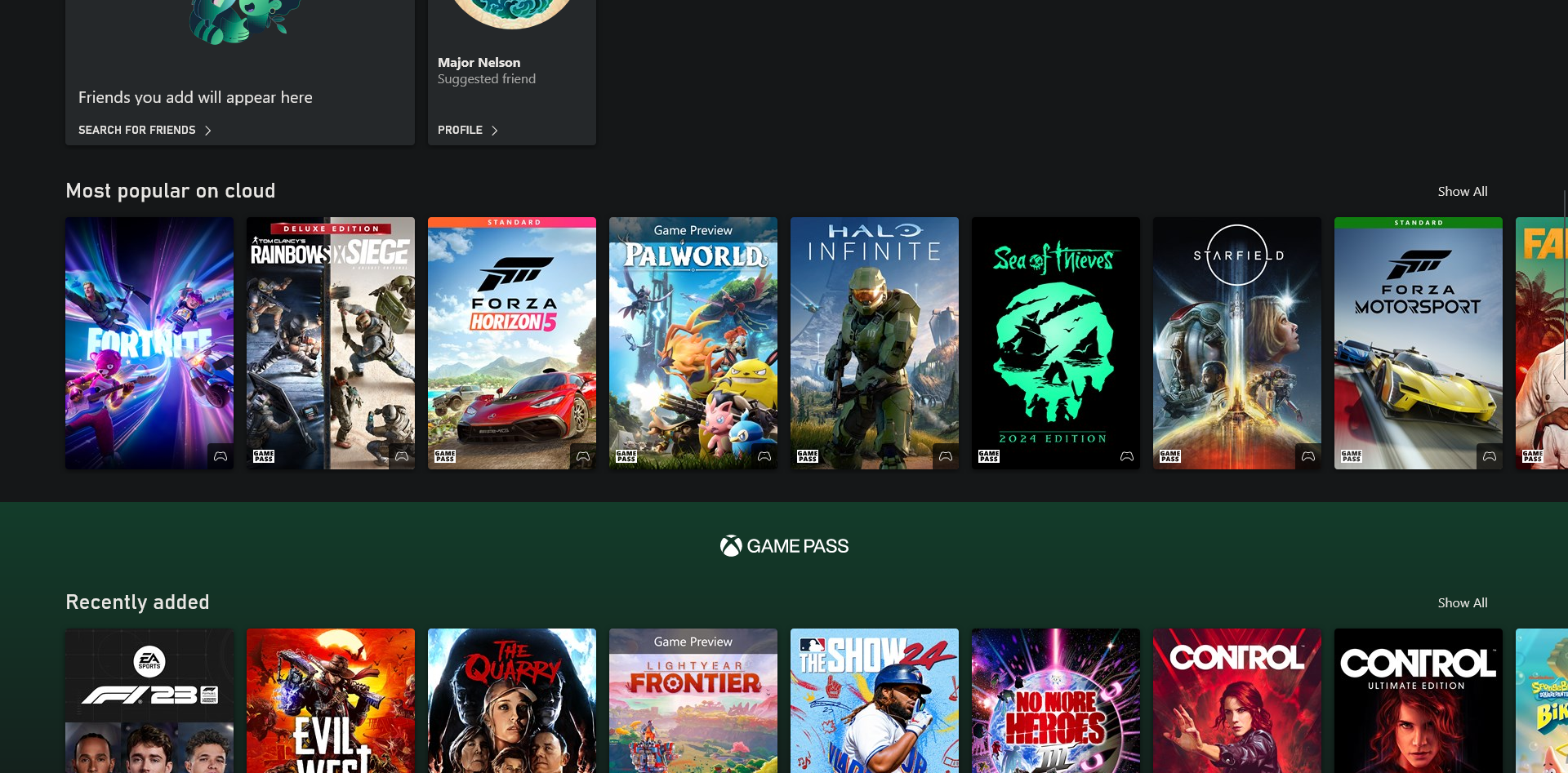
- ابحث عن Fortnite: ابحث عن Fortnite على المنصة أو ابحث تحت قسم “الأكثر شعبية على السحابة”.
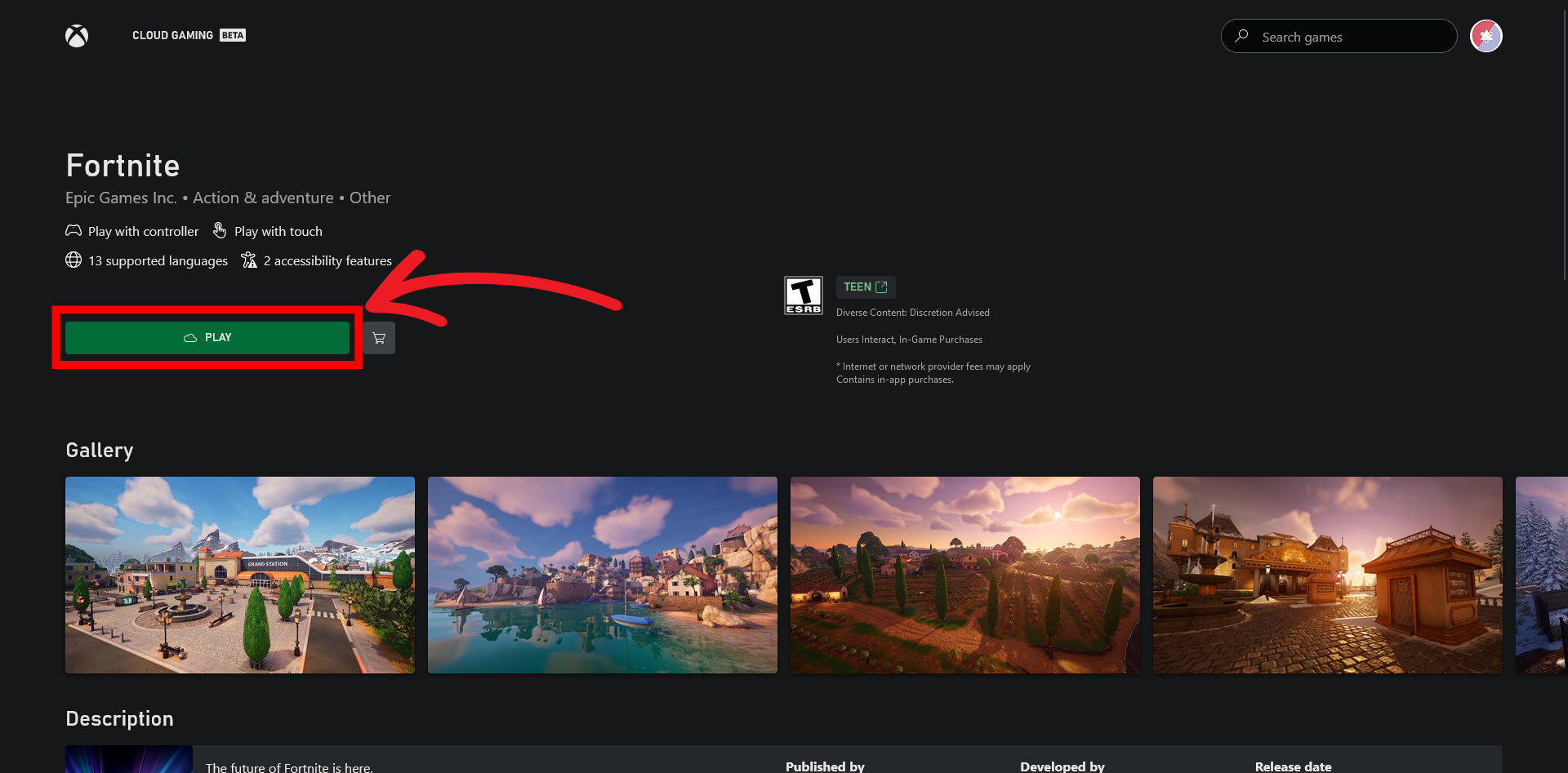
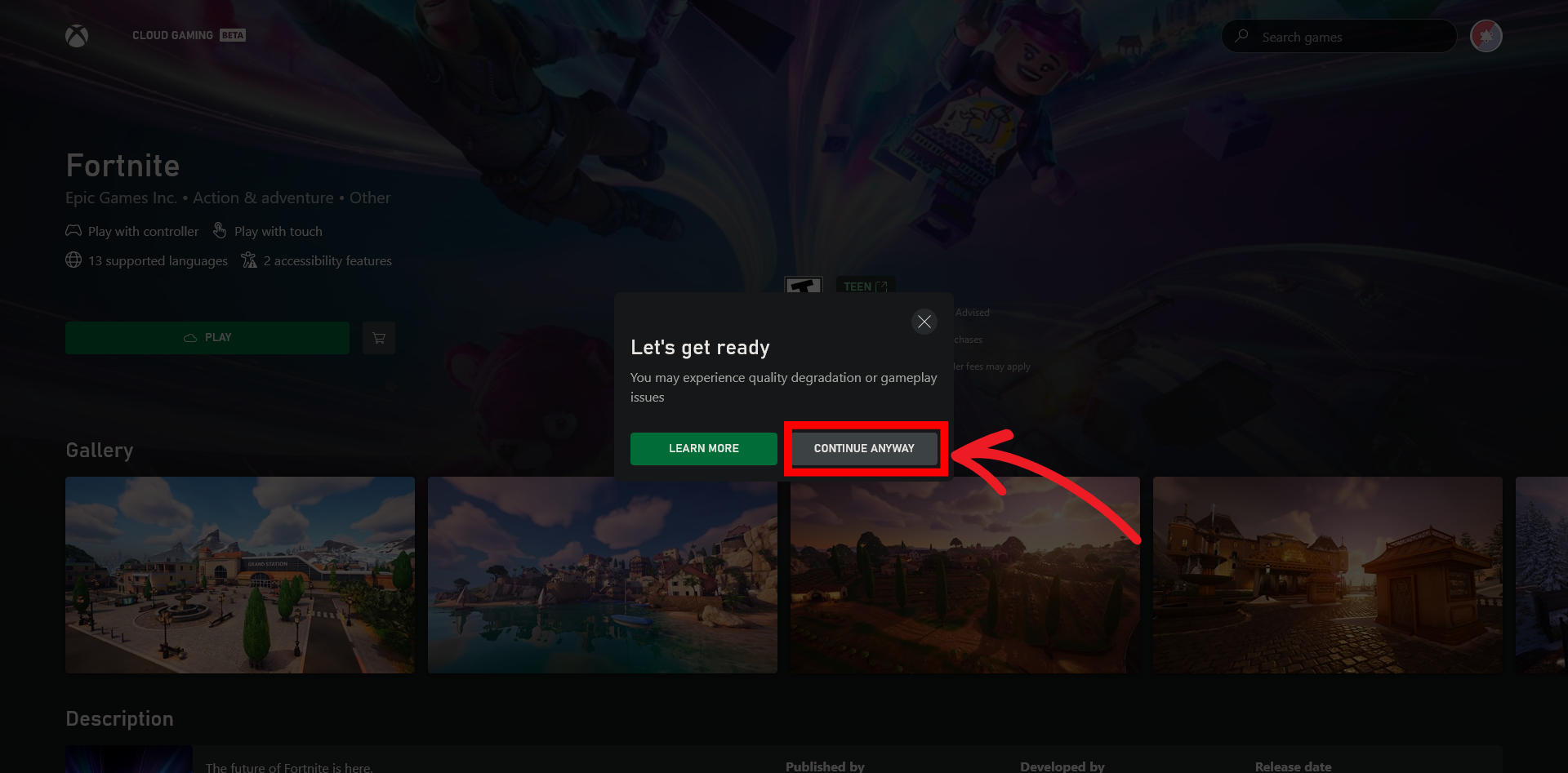
- تشغيل: حدد Fortnite وانقر على تشغيل.
- وحدة تحكم Xbox: قم بتوصيل وحدة تحكم للحصول على أفضل تجربة، أو حدد “متابعة على أي حال” بدون واحدة.
- استمتع: سيتم تشغيل Fortnite في متصفحك عبر Xbox Cloud Gaming على جهاز Chromebook الخاص بك.
تحسين Fortnite على جهاز Chromebook المدرسي
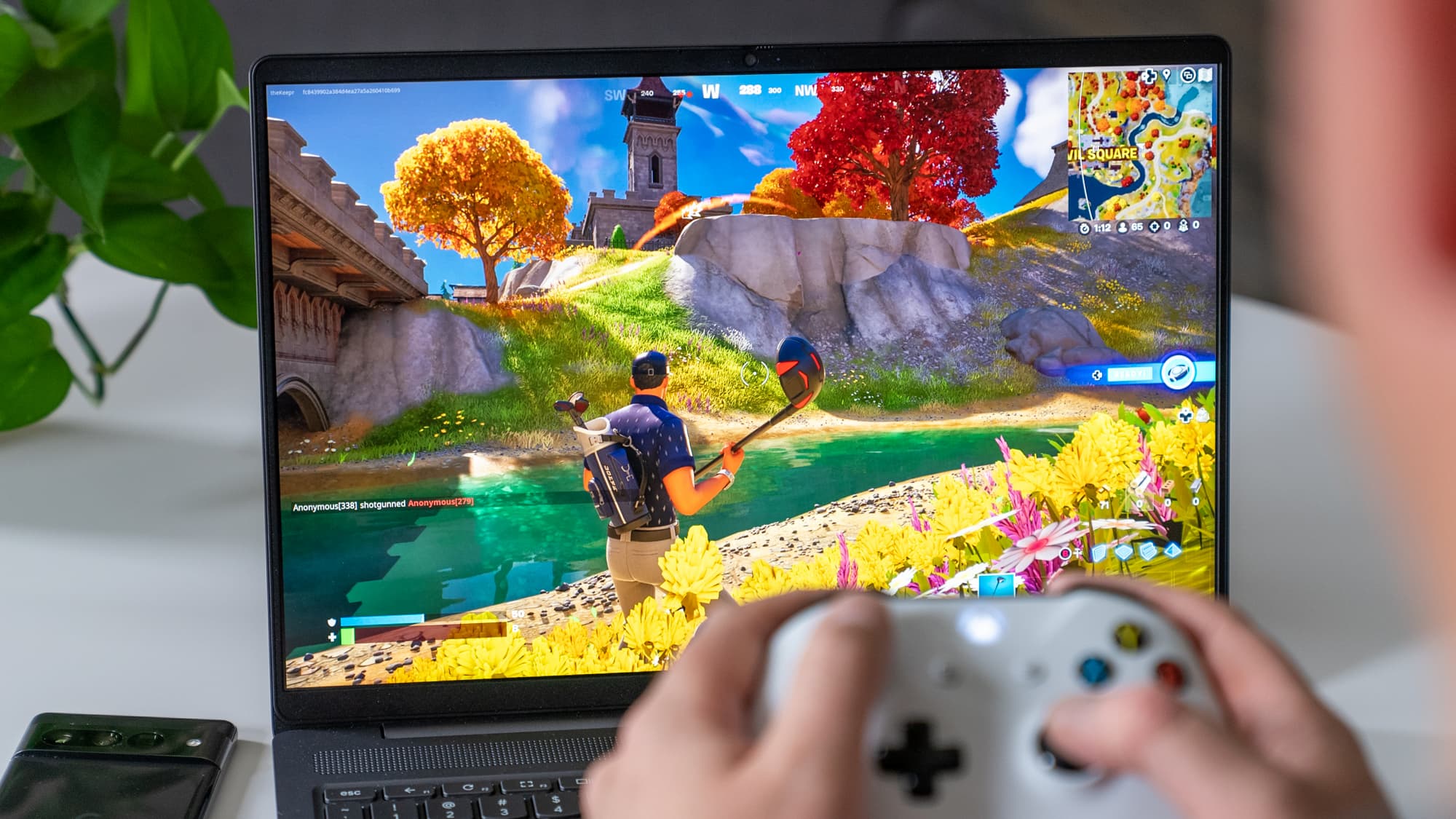
قد يكون لعب Fortnite على جهاز Chromebook المدرسي أمرًا صعبًا بسبب قيود الأجهزة وقيود الشبكة. من المهم أن تتذكر أن تجاوز سياسات المدرسة أو إجراءات الأمان قد يؤدي إلى عواقب وخيمة، لذا توخَ الحذر دائمًا والتزم بإرشادات مدرستك.
فيما يلي بعض النصائح لتحسين تجربة اللعب الخاصة بك:
- ضبط إعدادات الرسوميات: اضبط إعدادات الرسوميات للعبة لتتوافق مع إمكانيات جهاز Chromebook الخاص بك. يمكن أن يساعد خفض الدقة والتأثيرات في تحقيق تجربة لعب أكثر سلاسة.
- أغلق علامات التبويب غير الضرورية: حرر موارد النظام بإغلاق أي علامات تبويب للمتصفح أو تطبيقات تعمل في الخلفية لا تستخدمها أثناء اللعب.
- استخدم خدمات الألعاب السحابية: استفد من خدمات مثل Xbox Cloud Gaming أو GeForce Now لبث Fortnite، متجاوزًا الحاجة إلى أجهزة عالية الأداء.
- اتصل بنقطة اتصال شخصية: عند الإمكان، استخدم نقطة اتصال شخصية أو شبكة Wi-Fi منزلية لتجنب قيود شبكة المدرسة.
- تفعيل Linux (تجريبي): تسمح بعض أجهزة Chromebook بتفعيل Linux، مما يوفر المزيد من الخيارات لتشغيل الألعاب أو استخدام طبقات التوافق لتطبيقات Windows.
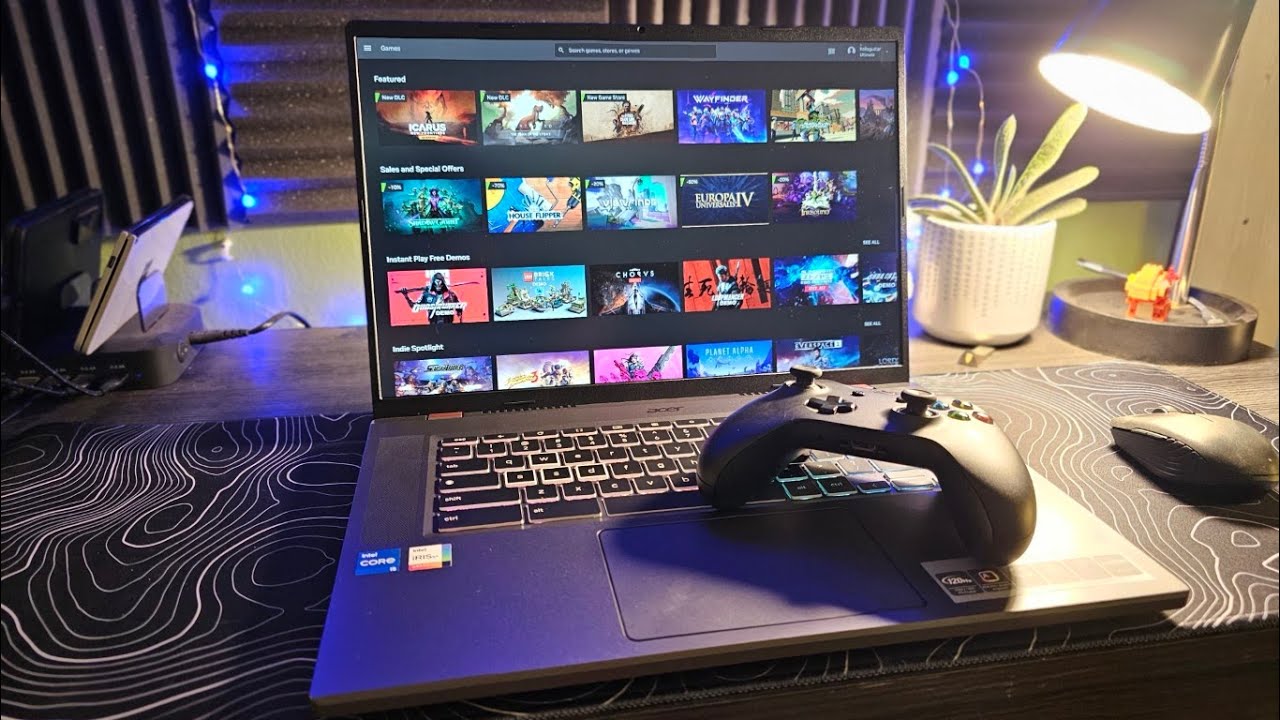
تذكر أن هذه النصائح مفيدة، ولكن من الضروري الالتزام بسياسات مدرستك فيما يتعلق باستخدام جهاز Chromebook للألعاب.
الأسئلة الشائعة
هل من الممكن تثبيت Fortnite على جهاز Chromebook مدرسي؟
نعم، من الممكن استخدام منصات الألعاب السحابية مثل GeForce Now أو تثبيت Linux لتنزيل اللعبة.
ما هي الاختلافات الرئيسية بين جهاز Chromebook مدرسي وجهاز Chromebook عادي؟
عادةً ما تتم إدارة أجهزة Chromebook المدرسية من قبل المدرسة، مع برامج وقيود لأغراض تعليمية. لا تحتوي أجهزة Chromebook العادية على مثل هذه القيود، مما يسمح بالتحكم الإداري الكامل.
هل يمكنني استخدام جهاز Chromebook مدرسي بنفس الطريقة التي أستخدم بها جهاز Chromebook الشخصي الخاص بي في المنزل؟
ليس تمامًا. غالبًا ما تحتوي أجهزة Chromebook المدرسية على قيود لضمان الاستخدام التعليمي، بينما تسمح أجهزة Chromebook الشخصية بمجموعة أوسع من الأنشطة دون تلك القيود.
كيف يمكنني ضمان تشغيل Fortnite بسلاسة على جهاز Chromebook المدرسي الخاص بي؟
تأكد من أن جهاز Chromebook الخاص بك يفي بمتطلبات النظام الدنيا للعبة وأغلق علامات التبويب أو التطبيقات غير الضرورية لتحرير الموارد.
هل هناك أي مخاطر للعب Fortnite على جهاز Chromebook مدرسي؟
بالإضافة إلى انتهاكات السياسة المحتملة، هناك خطر التشتت عن الدراسة ومخاطر أمنية محتملة من التنزيلات غير الموثوقة.
ما هي أدوات التحكم التي أستخدمها للعب Fortnite على جهاز Chromebook مدرسي؟
يمكنك استخدام لوحة المفاتيح ولوحة اللمس المدمجتين، أو توصيل وحدة تحكم USB أو Bluetooth، أو استخدام فأرة للحصول على دقة أفضل.
Comments are closed.