

النقاط الرئيسية
- استخدم الميزات المدمجة أو تطبيقات الطرف الثالث لتسجيل أنشطة الشاشة على Chromebook. تشمل الخيارات Screen Capture و Screencast و Nimbus Screen Recorder لتلبية احتياجات مختلفة مثل تضمين صوت الجهاز أو لقطات كاميرا الويب.
- تسجل أداة Screen Capture في Chromebook الفيديو بدون صوت الجهاز، بينما يسجل Screencast، المتضمن في ChromeOS الإصدار 103، مع دعم الصوت وكاميرا الويب. كلاهما يحفظ التسجيلات بتنسيق WEBM أو يوفر روابط قابلة للمشاركة.
- يتيح Nimbus Screen Recorder، وهو إضافة لـ Chrome، تسجيل علامات تبويب Chrome مع صوت الجهاز. إنه مثالي للمستخدمين الذين يحتاجون إلى التقاط الأصوات الداخلية من مقاطع الفيديو أو التطبيقات غير المدعومة بواسطة الأدوات المدمجة.
هل أردت يومًا تسجيل شاشة Chromebook الخاص بك ومشاركتها مع الآخرين؟ سواء كنت بحاجة إلى تسجيل برنامج تعليمي، أو عرض تقديمي، أو لحظة مضحكة، فإن أجهزة Chromebook توفر لك الحل. تحتوي أجهزة Chromebook على أداتين مدمجتين لتسجيل الشاشة: Screen Capture و Screencast. كلتا الأداتين سهلتان الاستخدام وتوفران خيارات متعددة لتسجيل الشاشة، مثل الشاشة الكاملة، أو جزء من الشاشة، أو نافذة محددة.
يمكنك أيضًا تسجيل الصوت من الميكروفون الخاص بك أو استخدام كاميرا الويب أثناء تسجيل الشاشة. بعد تسجيل شاشتك، يمكنك عرض الصورة أو الفيديو وتحريرها وحذفها ومشاركتها من مجلد التنزيلات الخاص بك.
في هذه المقالة، سنوضح لك كيفية استخدام كلتا الأداتين ونقدم لك بعض النصائح والحيل لجعل تسجيلات شاشتك أكثر فعالية ومتعة. لذا، دعنا نبدأ! ولكن أولاً، دعنا نتعرف على كيفية عمل تسجيل الشاشة من الأساس.
كيف يعمل تسجيل الشاشة من الأساس؟
تسجيل الشاشة هو طريقة لالتقاط ما يتم عرضه حاليًا على شاشتك وحفظه كملف فيديو. يمكن استخدامه لأغراض مختلفة، مثل إظهار كيفية أداء مهمة لشخص ما، أو مشاركة محتوى ألعاب أو توضيحي، أو البث المباشر.
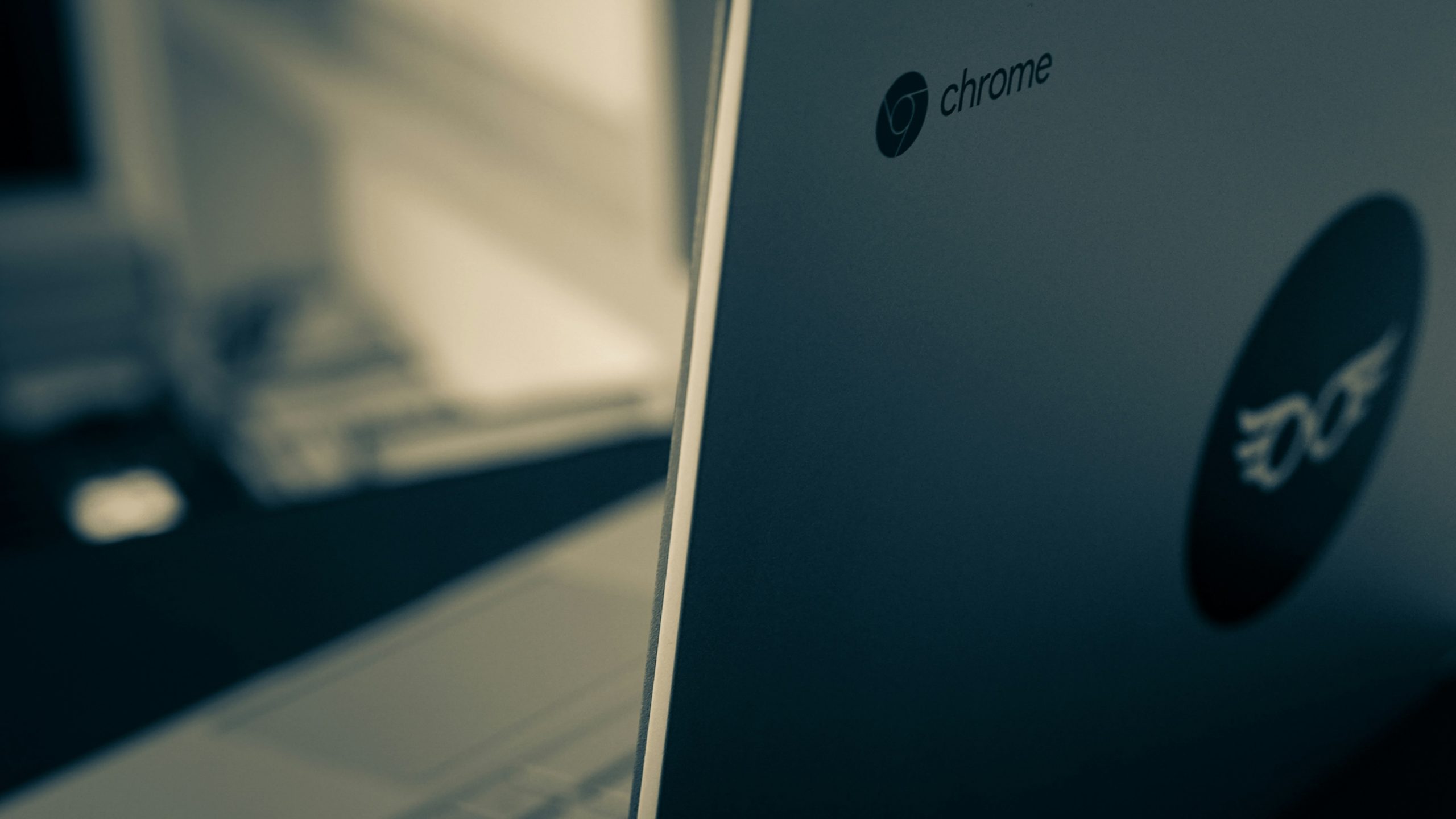
تتمتع كل من Windows 11 و Windows 10 بقدرة تسجيل الشاشة المضمنة كجزء من أداة Xbox Game Bar. تحتوي Xbox Game Bar على العديد من الميزات، بما في ذلك مراقبة CPU و GPU، ولكن ميزتها الأكثر فائدة هي قدرتها على تسجيل الشاشة في Windows، مع إخراجها بتنسيق MP4.
يمكنك أيضًا استخدام Snipping Tool، وهو جزء من Windows 11 ومتاح عبر Microsoft Store، لتحديد منطقة معينة من سطح المكتب وبدء تسجيل الفيديو. ومع ذلك، فإن كلتا الأداتين لهما بعض القيود، مثل عدم دعم تسجيل الصوت أو عدم القدرة على التقاط سطح المكتب بالكامل أو File Explorer.
كيف يعمل تسجيل الشاشة على أجهزة Chromebook؟
تمتلك أجهزة Chromebook إمكانيات تسجيل شاشة مدمجة يمكنك استخدامها لالتقاط ما يظهر حاليًا على شاشتك. توجد أداتان مدمجتان لتسجيل الشاشة: Screen Capture و Screencast.
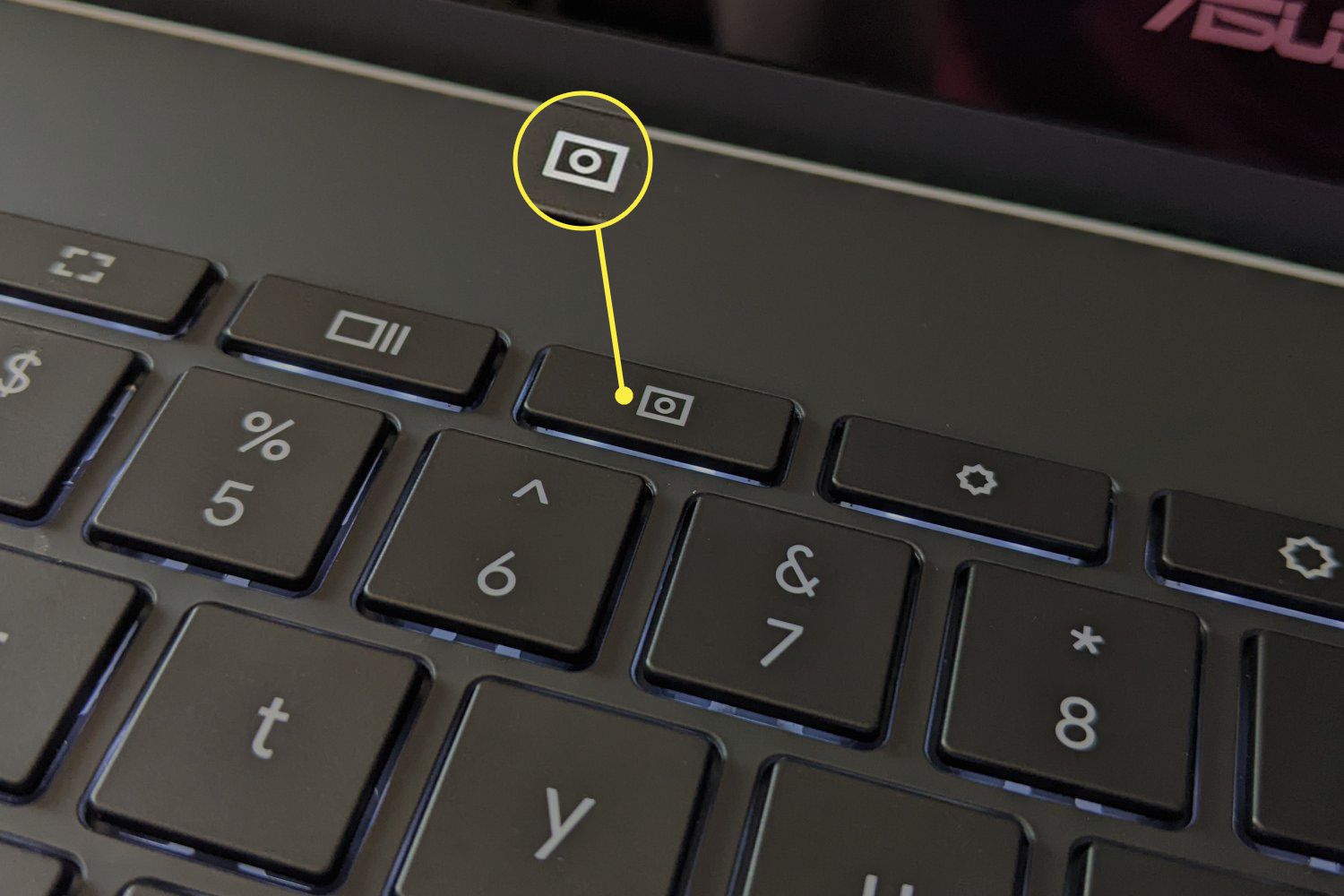
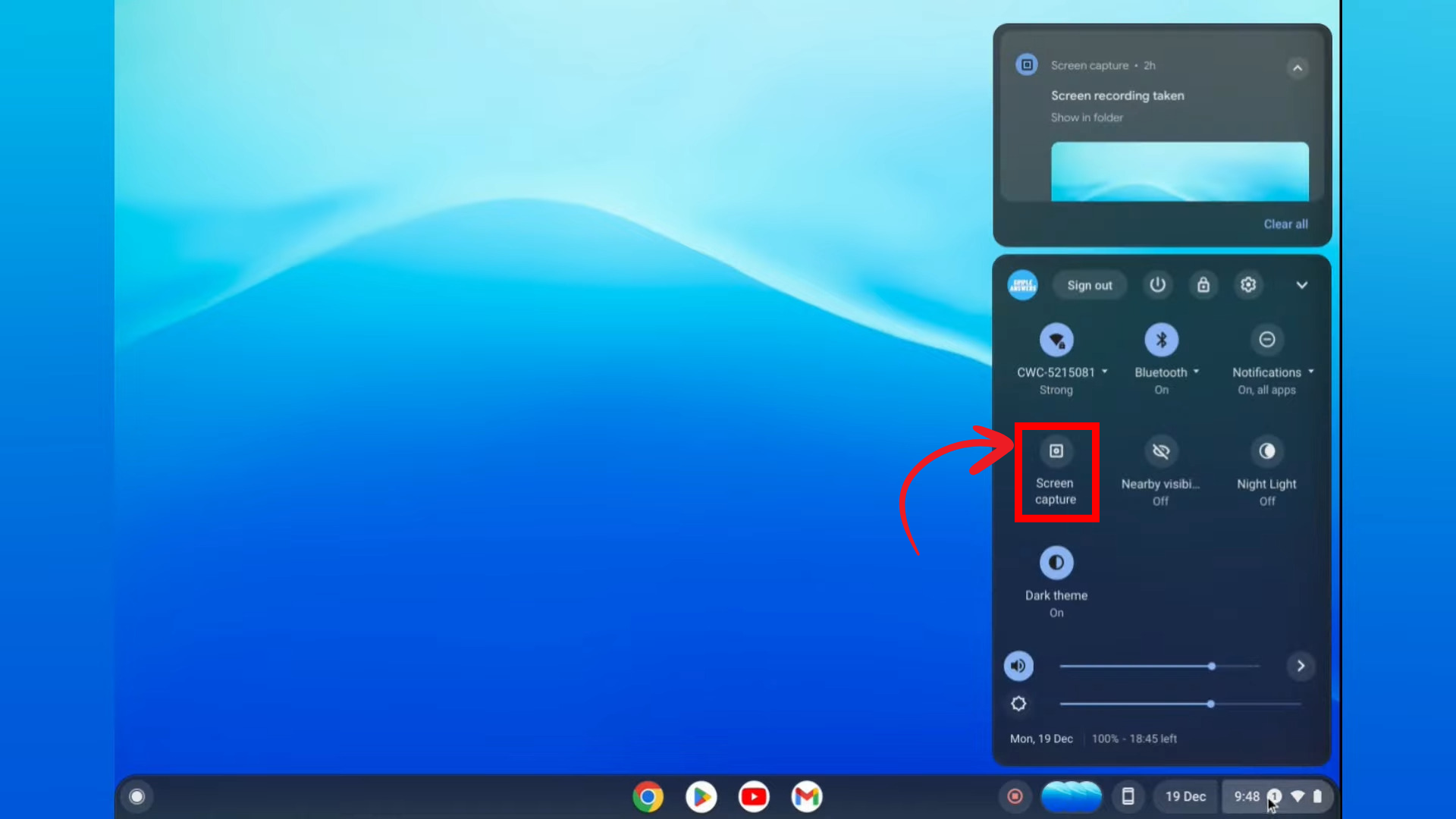
تعد Screen Capture طريقة سريعة وسهلة لتسجيل الشاشة بالكامل أو جزء منها أو نافذة معينة. يمكنك أيضًا تسجيل الصوت من الميكروفون أثناء تسجيل الشاشة. يمكنك الوصول إلى Screen Capture من لوحة الإعدادات السريعة بالنقر على الساعة في Chromebook Shelf في الزاوية اليمنى السفلية واختيار زر Screen Capture.
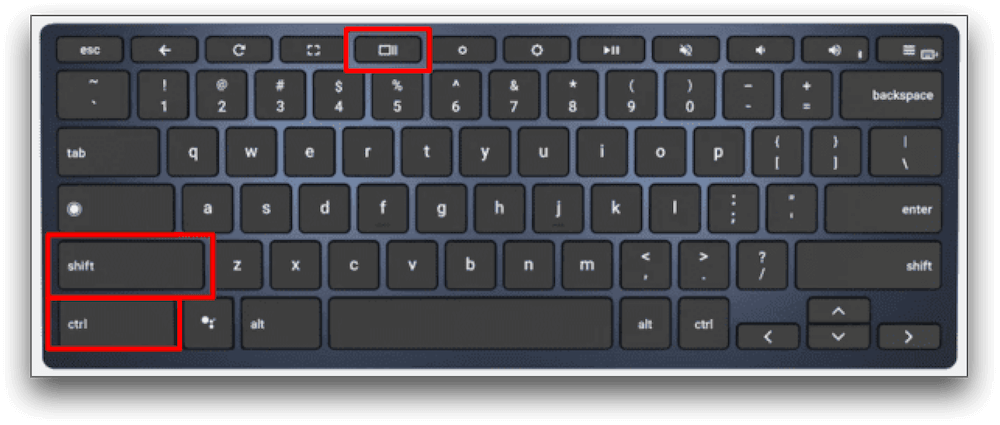
توفر Screencast تجربة أكثر قوة من Screen Capture. تعمل Screencast بنفس الطريقة أساسًا، ولكن يمكنك الرسم على الشاشة، ويتم تحويل صوتك إلى نص بعد ذلك. يمكنك تشغيل Screencast من لوحة الإعدادات السريعة أو بالضغط على Ctrl+Shift ومفتاح Show Windows.
لماذا تسجل شاشة جهاز Chromebook الخاص بك؟
تسجيل الشاشة هو ميزة مفيدة تتيح لك التقاط ما يحدث على شاشة جهاز Chromebook الخاص بك وحفظه كفيديو. يمكنك استخدام تسجيل الشاشة لأغراض متنوعة، مثل:
- استكشاف الأخطاء وإصلاحها: يمكنك تسجيل رسائل الخطأ، أو سلوكيات نظام التشغيل غير المتوقعة، أو خطوات إصلاح مشكلة ومشاركتها مع شخص الدعم.
- التدريس: يمكنك تسجيل الدروس أو التقارير أو العروض التقديمية واستخدامها كمرجع أو للحصول على ملاحظات.
- الإنشاء: يمكنك تسجيل صوتك أو الرسم على الشاشة وإنشاء محتوى جذاب للفصول الدراسية عبر الإنترنت، أو البرامج التعليمية، أو العروض التقديمية.
كيفية تسجيل الشاشة على Chromebook؟
كما ذكرنا سابقًا، توجد أداتان مدمجتان في أجهزة Chromebook يمكنهما مساعدتك في تسجيل شاشتك: Screen Capture و Screencast. إليك كيفية استخدام هذه الميزات:
الطريقة 1: Screen Capture
- انقر على الساعة في رف Chromebook بالزاوية السفلية اليمنى لفتح لوحة الإعدادات السريعة.

- حدد السهم في الجزء العلوي الأيمن من القائمة إذا لم تكن موسعة بالكامل.
- انقر على زر “التقاط الشاشة“.
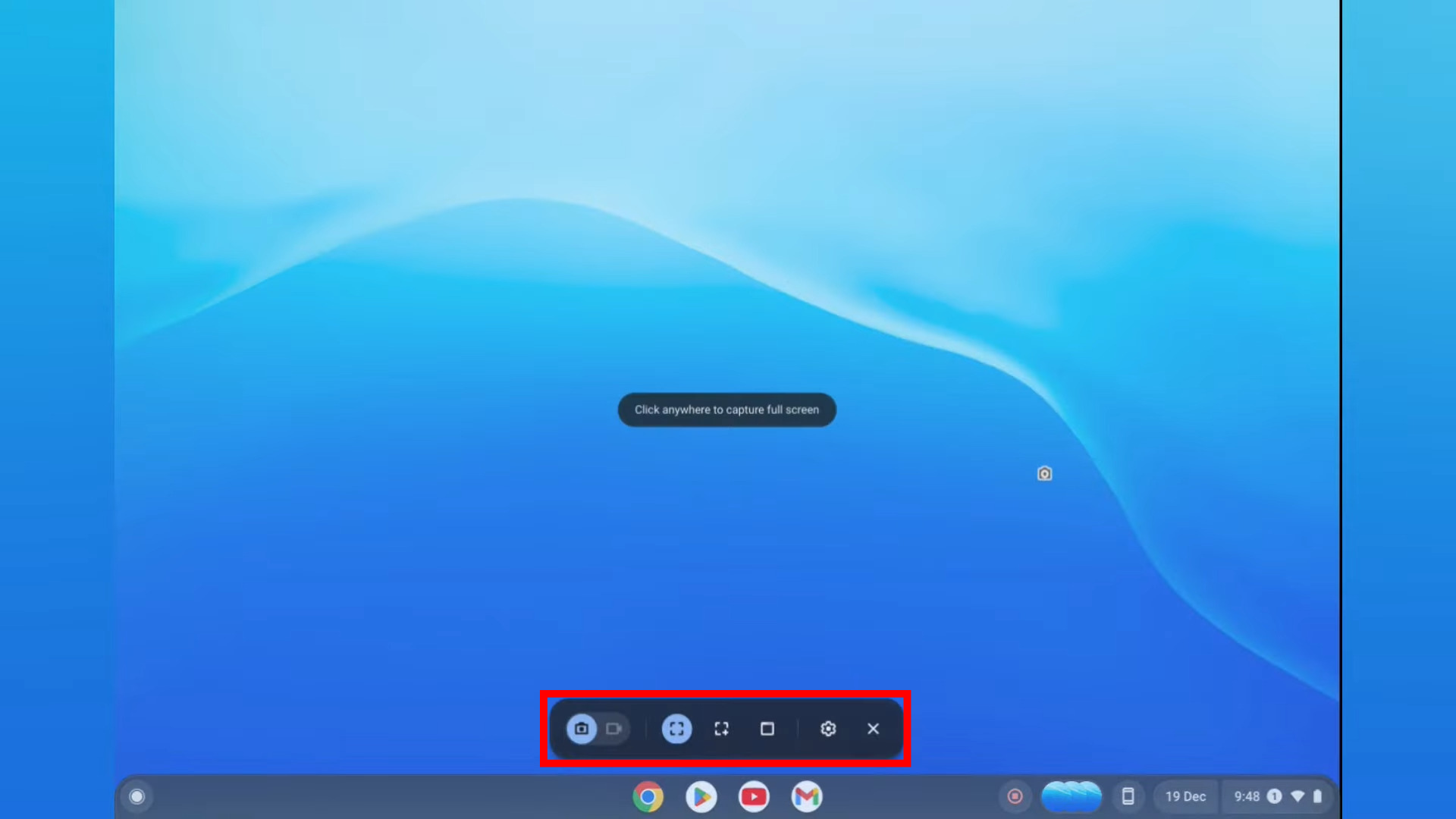
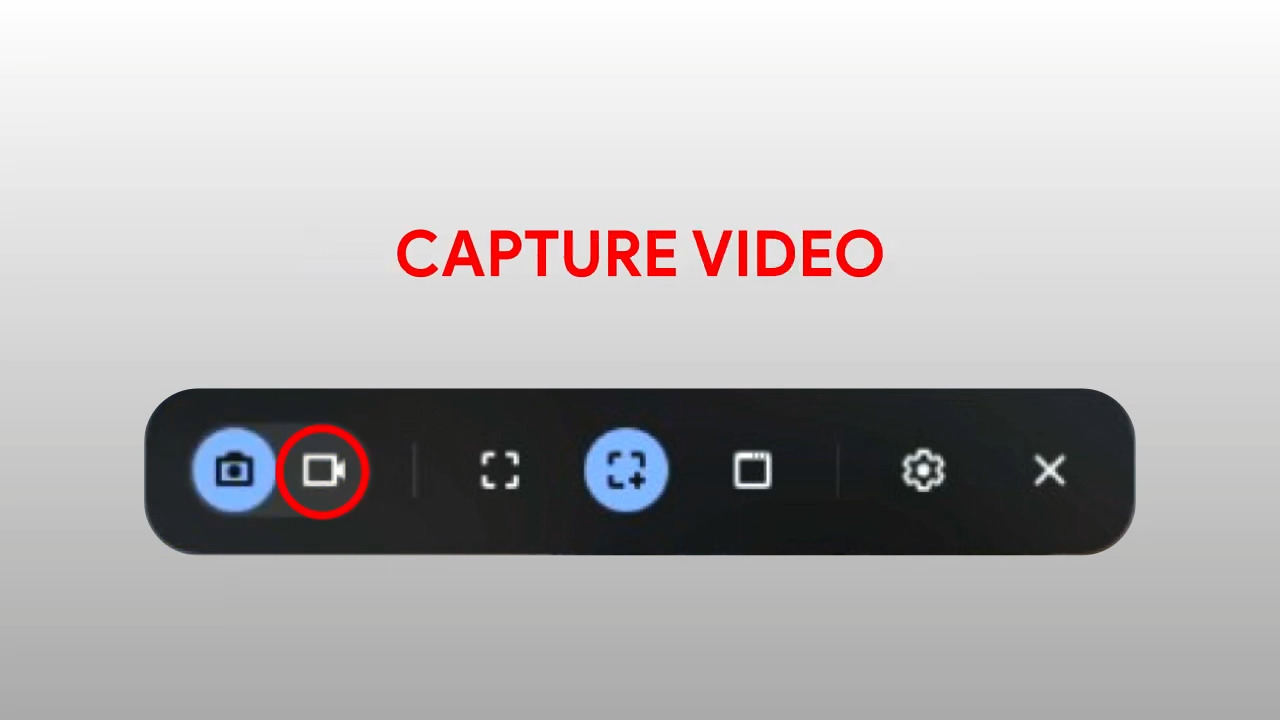
- سيظهر شريط أدوات التقاط الشاشة في أسفل الشاشة. تأكد من تحديد أيقونة الفيديو لتسجيل الشاشة.
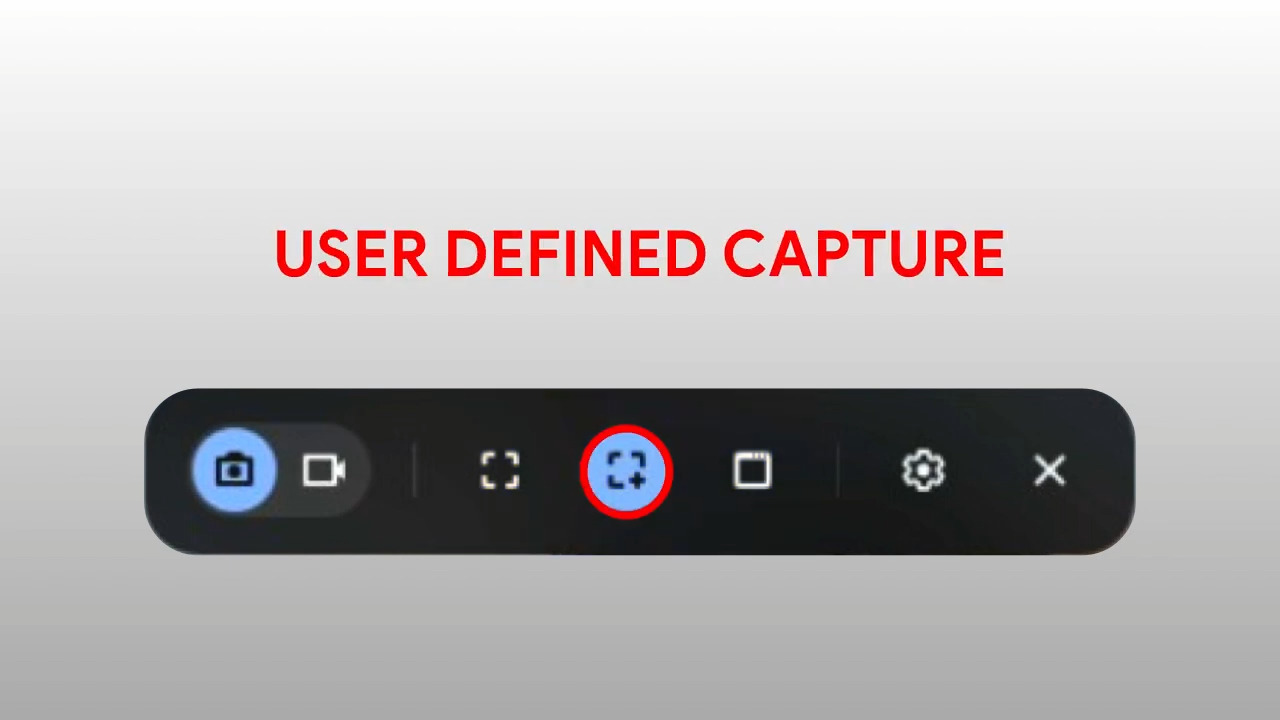
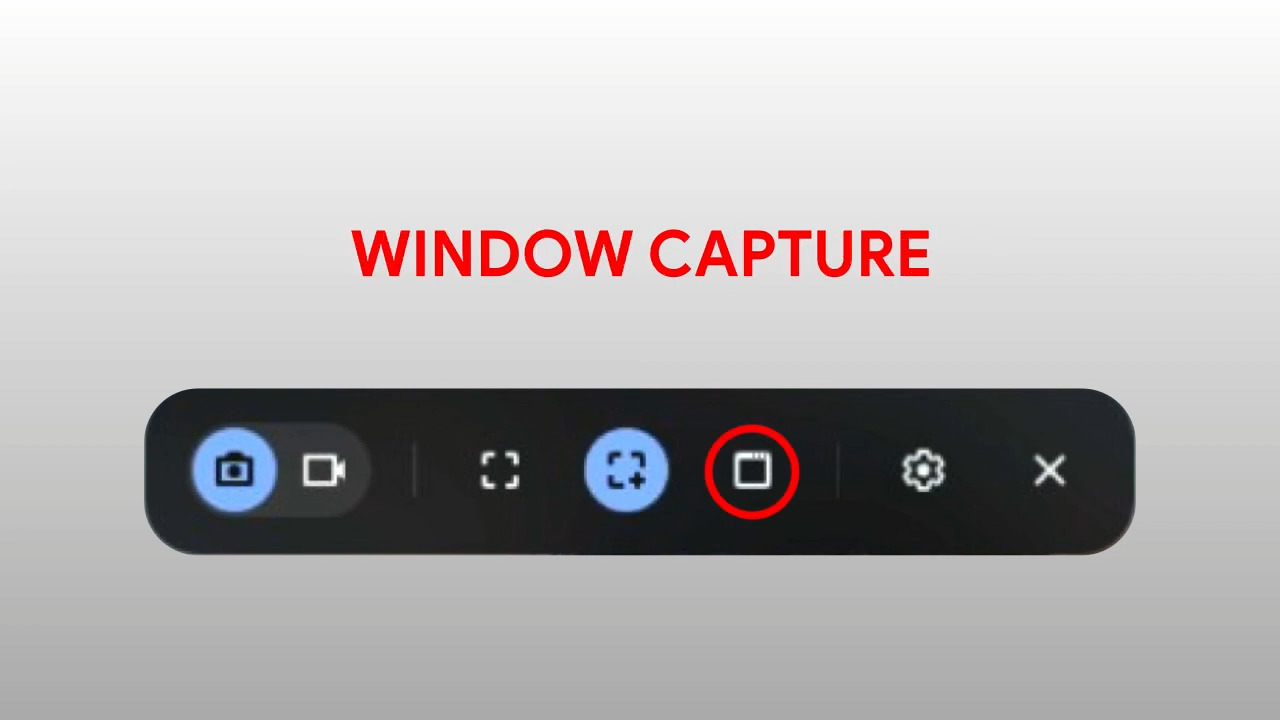
- هناك عدة طرق مختلفة يمكنك من خلالها تسجيل الشاشة. يمكنك اختيار تسجيل الشاشة بالكامل، أو جزء من الشاشة، أو نافذة محددة. حدد أحد الخيارات للمتابعة.
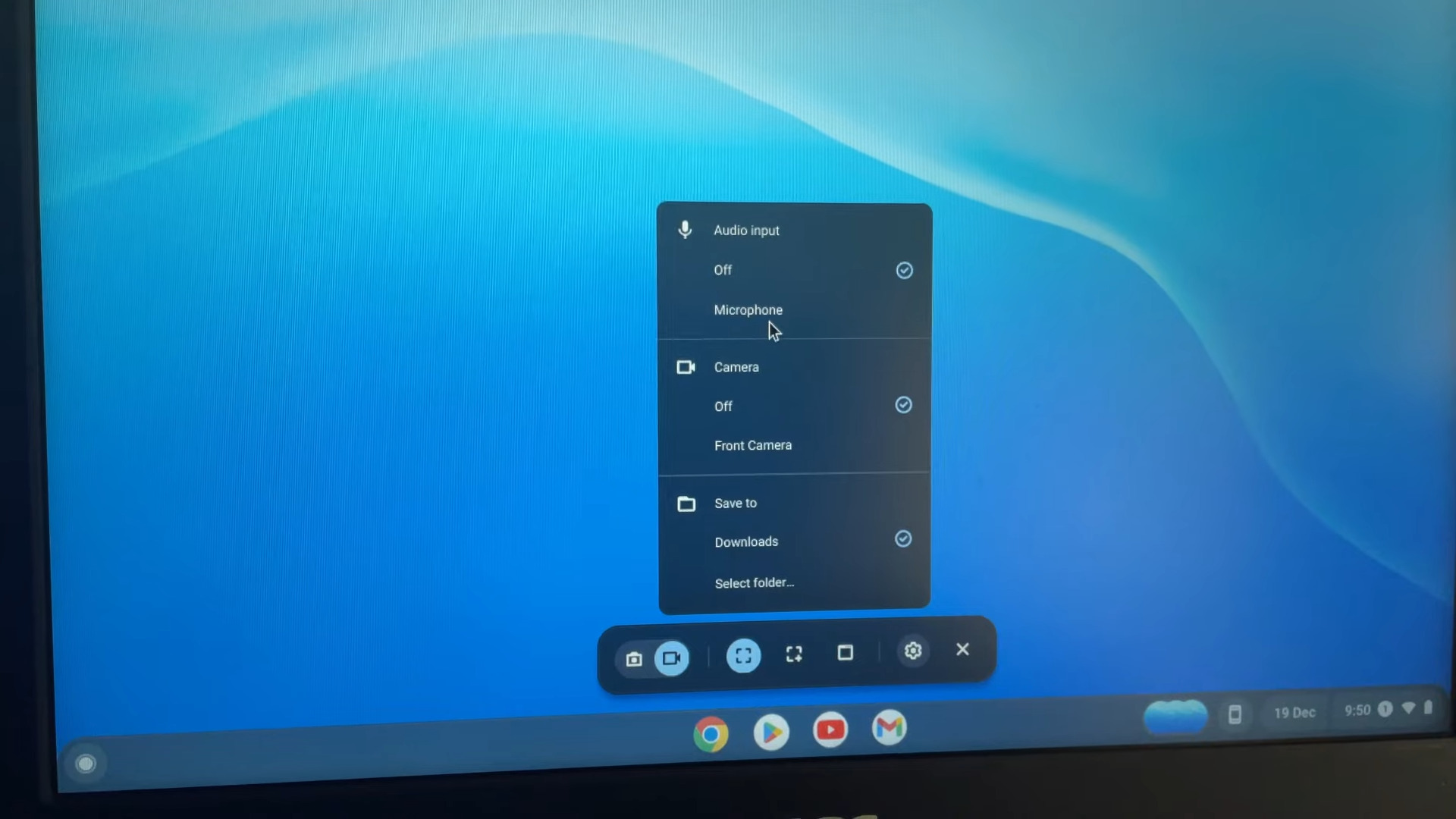
- قبل البدء بالتسجيل، انقر على أيقونة الترس. هنا لديك عدد من الخيارات، بما في ذلك تسجيل الصوت من الميكروفون، والفيديو من كاميرا الويب، ومكان حفظ التسجيل.
- يختلف بدء التسجيل قليلاً حسب النوع الذي حددته.
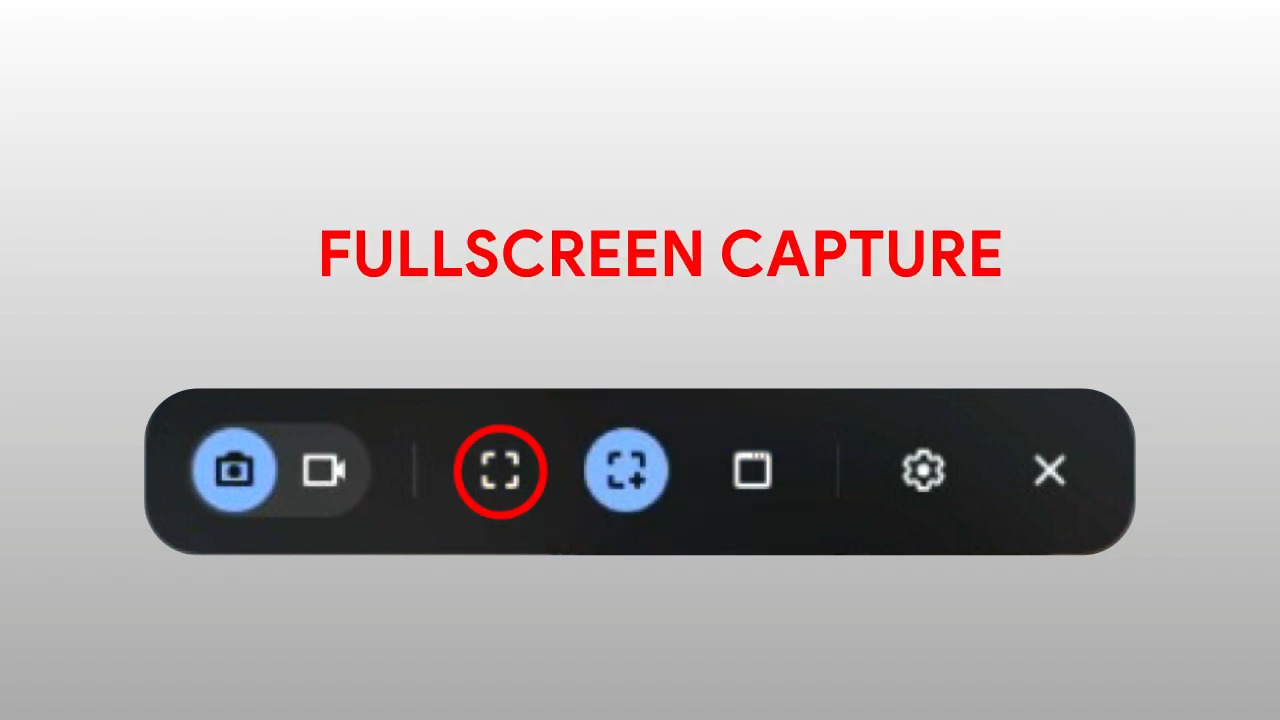
ملء الشاشة: انقر في أي مكان على الشاشة لبدء التسجيل.
جزئي: اسحب لتحديد المنطقة التي ترغب في تسجيلها، ثم انقر على زر “تسجيل”.
نافذة: انقر على النافذة أو المنطقة من الشاشة التي ترغب في تسجيلها لبدء التسجيل.
- سيظهر عد تنازلي لمدة ثلاث ثوانٍ على الشاشة، ثم سيبدأ التسجيل.
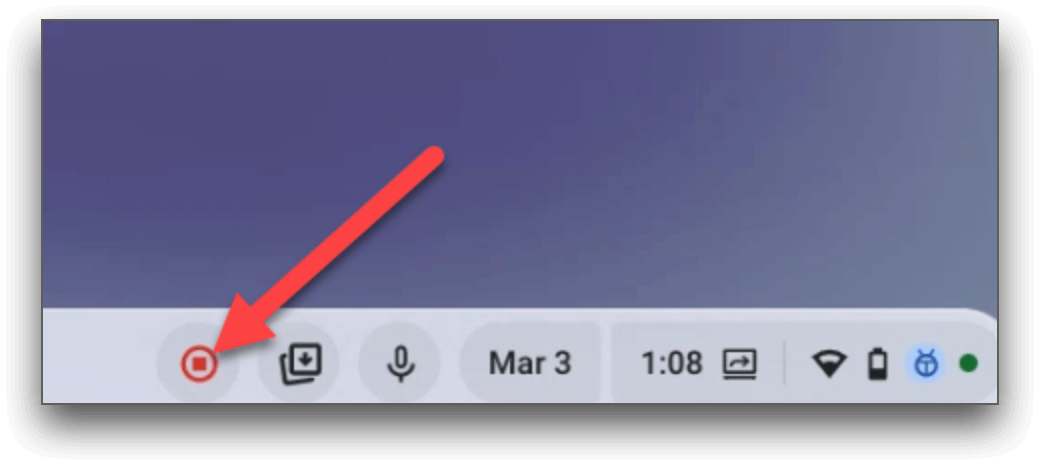
- عند الانتهاء من التسجيل، انقر على زر الإيقاف الأحمر الموجود على Shelf.

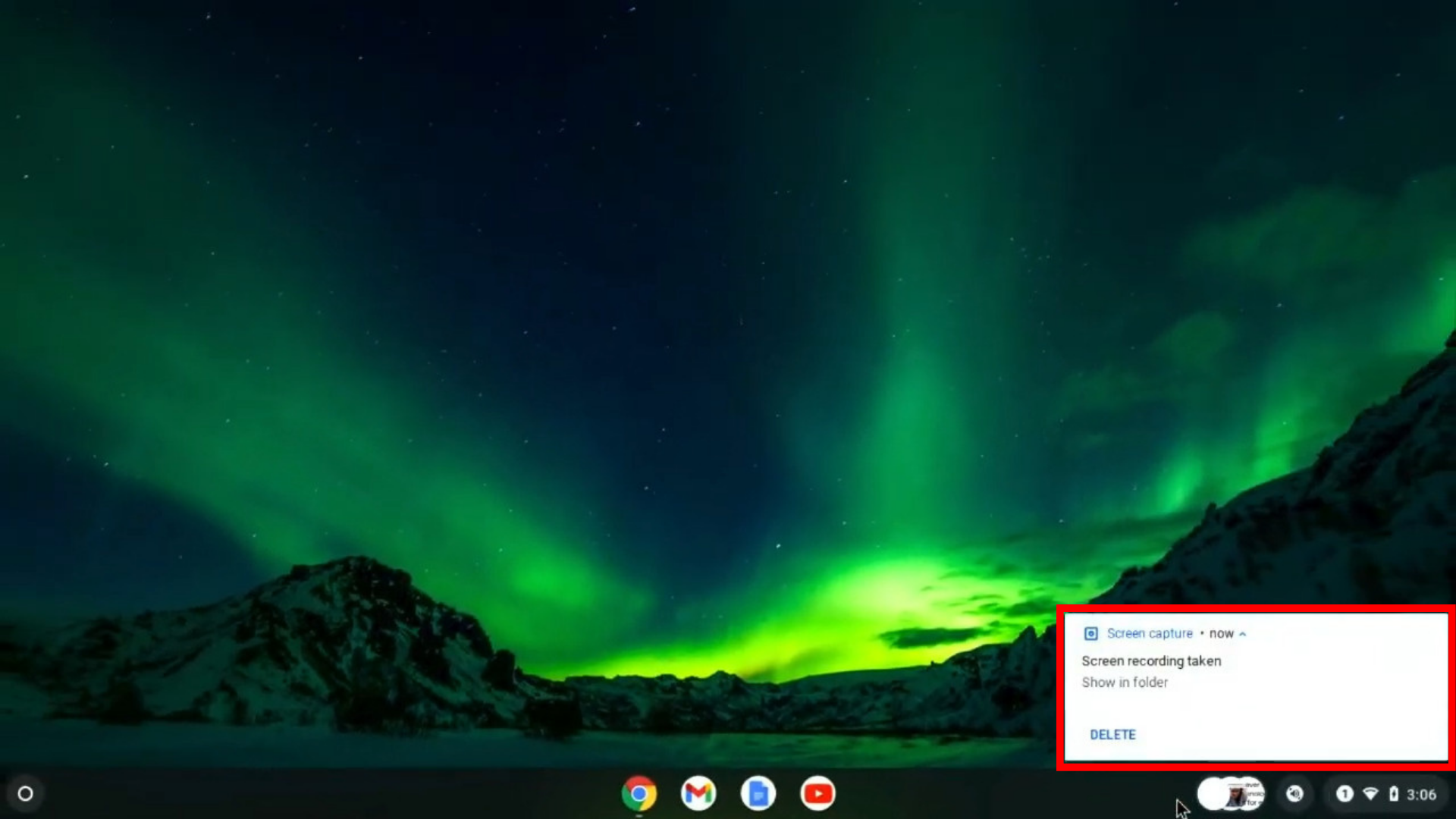
- ستظهر إشعار يقول “تم التقاط تسجيل الشاشة.” انقر عليه للانتقال إلى ملف الفيديو في مدير الملفات.
الطريقة 2: Screencast
- اضغط على Shift + Ctrl + إظهار النوافذ لتشغيل تطبيق Screencast. إذا كان جهاز Chromebook الخاص بك في وضع الجهاز اللوحي، فافتح منطقة الحالة وحدد التقاط الشاشة.

- سيظهر شريط أدوات Screencast في الجزء العلوي من شاشتك. تأكد من تحديد أيقونة الفيديو لتسجيل الشاشة.

- يمكنك تسجيل الشاشة بطرق مختلفة. يمكنك اختيار تسجيل الشاشة بالكامل، أو جزء من الشاشة، أو نافذة معينة. حدد أحد الخيارات للمتابعة.
- قبل البدء في التسجيل، انقر فوق أيقونة الترس. هنا يمكنك تغيير بعض الإعدادات، مثل تسجيل الصوت من الميكروفون، والفيديو من كاميرا الويب، ومكان حفظ التسجيل.
- تعتمد طريقة بدء التسجيل على النوع الذي حددته.الشاشة الكاملة: انقر في أي مكان على الشاشة لبدء التسجيل.
جزئي: اسحب لتحديد المنطقة التي تريد تسجيلها ثم انقر فوق زر “تسجيل”.
النافذة: انقر فوق النافذة أو المنطقة من الشاشة التي تريد تسجيلها لبدء التسجيل. - سيظهر عد تنازلي لمدة ثلاث ثوانٍ على الشاشة، ثم سيبدأ التسجيل.
- عند الانتهاء من التسجيل، انقر فوق زر الإيقاف الأحمر الموجود على الرف.
- ستظهر إشعار يقول “تم التقاط تسجيل الشاشة.” انقر عليه للانتقال إلى ملف الفيديو في مدير الملفات.
- يمكنك أيضًا الرسم على الشاشة، وسيتم تحويل صوتك إلى نص بعد التسجيل.
نصائح وحيل لتسجيل الشاشة على Chromebook
يمكن أن يكون تسجيل الشاشة على Chromebook طريقة مفيدة لإنشاء البرامج التعليمية والعروض التوضيحية والعروض التقديمية والمزيد. ومع ذلك، لجعل تسجيلات الشاشة الخاصة بك أكثر فعالية وأفضل بشكل عام، تحتاج إلى مراعاة بعض العوامل مثل الجودة والصوت والتحرير والمشاركة. فيما يلي بعض النصائح والحيل لمساعدتك في ذلك.
الجودة
لضمان أن تكون تسجيلات الشاشة الخاصة بك واضحة ونقية، تحتاج إلى ضبط الدقة ومعدل الإطارات لجهاز Chromebook الخاص بك. يمكنك القيام بذلك بالانتقال إلى الإعدادات > الجهاز > الشاشات واختيار الإعدادات المثلى لجهازك والغرض منه.
بشكل عام، ستؤدي الدقة ومعدل الإطارات الأعلى إلى جودة أفضل، لكنها ستستهلك أيضًا مساحة تخزين أكبر وطاقة بطارية أكثر. يمكنك أيضًا استخدام شاشة خارجية أو جهاز عرض لتحسين جودة عرض تسجيلات الشاشة الخاصة بك.
الصوت
لالتقاط صوتك وصوت النظام، تحتاج إلى تمكين خياري الميكروفون وصوت النظام في أداة تسجيل الشاشة.
يمكنك القيام بذلك بالنقر على أيقونة الترس في شريط أدوات Screen Capture أو تطبيق Screencast. تحتاج أيضًا إلى التأكد من أن الميكروفون يعمل بشكل صحيح وأنه لا يوجد ضوضاء خلفية أو تداخل. يمكنك استخدام سماعات الرأس أو سماعة الرأس لتحسين جودة الصوت وتقليل تأثير الصدى.
يمكنك أيضًا ضبط مستوى الصوت وكتم/إلغاء كتم الميكروفون وصوت النظام أثناء التسجيل باستخدام اختصارات لوحة المفاتيح.
التحرير
لجعل تسجيلات الشاشة الخاصة بك أكثر جاذبية وغنية بالمعلومات، قد ترغب في تحريرها بعد الانتهاء من التسجيل. يمكنك استخدام محرر الفيديو المدمج في تطبيق Chromebook Files لقص تسجيلات الشاشة واقتصاصها وتدويرها وإضافة الفلاتر إليها.
يمكنك أيضًا استخدام أدوات تحرير الفيديو الأخرى عبر الإنترنت أو دون اتصال لإضافة انتقالات وتأثيرات وتسميات توضيحية وشروحات والمزيد. يمكنك أيضًا دمج تسجيلات شاشة متعددة في فيديو واحد أو تقسيم تسجيل شاشة طويل إلى مقاطع أقصر.
المشاركة
لمشاركة تسجيلات الشاشة الخاصة بك مع الآخرين، تحتاج إلى حفظها بتنسيق متوافق وتحميلها إلى المنصة التي تختارها. يمكنك حفظ تسجيلات الشاشة الخاصة بك كملفات WEBM أو MP4، اعتمادًا على تفضيلاتك والمنصة التي ترغب في استخدامها.
يمكنك أيضًا ضغط تسجيلات الشاشة لتقليل حجم ملفاتها وتسهيل تحميلها وتنزيلها. يمكنك مشاركة تسجيلات الشاشة الخاصة بك عبر البريد الإلكتروني أو وسائل التواصل الاجتماعي أو التخزين السحابي أو مواقع استضافة الفيديو. كما يمكنك تضمين تسجيلات الشاشة الخاصة بك في موقعك الإلكتروني أو مدونتك أو عرضك التقديمي.
هذه بعض النصائح والحيل التي يمكن أن تساعدك في جعل تسجيلات الشاشة على Chromebook أكثر فعالية وأفضل بشكل عام.
الخاتمة
تسجيل الشاشة على Chromebook مهارة مفيدة يمكن أن تساعدك في إنشاء أنواع مختلفة من المحتوى لأغراض متنوعة. سواء كنت ترغب في التدريس أو العرض التوضيحي أو التقديم أو الترفيه، يمكنك استخدام أداة تسجيل الشاشة أو تطبيق Screencast لالتقاط شاشتك وصوتك بسهولة.
ومع ذلك، لجعل تسجيلات شاشتك أكثر فعالية وأفضل بشكل عام، تحتاج إلى اتباع بعض النصائح والحيل مثل ضبط الجودة، وتمكين الصوت، وتحرير الفيديو، ومشاركة الملف. من خلال القيام بذلك، يمكنك تعزيز وضوح تسجيلات شاشتك ومشاركتها وتأثيرها.
نأمل أن يكون هذا المقال قد ساعدك على تعلم كيفية تسجيل الشاشة على Chromebook الخاص بك وكيفية تحسين تسجيلات شاشتك. إذا كان لديك أي أسئلة أو ملاحظات، فيرجى إخبارنا في التعليقات أدناه. شكراً لقراءتك!
أسئلة متكررة
كيف يمكنني تحرير تسجيلات شاشتي على Chromebook الخاص بي؟
يمكنك تحرير تسجيلات شاشتك باستخدام محرر الفيديو المدمج أو تطبيق تابع لجهة خارجية. لاستخدام محرر الفيديو المدمج، افتح مدير الملفات وانقر نقراً مزدوجاً على التسجيل الذي تريد تحريره. يمكنك قص الفيديو، واقتصاصه، وتدويره، وتعديل سرعته، وإضافة فلاتر، وتصدير الفيديو المحرر. لاستخدام تطبيق تابع لجهة خارجية، يمكنك تنزيل واحد من Google Play Store أو Chrome Web Store، مثل WeVideo أو Screencastify أو Loom.
كيف يمكنني مشاركة تسجيلات شاشتي على Chromebook الخاص بي؟
يمكنك مشاركة تسجيلات شاشتك باستخدام طرق متنوعة، مثل البريد الإلكتروني، Google Drive، YouTube، أو وسائل التواصل الاجتماعي. لمشاركة تسجيلك، افتح مدير الملفات وانقر بزر الماوس الأيمن على التسجيل الذي تريد مشاركته. يمكنك اختيار مشاركته عبر Gmail أو Google Drive أو YouTube. يمكنك أيضاً نسخ الملف إلى محرك أقراص USB، أو بطاقة SD، أو حساب Google Photos الخاص بك. بدلاً من ذلك، يمكنك تحميل تسجيلك إلى خدمة سحابية أو منصة وسائط اجتماعية من اختيارك.
كيف يمكنني تغيير جودة وتنسيق تسجيلات شاشتي على Chromebook الخاص بي؟
يمكنك تغيير جودة وتنسيق تسجيلات شاشتك باستخدام تطبيق Screencast أو تطبيق تابع لجهة خارجية. لاستخدام تطبيق Screencast، افتحه وانتقل إلى قائمة الإعدادات. يمكنك اختيار دقة تسجيلاتك ومعدل الإطارات ومعدل البت. يمكنك أيضاً اختيار تنسيق الإخراج، مثل MP4 أو WebM أو GIF. لاستخدام تطبيق تابع لجهة خارجية، يمكنك تنزيل واحد من Google Play Store أو Chrome Web Store، مثل Video Converter أو Video Compressor أو CloudConvert.
كيف يمكنني تسجيل شاشتي وكاميرا الويب في نفس الوقت على Chromebook الخاص بي؟
يمكنك تسجيل شاشتك وكاميرا الويب في نفس الوقت باستخدام أداة التقاط الشاشة أو تطبيق Screencast. لاستخدام أداة التقاط الشاشة، افتحها من لوحة الإعدادات السريعة وقم بتمكين خيار كاميرا الويب في قائمة الإعدادات. يمكنك اختيار تسجيل الشاشة بالكامل، أو جزء من الشاشة، أو نافذة. سيظهر فيديو كاميرا الويب الخاص بك كتراكب صغير على الشاشة. لاستخدام تطبيق Screencast، افتحه وقم بتمكين خيار كاميرا الويب في قائمة الإعدادات. يمكنك أيضاً اختيار موضع وحجم تراكب كاميرا الويب.
كيف يمكنني تسجيل شاشتي مع صوت النظام على Chromebook الخاص بي؟
يمكنك تسجيل شاشتك مع صوت النظام باستخدام تطبيق تابع لجهة خارجية، مثل Screencastif أو Loom أو Nimbus. يمكن لهذه التطبيقات التقاط الصوت من مكبرات صوت جهاز Chromebook الخاص بك، مثل الموسيقى أو مقاطع الفيديو أو الإشعارات. لاستخدام هذه التطبيقات، تحتاج إلى تنزيلها من Chrome Web Store ومنحها الإذن للوصول إلى شاشتك وصوتك. يمكنك بعد ذلك اختيار تسجيل الشاشة بالكامل أو علامة تبويب أو نافذة. سيتم تسجيل صوت النظام الخاص بك جنبًا إلى جنب مع الشاشة.
كيف يمكنني تسجيل شاشتي مع التعليقات التوضيحية على جهاز Chromebook الخاص بي؟
يمكنك تسجيل شاشتك مع التعليقات التوضيحية باستخدام تطبيق Screencast أو تطبيق تابع لجهة خارجية، مثل Screencastify أو Loom أو Nimbus. تتيح لك هذه التطبيقات الرسم على الشاشة، وإضافة الأشكال، والنصوص، والأسهم، أو الرموز التعبيرية، وتسليط الضوء على المناطق المهمة. لاستخدام هذه التطبيقات، تحتاج إلى تنزيلها من Chrome Web Store ومنحها الإذن للوصول إلى شاشتك وصوتك. يمكنك بعد ذلك اختيار تسجيل الشاشة بالكامل أو علامة تبويب أو نافذة. سيتم تسجيل تعليقاتك التوضيحية جنبًا إلى جنب مع الشاشة.
Comments are closed.