

خلاصة القول
- بما أن كلمة مرور Chromebook الخاصة بك هي نفسها كلمة مرور Google الخاصة بك، فستحتاج إلى تغيير الأخيرة.
- انتقل إلى إعدادات حساب Google الخاص بك. ضمن علامة تبويب الأمان، اختر كلمة المرور. أدخل كلمة مرورك الحالية ثم اختر كلمة مرور جديدة.
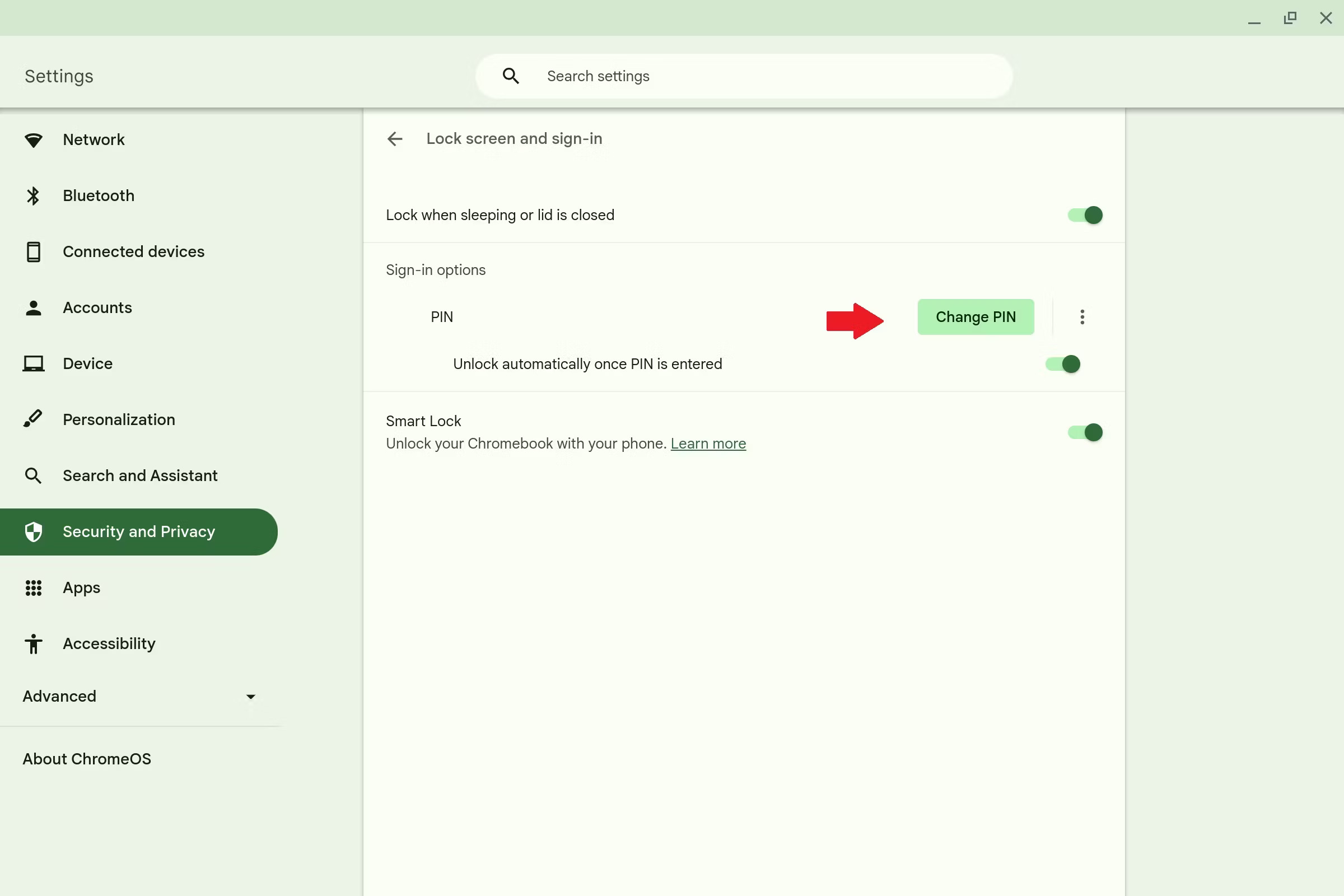
- يمكنك أيضًا تغيير رقم التعريف الشخصي (PIN) لجهاز Chromebook الخاص بك عن طريق فتح إعدادات الجهاز، والانتقال إلى الأمان والخصوصية ثم شاشة القفل وتسجيل الدخول. انقر على تغيير رقم التعريف الشخصي (PIN) للمتابعة.
أجهزة Chromebook هي نوع من أجهزة الكمبيوتر المحمولة أو الأجهزة اللوحية التي تعمل بنظام Chrome OS، وهو نظام تشغيل قائم على الويب. تتصل هذه الأجهزة بسلاسة بحساب Google الخاص بك، وكلمة مرور جهاز Chromebook الخاص بك هي، في الواقع، كلمة مرور حساب Google الخاص بك. في هذه المقالة، سنشرح عملية تغيير كلمة المرور هذه ونقدم أيضًا بعض النصائح لتعزيز أمان تسجيل الدخول الخاص بك.
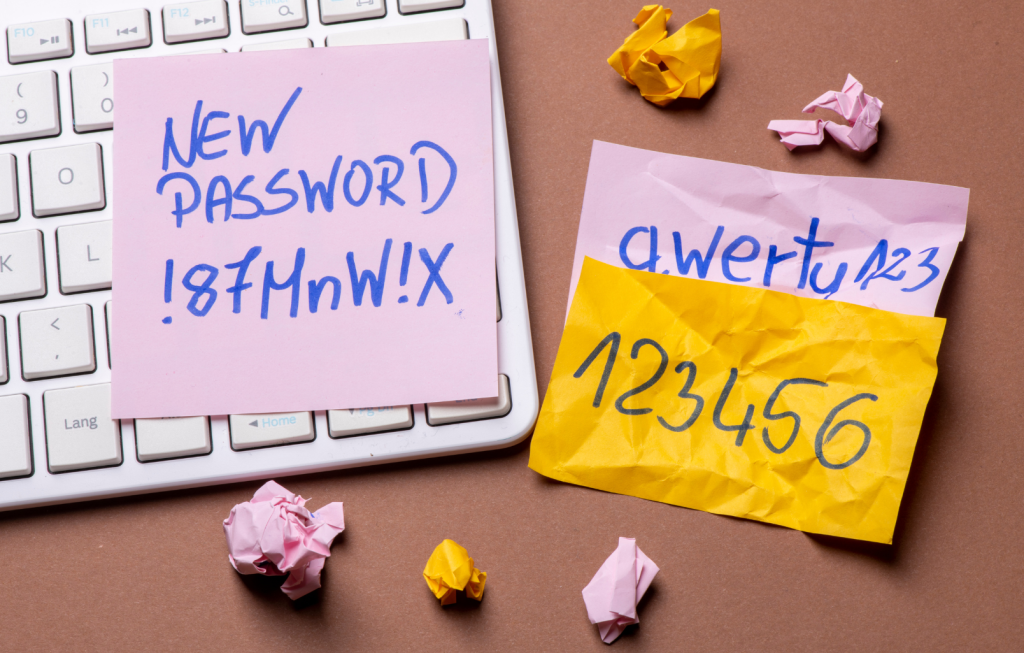
لماذا تحتاج إلى تغيير كلمة مرور Chromebook الخاصة بك؟
قد تكون هناك العديد من السيناريوهات التي تتطلب منك تغيير كلمة المرور على جهاز Chromebook الخاص بك، مثل:
- تخشى أن يعرف شخص آخر كلمة مرورك وقد يسجل الدخول إلى جهاز Chromebook الخاص بك عندما لا تكون موجودًا.
- كلمة مرورك سهلة التخمين جدًا، وتريد تغييرها إلى كلمة مرور أقوى.
- تذكر كلمات المرور المختلفة يمثل تحديًا، وتريد مطابقتها بكلمة مرور حساب أو جهاز آخر.
- يفضل بعض الأشخاص تغيير كلمات مرور أجهزتهم بانتظام كإجراء أمني.
كيفية تغيير كلمة مرور Chromebook الخاصة بك؟
بما أن Chromebook لا يمتلك كلمة مرور مخصصة، فإن تغيير كلمة مرور حساب Google الخاص بك سيغير أيضًا كلمة مرور Chromebook الخاص بك. وبالتالي، يمكنك تغييرها على أي جهاز. إليك الطريقة:
الخطوة 1: فتح إعدادات حساب Google
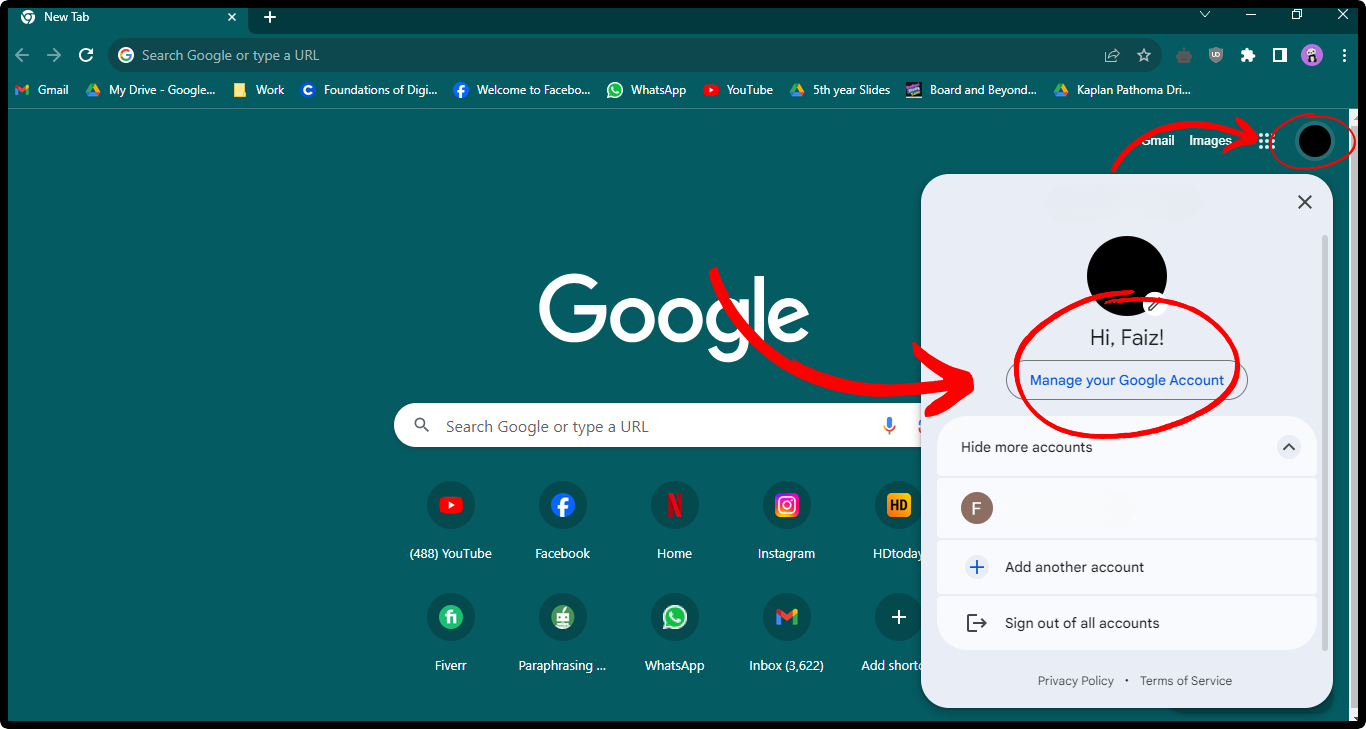
نوصي باستخدام Google Chrome نظرًا لأن حساب Google الخاص بك مسجل الدخول بالفعل هنا، ولن يكون فتح الإعدادات أمرًا صعبًا. افتح Chrome، وفي الجزء العلوي الأيمن، انقر على صورة ملفك الشخصي. ستظهر لك بعض الخيارات، أحدها هو إدارة حسابك. انقر عليه.
الخطوة 2: افتح إعدادات الأمان
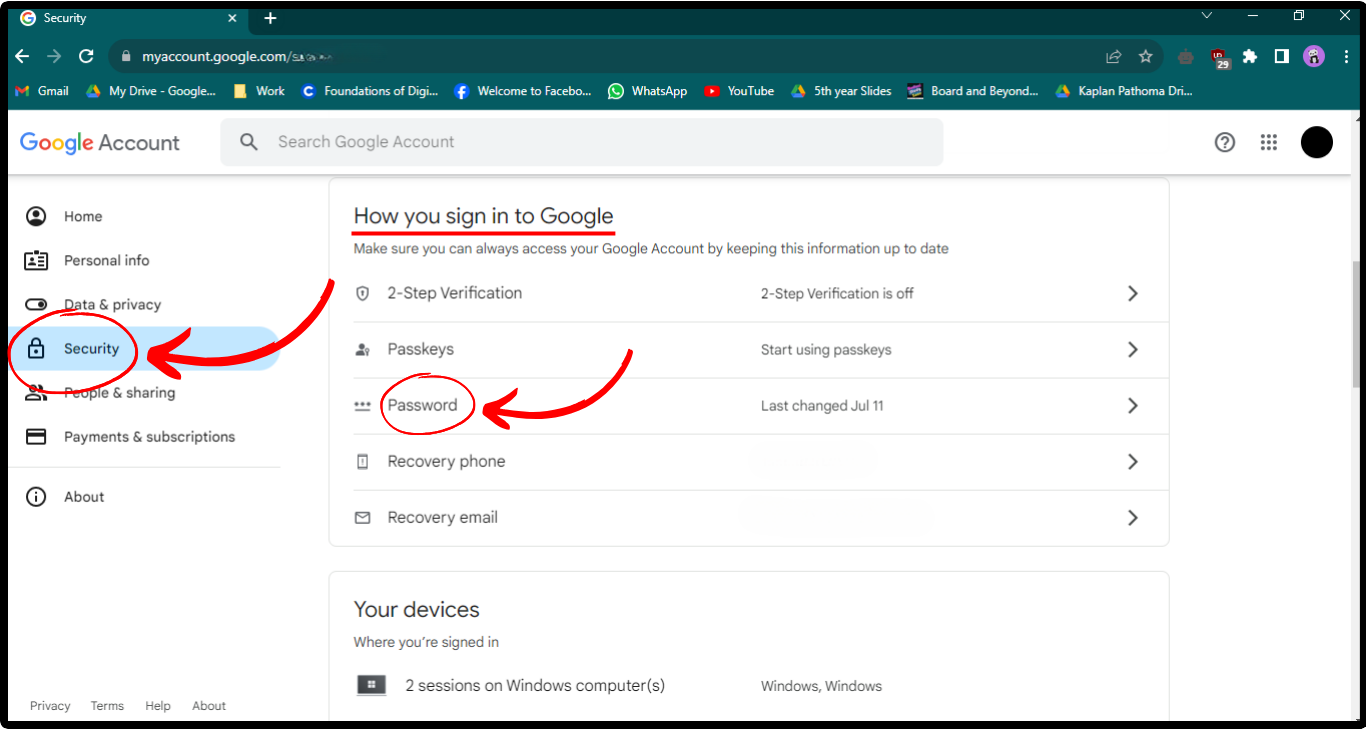
بمجرد فتح صفحة إعدادات حساب Google الخاص بك، انقر على الأمان في القائمة الموجودة على يسارك. افتحها ومرر لأسفل للعثور على القسم الذي يحمل عنوان كيفية تسجيل الدخول إلى Google. هنا لديك بعض الخيارات مثل التحقق بخطوتين، ومفاتيح المرور، وكلمات المرور، وغيرها. انقر على كلمة المرور.
الخطوة 3: التحقق من هويتك
يُعد تغيير كلمة المرور أمرًا مهمًا، لذا تطلب منك Google تسجيل الدخول مرة أخرى باستخدام الخيارات المتاحة قبل أن تسمح لك بتغيير كلمة المرور إلى كلمة جديدة. يمكنك إما التحقق من هويتك عبر جهاز آخر قمت بتسجيل الدخول إليه، أو اختيار إدخال كلمة المرور الحالية.
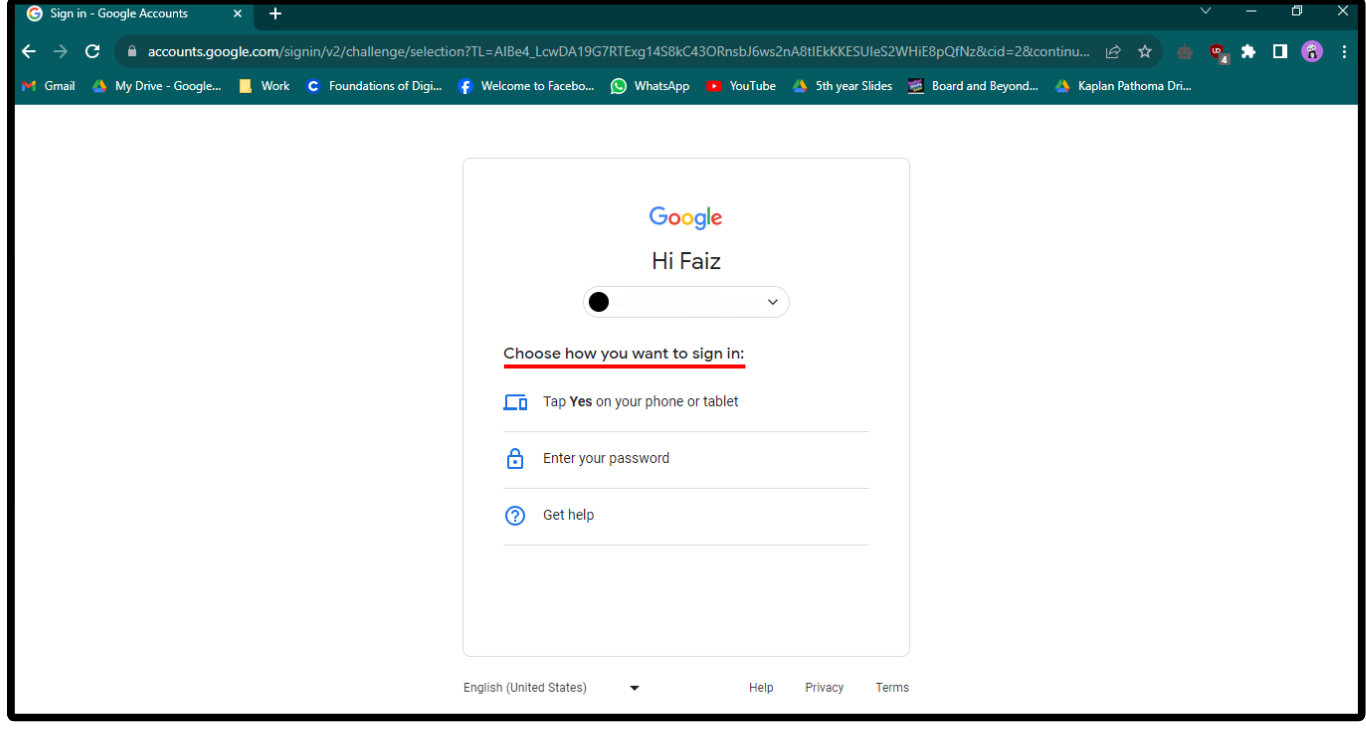
الخطوة 4: إعداد كلمة مرور جديدة
سيتم نقلك الآن إلى صفحة حيث يمكنك إعداد كلمة المرور الجديدة. تذكر أن تختار كلمة مرور فريدة وقوية لا تستخدمها لحسابات أخرى. بمجرد الانتهاء، انقر على تغيير كلمة المرور.
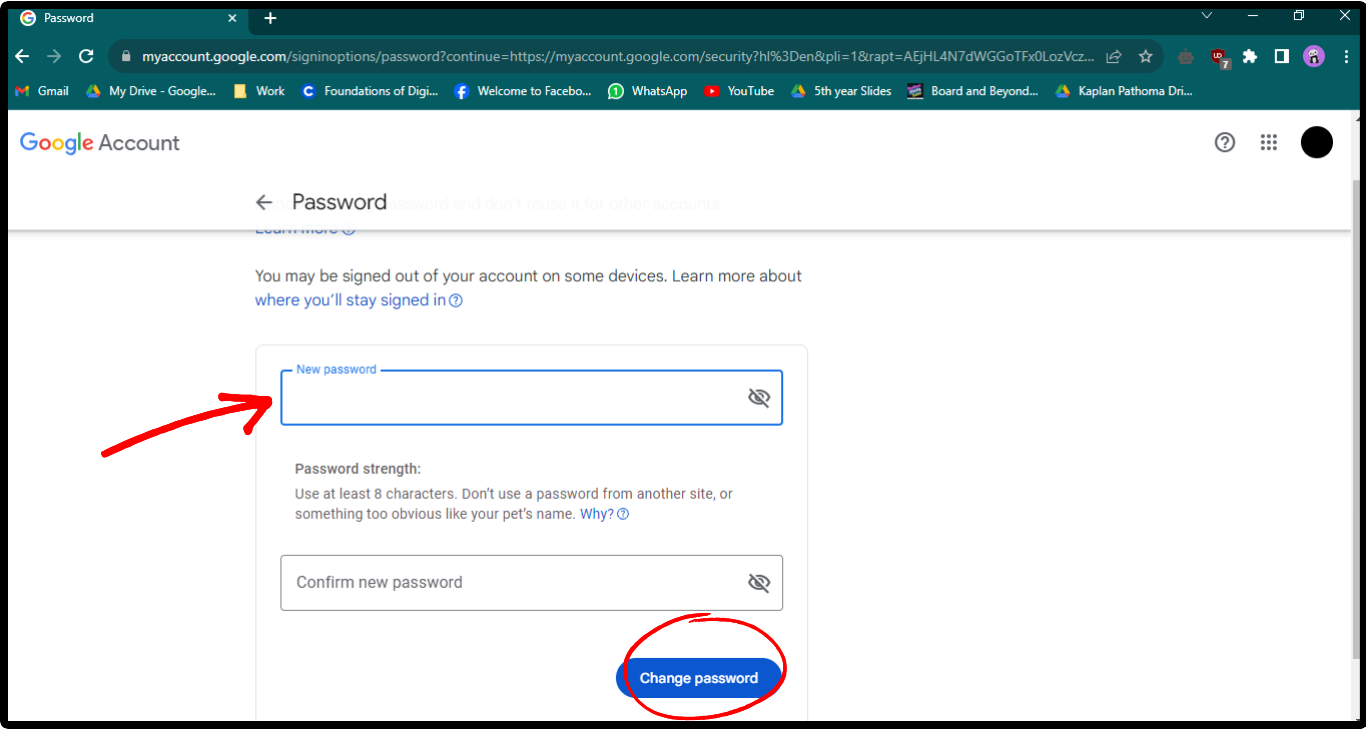
كيف يمكنني تحسين أمان تسجيل الدخول الخاص بي؟
إذا كنت قلقًا للغاية بشأن أمان حسابك أو تعرضه للاختراق، يمكنك استخدام بعض الإجراءات الأمنية الإضافية:
- استخدم كلمة مرور قوية: استخدم دائمًا كلمة مرور ليس من السهل تخمينها. اختر كلمة مرور تكون مزيجًا فريدًا من الحروف والأرقام والرموز.
- تفعيل التحقق بخطوتين: إذا كنت لا تستطيع تذكر كلمات المرور المعقدة، فالبديل السهل هو استخدام التحقق بخطوتين أو المصادقة الثنائية. يضمن هذا أن مجرد معرفة كلمة المرور لا يكفي للدخول إلى حسابك.
- استخدم كلمات مرور مختلفة لحسابات مختلفة: إذا كانت لديك عادة استخدام نفس كلمة المرور لحسابات مختلفة، فقد يكون ذلك كارثيًا لأنه إذا تمكن مخترق من الحصول على إحدى كلمات مرورك، فسوف يعرض للخطر جميع حساباتك الأخرى أيضًا.
- غيّر كلمة مرورك بانتظام: يقلل تغيير كلمة مرورك بانتظام من احتمالية حصول الآخرين على وصول غير مصرح به إلى حسابك.
مكافأة: كيف تغير رقم التعريف الشخصي (PIN) لجهاز Chromebook الخاص بك؟
يمكنك أيضًا تغيير رقم التعريف الشخصي (PIN) لجهاز Chromebook الخاص بك بسهولة من خلال الوصول إلى إعداداته:
- افتح الإعدادات على جهاز Chromebook الخاص بك وانتقل إلى الأمان والخصوصية. انقر على شاشة القفل وتسجيل الدخول.

- قبل أن تتمكن من تغيير رقم التعريف الشخصي (PIN)، سيتعين عليك إدخال كلمة المرور الخاصة بك.

- تحت تسجيل الدخول، سترى PIN. أمامه، يوجد زر تغيير رقم التعريف الشخصي (PIN). انقر عليه.
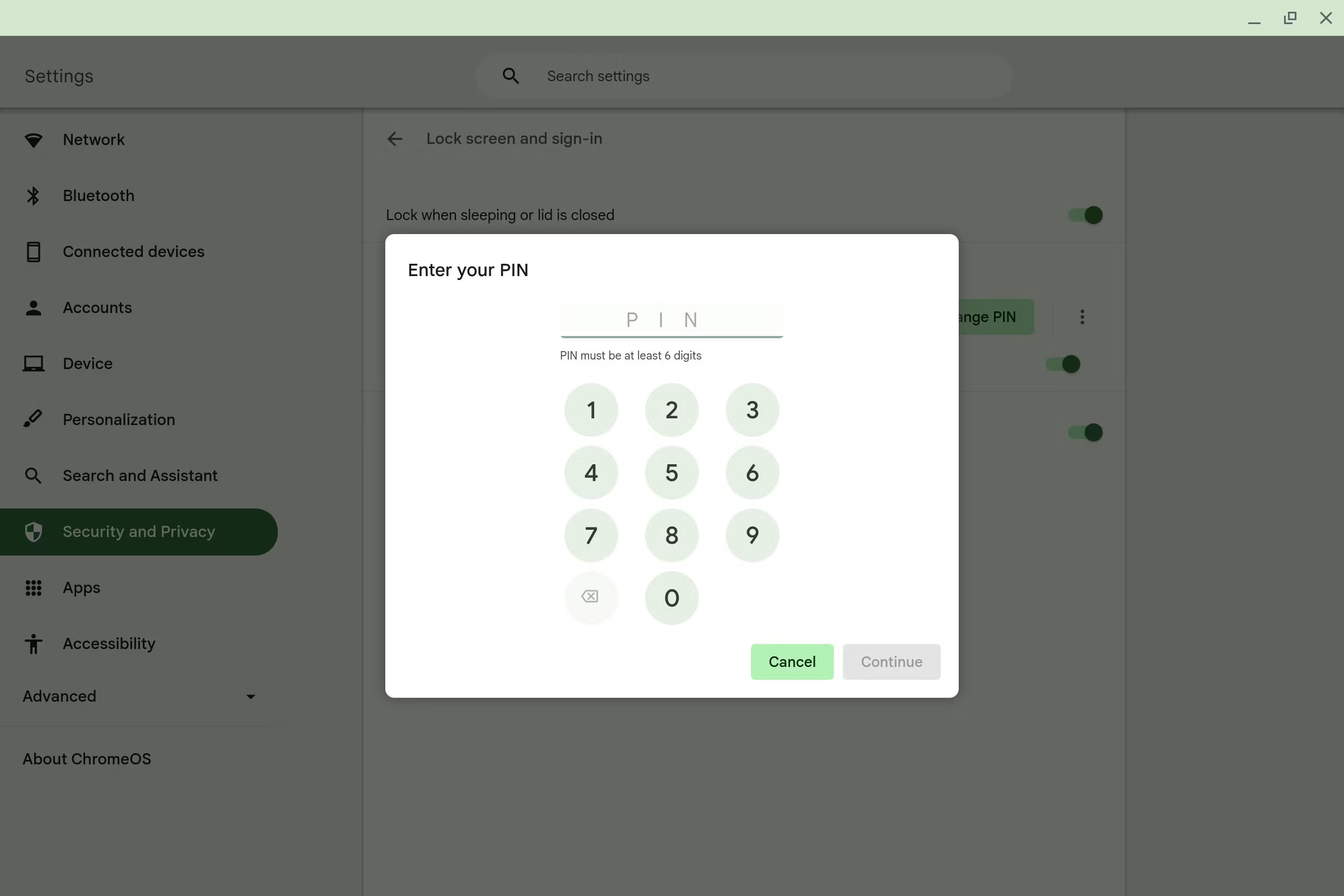
- أدخل رقم التعريف الشخصي (PIN) الجديد وانقر على متابعة.
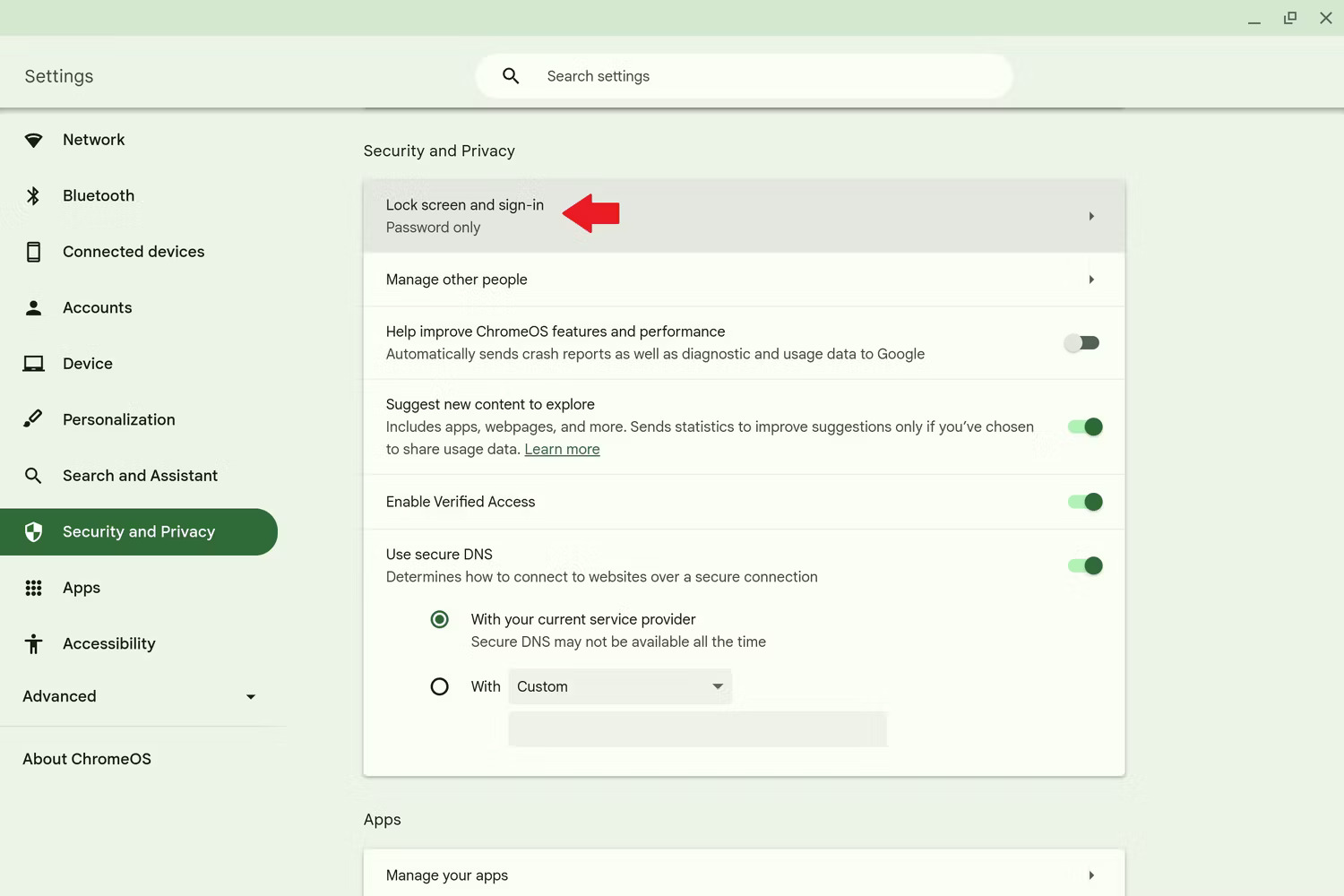
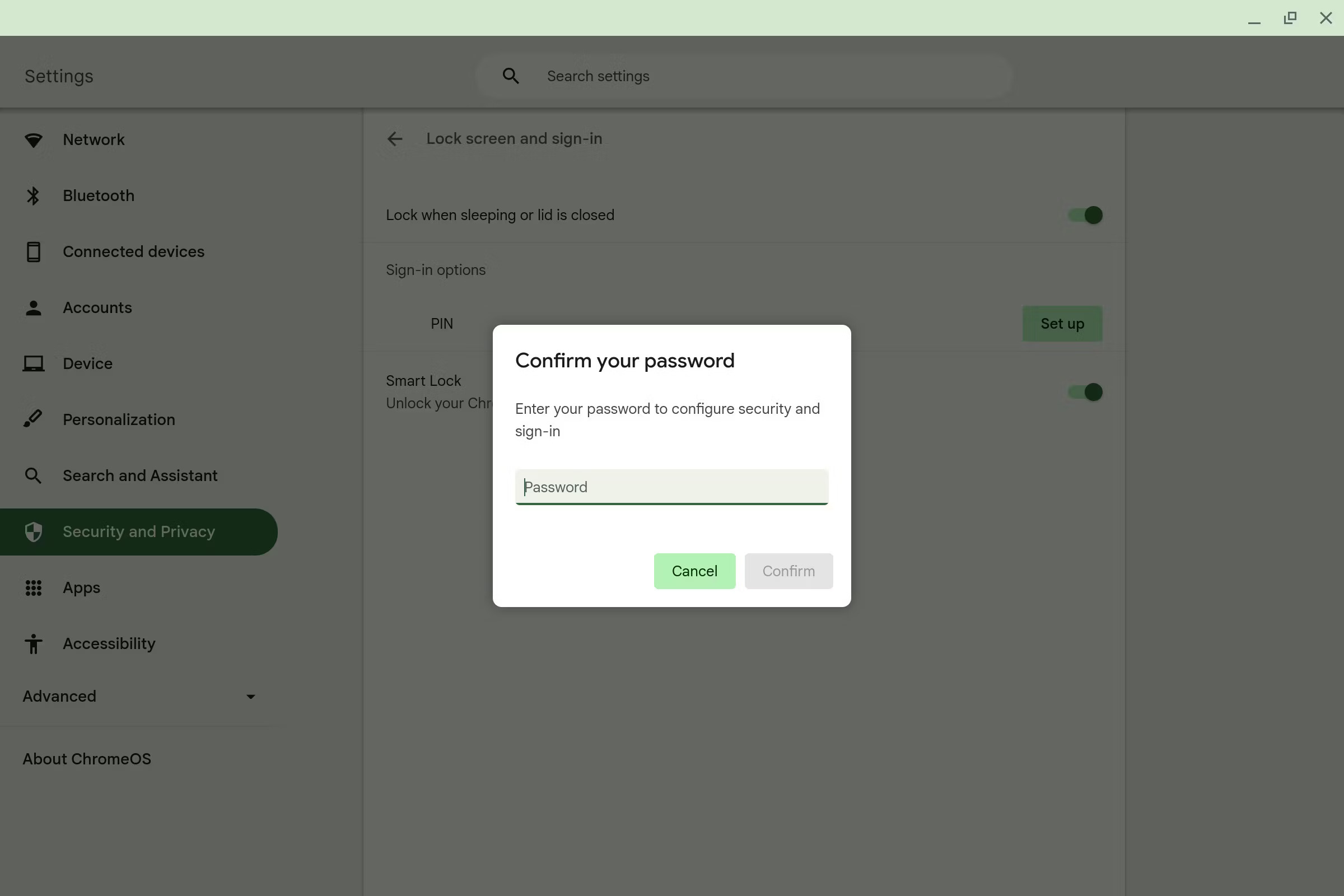
الصور مأخوذة من Android Police.
أفكار ختامية
تتزايد الجرائم الإلكترونية هذه الأيام. يقع على عاتقنا البقاء يقظين وضمان الممارسات التي تحمي حساباتنا من الاختراق. إذا واجهت أي مشكلة بخصوص حساب Google الخاص بك، فابحث عن حلول عبر الإنترنت وتصرف بسرعة. إذا لم يسفر شيء عن نتيجة، يمكنك دائمًا الاتصال بـ Google للحصول على دعم إضافي.
الأسئلة الشائعة
كيفية تمكين التحقق بخطوتين لحساب Google الخاص بك؟
يمكنك تمكين التحقق بخطوتين في إعدادات حسابك. افتح إعدادات الحساب > الأمان > كيفية تسجيل الدخول إلى Google > التحقق بخطوتين > البدء.
ماذا أفعل إذا نسيت كلمة مرور Chromebook الخاص بي؟
إذا نسيت كلمة مرور Chromebook الخاص بك، يمكنك اختيار تسجيل الدخول إما ببصمة الإصبع أو رقم التعريف الشخصي (PIN). يمكنك أيضًا تغيير كلمة مرور حساب Google الخاص بك من صفحة استرداد حساب Google.
هل يمكن لجهاز Chromebook الخاص بي تشغيل Windows أو MacOS؟
لا يمكن لأجهزة Chromebook تشغيل Windows أو MacOS بشكل أصلي. ومع ذلك، هناك بعض الطرق لتشغيل برامج Windows أو MacOS، مثل Remote Desktop، والخدمات عبر الإنترنت مثل Fra.me و Macincloud.com أو استبدال BIOS لجهاز Chromebook الخاص بك.
Comments are closed.