

تعد مهام متعددة أمرًا بالغ الأهمية إذا كنت تستخدم جهاز الكمبيوتر المحمول الخاص بك للعمل. تُعد وظيفة تقسيم الشاشة إحدى أكثر الميزات فائدة لإنجاز مهام متعددة في وقت واحد. يعرف معظم الناس كيفية تعدد المهام على أجهزة PC أو Mac، ولكن هل تعلم أنه يمكنك أيضًا استخدام إيماءات مماثلة على جهاز Chromebook الخاص بك لتمكين تقسيم الشاشة؟
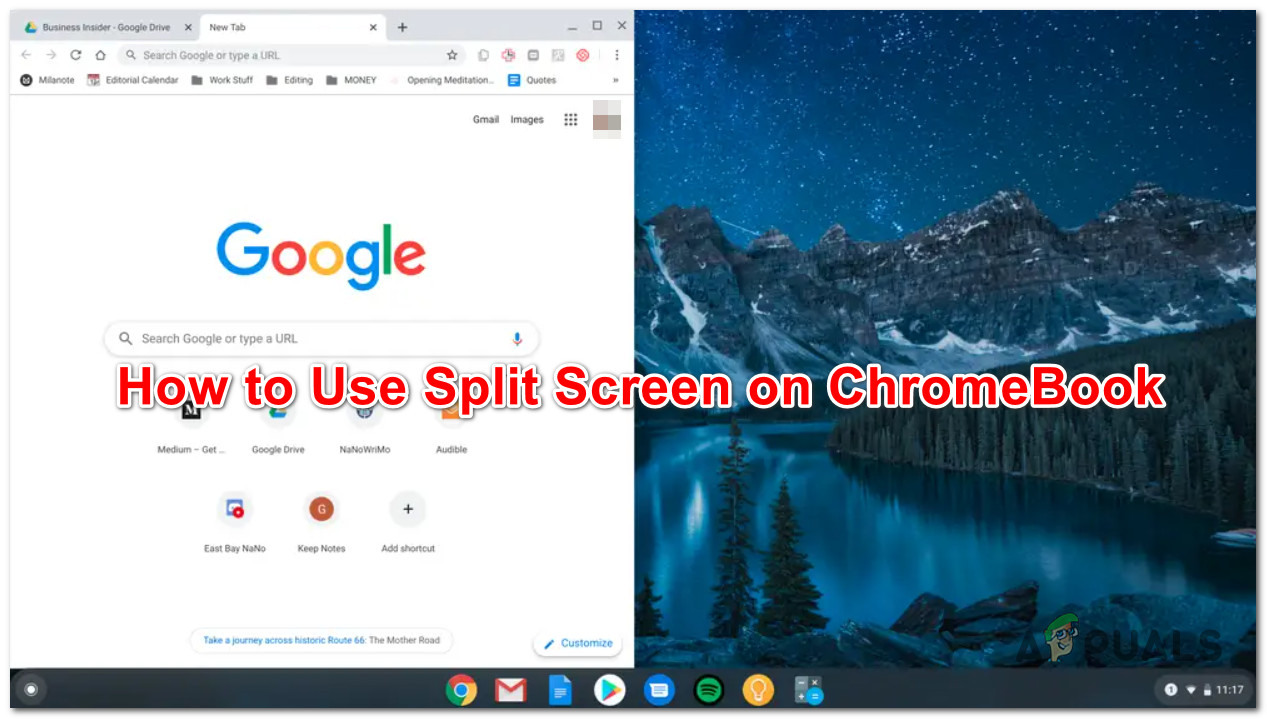
إذا كنت تستخدم تطبيقات متعددة بانتظام بالتوازي، فإن ميزة تقسيم الشاشة في Chromebook يمكن أن تكون ذات مساعدة كبيرة. فهي تمكنك من إنجاز عملك بطريقة أكثر فعالية وتنتج نتائج متفوقة مع عدد أقل من المقاطعات.
هناك عدة طرق مختلفة لاستخدام هذه الوظيفة بفعالية على Chromebook. سنتناول كل منها أدناه.
1. استخدام مفتاح ‘Show Windows’
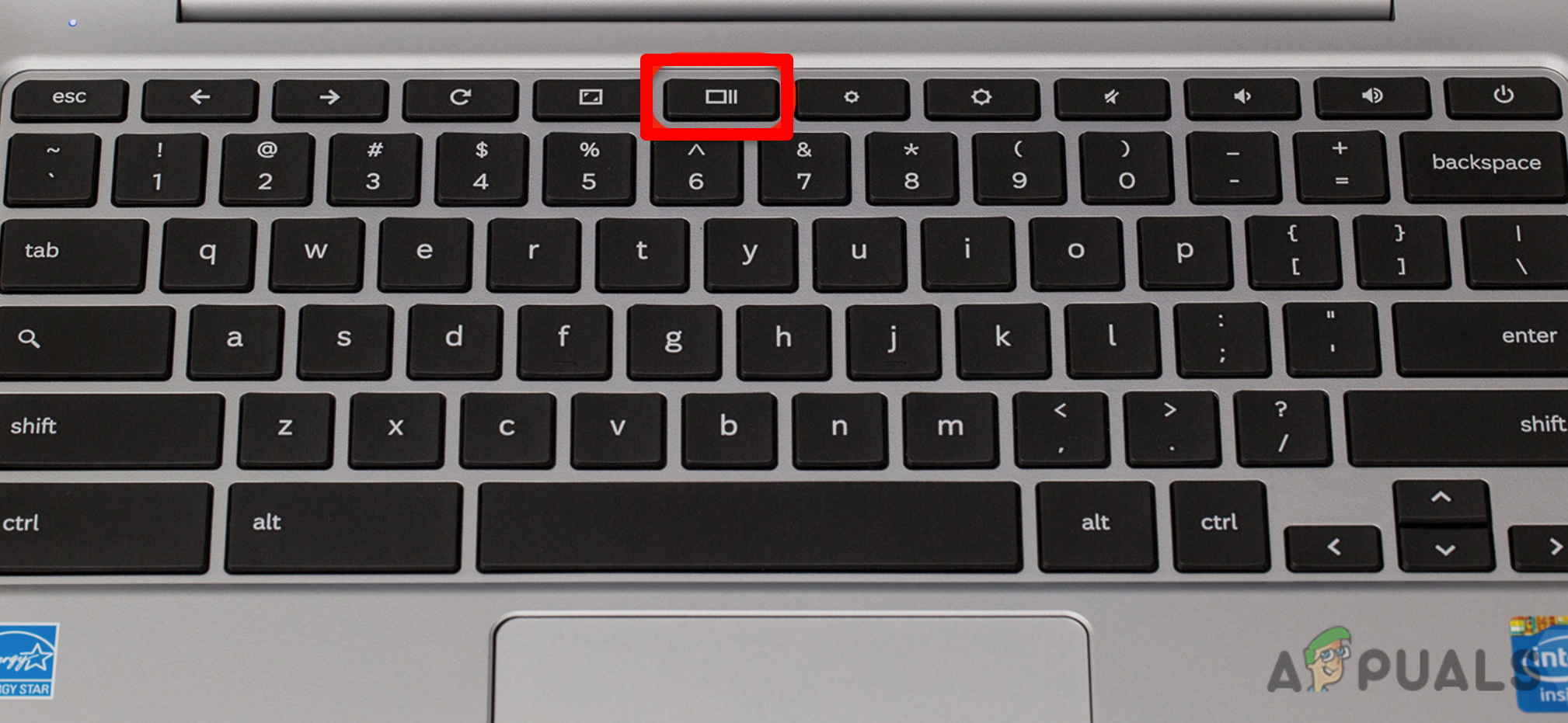
يقع مفتاح ‘Show Windows‘ في موضع F5 ويشبه مستطيلًا به خطان أفقيان على اليمين. يمكنك استخدام هذا المفتاح لعرض جميع النوافذ النشطة حاليًا وترتيبها وفقًا لاحتياجاتك.
إليك كيفية تقسيم شاشة Chromebook باستخدام مفتاح ‘Show Windows‘:
- افتح أي تطبيقات ترغب في استخدامها في وضع تقسيم الشاشة.
- اضغط باستمرار على الزر (إظهار النوافذ).

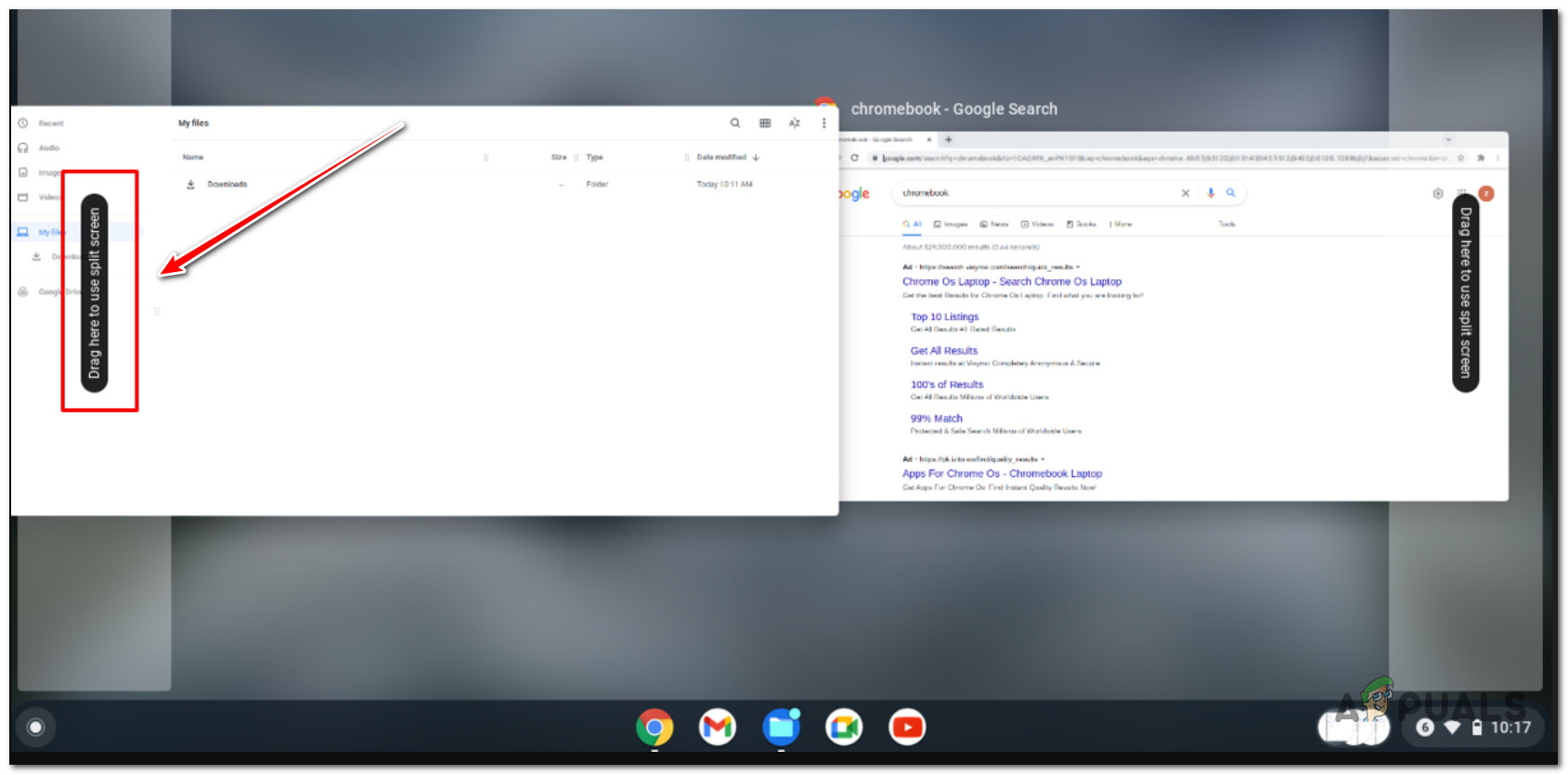
- اسحب أحد التطبيقات وأفلته حيث يظهر النص “اسحب هنا لاستخدام تقسيم الشاشة”.

2. السحب والإفلات باستخدام الفأرة
تُعد أسهل طريقة لتقسيم الشاشة على جهاز Chromebook هي سحب وإفلات النوافذ إلى الجانب الأيمن أو الأيسر من الشاشة، دون استخدام أي مفاتيح اختصار. قد يكون هذا صعبًا بعض الشيء إذا كنت تستخدم لوحة اللمس (touchpad)، لذا نوصي باستخدام هذه الطريقة إذا كنت تستخدم الفأرة.
إليك كيفية تحقيق تقسيم الشاشة عن طريق السحب والإفلات:
- افتح أي تطبيقات ترغب في استخدامها أثناء تقسيم الشاشة.
- انقر مع الاستمرار على شريط القائمة.
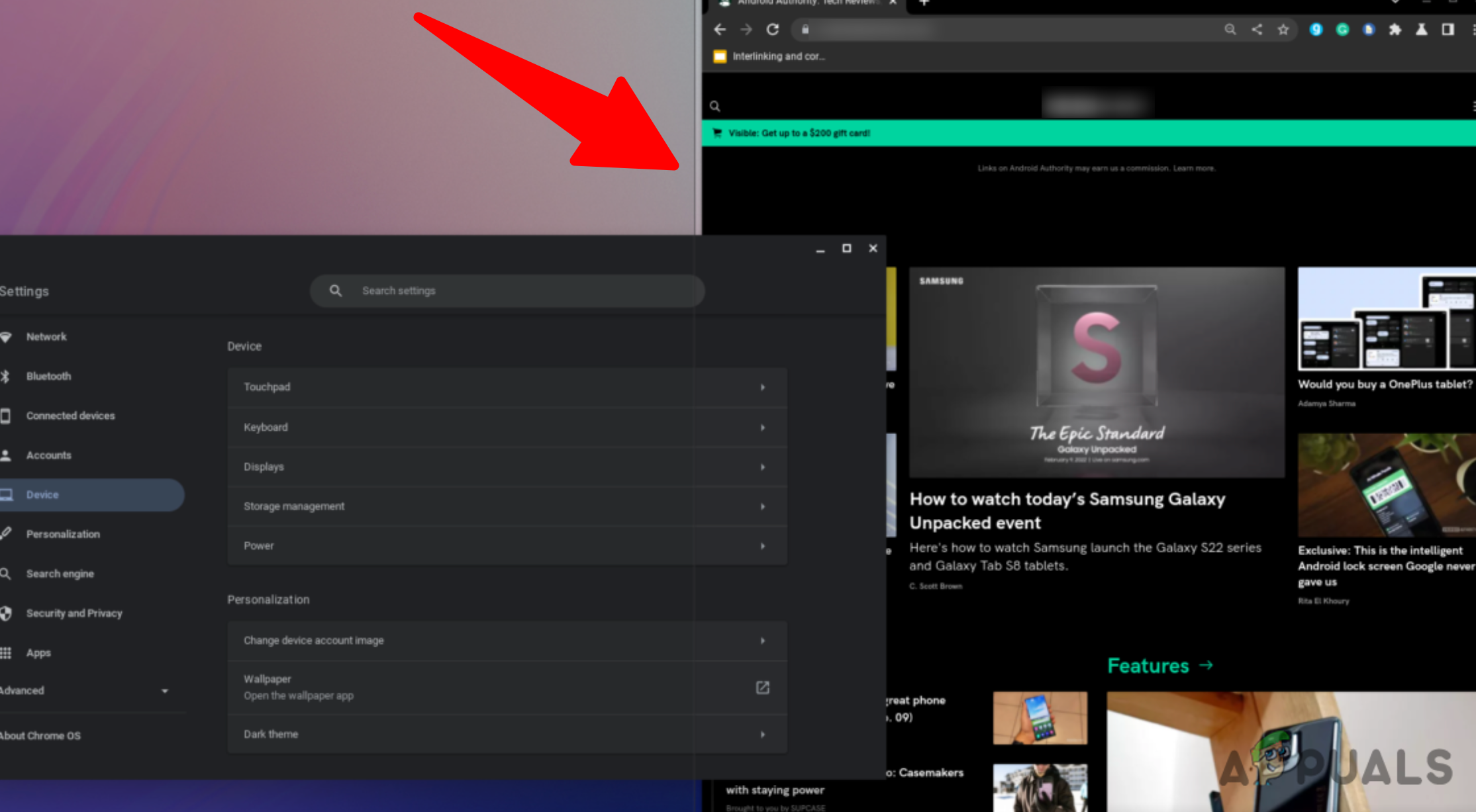
- اسحب النافذة إلى الجانب الأيسر أو الأيمن من الشاشة.

- بمجرد تحرير زر الفأرة، يجب أن تستقر النافذة تلقائيًا في الجانب المطلوب من الشاشة.
3. استخدام اختصارات لوحة المفاتيح
تُعد اختصارات لوحة المفاتيح هي أسرع طريقة لتقسيم الشاشة إذا كنت معتادًا على استخدام وحدات الماكرو. العملية بسيطة مثل الضغط باستمرار على مفتاح “Alt” ثم الاختيار بين مفتاح “[“ أو “]”.
إذا ضغطت على Alt + مفتاح القوس الأيسر في نفس الوقت، ستنتقل النافذة إلى اليسار، بينما عند الضغط على Alt + مفتاح القوس الأيمن، ستنتقل النافذة إلى اليمين.
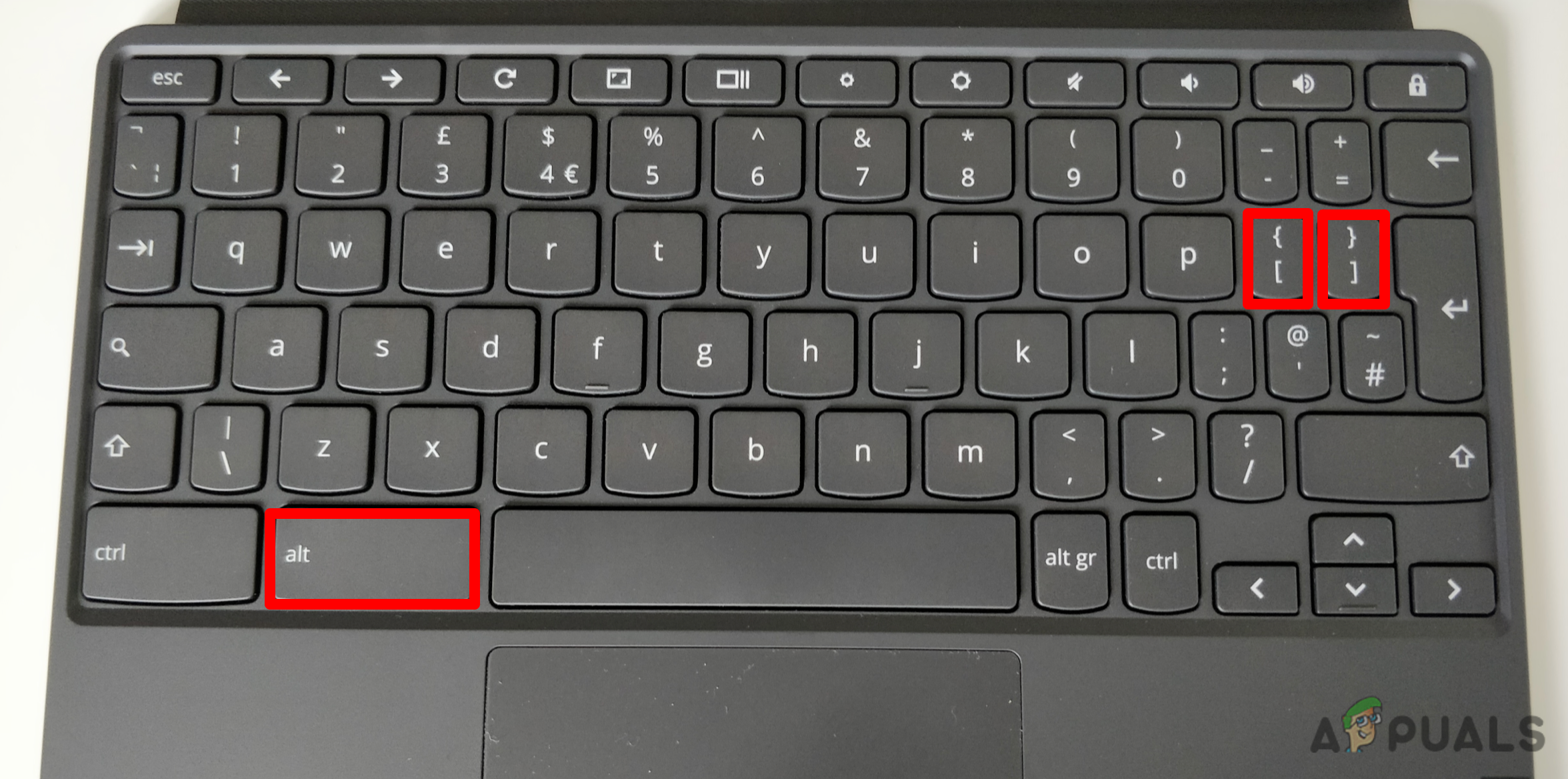
ملاحظة: النقر على أي من هذين الزرين سيفتح نافذة جديدة أو يعدّل حجم النافذة النشطة حاليًا.
4. استخدام زر التكبير / الاستعادة للأسفل
طريقة أخرى لاستخدام ميزة تقسيم الشاشة على جهاز Chromebook الخاص بك هي استخدام زر التكبير / الاستعادة للأسفل.
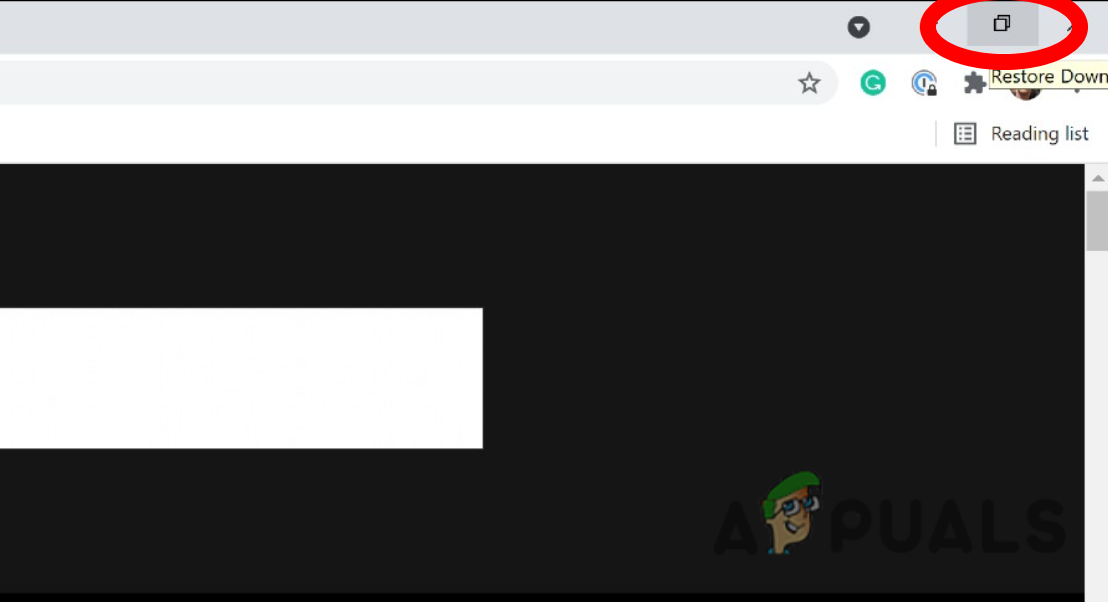
الوظيفة الرئيسية لهذا الزر هي إعادة النافذة إلى حالتها الافتراضية (إما تصغيرها أو تكبيرها)، ولكن يمكنك أيضًا استخدامه لتحقيق سيناريو تقسيم الشاشة.
فيما يلي الخطوات التي تحتاج إلى اتباعها:
- ابدأ بفتح أي تطبيقين ترغب في استخدامهما أثناء تقسيم الشاشة.
- انقر مع الاستمرار على زر التكبير/الاستعادة الخاص بأحد التطبيقات.

ملاحظة: يقع زر “الاستعادة للأسفل” في الزاوية العلوية اليمنى من الشاشة بين زري الإغلاق والتصغير.
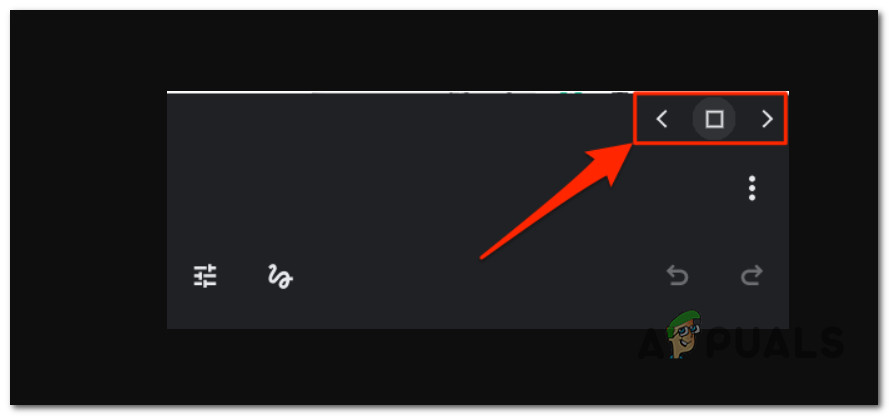
- بعد الضغط على الزر، ستلاحظ سهمين على جانبيه الأيسر والأيمن. مع الاستمرار في الضغط على الزر، حرّك المؤشر إلى الجزء الأيسر أو الأيمن من الشاشة لتثبيت التطبيق في مكانه.

- كرر الخطوتين 2 و 3 مع التطبيق الثاني لتحقيق تقسيم الشاشة.
أسباب قد تمنع عمل تقسيم الشاشة على جهاز Chromebook الخاص بك
إذا لم تنجح أي من الطرق المذكورة أعلاه معك، فضع في اعتبارك أن ليست جميع إصدارات ChromeOS تدعم وظيفة تقسيم الشاشة.
إذا كنت تستخدم طراز جهاز قديم لم يتم تحديثه إلى أحدث إصدار من ChromeOS، فمن المرجح أن هذه الميزة غير متوفرة.
لمعرفة ما إذا كانت ميزة تقسيم الشاشة متاحة على جهاز Chromebook الخاص بك، انتقل إلى الإعدادات > الجهاز > الشاشة والصوت > الشاشة وابحث عن خيار “تقسيم الشاشة”.
ومع ذلك، حتى لو كان جهاز Chromebook الخاص بك يدعم خيار تقسيم الشاشة، فقد يواجه أحيانًا بعض الصعوبات مع هذه الميزة.
فيما يلي بعض الأسباب التي قد تمنعك من تحقيق تقسيم الشاشة على جهاز Chromebook الخاص بك:
- قد يكون جهاز Chromebook الخاص بك في وضع الجهاز اللوحي.
- اختصار تقسيم الشاشة (Ctrl+Alt) معطل.
- لقد ضغطت عن طريق الخطأ على زر التكبير في النافذة التي ترغب في استخدامها لتقسيم الشاشة.
Comments are closed.