

إذا كان جهاز Chromebook الخاص بك لا يعمل بعد الآن، أو كنت ترى شاشة سوداء حتى مع بطارية مشحونة بالكامل، فلا يزال هناك أمل. قبل أن تأخذه للصيانة أو الأسوأ من ذلك، تتخلص منه بالكامل، إليك بعض الطرق المؤكدة لاستكشاف المشكلة وإصلاحها.
أكثر الأسباب شيوعًا لعدم تشغيل جهاز Chromebook الخاص بك تتعلق بجهاز خارجي، أو إعداد سطوع الشاشة، أو بطارية فارغة أو معيبة، أو مشكلة في البرامج، أو مكون ترتفع حرارته. يمكن حل معظم المشكلات بسرعة وسهولة وبتكلفة منخفضة نسبيًا. ومع ذلك، قد تتطلب بعضها إجراءات أكثر جدية (إذا كنت تتعامل مع مشكلة في الأجهزة).
فيما يلي قائمة بالحلول لمساعدتك في إصلاح جهاز Chromebook الخاص بك وإعادته إلى العمل.
1. ارفع مستوى السطوع.
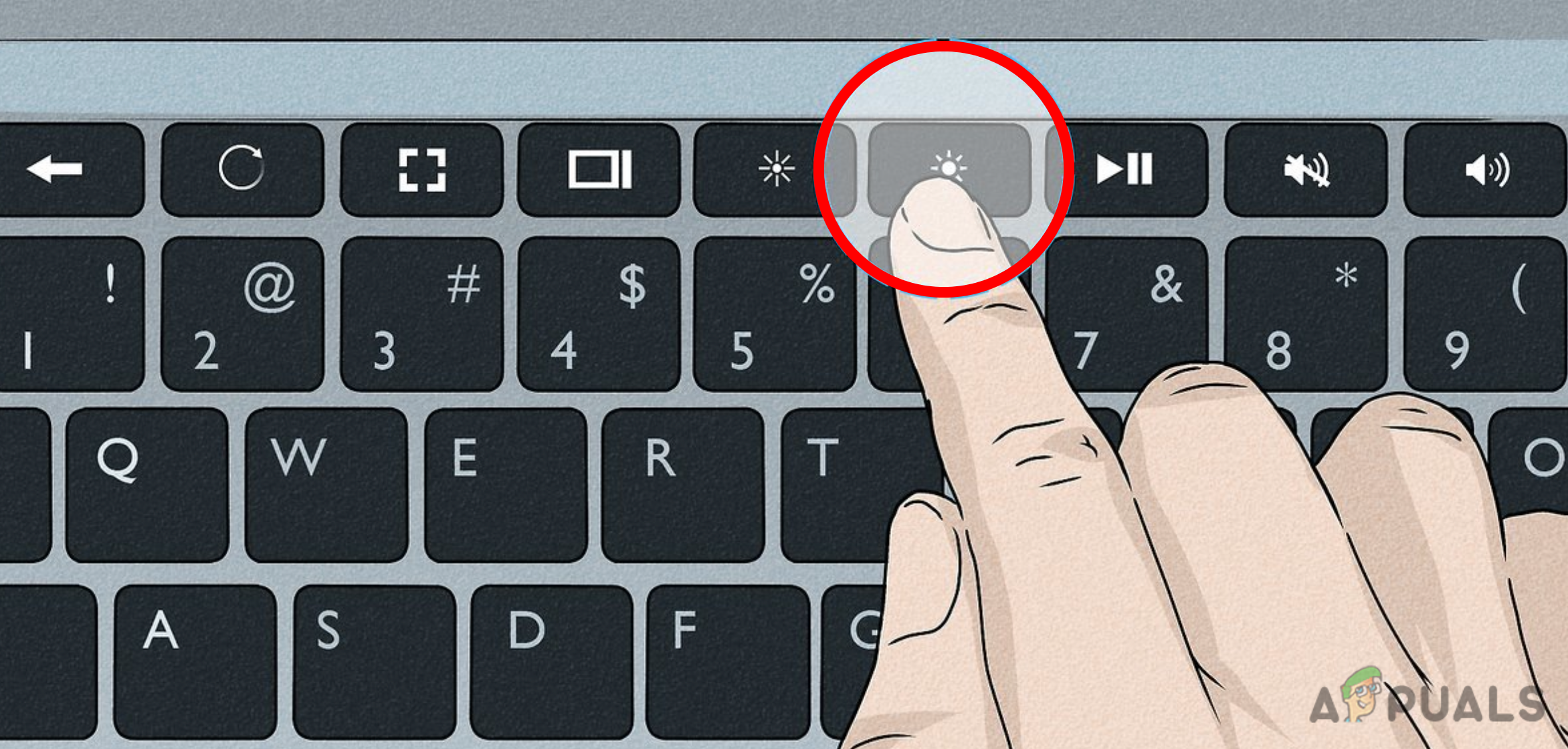
من أول الأشياء التي تحتاج إلى القيام بها هو التحقق مما إذا كان سطوع شاشتك منخفضًا تمامًا.
على الرغم من أن الضوء الأزرق الصغير LED يخبرك بأن جهاز Chromebook قيد التشغيل، إلا أن الشاشة ستظل سوداء إذا كان إعداد السطوع الأدنى نشطًا. لذا قبل المضي قدمًا، ارفعه إلى أقصى حد للتأكد.
للقيام بذلك، اضغط على زر زيادة السطوع في الصف العلوي حتى تصل إلى أقصى سطوع.
2. تأكد من شحن جهاز Chromebook الخاص بك
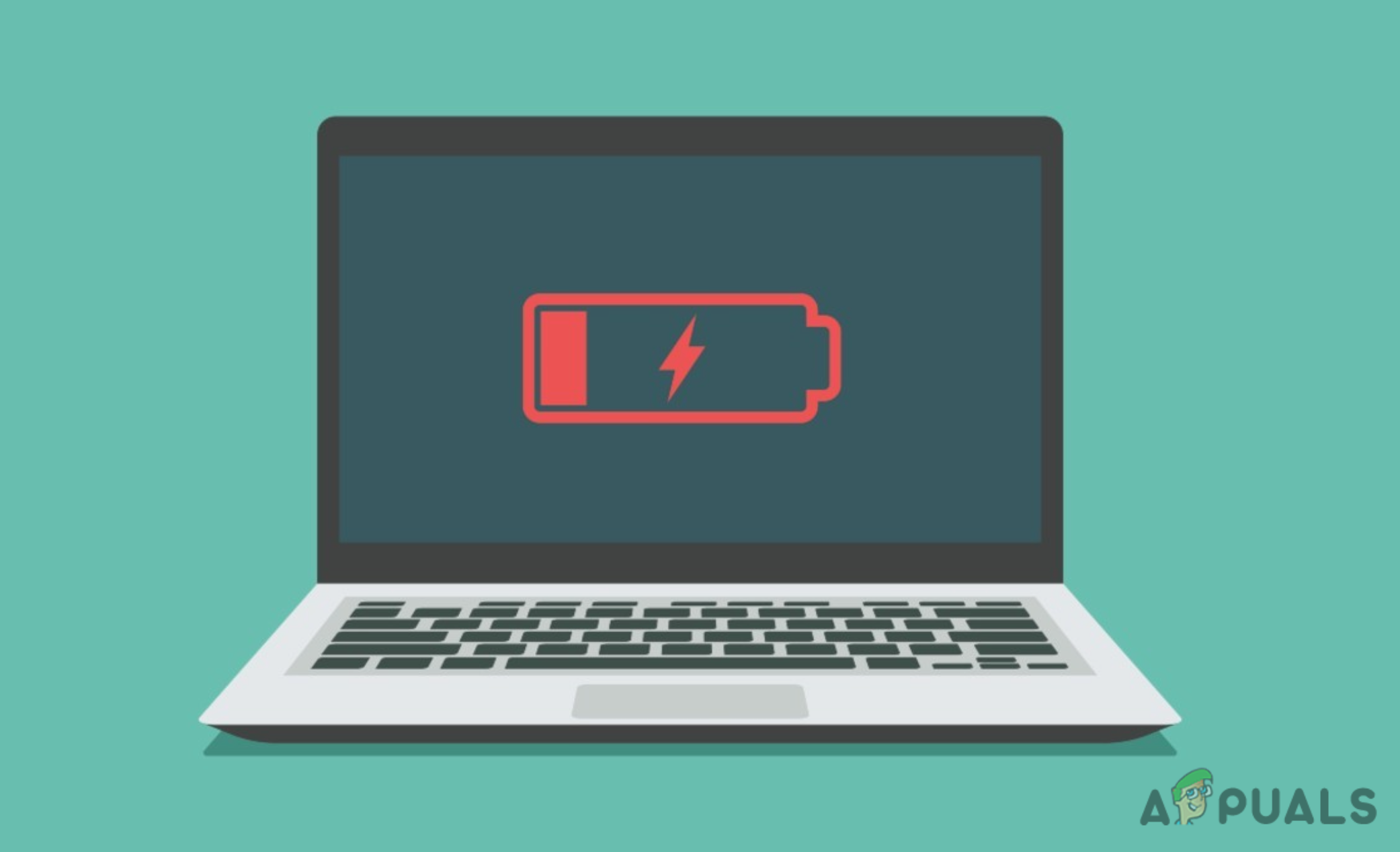
البطارية الفارغة هي أمر آخر يجب التحقق منه عندما لا يعمل جهاز Chromebook الخاص بك. حاول تشغيله مرة أخرى بعد توصيل الجهاز بمصدر طاقة تيار متردد وتركه يشحن لمدة تتراوح بين 30 إلى 60 دقيقة على الأقل.
ملاحظة: تأكد مرة أخرى مما إذا كان الشاحن والمقبس يعملان عن طريق توصيل جهاز آخر واستخدام كابل مختلف.
إليك دليل سريع سيساعدك على قراءة حالة بطارية جهاز Chromebook الخاص بك أثناء الشحن:
- عدم وجود أضواء يشير إلى أن الجهاز مطفأ أو أن البطارية فارغة تمامًا.
- يشير الضوء الأزرق الثابت إلى أن جهاز Chromebook قيد التشغيل.
- إذا كان جهاز Chromebook الخاص بك يشحن، فيجب أن ترى كلاً من الضوء الأزرق والبرتقالي الثابتين مضاءين في نفس الوقت. ملاحظة: قد يختلف هذا الضوء بين طرازات Chromebook المختلفة.
3. إجراء إعادة تعيين قسري (Hard Reset)
إذا لم يتم تشغيل جهاز Chromebook الخاص بك بسبب مشكلة في البرنامج، فإن إجراء إعادة تعيين قسري يجب أن يحل المشكلة في معظم الحالات. تم تأكيد فعالية هذه الطريقة في الحالات التي تمنع فيها بيانات ذاكرة التخزين المؤقت التالفة نظام التشغيل (OS) من الإقلاع.
هام: قبل البدء في إجراء إعادة التعيين القسري، تأكد من أن جهاز Chromebook الخاص بك موصول بالكهرباء أو مشحون.
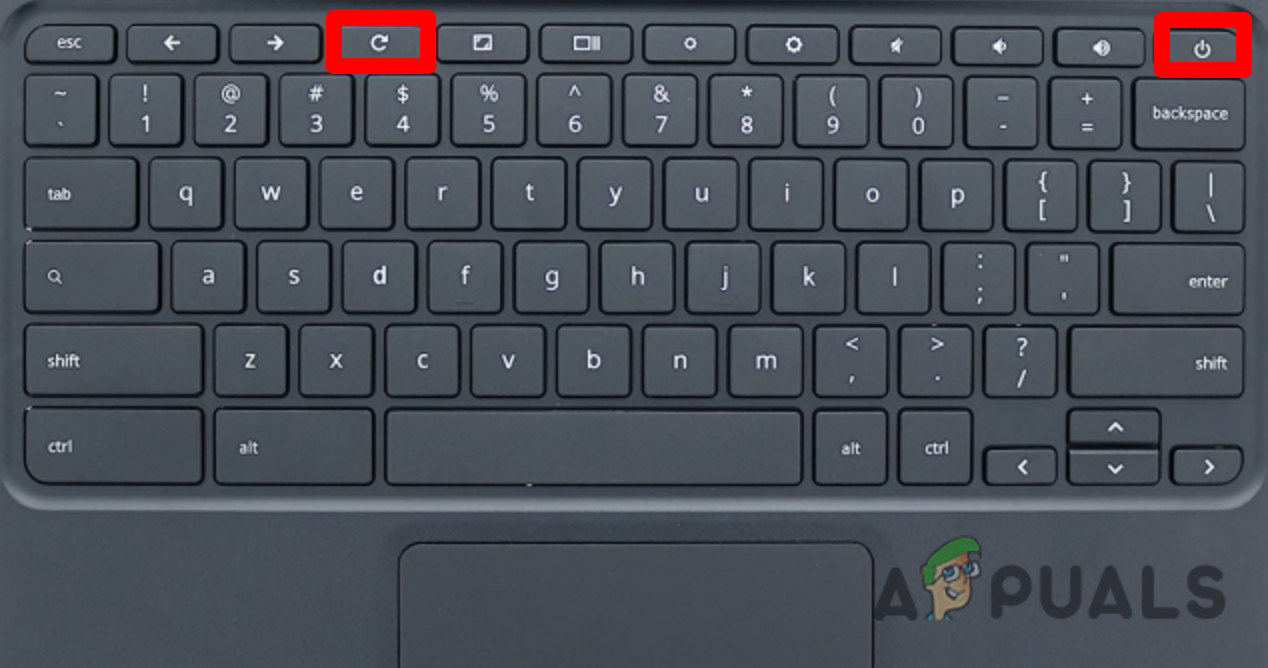
لبدء إعادة تعيين قسري، اضغط مع الاستمرار على زر التشغيل + زر التحديث في نفس الوقت لمدة 10 ثوانٍ. حرر الأزرار بعد 10 ثوانٍ، ثم اضغط مع الاستمرار على زر التشغيل لتشغيل جهاز Chromebook.
بدلاً من ذلك، اضغط على زر التشغيل مع الاستمرار لمدة 30 ثانية، ثم اضغط على زر التشغيل مرة أخرى لتشغيله.
4. التحقق من وجود بطارية معيبة
كما هو الحال مع أي بطارية ليثيوم أيون، ستتدهور بطارية جهاز Chromebook الخاص بك بمرور الوقت إلى درجة لا يمكنها فيها تشغيل نظامك إلا إذا كان موصولاً بالكهرباء.
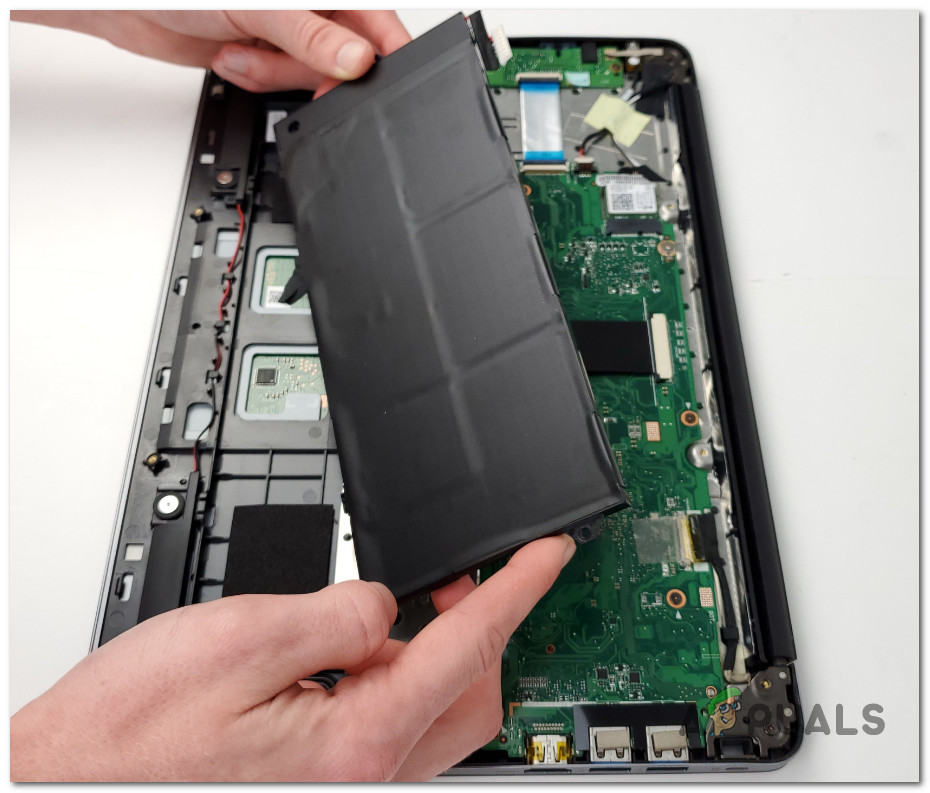
ملاحظة: العلامة الأكثر شيوعًا على أن بطاريتك قد نفدت تمامًا هي عندما يعمل جهاز Chromebook الخاص بك فقط عند توصيله بالكهرباء وينطفئ فورًا بعد فصله عن مصدر الطاقة.
حتى لو كانت البطارية هي السبب الأرجح للمشكلة، يجب ألا تحاول استبدالها بنفسك إذا لم تفعل ذلك من قبل. افعل ذلك على مسؤوليتك الخاصة لأن فتح جهاز Chromebook الخاص بك قد يلغي الضمان.
أفضل ما يمكنك فعله هو طلب المساعدة من أخصائي أو إرساله مرة أخرى إلى الشركة المصنعة.
5. ضع جهاز Chromebook الخاص بك على سطح صلب
إذا بقيت شاشة Chromebook سوداء بينما الجزء السفلي من الجهاز دافئ للغاية، فقد تكون تتعامل مع مكون يعاني من ارتفاع درجة الحرارة. على الأرجح، إنها مشكلة في اللوحة الأم.
إذا حدث هذا، انتظر بضع دقائق حتى يبرد الجهاز قبل تشغيله مرة أخرى. إذا تكرر نفس السلوك، فأنت بحاجة إلى أخذ جهاز Chromebook الخاص بك إلى فني معتمد لإجراء الإصلاحات.
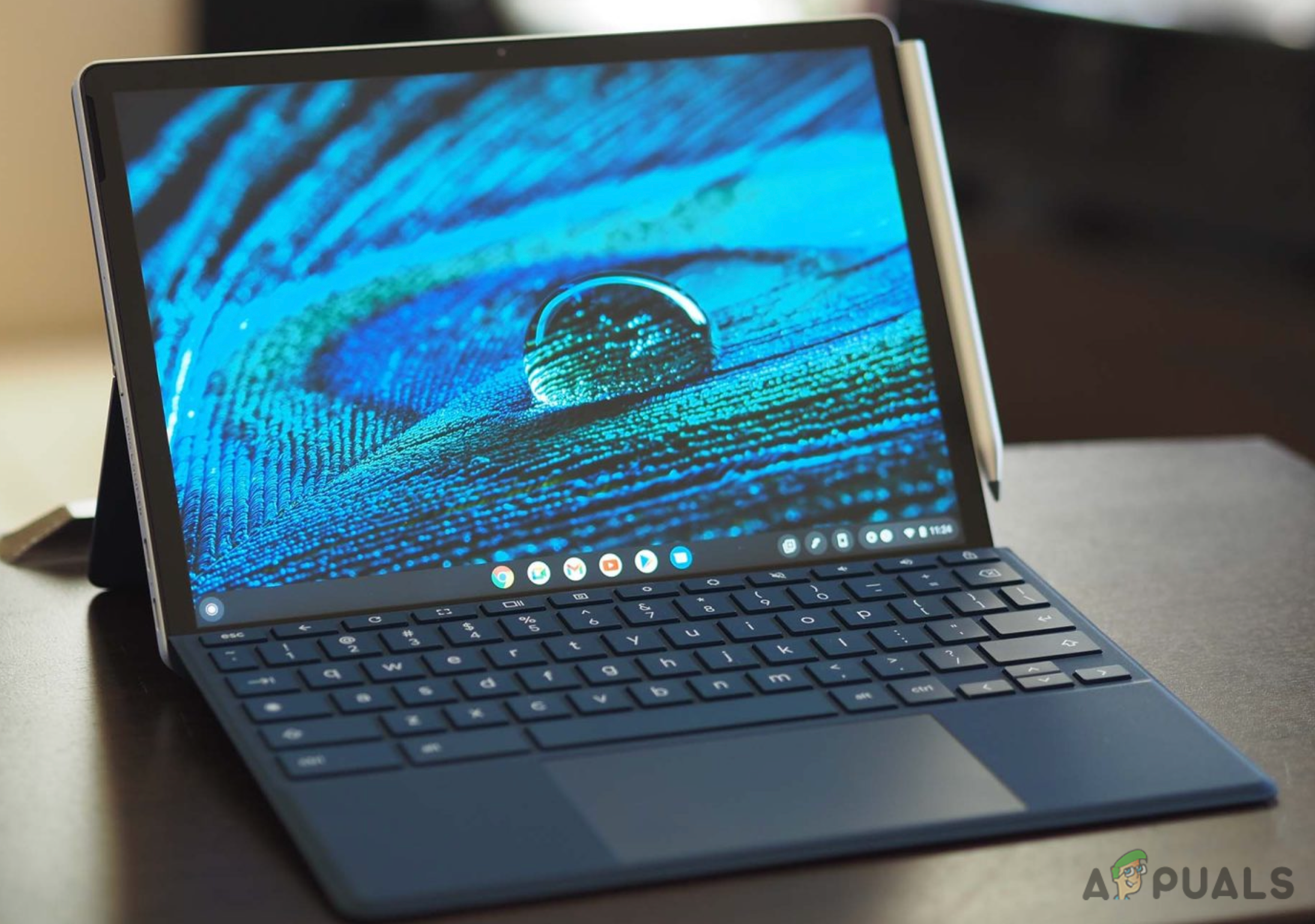
ملاحظة: إذا انطفأ جهاز Chromebook الخاص بك بعد استخدامه في حضنك لفترات طويلة، حاول وضعه على سطح صلب.
6. أزل جميع أجهزة USB المتصلة
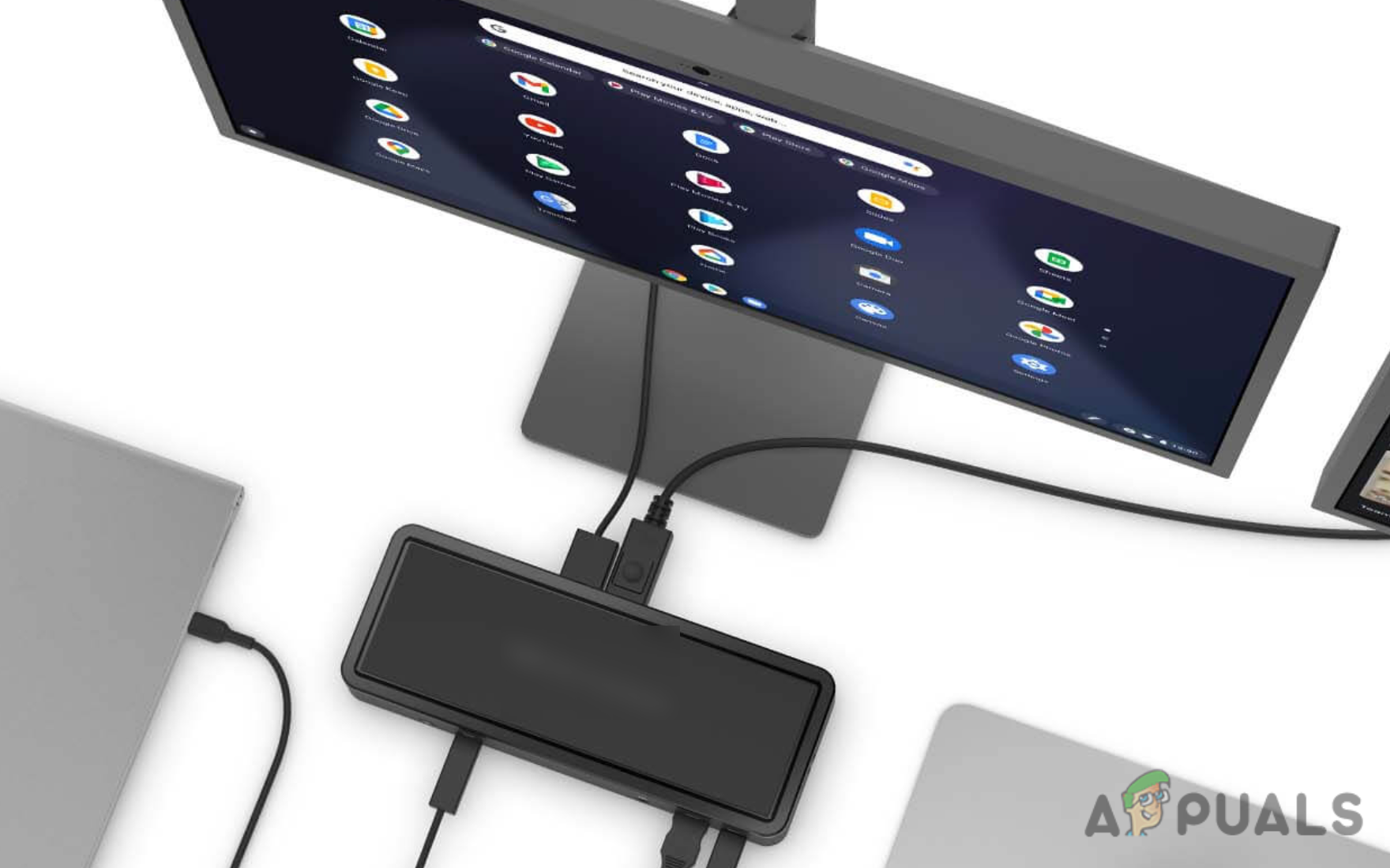
قد تتعرقل عملية إقلاع جهاز Chromebook أحيانًا بسبب المعدات الخارجية. للتأكد من أن هذا ليس هو الحال، افصل أي عناصر موصولة بمنافذ USB.
بعد إخراج جميع أجهزة USB وإزالة أي ملحقات، أعد تشغيل جهاز Chromebook الخاص بك وتحقق مما إذا كان يعمل.
7. اتصل بالشركة المصنعة لجهازك
إذا كان جهاز Chromebook الخاص بك لا يزال لا يعمل بعد اتباع جميع الطرق المذكورة أعلاه ولا يزال مشمولاً بالضمان، فقد تتمكن من الحصول على جهاز بديل دون أي تكلفة إضافية.
تحقق من شروط الضمان الصادر لك وأرسل جهاز Chromebook الخاص بك للصيانة قبل أن تفعل أي شيء قد يبطله.
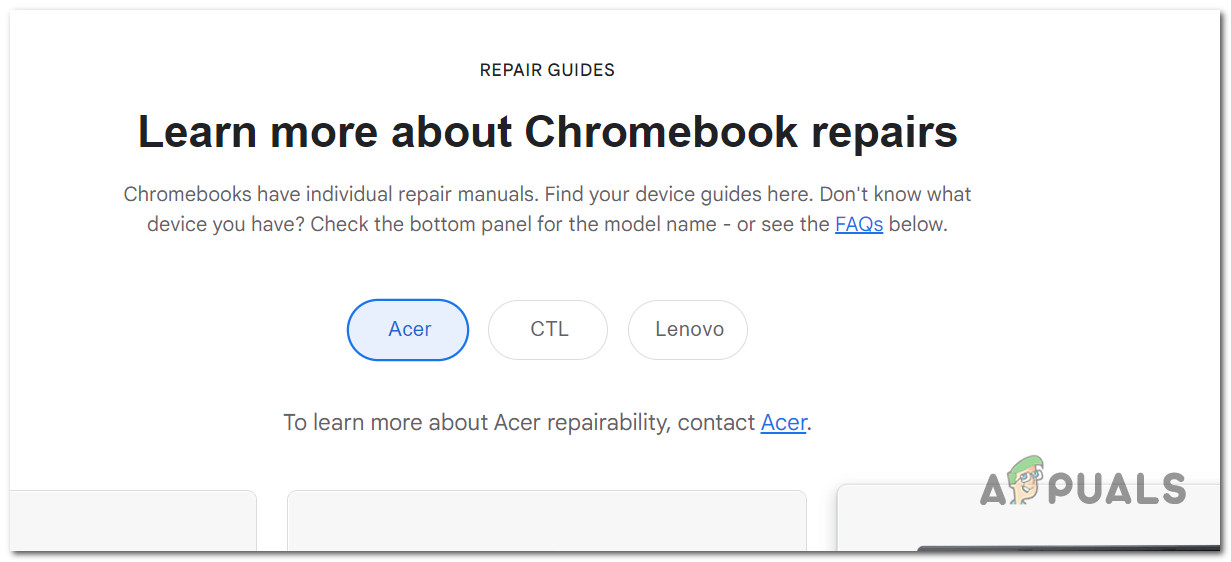
إذا انتهى ضمانك، فراجع دليل إصلاح Google Chromebook الرسمي للحصول على خطوات استكشاف أخطاء إضافية.
بالإضافة إلى ذلك، اصطحب جهازك إلى فني محلي معتمد وانتظر تشخيصًا رسميًا.
Comments are closed.