

بالنسبة للعديد من المستخدمين الذين ينتقلون بين أجهزة Apple و Chromebooks، غالبًا ما يكون iTunes هو أحد البرامج الأساسية التي يفتقدونها. بفضل مكتبته الواسعة من الموسيقى والأفلام والبودكاست، يُعد iTunes عنصرًا أساسيًا لمستخدمي Apple. ومع ذلك، لا تدعم أجهزة Chromebook تطبيق iTunes بشكل أصلي، مما يترك أولئك الذين اعتادوا على محتواه الغني بالوسائط يبحثون عن حل.
بينما يتفوق ChromeOS في البساطة والسرعة، قد يبدو غياب تطبيق iTunes الأصلي عيبًا كبيرًا. ومع ذلك، هناك طرق لتجاوز هذا القيد. في هذه المقالة، سنستكشف عدة طرق لتشغيل iTunes على جهاز Chromebook الخاص بك، وبالتالي جلب محتواك الإعلامي المفضل إلى بيئة ChromeOS متعددة الاستخدامات.
على الرغم من عدم وجود دعم أصلي، هناك حلول بديلة لتشغيل iTunes على جهاز Chromebook. وتشمل هذه الحلول:
- استخدام Wine
- استخدام موقع iTunes الإلكتروني
- استخدام تطبيقات الأجهزة الافتراضية مثل Parallels أو VirtualBox
استخدام Wine لتثبيت iTunes على Chromebook
نظرًا لأن ChromeOS يعتمد على Linux، يمكن الاستفادة من قدرات Linux لتثبيت Wine، مما يسهل تثبيت تطبيقات Windows مثل iTunes على Linux. تتضمن عملية التثبيت عدة خطوات (كما هو موضح أدناه). تأكد من أنك قد أنشأت حساب iTunes مسبقًا، إذا لم يكن لديك واحد بالفعل.
تمكين ميزة Linux على Chromebook وتحديثها
- افتح إعدادات Chromebook وانتقل إلى علامة التبويب Linux Beta في الجزء الأيسر. قد يجد بعض المستخدمين هذا الخيار ضمن الإعدادات المتقدمة.
![تشغيل Linux (تجريبي) في إعدادات Chromebook]()
- في الجزء الأيمن، انقر على تشغيل، ثم اتبع التعليمات التي تظهر على الشاشة لتكوين Linux على جهاز Chromebook الخاص بك.
- بعد إكمال الإعداد، ستظهر وحدة طرفية Linux، أو يمكنك تشغيلها من قائمة التطبيقات. ثم نفّذ الأوامر التالية في الوحدة الطرفية:

sudo apt-get update && sudo apt-get upgrade -y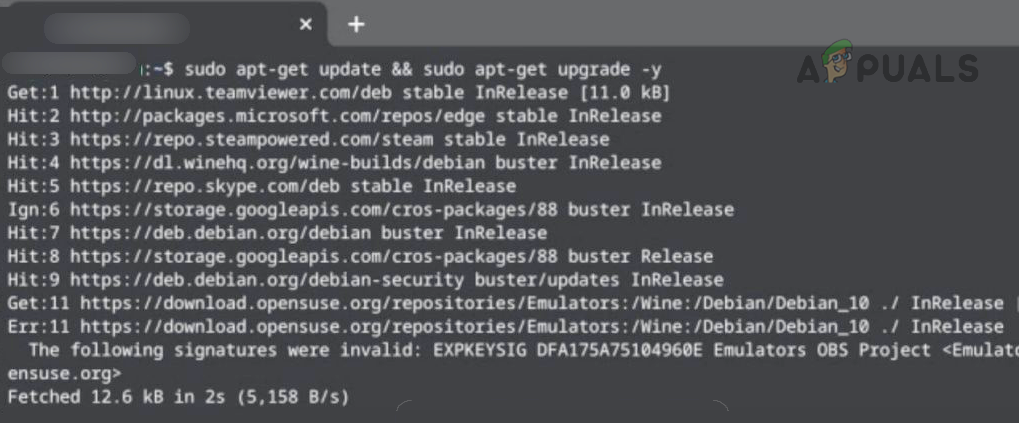
تثبيت Wine على Chromebook وتمكين دعم تطبيقات 32 بت
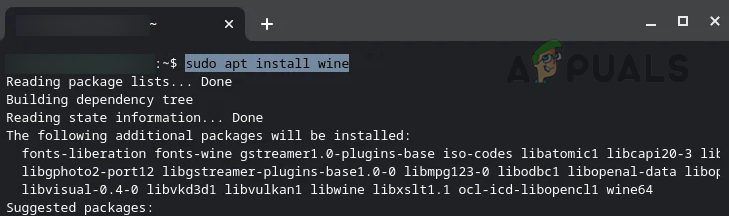
- نفّذ الأمر التالي في طرفية Linux لتثبيت Wine:
sudo apt-get install wine
![تثبيت Wine على Chromebook]()
- انتظر حتى يكتمل التثبيت، ثم نفّذ الأوامر التالية، واحدًا تلو الآخر، في الطرفية لتمكين دعم تطبيقات 32 بت:
sudo dpkg --add-architecture i386

sudo apt update

sudo apt-get install wine32
![تمكين دعم 32 بت على Chromebook]()

تنزيل إصدار iTunes 32 بت
- افتح متصفحًا على جهاز Chromebook الخاص بك (مثل Chrome) وانتقل إلى صفحة تنزيل iTunes الرسمية على موقع Apple الإلكتروني.
![تنزيل إصدار iTunes 32 بت لنظام Windows]()
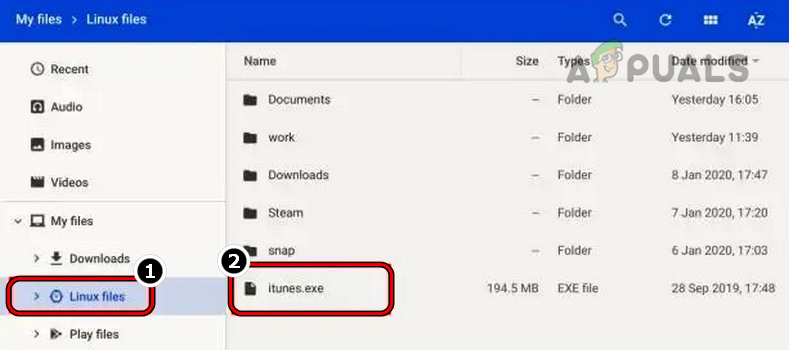
- انقر على تنزيل واحفظ الملف على جهاز Chromebook الخاص بك. أعد تسمية الملف إلى شيء مثل iTunes.exe لتسهيل التعرف عليه.
![نقل iTunes.exe إلى ملفات Linux]()
- بعد ذلك، انقل الملف الذي تم تنزيله إلى مجلد ملفات Linux أو امنح بيئة Linux إمكانية الوصول إلى الموقع الذي تم حفظ الملف فيه.

تثبيت إصدار Wine 32 بت من iTunes
- شغل طرفية Linux ونفّذ الأمر التالي:
WINEARCH=win32 WINEPREFIX=/home/username/.wine32/ wine iTunesSetup.exe
استبدل “username” باسم المستخدم الفعلي الخاص بك.
- في نافذة تثبيت iTunes، انقر على التالي، ثم تثبيت.
![تثبيت iTunes على Chromebook]()
- اتبع التعليمات التي تظهر على الشاشة لإكمال تثبيت iTunes.
- أخيرًا، افتح التطبيقات على جهاز Chromebook الخاص بك وشغل iTunes لبدء استخدامه.

إنشاء اختصار لـ iTunes
إذا كنت تفضل طريقة أسرع للوصول إلى iTunes بدلاً من مجلد التطبيقات، فيمكنك إنشاء اختصار على جهاز Chromebook الخاص بك.
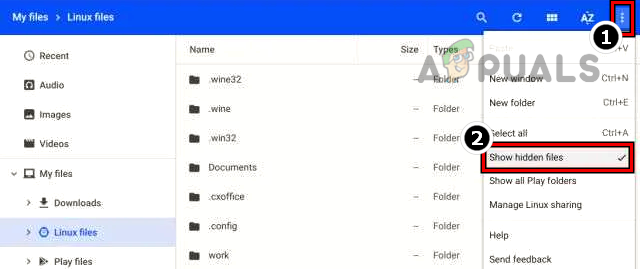
- افتح مدير الملفات على جهاز Chromebook الخاص بك وانتقل إلى قسم ملفات Linux.
- انقر على النقاط الرأسية الثلاث في الزاوية العلوية اليمنى واختر إظهار الملفات المخفية.
![إظهار الملفات المخفية في Chromebook]()
- انتقل إلى المسار التالي:
.local >> share >> applications >> wine >> Program Files >> iTunes
الانتقال إلى موقع اختصار iTunes - انقر بزر الماوس الأيمن على iTunes.desktop واختر فتح باستخدام، ثم اختر محرر نصوص (قد تحتاج إلى تثبيت محرر نصوص إذا لم يكن لديك واحد مثبت).
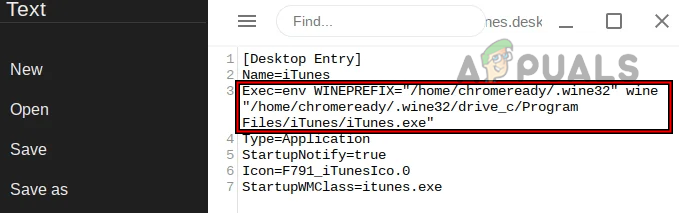
- أضف الأمر التالي بعد “Exec=” في الملف النصي، مع استبدال “<yourusername>” باسم المستخدم الفعلي الخاص بك:
env WINEPREFIX="/home/yourusername/.wine32" wine "/home/yourusername/.wine32/drive_c/Program Files/iTunes/iTunes.exe"
![تعديل ملف iTunes.desktop]()
- احفظ محرر النصوص وأغلقه.
- يمكنك الآن تشغيل iTunes من درج التطبيقات، ولديك خيار تثبيت iTunes على رف Chrome لسهولة الوصول.
استخدام موقع iTunes الإلكتروني
إذا كانت طريقة Wine المذكورة أعلاه تبدو معقدة للغاية أو لم تنجح معك، وكان اهتمامك الأساسي يكمن في بث الموسيقى من iTunes، ففكر في استخدام موقع iTunes الإلكتروني مباشرةً. قد تجد أنه من الملائم إنشاء اختصار للموقع على متصفح Chrome الخاص بك. سنوضح أدناه كيفية إضافة اختصار لصفحة الموسيقى على موقع Apple الإلكتروني.
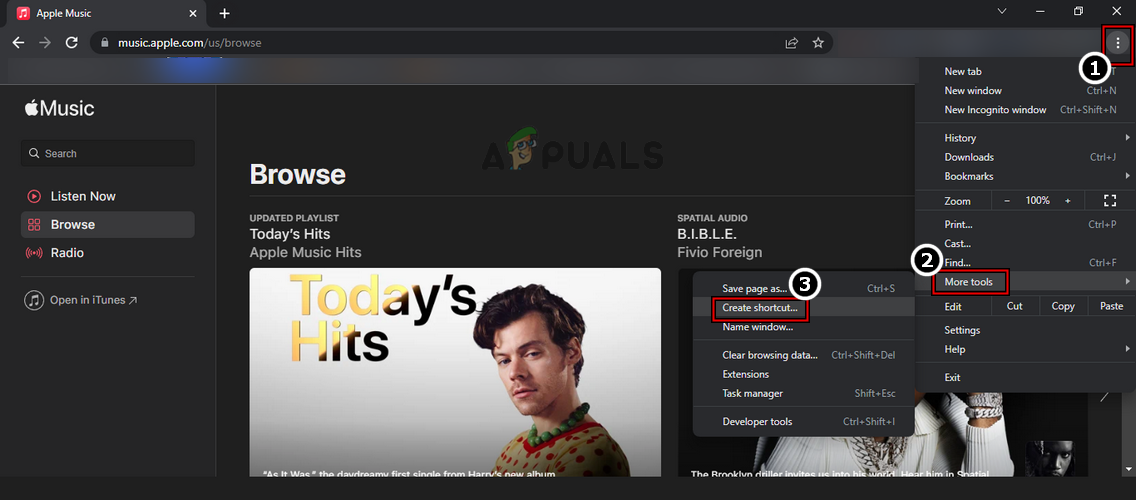
- افتح Chrome وتفضل بزيارة صفحة الموسيقى على موقع Apple الإلكتروني.
- انقر على النقاط الرأسية الثلاث في الزاوية العلوية اليمنى من النافذة، ثم انتقل إلى أدوات إضافية واختر إنشاء اختصار.
- في المطالبة التي تظهر، أدخل اسم الاختصار كـ iTunes.
![إنشاء اختصار لموقع Apple Music الإلكتروني في Chrome]()
- سيظهر الآن اختصار على سطح مكتب Chromebook، مما يتيح لك الاستماع إلى الموسيقى من iTunes بسهولة.
استيراد موسيقى iTunes إلى YouTube Music
قد يفضل بعض المستخدمين نقل مكتبة موسيقى iTunes الخاصة بهم إلى YouTube Music للاستفادة من نظام Google البيئي. للقيام بذلك، تحتاج إلى تنفيذ الخطوات التالية على جهاز كمبيوتر شخصي (PC):
- افتح متصفح ويب وانتقل إلى موقع YouTube Music الإلكتروني.
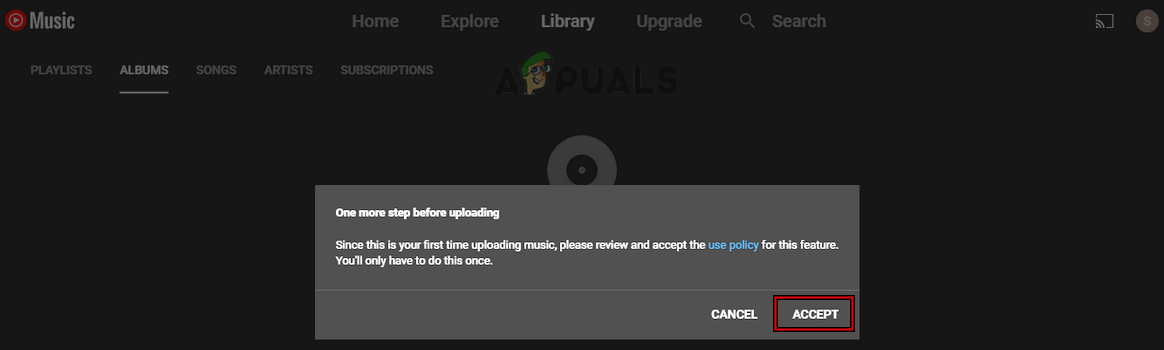
- اسحب ملفات موسيقى iTunes وأفلتها على صفحة ويب YouTube Music.
- اقبل شروط خدمة YouTube (إذا طُلب منك ذلك) وانتظر حتى تكتمل عملية النقل.
![اسحب وأفلت موسيقى iTunes إلى YouTube Music واقبل شروط الخدمة الخاصة به]()
- ستكون موسيقى iTunes التي تم تحميلها متاحة وقابلة للتشغيل عبر YouTube Music. علاوة على ذلك، يدعم YouTube Music نظام Apple البيئي، مما يسهل مزامنة مكتبة الموسيقى الخاصة بك عبر الأجهزة.
استخدام تطبيق جهاز افتراضي
للمستخدمين الذين يرغبون في الحصول على تجربة iTunes الكاملة على جهاز Chromebook (خاصة إذا لم يكن Wine مناسبًا لاحتياجاتهم)، يعد تطبيق الجهاز الافتراضي خيارًا ممتازًا. تتوفر عدة خيارات، مثل Parallel Desktop for ChromeOS (وهو مدفوع)، ولكننا سنركز على عملية استخدام VirtualBox. ضع في اعتبارك أن العديد من أجهزة Chromebook المزودة بمعالجات ARM قد لا تتمكن من تشغيل الأجهزة الافتراضية بفعالية، بينما من المرجح أن تتعامل أجهزة Chromebook القائمة على Intel معها بمشاكل أقل.
قبل البدء، تأكد من تنزيل ملف Windows ISO إذا كان لديك جهاز Chromebook متطور، أو اختر توزيعة Linux خفيفة الوزن إذا لزم الأمر. بالإضافة إلى ذلك، تحقق من أن جهاز Chromebook الخاص بك يحتوي على مساحة كافية لاستيعاب نظام التشغيل الضيف للجهاز الافتراضي.
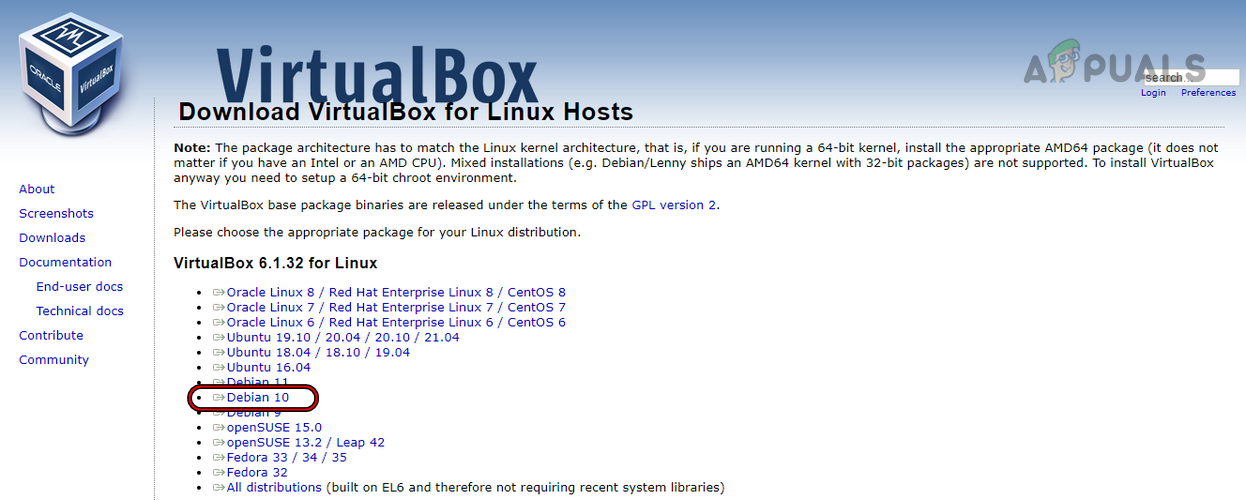
- افتح متصفح ويب على جهاز Chromebook وقم بزيارة صفحة تنزيلات VirtualBox Linux.
- حدد واحفظ إصدار Debian 10 من VirtualBox (حجم الملف حوالي 80 ميجابايت).
![تنزيل إصدار Debian 10 من VirtualBox]()
- بعد تنزيل الملف، انتقل إلى موقعه على جهاز Chromebook الخاص بك وانقر نقرًا مزدوجًا فوق الملف لبدء التثبيت.
- حدد تثبيت باستخدام Linux (Beta) واتبع التعليمات التي تظهر على الشاشة لتثبيت VirtualBox.
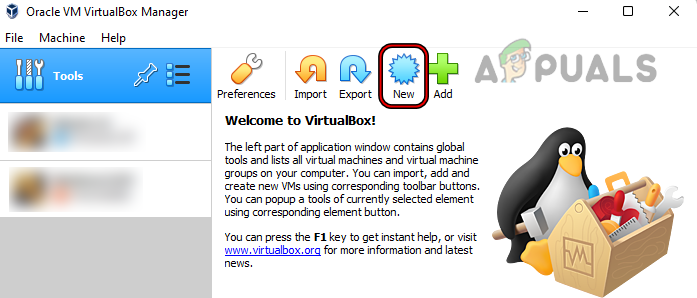
- عند تثبيت VirtualBox، قم بتشغيله من مجلد Linux Apps Folder، وانقر فوق جديد لإنشاء جهاز افتراضي.
![إنشاء جهاز افتراضي جديد في VirtualBox]()
- تابع الخطوات الموجهة لتثبيت نظام تشغيل ضيف، مثل Windows أو توزيعة Linux خفيفة الوزن، اعتمادًا على إمكانيات جهاز Chromebook الخاص بك.
- بعد تثبيت نظام التشغيل الضيف، قم بتشغيله من داخل VirtualBox وقم بتثبيت iTunes عليه.
- بعد اكتمال الإعداد، قم بتشغيل iTunes للاستمتاع بوظائفه الكاملة على جهاز Chromebook الخاص بك.
يرجى ملاحظة أن تشغيل الأجهزة الافتراضية قد يكون متطلبًا وقد لا يكون مناسبًا لجميع أجهزة Chromebook بسبب التأثيرات المحتملة على الأداء.
Comments are closed.