

جهاز Chromebook هو حاسوب محمول أو جهاز لوحي يعمل بنظام التشغيل Chrome OS. تم تصميم Chrome OS بواسطة Google ويستند إلى نظام تشغيل نواة Linux. يعتمد على برنامج Chromium OS المجاني ويستخدم متصفح Google Chrome كواجهة مستخدم رئيسية له. ونتيجة لذلك، يدعم Chrome OS تطبيقات الويب مع بيانات تقيم في الغالب في السحابة بدلاً من النظام نفسه. منذ أواخر عام 2017، يمكن لجميع أجهزة Chromebook التي تم إصدارها تشغيل تطبيقات Android من PlayStore أيضًا.
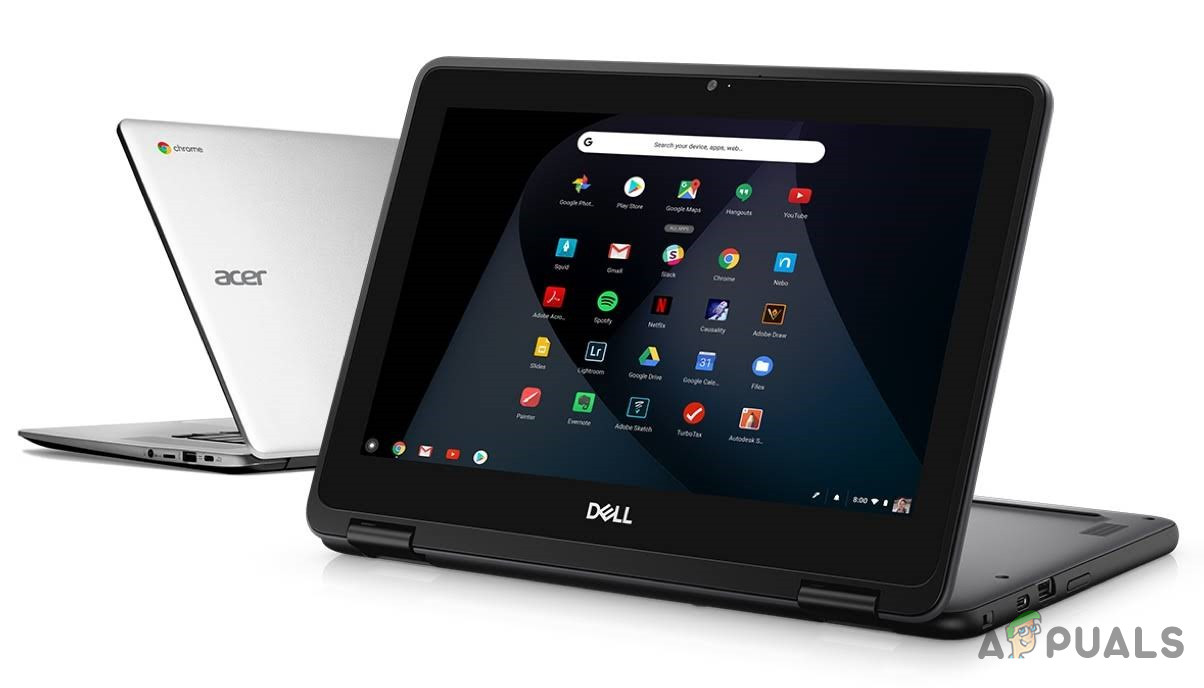
تُحدّث Google نظام Chrome OS بميزات جديدة منذ إصداره، لكنه لا يقترب من مستوى Windows أو Mac أو حتى بعض توزيعات Linux.
لا تشغل أجهزة Chromebook عادةً برامج Windows، وهذا يمكن أن يكون أفضل وأسوأ ما فيها في آن واحد. يمكنك تجنب تطبيقات Windows غير المرغوب فيها، ولكن لا يمكنك أيضًا تثبيت Adobe Photoshop، أو الإصدار الكامل من MS Office، أو تطبيقات سطح المكتب الأخرى الخاصة بـ Windows.
لحسن الحظ، هناك حلول بديلة لاستخدام برامج سطح المكتب الخاصة بـ Windows على جهاز Chromebook: إما بتشغيلها عن بُعد، أو عبر Android، أو من خلال وضع المطور، أو بتشغيلها على جهاز Chromebook نفسه.
الطريقة 1: تطبيقات Windows عبر الإنترنت
إذا كنت ترغب فقط في استخدام حزمة Office ولا تهتم بأي من التطبيقات الأخرى المتوفرة على Windows 10، فهذا هو الخيار الأسهل، والذي يمكن إجراؤه عبر متصفح Chrome.
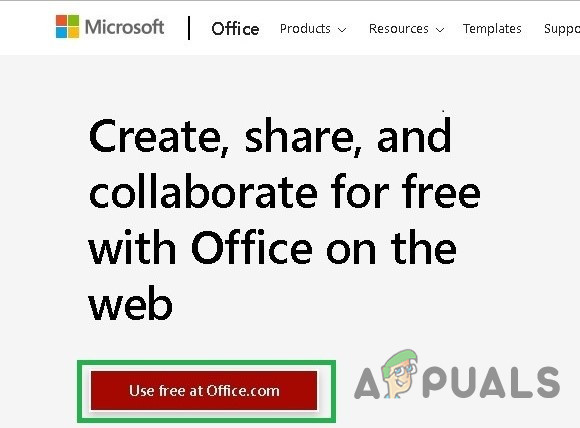
- افتح متصفح Chrome وانتقل إلى موقع Microsoft Office.
- انقر على استخدام مجاني على Office.com

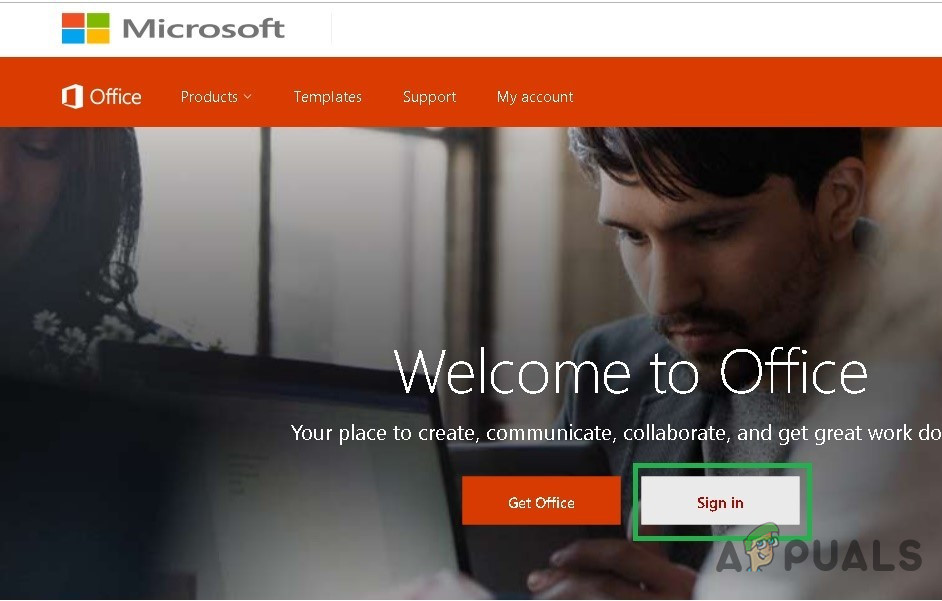
- انقر على تسجيل الدخول

- أدخل معرف حساب Microsoft وكلمة المرور الخاصين بك.
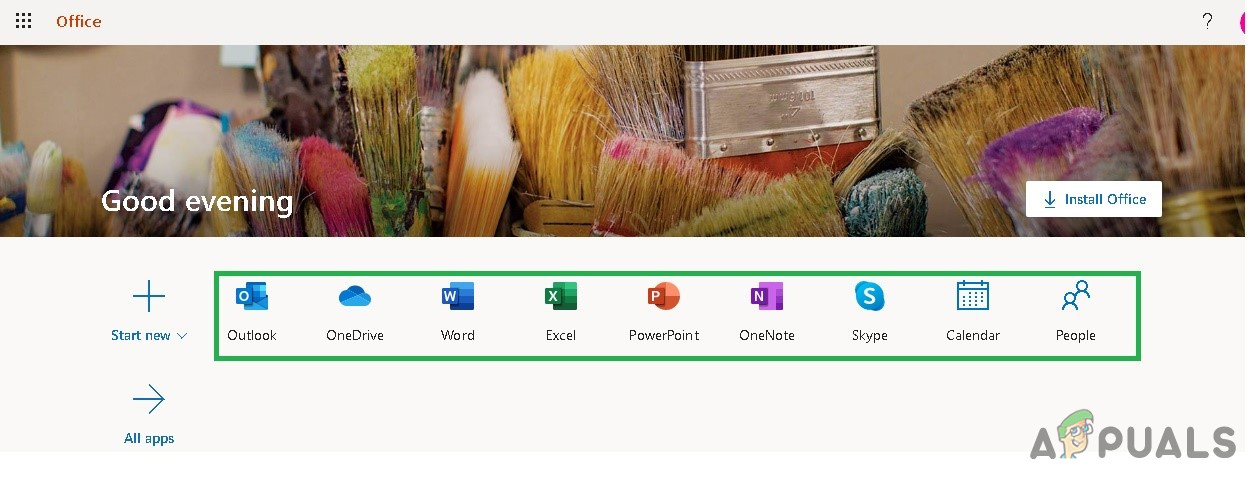
- بعد تسجيل الدخول بنجاح، سيتم توجيهك إلى صفحة office.com

- انقر على التطبيق المناسب الذي ترغب في استخدامه، وسيتم إعادة توجيهك إلى موقع الويب الخاص بهذا التطبيق لتبدأ في استخدام التطبيق المجاني عبر الإنترنت هناك.
الطريقة الثانية: Chrome Remote Desktop
يُعد Chrome Remote Desktop إضافة لمتصفح Google Chrome تتيح لك ببساطة الوصول إلى سطح مكتب آخر أثناء استخدام متصفح Chrome الخاص بك، تمامًا مثل الجهاز الافتراضي. تحتوي على واجهة تعرض نظام تشغيل مختلفًا تمامًا يمكنك استخدامه. يعتمد جوهر هذه الطريقة على حاجتك إلى نظام Windows 10 آخر متصل بالإنترنت لتتمكن من الربط به. هذه هي آلية عملها. قد لا يكون ذلك ممكنًا في بعض المواقف، ولكن إذا كان لديك جهاز كمبيوتر يعمل بنظام Windows متاح، فيمكن أن يكون هذا حلاً فعالاً.
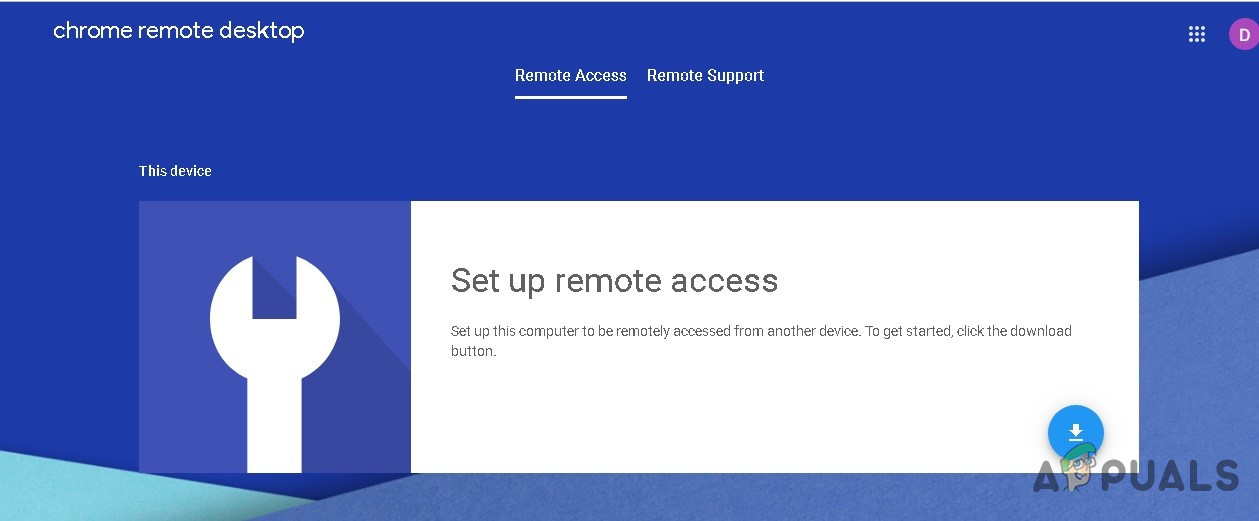
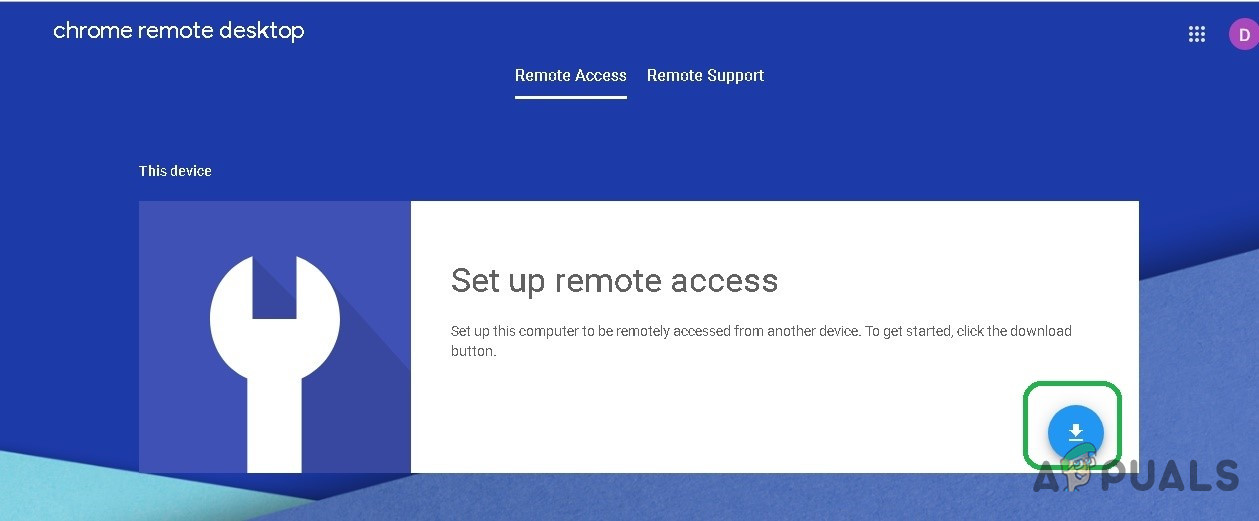
- على جهاز Chromebook الخاص بك، انتقل إلى موقع Chrome Remote Desktop الإلكتروني.

- انقر على زر التنزيل
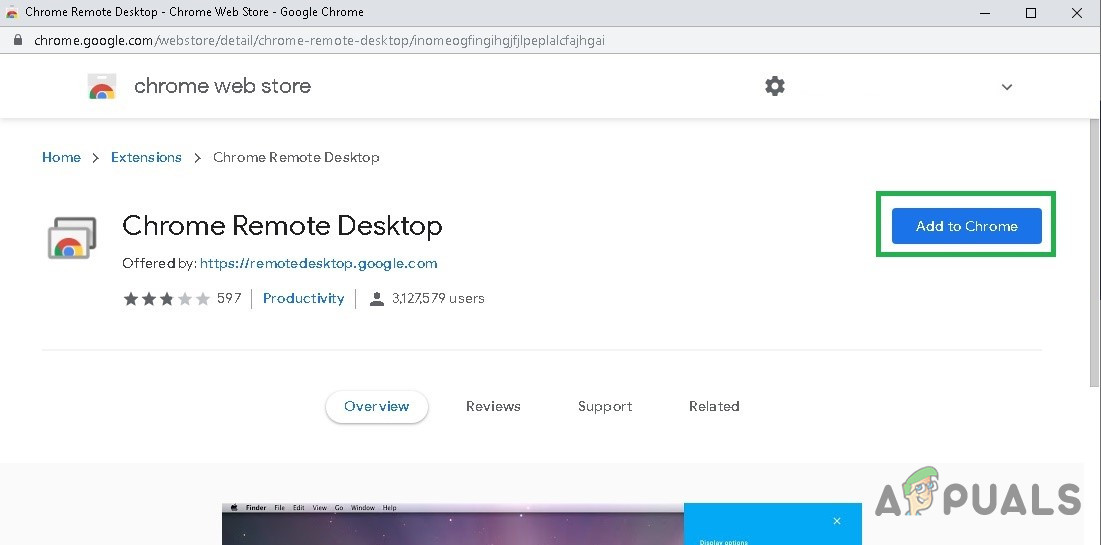
- ستتم إعادة توجيهك إلى صفحة متجر الويب الخاصة بـ Chrome Remote Desktop
- انقر على زر الإضافة إلى Chrome

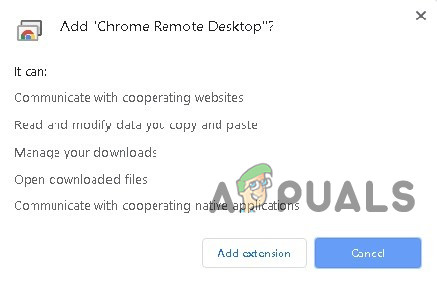
- في الشاشة التالية، انقر على إضافة إضافة

- ستتم إضافة Chrome Remote Desktop إلى إضافاتك وستظهر بجوار شريط العنوان.

- كرر نفس العملية على جهاز Windows PC الخاص بك.
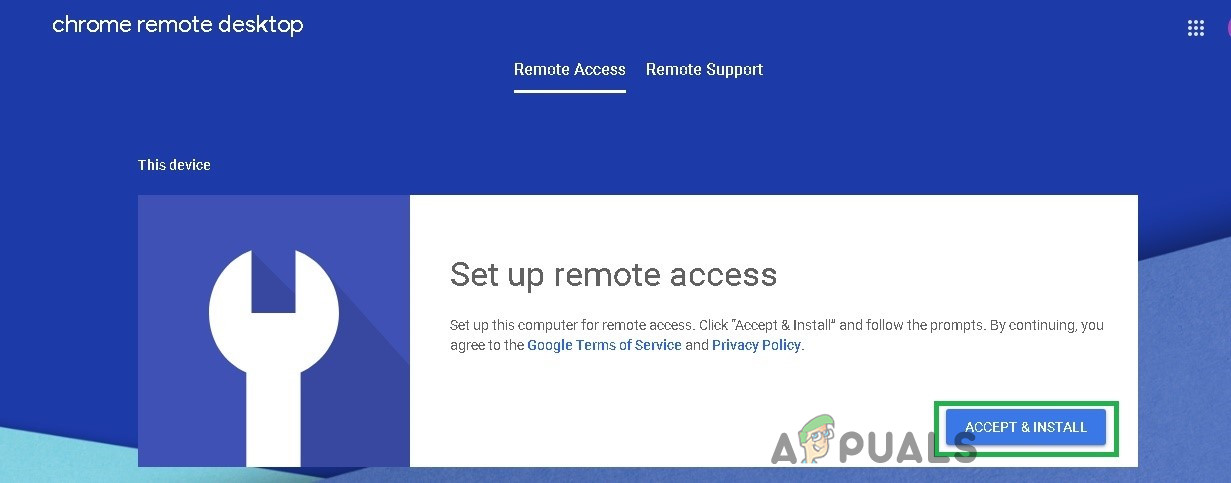
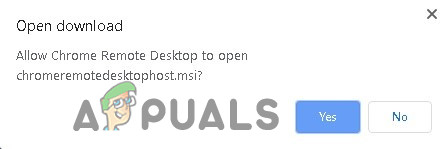
- على جهاز Windows PC، سيُطلب منك تنزيل مثبت. قم بتنزيل هذا المثبت وانقر على قبول وتثبيت

- انقر على نعم

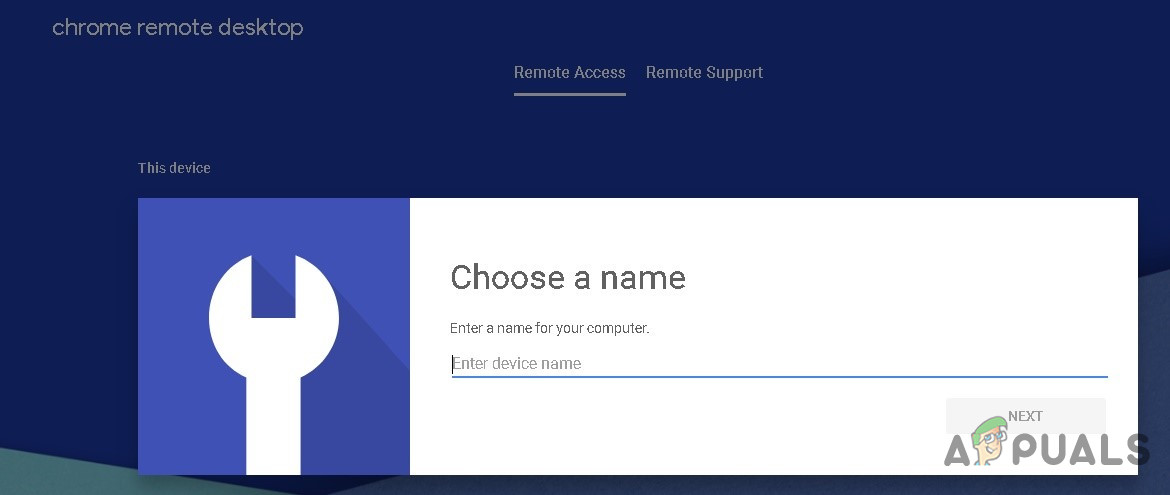
- سيتم تشغيل المثبت، ثم سيُطلب منك إدخال اسم الجهاز.

- أدخل الاسم حسب ما يناسبك للجهاز حتى تتمكن من تذكره والوصول إليه بسهولة من جهاز Chromebook الخاص بك.
- سيُطلب منك إدخال رمز PIN مكون من 6 أرقام. أدخل رمز PIN حسب ما يناسبك.

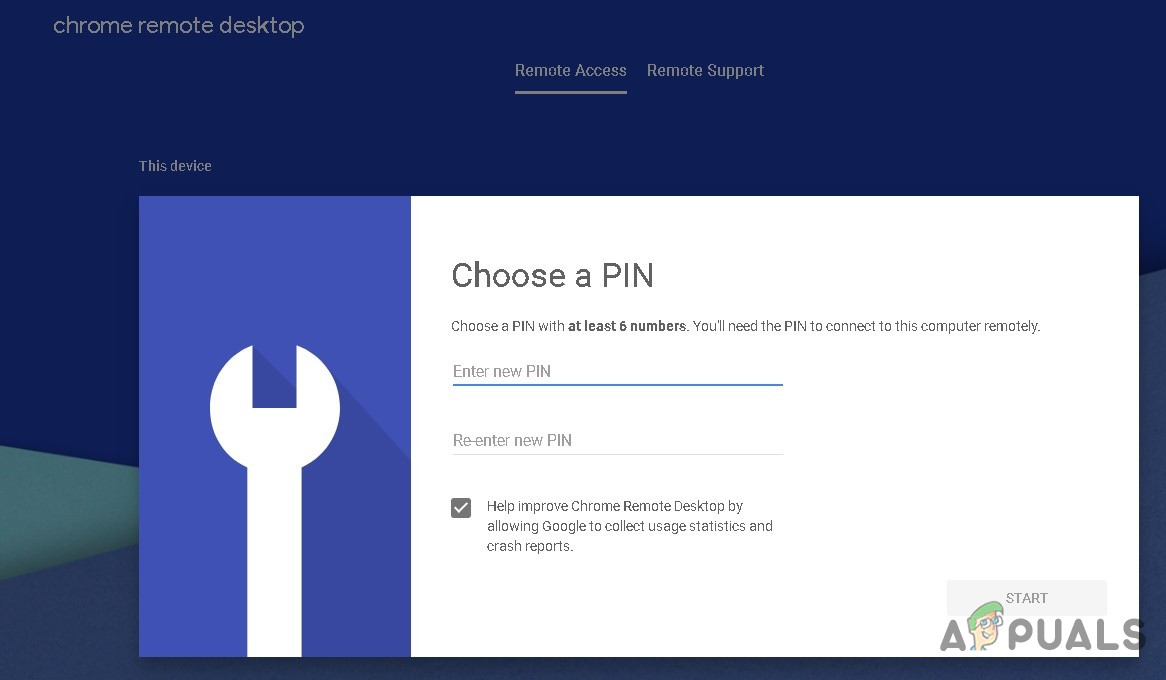
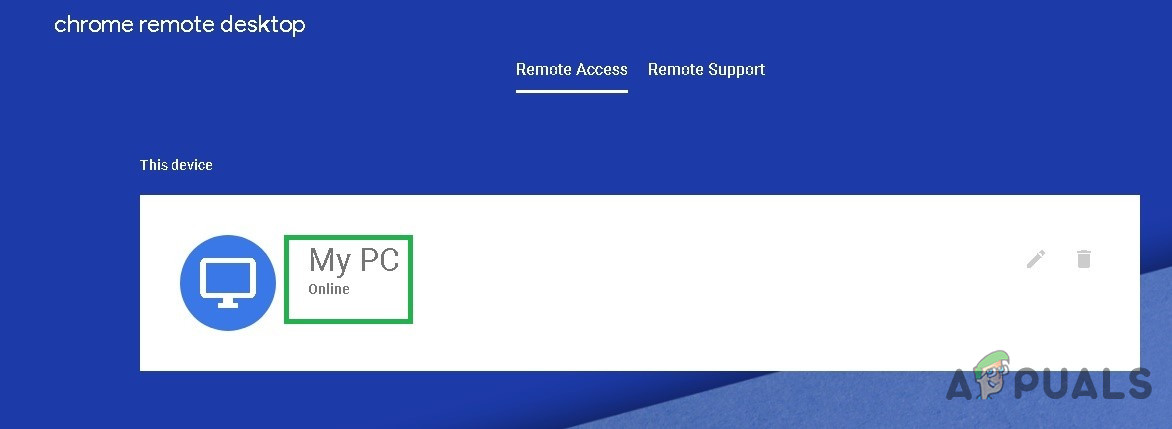
انقر على “بدء”، وسيتم توجيهك إلى صفحة الوصول. يجب أن يكون اسم جهازك في المنتصف، وستبدأ الحالة كـ “بدء التشغيل” (Starting) لبعض الوقت ثم تصبح متصلاً بالإنترنت (online) (إذا لم تكن هناك مشكلة). لقد قمت بتسميته “My PC”.
 قائمة بنماذج تدعم Android، وهي الطريقة التي تعمل بها تطبيقات Windows على أجهزة Chromebook، لذا تحقق من ذلك قبل البدء بأي من الخطوات أدناه.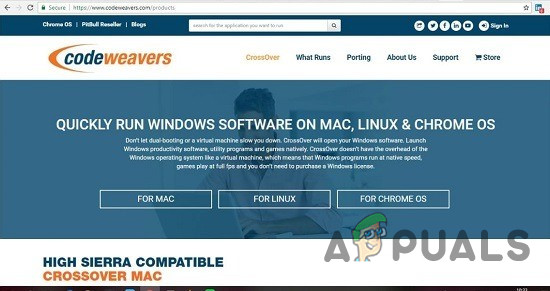
قد تواجه بعض أجهزة Chromebook، وخاصة القديمة منها، بعض المشاكل مع هذا التطبق الجديد حيث أن CrossOver لـ Chrome OS يمكن تشغيله على معالج Intel.ببساطة، ستحتاج إلى أحد أفضل أجهزة Chromebook التي تشغل تطبيقات Android لتشغيل المحاكي دون أي تأخير.
تثبيت CrossOver لـ Chrome OS
-
- انتقل إلى صورة الملف الشخصي > الإعدادات > القائمة > Google Play Store
- انقر على تشغيل إذا لم يكن مفعلًا بالفعل
- افتح Play Store على جهاز Chromebook الخاص بك
- وقم بتنزيل CrossOver من Google Play Store
التحضير لتثبيت برامج Windows
سيقوم تطبيق CrossOver تلقائيًا بجلب ملفات التثبيت لبعض برامج Windows لك. ومع ذلك، بالنسبة لمعظم البرامج، من الجيد أولاً تنزيل المثبت غير المتصل بالإنترنت للبرنامج المطلوب.
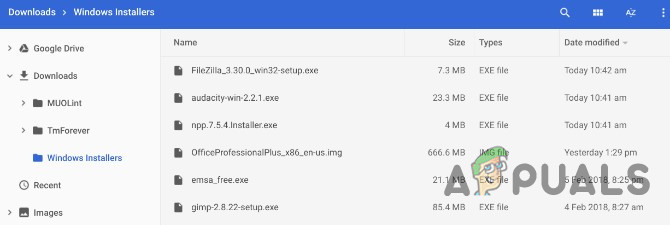
سواء كان Microsoft Office، أو Adobe Photoshop، أو حتى برنامجًا صغيرًا مثل IrfanView، احصل على المثبت الكامل غير المتصل بالإنترنت من موقعه. إذا لم تتمكن من العثور عليه هناك، فانتقل إلى المثبتات المستقلة غير المتصلة بالإنترنت وقم بتنزيله من هناك. احتفظ بالمثبت الذي تم تنزيله في مكان يسهل العثور عليه على جهاز Chromebook الخاص بك.
تثبيت برامج Windows على أجهزة Chromebook
-
- قم بتشغيل CrossOver لنظام التشغيل Chrome OS.
- ابدأ بكتابة اسم التطبيق الذي تريده في مربع البحث عن التطبيقات. سيقترح CrossOver أسماء. انقر فوق تثبيت على الاسم الصحيح للبدء.
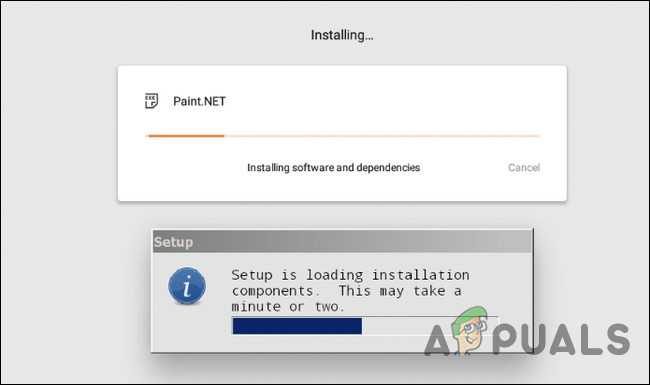
- اعتمادًا على البرنامج، سيقوم CrossOver الآن بجلب الملفات الصحيحة عبر الإنترنت لتثبيته.
- اتبع إجراء التثبيت كما تفعل مع أي برنامج Windows.

- لا تغير مجلد الوجهة! أنت محق، لا يحتوي Chrome OS على شيء مثل “C:Program FilesPaint.NET”، ولكن لا تغير مجلد الوجهة. فتغيير مجلد الوجهة يتسبب بشكل روتيني في حدوث أخطاء في CrossOver.
- أخيرًا، ستظهر رسالة اكتمل التثبيت بمجرد اكتمال العملية بأكملها. لا تفتح التطبيق بعد حتى لو رأيت مطالبة بذلك.
تثبيت برامج Windows غير المدرجة على أجهزة Chromebook
العملية البسيطة الموضحة في الخطوة 4 تعمل مع بعض الألعاب والبرامج، ولكن ليس كلها. كما ذكرنا سابقًا، من الأفضل أن تكون قد قمت بتنزيل مثبت غير متصل بالإنترنت. في هذه الحالة، يختلف إجراء التثبيت قليلاً.
- قم بتشغيل CrossOver لنظام التشغيل Chrome OS.
- إذا أظهر CrossOver الاسم في مربع البحث، فقم بتثبيته، أو انقر فوق تثبيت تطبيق غير مدرج عندما لا يتمكن CrossOver من العثور على التطبيق المطلوب ويطالبك بذلك.
- أدخل اسم البرنامج الذي تقوم بتثبيته وانقر فوق تحديد المثبت.
- في الشاشة التالية، افتح المجلد الذي حفظت فيه المثبت غير المتصل بالإنترنت على محرك الأقراص الثابت لديك. سيسرد CrossOver جميع مثبتات Windows في هذا المجلد، لذا ابحث عن المثبت الصحيح وانقر فوق تثبيت.
- مرة أخرى، اتبع إجراء التثبيت كما تفعل عادةً، ولا تغير مجلد الوجهة.
- أخيرًا، ستظهر رسالة اكتمل التثبيت بمجرد اكتمال العملية بأكملها. لا تطلق البرنامج بعد، حتى لو رأيت مطالبة بذلك.
تشغيل برامج Windows على Chromebook
- بعد تثبيت التطبيق، أغلق وأعد تشغيل CrossOver.

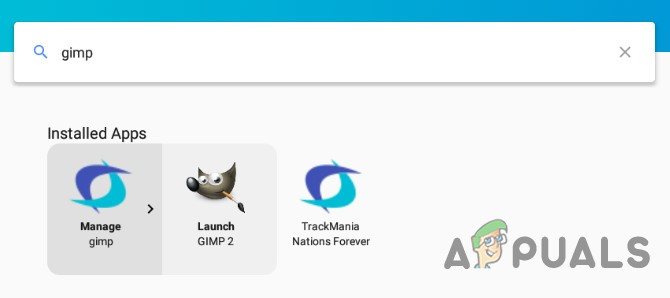
- ستظهر برامجك الجديدة ضمن التطبيقات المثبتة (Installed Apps). عند النقر على البرنامج، ستظهر لك خياران: إدارة البرنامج (Manage program) أو تشغيل البرنامج (Launch program).
- شغّل البرنامج لاستخدام تطبيق Windows كتطبيق Chrome.
قيود CrossOver لأجهزة Chromebook
لا يزال CrossOver لنظام التشغيل Chrome OS في المرحلة التجريبية (beta)، لذا قد لا تعمل بعض الميزات كما هو معلن ومتوقع. وحتى عندما تعمل، تذكر أنك تقوم أساسًا بتشغيل Wine ضمن بيئة Windows افتراضية ستحافظ على شكل ومظهر برامج Windows.
الطريقة الرابعة: تثبيت Wine لنظام Android
إذا لم تنجح جميع الطرق المذكورة أعلاه معك، فقد حان الوقت للتعمق أكثر. أجهزة Chromebook ليست “مجرد متصفح”؛ بل هي أجهزة كمبيوتر محمولة تعمل بنظام Linux، ونتيجة لذلك، يمكنك تثبيت سطح مكتب Linux كامل بجانب Chrome OS والتبديل بينهما.
Wine هو تطبيق مفتوح المصدر يسمح لتطبيقات Windows بالعمل على Linux و macOS. Wine هو برنامج مكتبي لا يوجد له إصدار محدد مصمم لأجهزة Chromebook، ولكن هناك حلول بديلة. نظرًا لأن Chrome OS يعتمد على Linux، هناك طريقتان لتشغيل Wine على جهاز Chromebook الخاص بك: باستخدام تطبيق Wine Android الجديد، أو باستخدام Crouton لتشغيله في Linux.
تذكر أن Wine في Linux سيعمل بسلاسة على أجهزة Chromebook المزودة بمعالجات Intel ولكنه لن يعمل على أجهزة Chromebook المزودة بمعالجات ARM، وأن إصدار Android يدعم فقط تطبيقات Windows RT.
يحتوي Wine أيضًا على تطبيق Android لا يزال حاليًا في المرحلة التجريبية (beta)، ولكن إذا كان لديك جهاز Chromebook يدعم تطبيقات Android، فيمكنه السماح لك بتشغيل برامج Windows دون تثبيت Crouton. إنه غير متاح بعد في Google Play Store، لذا سيتعين عليك تمكين واستخدام “مصادر غير معروفة” (Unknown Sources). سيعمل هذا فقط إذا كان جهاز Chromebook الخاص بك يدعم Google Play وتطبيقات Android.
إذا كنت معتادًا على Android، فأنت تعلم أنك بحاجة إلى تمكين خيار “مصادر غير معروفة” (Unknown Sources) لتثبيت التطبيقات غير المتاحة في Google Play. ولكن في Chrome OS، هذا الخيار غير متاح عادةً وهو مخفي.
الخطوة 1: تغيير قناة الإصدار إلى المطور
بشكل افتراضي، تكون جميع تثبيتات Chrome على القناة المستقرة (stable channel) — وهذا يشمل تثبيتات المتصفح على Windows أو Mac أو Linux، بالإضافة إلى أجهزة Chromebook. وهذا منطقي. فـ Google تريد أن يحصل الجميع على أفضل تجربة ممكنة منذ البداية.
إذا لم تكن من الأشخاص الذين يفضلون “القناة المستقرة”، يمكنك الوصول إلى جميع أنواع الميزات الجديدة بالتبديل إلى قناة إصدار مختلفة. حاليًا، توجد ثلاث قنوات رئيسية:
- مستقرة: هذا هو خيار القناة الافتراضي. اختر هذه القناة للحصول على موثوقية لا تتزعزع.
- تجريبية: توفر الوصول إلى ميزات أحدث تكون شبه جاهزة للإدراج في القناة المستقرة. تتيح لك القناة التجريبية اختبار الميزات الجديدة قبل طرحها للجمهور، وهي لا تزال مستقرة في معظمها حسب تجربتنا.
- للمطورين: مصممة للمطورين لاختبار الميزات الجديدة، وهي الأكثر عدم استقرارًا من بين قنوات الإصدار الثلاث، ولكنها توفر أيضًا أحدث الميزات بشكل أسرع من غيرها. استخدم هذه القناة فقط إذا كنت لا تمانع في بعض عدم الاستقرار.
إذا لم تخف بعد من تغيير القنوات، فإليك كيفية الانتقال من القناة المستقرة إلى شيء أكثر جرأة.
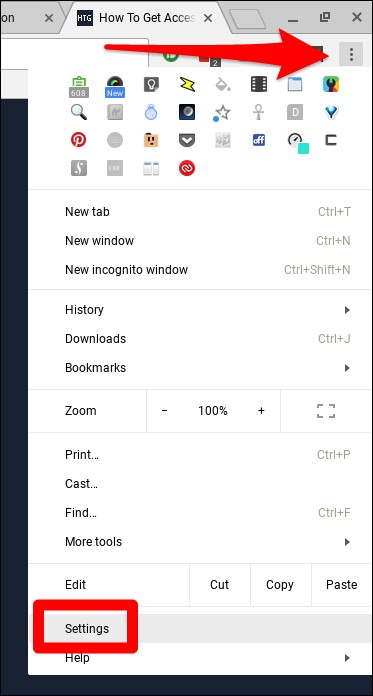
أولاً، انقر فوق زر “تخصيص” (الزر ذو النقاط الثلاث) في الزاوية العلوية اليمنى من نافذة Chrome، ثم اختر خيار “الإعدادات”.
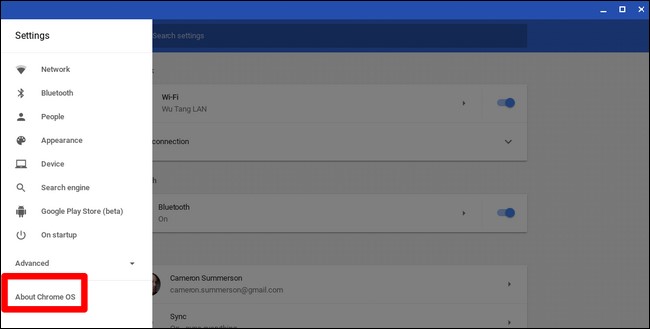
في نافذة “الإعدادات“، انقر فوق زر القائمة الرئيسية، أي الأيقونة ذات الخطوط الثلاثة في الزاوية العلوية اليسرى، ثم اختر “حول Chrome OS“.
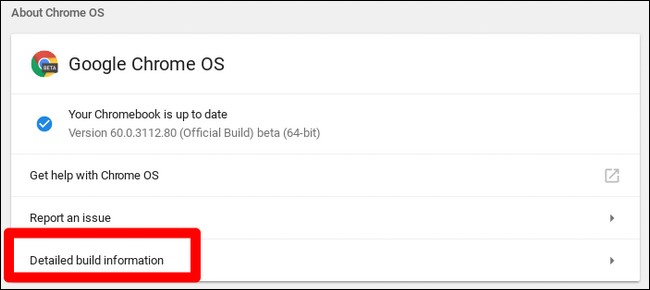
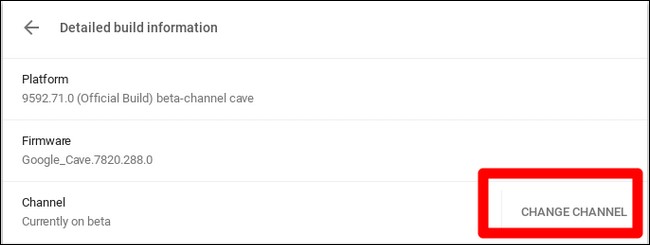
في نافذة “حول Chrome OS”، ابحث عن “معلومات الإصدار التفصيلية” وانقر على هذا الزر.
بعد ذلك، انقر فوق زر “تغيير القناة“، ثم اختر قناة المطورين.
الخطوة 2: وضع Chromebook في وضع المطور
الآن، يجب تمكين “وضع المطور” على جهاز Chromebook الخاص بك. أجهزة Chromebook مقفلة لأغراض أمنية ولن يتم تشغيلها إلا إذا كان نظام التشغيل موقعًا بشكل صحيح بعد التحقق من نظام التشغيل بحثًا عن التلاعب ومنع المستخدمين والتطبيقات من تعديل Chrome OS. في وضع المطور، يمكنك تعطيل جميع ميزات الأمان هذه، بحيث يكون لديك جهاز كمبيوتر محمول لتعديله واللعب به حسب رغبتك.
عند تمكين وضع المطور، ستتمكن من الوصول إلى طرفية Linux داخل Chrome OS والقيام بما يحلو لك.
هناك تحذيران سريعان يجب أن تفهمهما:
- تمكين وتعطيل وضع المطور يمسح ويمحو البيانات من جهاز Chromebook الخاص بك: لعملية تمكين وضع المطور، سيتم “مسح” جهاز Chromebook الخاص بك بالكامل. ستتم إزالة جميع حسابات المستخدمين وملفاتهم وبياناتهم من جهاز Chromebook الخاص بك. بالطبع، يجب أن تكون معظم بياناتك مخزنة عبر الإنترنت، وبعد ذلك يمكنك الوصول إلى تلك البيانات عن طريق تسجيل الدخول إلى Chromebook بنفس حساب Google.
- لا تقدم Google دعمًا لوضع المطور: وضع المطور غير مدعوم رسميًا من قبل Google. إنه مخصص للمطورين والمستخدمين المتقدمين. لن تقدم Google دعمًا لهذا الأمر. وتنطبق التحذيرات الأساسية مثل “قد يؤدي هذا إلى إبطال الضمان الخاص بك”، لذا في حالة حدوث عطل في الأجهزة أثناء وضع المطور، قم بتعطيل وضع المطور قبل طلب دعم الضمان.

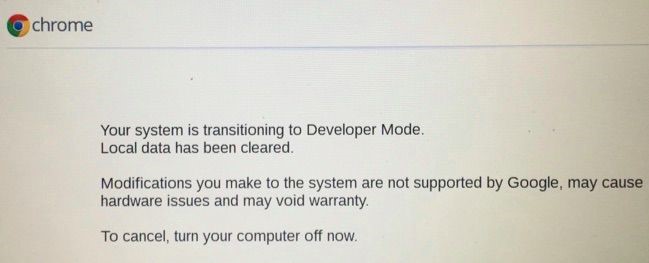
لتمكين وضع المطور على أجهزة Chromebook الحديثة، اضغط باستمرار على مفتاحي Esc وRefresh ثم انقر على زر Power للدخول إلى وضع الاسترداد. في أجهزة Chromebook القديمة، كانت هناك مفاتيح مطور مادية ستحتاج إلى تبديلها بدلاً من ذلك.
لذا، عند شاشة الاسترداد، اضغط على Ctrl+D للموافقة على المطالبة، وستقوم بالتمهيد في وضع المطور.
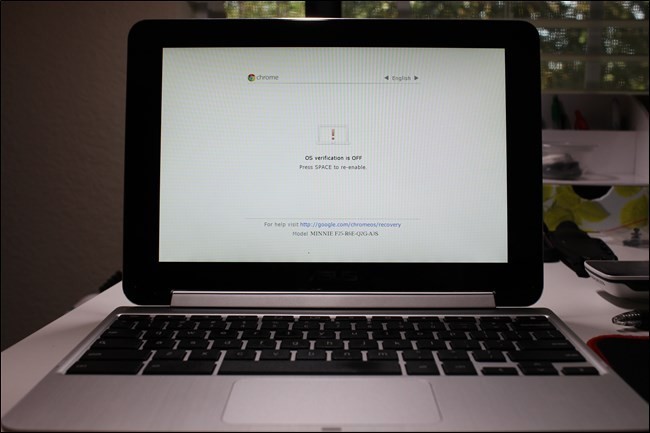
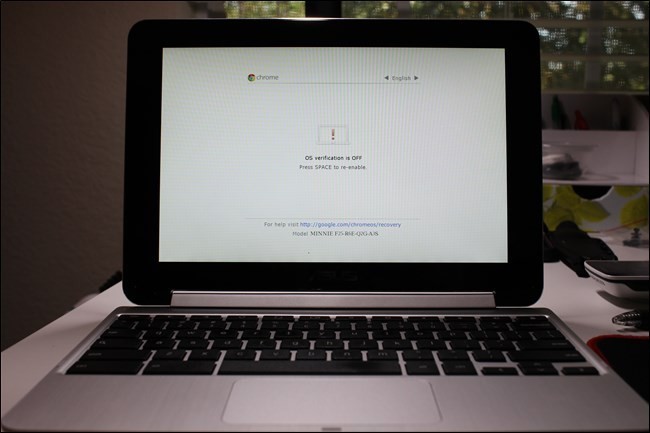
الآن، في كل مرة تقوم فيها بتشغيل جهاز Chromebook الخاص بك، ستظهر شاشة تحذير. للمتابعة، إما أن تضغط على Ctrl+D أو تنتظر 30 ثانية حتى يختفي التحذير.
تهدف شاشة التحذير هذه إلى تنبيه المستخدم بأن جهاز Chromebook في وضع المطور وأن إجراءات الأمان العادية ليست سليمة.
الخطوة 3: تمكين المصادر غير المعروفة
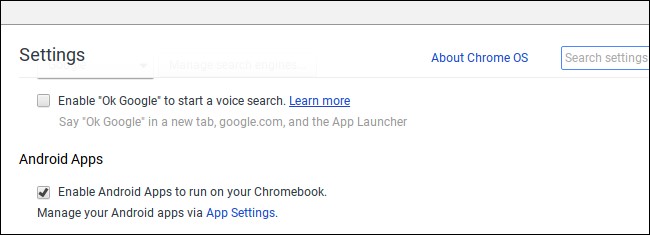
الآن يمكن تمكين التطبيقات من “مصادر غير معروفة” عن طريق فتح شاشة إعدادات Chrome OS، والعثور على رابط “إعدادات التطبيق” ضمن تطبيقات Android، والنقر عليه.
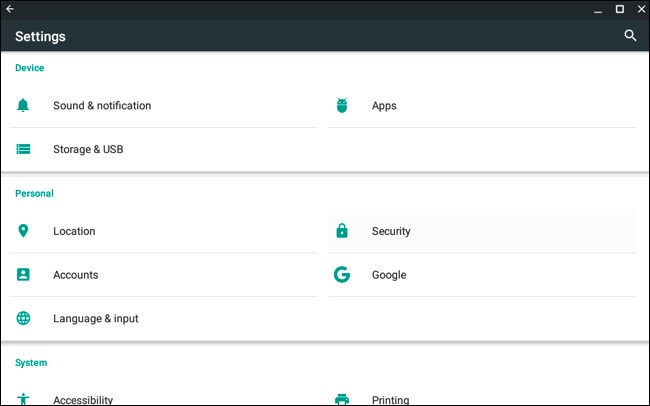
ستفتح نافذة جديدة تعرض شاشة إعدادات Android على جهاز Chromebook الخاص بك. انقر أو اضغط على خيار “الأمان“.
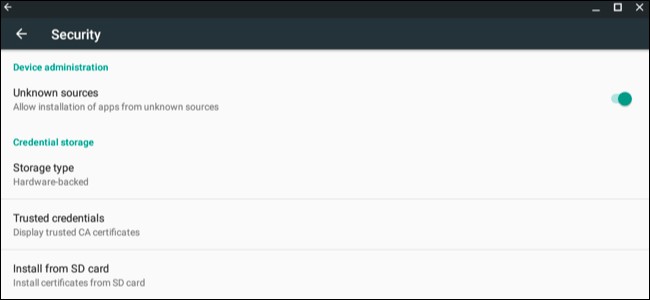
قم بتمكين خيار “مصادر غير معروفة” ضمن إدارة الجهاز. سيظهر تحذير ينصح بالحذر بشأن ما تقوم بتثبيته.
إذا لم يظهر خيار مصادر غير معروفة، فإن جهاز Chromebook الخاص بك ليس في وضع المطور. يظهر هذا الخيار هنا فقط عندما يكون جهاز Chromebook الخاص بك في وضع المطور، لذا حاول مراجعة الخطوة الأولى مرة أخرى.
الخطوة 4: تثبيت ملف APK
الآن يمكن تثبيت تطبيق من ملف APK. أولاً، قم بتنزيل الإصدار المناسب من ملف APK واحفظه في مجلد التنزيلات الخاص بك.
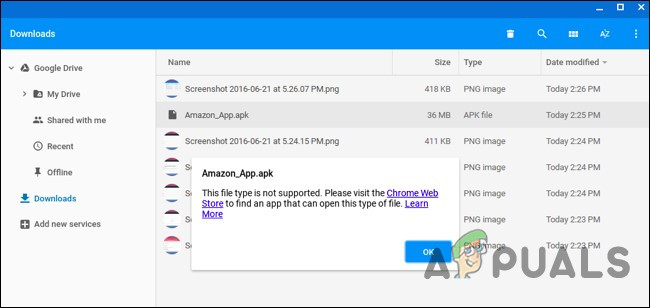
قد تتوقع أنه يمكنك ببساطة النقر المزدوج أو تحميل ملف APK من تطبيق ملفات Chrome، لكن هذا لا يعمل. سترى رسالة خطأ تقول “نوع الملف هذا غير مدعوم”.
ستحتاج إلى تطبيق إدارة ملفات Android لتثبيت ملفات APK. افتح Google Play وقم بتثبيت أي من تطبيقات إدارة الملفات. نحن نفضل Solid Explorer، ولكن هناك العديد من الخيارات الأخرى. (لسبب ما، لا يسمح لك تطبيق مدير الملفات المدمج في Android بفتح وتثبيت ملفات APK.)
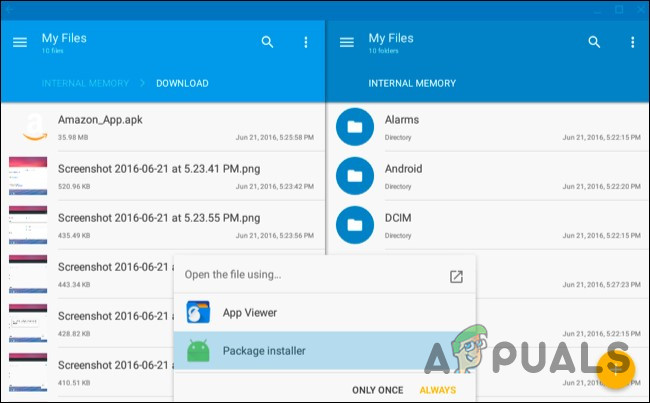
افتح تطبيق مدير الملفات الذي قمت بتنزيله، وافتح مجلد “التنزيلات” الخاص بك من خلال هذا التطبيق، ثم افتح ملف APK. حدد خيار “مثبت الحزمة” في التطبيق، وسيُطلب منك تثبيت ملف APK.
الخطوة 5: استخدام Linux
بعد اكتمال تثبيت Wine، ما عليك سوى فتح التطبيق كالمعتاد للوصول إلى إصدار مصغر ومحاكى من Windows. لا يزال في المرحلة التجريبية (بيتا)، لذا قد لا تكون تجربة المستخدم مثالية. ومع ذلك، أوصي بتجربة هذا الخيار على الأقل قبل تكبد عناء إعداد Crouton إذا كان كل ما تخطط لفعله هو استخدامه لـ Wine.
أصبح لديك الآن سطح مكتب Linux تقليدي. كل برامج Linux التقليدية تلك متاحة بسهولة عبر apt-get في مستودعات برامج Ubuntu. أدوات طرفية Linux التي قد تحتاجها، مثل الأدوات الرسومية ومحررات الصور المحلية ومحررات النصوص وحزم المكاتب وأدوات التطوير، سهلة التثبيت.
ومع ذلك، هناك نقطة مهمة. على أجهزة Chromebook بمعالجات ARM، تكون قدراتك محدودة بعض الشيء. بعض البرامج لا تعمل على ARM – بشكل أساسي، لن تتمكن من تشغيل التطبيقات مغلقة المصدر التي لم يتم تجميعها لـ ARM Linux. يمكنك الآن الوصول إلى العديد من الأدوات مفتوحة المصدر وتطبيقات سطح المكتب التي يمكن إعادة تجميعها لـ ARM، لكن التطبيقات مغلقة المصدر لن تعمل على هذه الأجهزة في الغالب.
بينما تتمتع بحرية أكبر بكثير على جهاز Chromebook بمعالج Intel حيث يمكن تثبيت Steam for Linux و Minecraft و Dropbox وجميع التطبيقات النموذجية التي تعمل عادةً على سطح مكتب Linux.
لا يمكنك تشغيل كل تطبيق Windows على Wine لأن Wine ليس مثاليًا. قد لا تتمكن من تشغيل بعض التطبيقات دون تعديلات يدوية. يجب عليك الرجوع إلى قاعدة بيانات تطبيقات Wine للحصول على معلومات مفصلة حول التطبيقات والتعديلات المدعومة.
الطريقة 5: استخدام وضع المطور وتثبيت Wine لـ Crouton
تثبيت Linux على جهاز Chromebook الخاص بك ليس بالبساطة التي يتم بها تثبيت نظام Ubuntu القياسي – على الأقل ليس في الوقت الحالي. ستضطر إلى اختيار مشروع تم تطويره خصيصًا لأجهزة Chromebook. هناك خياران شائعان:
- ChrUbuntu: ChrUbuntu هو نظام Ubuntu مبني لأجهزة Chromebook. يعمل كنظام إقلاع مزدوج تقليدي. يجب عليك إعادة تشغيل جهاز Chromebook الخاص بك للتبديل بين Chrome OS و Ubuntu عند الإقلاع. يمكنك تثبيت ChrUbuntu على وحدة التخزين الداخلية لجهاز Chromebook، أو جهاز USB، أو بطاقة SD.
- Crouton: يستخدم Crouton أساسًا بيئة “chroot” لتشغيل كل من Ubuntu و Chrome OS في نفس الوقت. يعمل Ubuntu جنبًا إلى جنب مع Chrome OS ويمكنك التبديل بين Chrome OS وبيئة سطح مكتب Linux باختصار لوحة مفاتيح. يمكنك الاستفادة من كلتا البيئتين دون إعادة تشغيل نظامك.
أضافت Google دعمًا أصليًا لتطبيقات Linux مباشرة إلى Chrome OS، وهذه الميزة متاحة على العديد من أجهزة Chromebook. لم تعد بحاجة إلى Crouton لتشغيل برامج Linux إذا كان جهاز Chromebook الخاص بك يدعم ذلك.
إذا كان جهاز Chromebook الخاص بك لا يدعم تطبيقات Android أصلاً، فسنستخدم Crouton لهذا الغرض. يستفيد من نظام Linux الأساسي لـ Chrome OS لتشغيل كلتا البيئتين في وقت واحد، ويوفر تجربة أكثر سلاسة بكثير من الإقلاع المزدوج التقليدي. مع Crouton، لا داعي للقلق بشأن تعريفات أجهزتك لأنه يستخدم التعريفات القياسية لأجهزة Chromebook الخاصة بك.
مع Crouton، أنت تشغل نظام تشغيل واحد فقط، وهو Linux، ولكنك تشغل بيئتين فوق نظام التشغيل، وهما Chrome OS وسطح مكتب Linux تقليدي.
الخطوة 1: تمكين وضع المطور:
قم بتمكين وضع المطور كما هو موضح في الطريقة 4 من هذه المقالة.
الخطوة 2: تنزيل وتثبيت Crouton
بعد ذلك، حان الوقت لتنزيل Crouton.
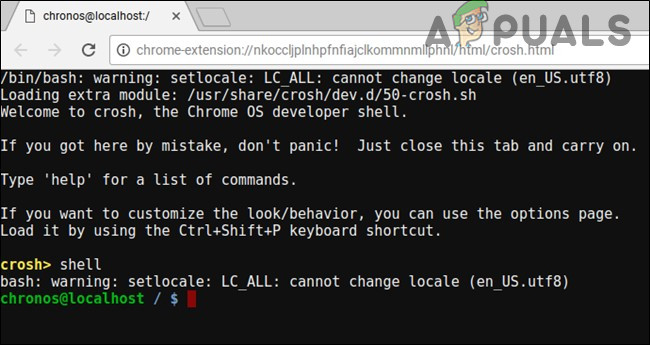
- بعد اكتمال التنزيل، افتح واجهة الأوامر (shell):
(Ctrl+Alt+T, type shell, and hit enter).
سيعمل هذا فقط إذا كان جهاز Chromebook الخاص بك في وضع المطور (Developer Mode).
- قم بتشغيل الأمر التالي لنسخ المثبت إلى مكان قابل للتنفيذ:
“sudo install -Dt /usr/local/bin -m 755 ~/Downloads/crouton”
- الآن بعد أن أصبح قابلاً للتنفيذ، قم بتشغيل المثبت نفسه:
sudo crouton -t xfce
- لتثبيت Crouton بالطريقة السهلة، قم بتشغيل الأمر التالي. سيؤدي هذا إلى تثبيت Crouton مع سطح مكتب Xfce بالإضافة إلى بيئة chroot مشفرة للأمان:
sudo sh ~/Downloads/crouton -e -t xfce
ستكتمل عملية التثبيت في غضون فترة وجيزة.
الخطوة 3: استخدام Crouton
- بعد اكتمال عملية التثبيت، يمكن تشغيل أي من الأوامر التالية للدخول إلى جلسة Crouton الخاصة بك (إذا قمت بتثبيت Crouton مع Xfce):
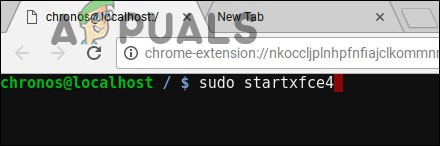
sudo enter-chroot startxfce4

sudo startxfce4
الخطوة 4: التبديل بين البيئات
للتبديل بين Chrome OS وبيئة سطح مكتب Linux الخاصة بك، استخدم اختصارات لوحة المفاتيح التالية:
- لأجهزة Chromebook التي تعمل بمعالجات ARM وهي الغالبية: Ctrl+Alt+Shift+Back و Ctrl+Alt+Shift+Forward. ملاحظة: أزرار التنقل الأمامي والخلفي للمتصفح في الصف العلوي، وليست مفاتيح الأسهم.
- لأجهزة Chromebook التي تعمل بمعالجات Intel x86/AMD64: Ctrl+Alt+Back و Ctrl+Alt+Forward بالإضافة إلى Ctrl+Alt+Refresh.
إذا كنت ترغب في الخروج من بيئة chroot، فما عليك سوى تسجيل الخروج (باستخدام خيار “تسجيل الخروج”) من سطح مكتب Xfce (أو سطح مكتب Unity، إذا كنت تستخدمه) – يجب ألا تستخدم “إيقاف التشغيل” لأنه لن يسجل خروجك بل سيقوم بإيقاف تشغيل جهاز Chromebook. ستحتاج بعد ذلك إلى تشغيل الأمر sudo startxfce4 المذكور أعلاه للدخول إلى بيئة chroot مرة أخرى.
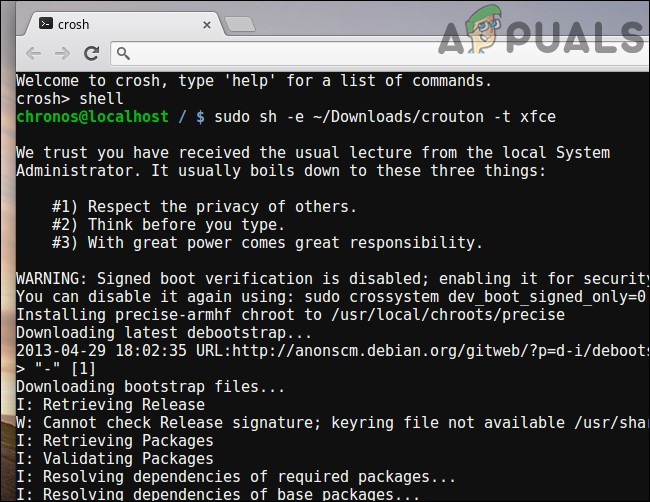
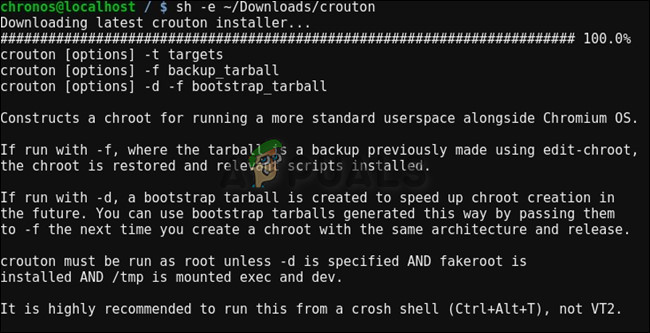
إذا كنت تفضل تثبيت سطح مكتب Unity الخاص بـ Ubuntu بدلاً من ذلك، فاستخدم -t unity بدلاً من -t xfce في الأمر أعلاه. تجدر الإشارة إلى أن Unity لن يعمل بسلاسة على معظم أجهزة Chromebook ذات الأجهزة المحدودة. قم بتشغيل الأمر التالي للاطلاع على قائمة أنواع التثبيت، حتى التثبيتات التي لا تحتوي على سطح مكتب رسومي:
sh -e ~/Downloads/crouton
الطريقة 6: تشغيل برامج Linux في وضع المطور
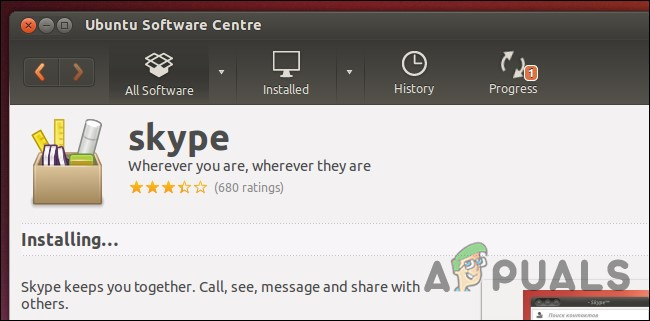
قد لا يحتاج مستخدم جهاز Chromebook إلى تشغيل برنامج Windows على الإطلاق، حيث أن لبرامج Windows إصدارات خاصة بها تعمل على Linux ويمكن تشغيلها على جهاز Chromebook باستخدام سطح مكتب Linux الخاص بـ Crouton. على سبيل المثال، إذا كنت ترغب في تشغيل الألعاب على جهاز Chromebook، فإن Steam for Linux يقدم العديد من الألعاب، وكتالوجه يتوسع باستمرار. لذلك، من الناحية الفنية، أنت لا “تشغل برامج Windows”، ولكن في بعض الحالات، يكون هذا الحل جيدًا بنفس القدر.
ضع في اعتبارك أن العديد من برامج Linux، مثل Minecraft و Skype و Steam، متاحة فقط لمعالجات Intel x86 ولا يمكن تشغيلها على الأجهزة المزودة بمعالجات ARM.
الطريقة 7: استخدام وضع المطور وتثبيت جهاز افتراضي
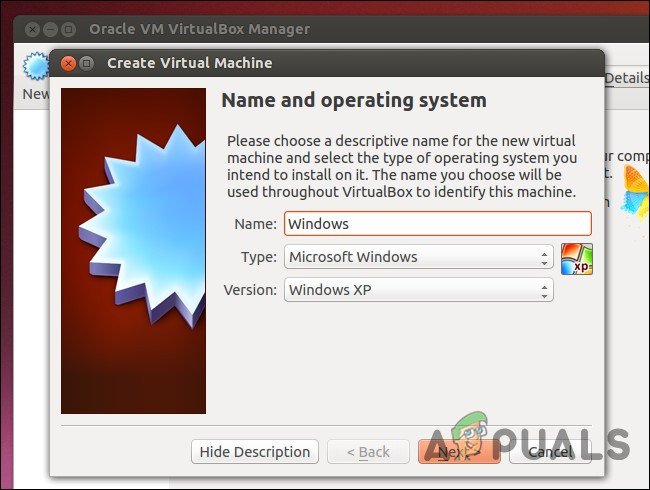
إذا لم يكن Wine هو خيارك المفضل، يمكنك أيضًا تشغيل جهاز افتراضي يعمل بنظام Windows من سطح مكتب Linux باستخدام Crouton. على غرار الخيار الذي نوقش أعلاه،
- تفعيل وضع المطور.
- لتثبيت سطح مكتب Linux بجانب نظام Chrome OS الخاص بك، قم بتثبيت Crouton.
- تثبيت برنامج افتراضي مثل VirtualBox.
- تثبيت Windows داخل VirtualBox كالمعتاد.
- باستخدام اختصار لوحة المفاتيح، يمكنك التبديل بين سطح مكتب Chrome وسطح مكتب Linux.
هام: العديد من تطبيقات الأجهزة الافتراضية مثل VirtualBox لن تعمل على أجهزة Chromebook بمعالجات ARM، وستحتاج إلى جهاز Chromebook يعتمد على معالج Intel لتجربة هذا.
تعد الأجهزة الافتراضية هي الطريقة الأكثر استهلاكًا للموارد للقيام بذلك، وستحتاج إلى جهاز Chromebook قوي لتشغيل برنامج الجهاز الافتراضي ونظام Windows وتطبيقات سطح المكتب. قد تتمكن أجهزة Chromebook الأحدث ذات المعالجات الحديثة والسريعة من التعامل مع هذا. ستشغل الأجهزة الافتراضية مساحة كبيرة من القرص، وهو أمر لا يتوفر غالبًا في أجهزة Chromebook، لذا فهو ليس مزيجًا مثاليًا.
Comments are closed.