

يُعد Chrome OS نظام تشغيل بسيطًا إلى حد ما، وهو مصمم بشكل أساسي للأشخاص الذين يرغبون في أن تعمل أجهزتهم بسلاسة. ولهذا الغرض، فهو محدود للغاية من حيث التخصيص والتعديل. ومع ذلك، إذا كنت ترغب في تعديل إعدادات جهاز Chromebook الخاص بك، أو تثبيت Ubuntu عليه، أو القيام بأي شيء يتجاوز حدود بيئة Chrome OS المغلقة بإحكام من Google، فيمكنك القيام بذلك عن طريق تمكين وضع المطور. في هذا الدليل، سنوضح لك كيفية تمكين وضع المطور على جهاز Chromebook الخاص بك.
النسخ الاحتياطي والاستعادة
يؤدي تمكين وضع المطور إلى تهيئة جهاز Chromebook الخاص بك، مما يعني مسح جميع ملفاتك المخزنة محليًا (أي مجلد التنزيلات). لذلك، من الجيد عمل نسخة احتياطية من الملفات الموجودة في مجلد التنزيلات الخاص بك إلى محرك أقراص USB أو قرص صلب. بالإضافة إلى ذلك، ينطوي التلاعب بوضع المطور على خطر إتلاف نظام التشغيل الخاص بك، لذا سنقوم بإنشاء صورة استرداد حتى تتمكن، في حال حدوث أي شيء، من العودة إلى نظام Chrome OS القديم والموثوق به.
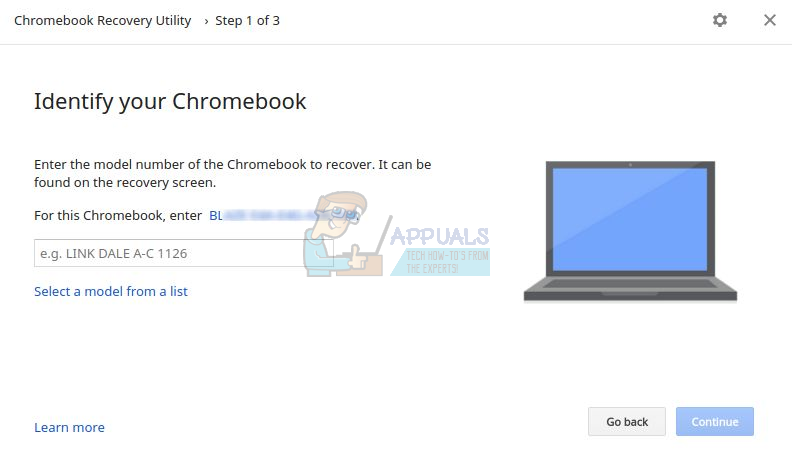
تحتاج إلى محرك أقراص فلاش (pen drive) بسعة 4 جيجابايت على الأقل لإنشاء صورة استرداد. قم بتنزيل Chromebook Recovery Utility من Chrome Web Store. افتح التطبيق وأدخل رقم الطراز الخاص بك، والذي سيكون مدرجًا مباشرة فوق مربع النص.
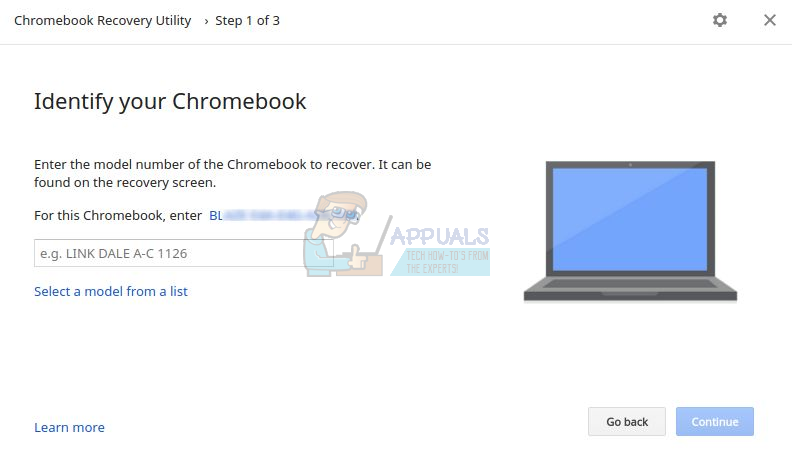
بعد ذلك، أدخل محرك أقراص الفلاش الخاص بك واتبع الخطوات البسيطة لإنشاء صورة استرداد على محرك أقراص USB. بمجرد الانتهاء، يمكننا المتابعة لتمكين وضع المطور.
تمكين وضع المطور
تحتوي أجهزة Chromebook القديمة على مفتاح يدوي لتبديل وضع المطور. في أجهزة Chromebook الأحدث، يمكن إجراء التبديل بالضغط على أزرار Esc + Refresh + Power معًا. عند القيام بذلك، سيعاد تشغيل جهاز Chromebook الخاص بك وستظهر لك هذه الشاشة.
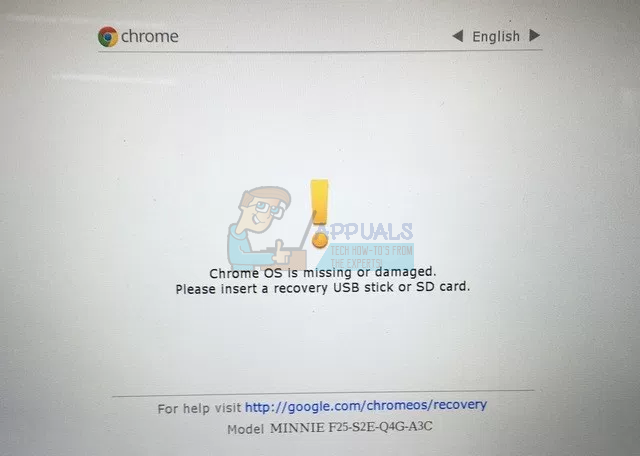
لا تقلق بشأن الرسالة. يجب أن يكون Chrome OS سليمًا ويعمل بشكل طبيعي. فقط اضغط على Ctrl + D على هذه الشاشة. على الشاشة التالية، سيُطلب منك الضغط على Enter إذا كنت ترغب في إيقاف تشغيل التحقق من نظام التشغيل (لقطة الشاشة أدناه)، وهو ما نرغب في القيام به.
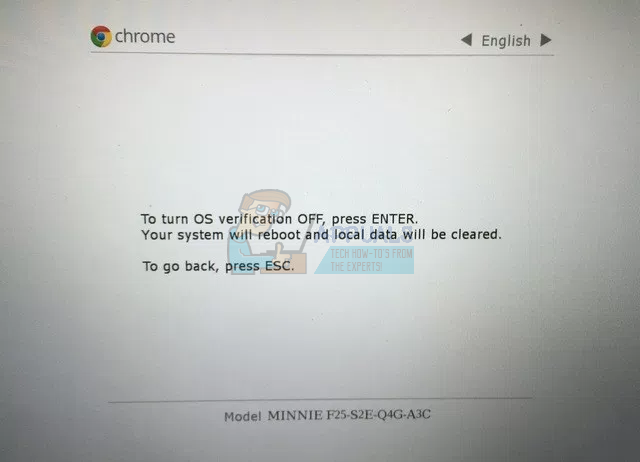
امض قدمًا واضغط على ENTER. سيُعاد تشغيل جهاز Chromebook الخاص بك، وستُقابل بهذه الشاشة عند بدء التشغيل.
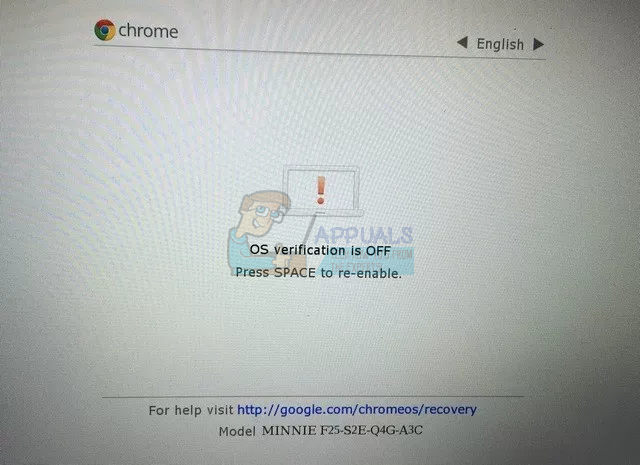
اضغط على Ctrl + D لتخطي هذه الشاشة. بعد ذلك، سيتم نقلك إلى شاشة تأكيد نهائية، ثم سيبدأ جهاز Chromebook الخاص بك بالانتقال إلى وضع المطور (Developer Mode). قد تستغرق هذه العملية بعض الوقت (حوالي 15-20 دقيقة) لذا استرخِ وانتظر.
ستظهر شاشة ‘OS verification is OFF’ مرة أخرى ويمكنك الضغط على Ctrl + D لتخطيها. بعد ذلك، سيتم نقلك إلى شاشة تسجيل الدخول المعتادة لنظام Chrome OS.
لاحظ أن شاشة التحقق من نظام التشغيل (OS verification) ستظهر في كل مرة عند بدء التشغيل أثناء وجودك في وضع المطور (Developer Mode)، ويمكنك دائمًا الضغط على Ctrl + D لتخطيها، أو الضغط على Spacebar لإيقاف وضع المطور وإعادة ضبط جهاز Chromebook الخاص بك إلى الإعدادات الافتراضية.
Comments are closed.