

يمكن أن يواجه Snapchat، مثل أي تطبيق رقمي، أخطاء ومشاكل، ومنها حظر حسابك. قد يكون هذا محبطًا للغاية، حيث يمنعك من التفاعل مع ميزات التطبيق المتنوعة. قد تواجه رمز Snapchat SS06 عند محاولة تسجيل الدخول أو إنشاء حساب جديد.
قد تظهر رسالة “بسبب المحاولات المتكررة أو النشاط المشبوه الآخر، تم تعطيل وصولك إلى Snapchat مؤقتًا. رمز الدعم: SS06.” على شاشتك عندما يكتشف Snapchat نشاطًا غير عادي قادمًا من حسابك. إذا واجهت هذه المشكلة عند محاولة تسجيل الدخول، فلا تقلق!
أحد الأسباب الرئيسية لرمز Snapchat SS06، كما ذكر سابقًا، هو محاولات تسجيل الدخول المتكررة أو النشاط الغريب، مما يدفع Snapchat لافتراض احتمال اختراق حسابك. كإجراء أمان، قد يتم تعطيل حسابك مؤقتًا. الأسباب المحتملة الأخرى تشمل:
- مشاكل خوادم Snapchat: قد يؤدي صيانة الخوادم أو انقطاعها إلى تعطل الخدمة والأخطاء ذات الصلة.
- إصدار التطبيق القديم: قد يؤدي عدم تحديث التطبيق إلى منعك من الوصول إلى الميزات الجديدة ويؤدي إلى مشاكل مختلفة.
- أعطال التطبيق أو النظام: قد تؤدي الأعطال المؤقتة في التطبيق أو جهازك إلى ظهور رمز الخطأ، ولكنها عادةً ما تكون سهلة الحل.
- ذاكرة التخزين المؤقت التالفة: قد تؤدي ذاكرة التخزين المؤقت التالفة أو بيانات التطبيق إلى مشاكل مثل رمز Snapchat SS06.
1. انتظر بعض الوقت
قبل اللجوء إلى الإصلاحات التقنية، من الأفضل ببساطة الانتظار. غالبًا ما يكون خطأ Snapchat SS06 خطأً مؤقتًا يحل نفسه بعد فترة قصيرة. انتظر حوالي نصف ساعة قبل محاولة تسجيل الدخول مرة أخرى للتحقق مما إذا كان Snapchat قد أعاد حسابك.
2. التبديل إلى شبكة أخرى
إذا تسبب نشاط شبكة مشبوه في ظهور الخطأ، فقد يكون حسابك قد تم تعطيله لأسباب أمنية. في مثل هذه الحالات، غالبًا ما يؤدي التبديل إلى شبكة أخرى إلى حل المشكلة. إذا كنت تستخدم Wi-Fi، فحاول استخدام بيانات الجوال، أو العكس.
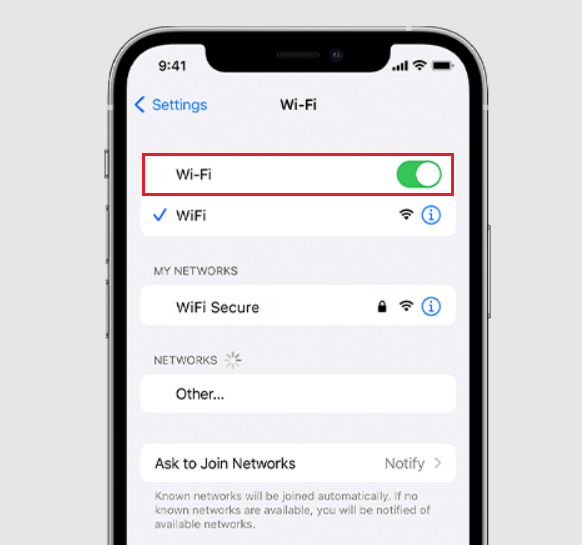
- افتح الإعدادات وانقر على Wi-Fi.
- أوقف تشغيل مفتاح تبديل Wi-Fi.

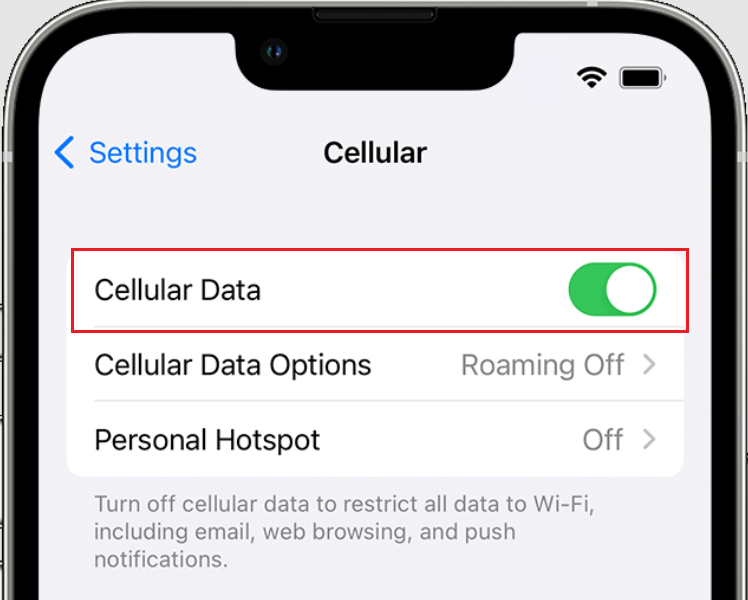
- ارجع إلى الإعدادات وحدد البيانات الخلوية.
- قم بتمكين مفتاح تبديل البيانات الخلوية.

3. التحقق من حالة خوادم Snapchat
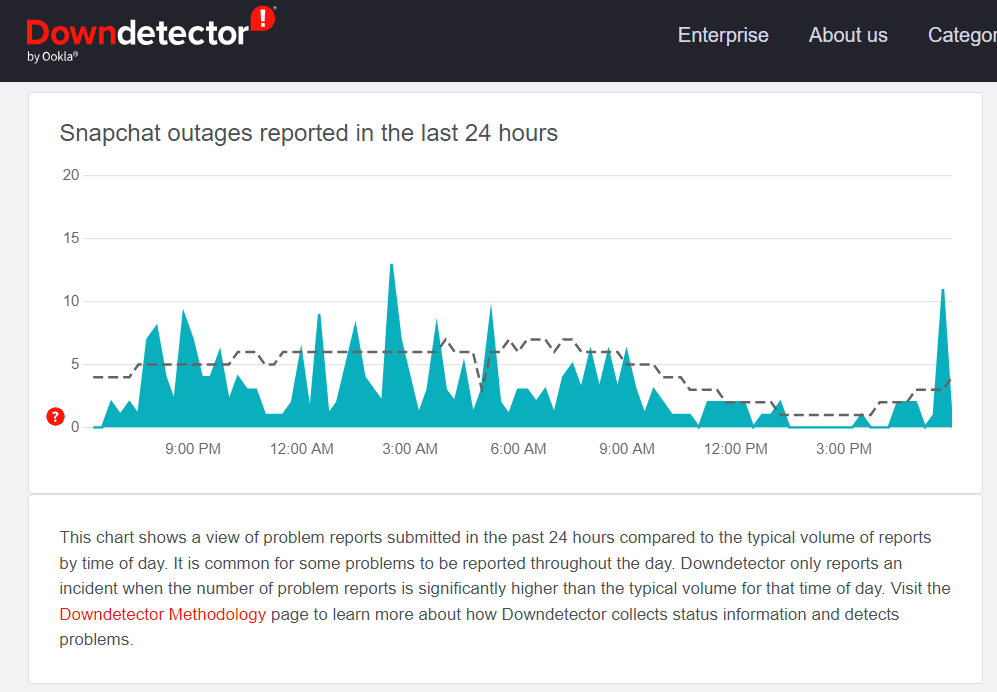
حالة الخادم حاسمة لأداء التطبيق، وقد تنبع المشاكل داخل Snapchat من مشاكل في الخادم. إذا كان الأمر كذلك، فإن الخيار الوحيد هو الانتظار حتى تعود الخوادم للعمل. تأكد من مشاكل الخادم عن طريق التحقق من موقع Downdetector لمعرفة حالة Snapchat.
4. إعادة تشغيل جهازك
يمكن أن تؤدي إعادة تشغيل الجهاز إلى حل أخطاء التطبيق أو أعطاله البسيطة. إذا كنت تشك في أن خطأ برمجي أو في النظام يسبب خطأ Snapchat SS06، فقد يكون هذا علاجًا فعالًا عن طريق إعادة تعيين جميع عمليات الجهاز.
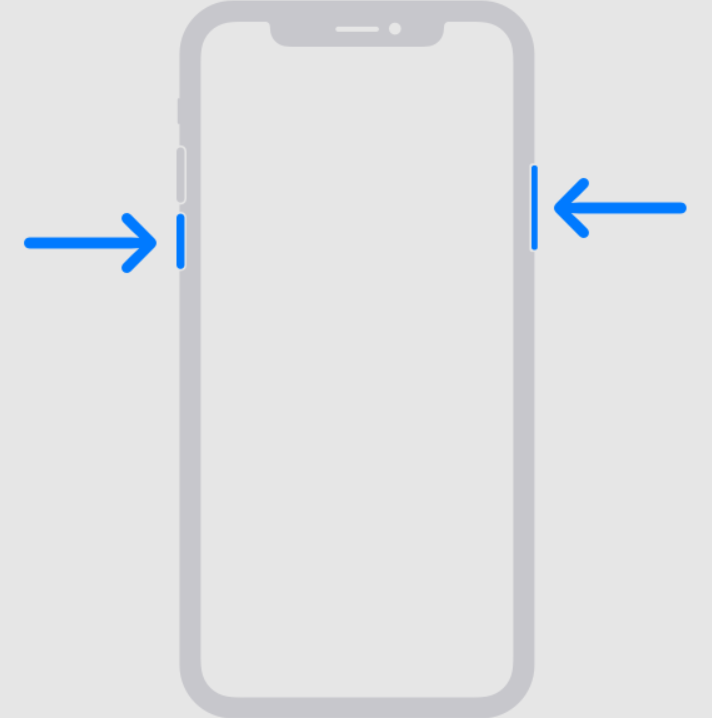
- اضغط مع الاستمرار على الزر الجانبي وأحد أزرار التحكم بالصوت حتى يظهر شريط تمرير إيقاف التشغيل.

- اسحب لإيقاف تشغيل جهاز iPhone الخاص بك.
- بعد الانتظار لبضع ثوانٍ، اضغط مع الاستمرار على الزر الجانبي لإعادة التشغيل. ابحث عن شعار Apple كعلامة على أن جهاز iPhone الخاص بك قيد إعادة التشغيل.
لمستخدمي Android:
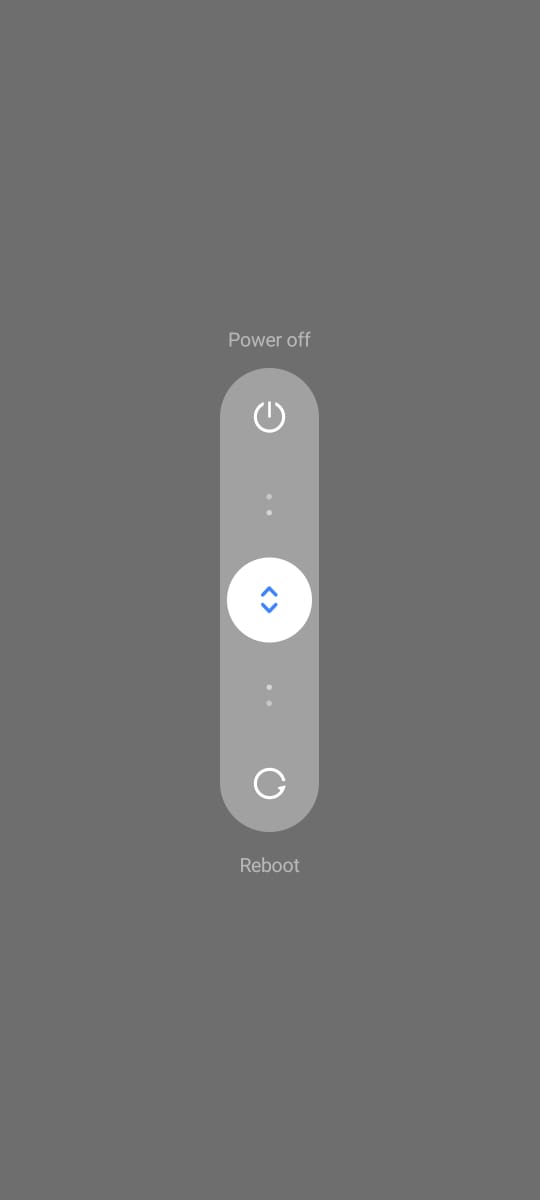
- اضغط مطولاً على زر الطاقة حتى يظهر شريط تمرير إيقاف التشغيل.
- اسحب لإيقاف تشغيل الجهاز.

- بمجرد إيقاف تشغيل الجهاز، اضغط على زر الطاقة مرة أخرى لإعادة التشغيل.
- بعد إعادة التشغيل، تحقق مما إذا تم حل المشكلة مع Snapchat.
5. تفريغ تطبيق Snapchat (لأجهزة iPhone)
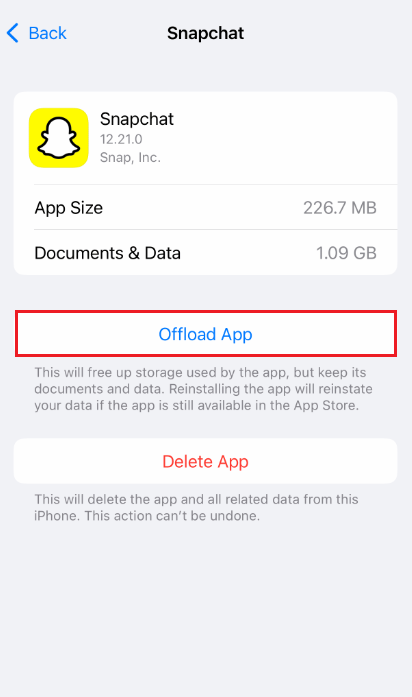
يمكن أن تتلف بيانات ذاكرة التخزين المؤقت وتؤثر على أداء التطبيق. قد يساعد مسح ذاكرة التخزين المؤقت في حل أخطاء مثل SS06. نظرًا لأن أجهزة iPhone لا تحتوي على طريقة مباشرة لمسح ذاكرة التخزين المؤقت، فإن تفريغ التطبيق يمكن أن يكون مفيدًا.
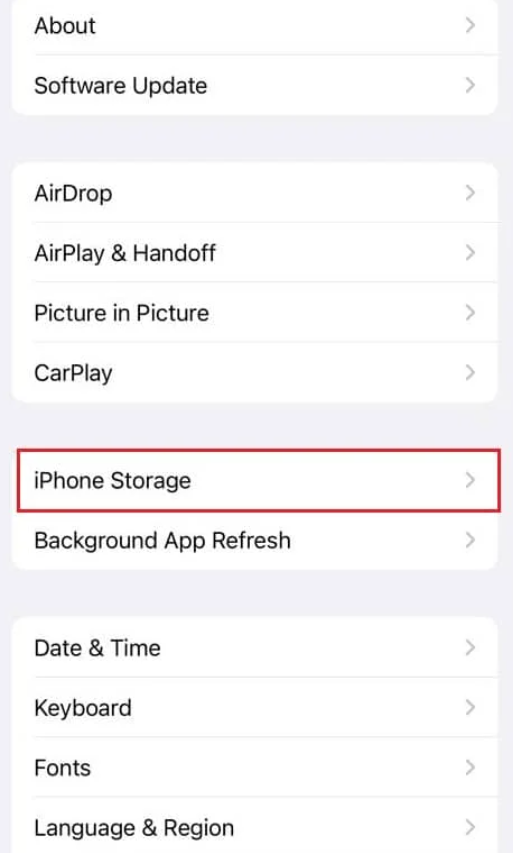
- انتقل إلى الإعدادات واختر عام.
- مرر لأسفل إلى مساحة تخزين iPhone وابحث عن Snapchat.

- اضغط على Snapchat واختر تفريغ التطبيق.

6. تحديث تطبيق Snapchat
يعد استخدام أحدث إصدار من Snapchat أمرًا بالغ الأهمية لتجنب الأخطاء. غالبًا ما تحتوي تحديثات التطبيقات على إصلاحات للأخطاء وميزات جديدة. قم بتحديث Snapchat من خلال هذه الخطوات:
لأجهزة iPhone:
- ادخل إلى App Store واضغط على أيقونة ملفك الشخصي.
- مرر لأسفل إلى التحديثات التلقائية القادمة وابحث عن Snapchat.
- اضغط على زر تحديث بجوار Snapchat.
لأجهزة Android:
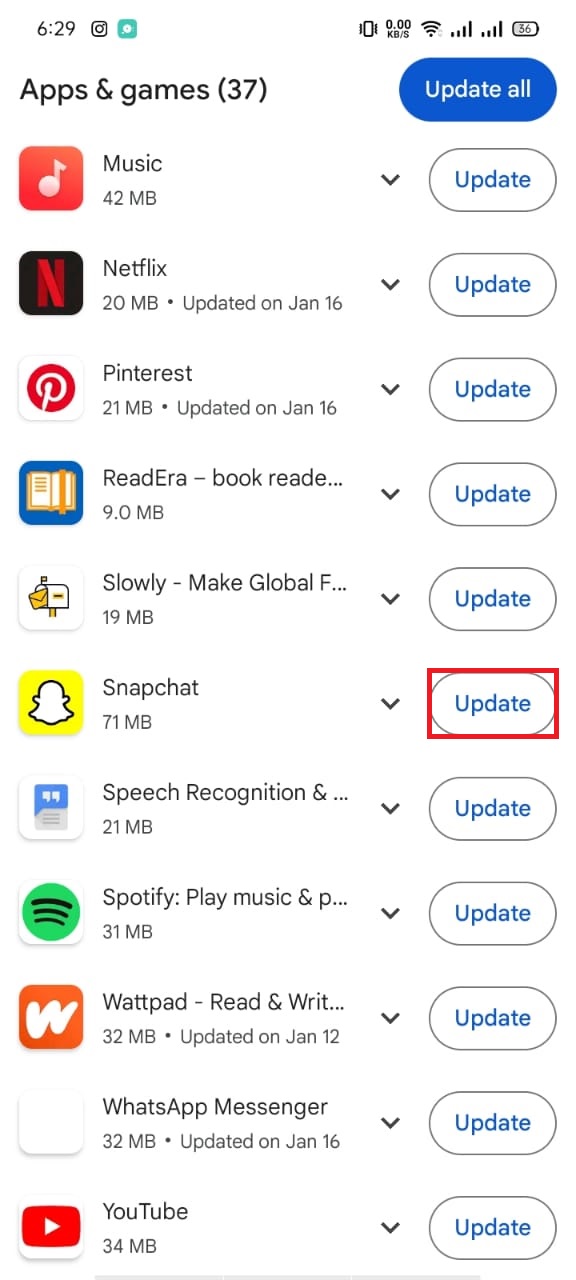
- افتح Play Store.
- اضغط على أيقونة ملفك الشخصي واختر إدارة التطبيقات والجهاز.
- اختر التحديثات المتاحة.
- إذا كان هناك تحديث مدرج لـ Snapchat، فاضغط على تحديث بجواره.

7. إلغاء تثبيت تطبيق Snapchat وإعادة تثبيته
يمكن أن يؤدي إلغاء تثبيت Snapchat ثم إعادة تثبيته إلى بداية جديدة للتطبيق، مما يقضي على الأخطاء والمشاكل. إليك كيفية المتابعة لكل نوع جهاز.
لأجهزة iPhone:
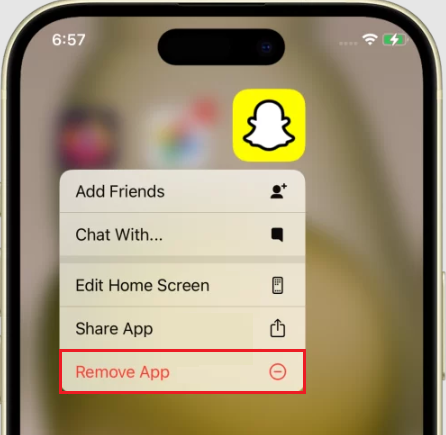
- اضغط مع الاستمرار على أيقونة تطبيق Snapchat حتى تظهر قائمة التحديد.
- اضغط على إزالة التطبيق.

- أكد بالضغط على حذف التطبيق.
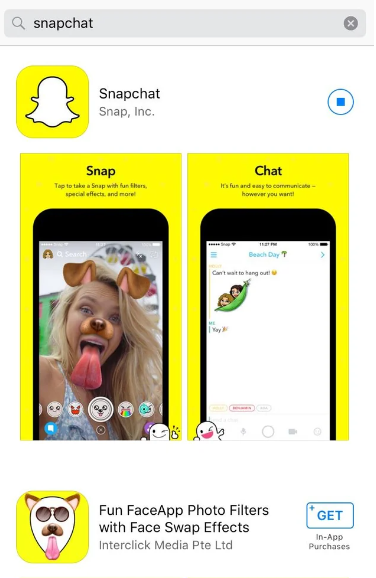
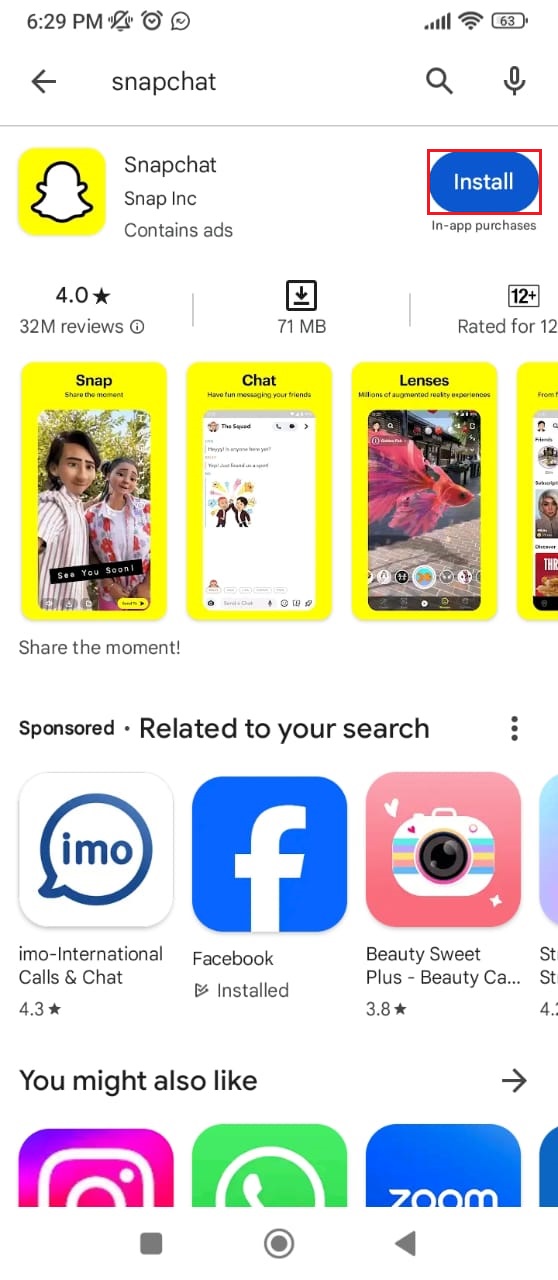
- لإعادة التثبيت، افتح App Store، وابحث عن ‘snapchat’، ثم اضغط على تنزيل بجوار Snapchat.

لأجهزة Android:
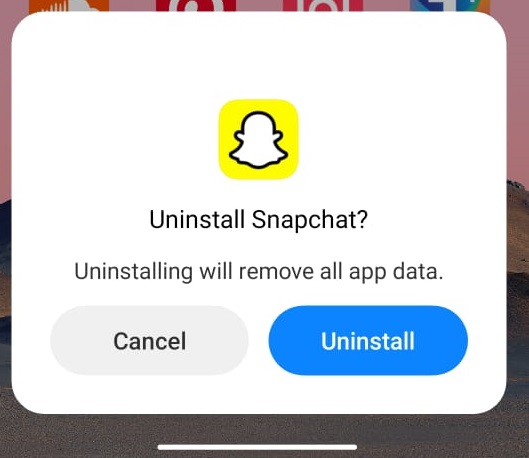
- اضغط مطولاً على تطبيق Snapchat حتى تظهر الخيارات.
- اختر Uninstall (إلغاء التثبيت) وتأكيد الحذف.

- لإعادة التثبيت، انتقل إلى Play Store، وابحث عن ‘snapchat’، ثم انقر على Install (تثبيت).

8. تسجيل الدخول إلى حسابك باستخدام نسخة الويب من Snapchat
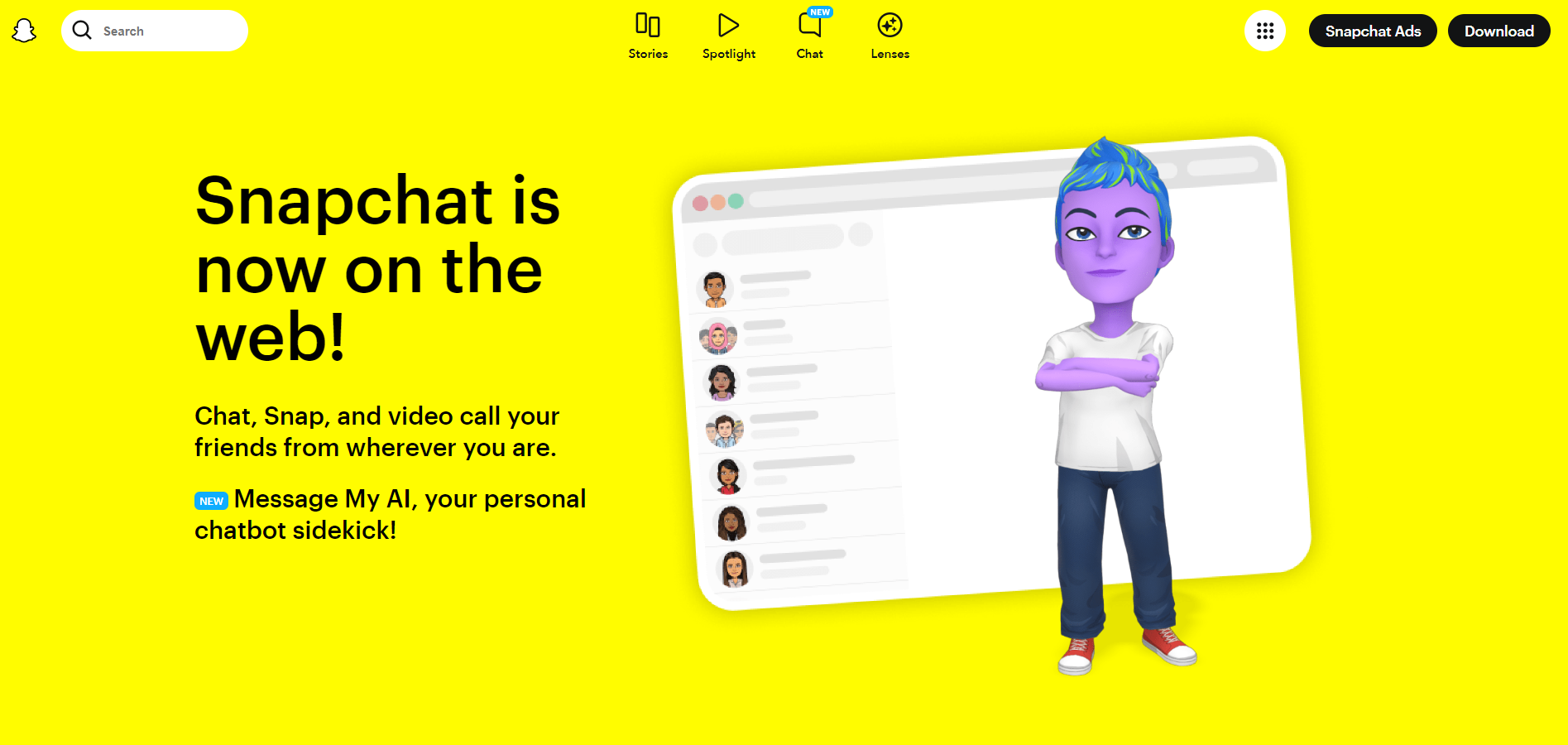
أخيرًا، قد توفر نسخة الويب من Snapchat حلاً بديلاً. إذا تمكنت من الوصول إلى حسابك واستخدام جميع الميزات على الويب، فمن المحتمل أن يكون خطأ SS06 مقتصرًا على تطبيق الهاتف المحمول.
Comments are closed.