
كيف تصل إلى كمبيوتر عملك وأنت في المنزل
اعمل بمرونة من أي مكان! تعرّف على كيفية الوصول الآمن لجهاز الكمبيوتر الخاص بعملك من المنزل. احصل على نصائح لـ Windows و Mac لإنتاجية أعلى.

أهم ما تحتاج إلى معرفته
- لتفعيل الوصول عن بُعد، يجب أولاً السماح بالاتصالات عن بُعد على كمبيوتر العمل عبر إعدادات النظام وتحديد خيار “Allow remote connections to this computer”.
- لتعزيز الأمان، يُنصح بتحديد خيار “Allow connections only from computers running Remote Desktop with Network Level Authentication” عند إعداد الوصول عن بُعد.
- للتحكم، استخدم تطبيق Remote Desktop Connection وأدخل اسم أو عنوان IP لكمبيوتر العمل، مع إمكانية الاتصال من أنظمة تشغيل مثل Linux أو Mac OS إلى مضيف Windows.
ملاحظات أساسية
- يُعد الوصول إلى جهاز الكمبيوتر المكتبي من المنزل أمرًا ضروريًا إذا كنت ترغب في الوصول إلى موارده أو إجراء صيانة عليه.
- يجب عليك التفكير في تغيير الإعدادات على جهاز الكمبيوتر البعيد للسماح بالاتصالات الخارجية.
- سيؤدي استخدام Remote Desktop Connection على جهاز الكمبيوتر المنزلي إلى إنشاء الارتباط بجهاز الكمبيوتر الخاص بالعمل.
- أيضًا، قد تتضمن أفضل طريقة للوصول إلى جهاز كمبيوتر العمل من المنزل استخدام تطبيق سطح مكتب بعيد تابع لجهة خارجية.

بينما يضطر الكثير منا للعمل من المنزل، يصبح من الواضح تمامًا سبب رغبتك في الوصول إلى كمبيوتر العمل الخاص بك من المنزل.
يتيح لك اتصال سطح المكتب البعيد الوصول إلى جميع مواردك وحتى صيانة جهاز الكمبيوتر الخاص بالعمل، وسيوضح لك دليلنا أدناه بالضبط بعض الطرق للقيام بذلك.
كما سترى أدناه، نتناول في هذه المقالة تطبيق Remote Desktop Connection المدمج في Windows 10، ونقترح أيضًا تطبيقًا تابعًا لجهة خارجية للحصول على نتائج أسرع.
كيف يمكنني الاتصال بكمبيوتر العمل الخاص بي من المنزل؟
1. استخدام اتصالات سطح المكتب البعيد
-
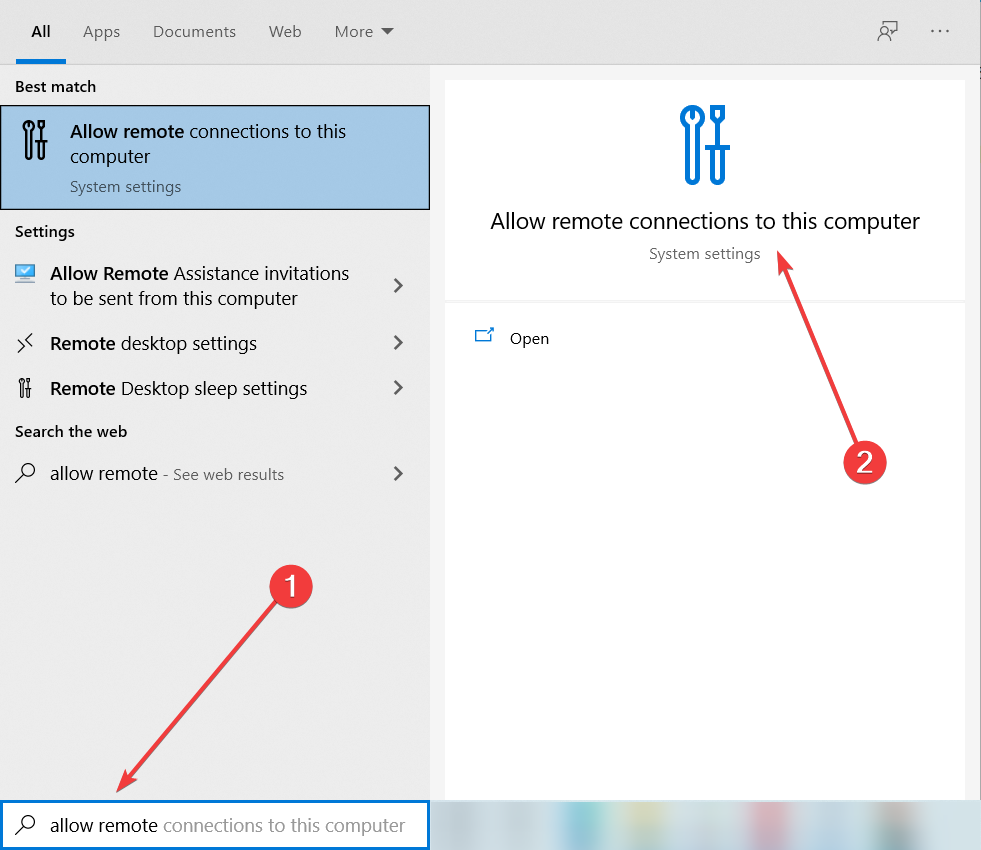
- 1. أولاً، يجب عليك تفعيل الوصول عن بُعد على جهاز الكمبيوتر البعيد. هذه خطوة أساسية لتهيئة الجهاز لقبول الاتصالات عن بُعد. للبدء، اضغط على مفتاح Windows + S، ثم اكتب allow remote في مربع بحث Windows الذي يظهر.
- 2. انقر على خيار Allow remote connections to this computer.
![السماح بالاتصالات عن بُعد في بحث Windows]()
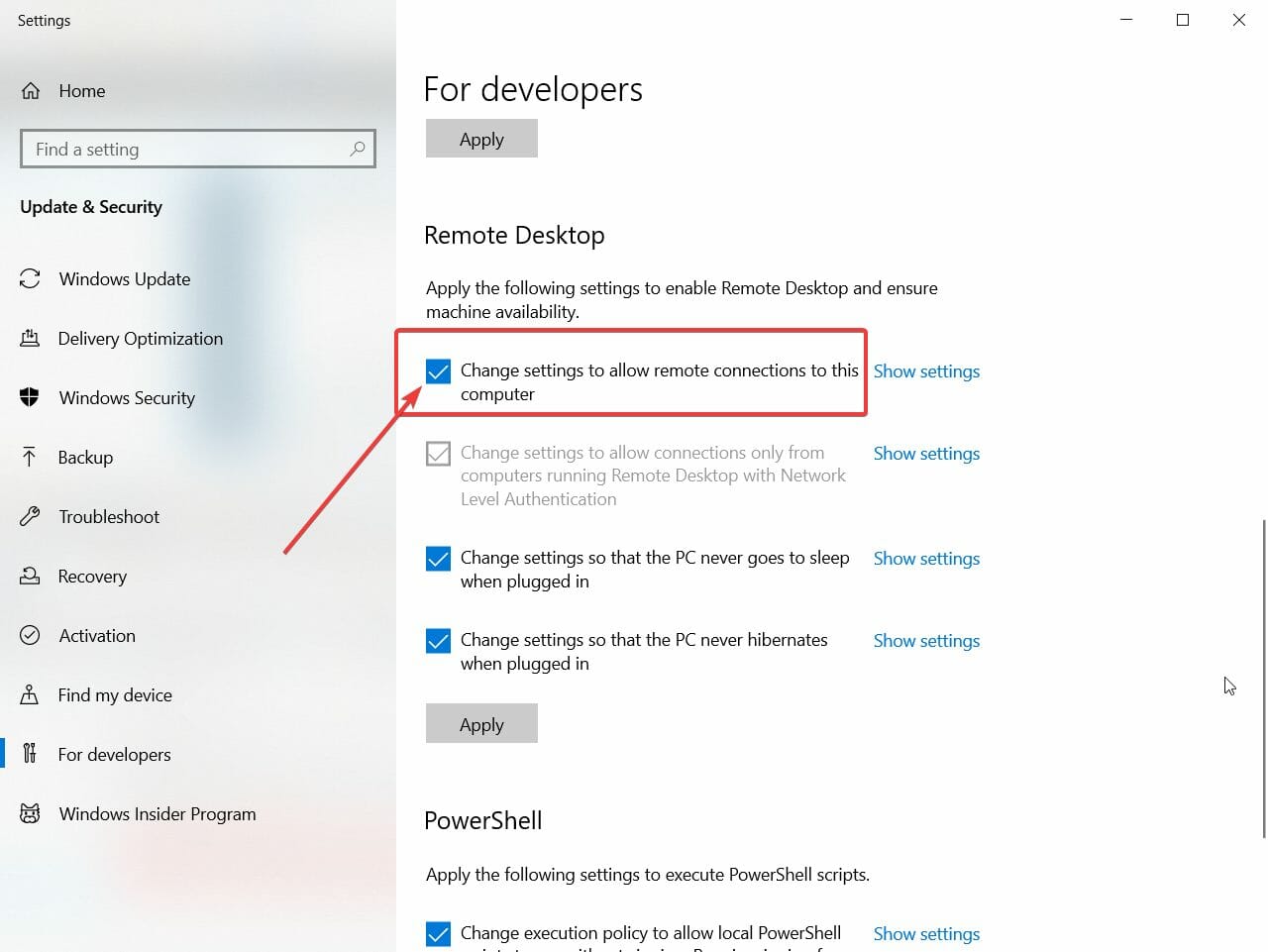
- 3. في النافذة التالية، مرر للأسفل وتأكد من تحديد خيار Change settings to allow remote connections to this computer.
![تفعيل خيار Change settings to allow remote connections to this computer]()
- 4. بعد ذلك، انقر على خيار Show settings option الموجود بجانبه.
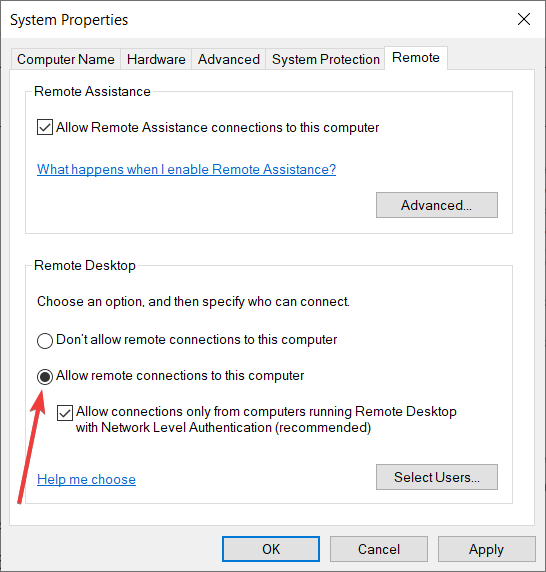
- 5. في النافذة التالية، حدد خيار Allow remote connections to this computer. ستُطالب أيضًا بتغيير إعدادات السبات (hibernation) من إعدادات الطاقة لضمان عدم دخول جهاز الكمبيوتر في وضع السكون.
![إعداد السماح بالاتصالات عن بُعد في Windows 10]()
- 6. لمزيد من الأمان، حدد خيار Allow connections only from computers running Remote Desktop with Network Level Authentication (recommended).
- 7. يمكنك أيضًا تحديد المستخدمين الذين يمكنهم الوصول إلى جهاز الكمبيوتر الخاص بك بالنقر على زر Select Users.
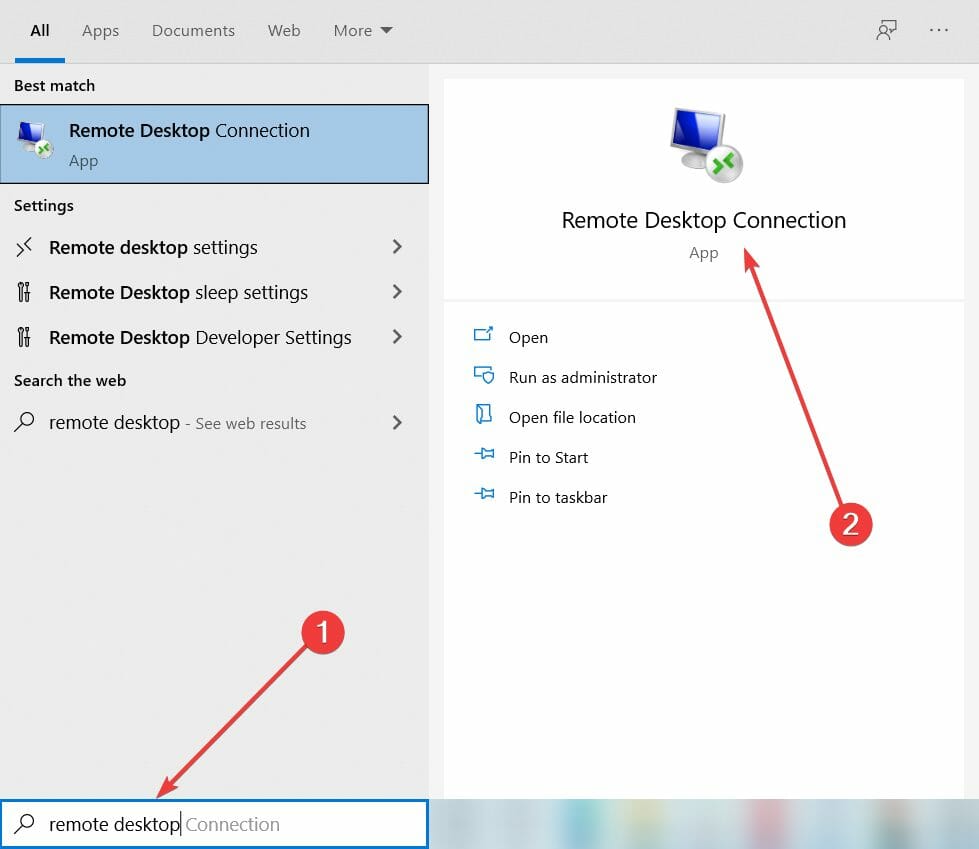
- 8. اضغط على مفتاح Windows + S واكتب remote desktop.
- 9. اختر Remote Desktop Connection من النتائج.
![الوصول إلى اتصالات سطح المكتب البعيد]()
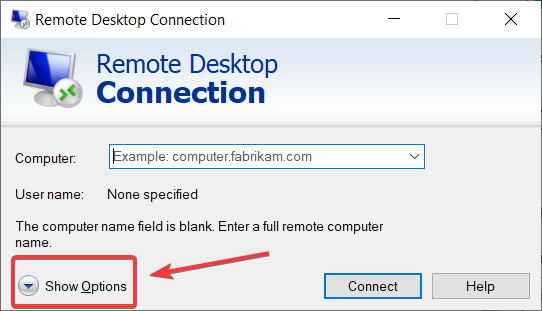
- 10. انقر على زر Show Options.
![إظهار خيارات اتصال سطح المكتب البعيد]()
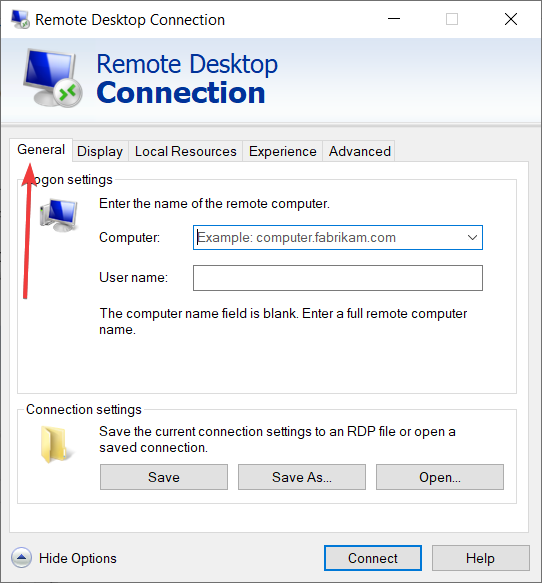
- 11. في علامة التبويب General، اكتب اسم أو عنوان IP لجهاز الكمبيوتر الذي ترغب في الاتصال به. يمكنك أيضًا تحديد اسم المستخدم للشخص الذي سيقوم بالاتصال في الأسفل.
![علامة التبويب General لاتصال سطح المكتب البعيد]()
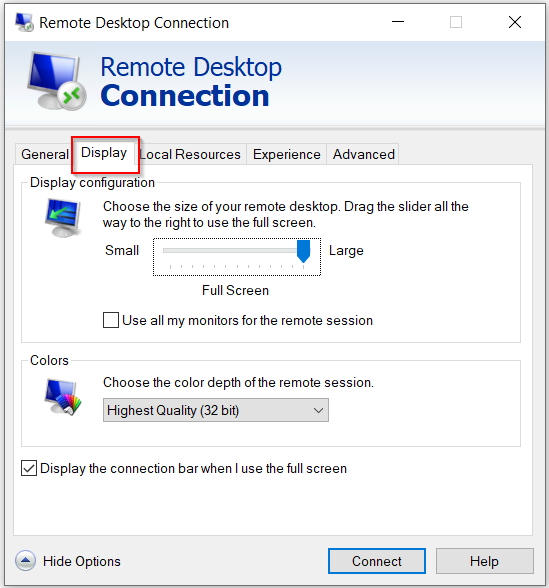
- 12. يمكنك تحديد حجم نافذة سطح المكتب البعيد وعمق الألوان من قسم Display.
![علامة التبويب Display لاتصال سطح المكتب البعيد]()
- 13. يمكنك استعراض جميع علامات التبويب لتغيير وتكوين العديد من الموارد من جهاز الكمبيوتر البعيد.
- 14. بعد الانتهاء من التكوين، انقر على زر Connect.
يمكنك الوصول إلى جهاز الكمبيوتر الخاص بعملك من المنزل عبر Remote Desktop Connection. أولاً، تحتاج إلى السماح باتصالات سطح المكتب البعيد على جهاز كمبيوتر العمل، ثم يمكنك الاتصال به من جهاز الكمبيوتر المنزلي الخاص بك.
لا يقتصر Remote Desktop Connection على منصة Windows فحسب؛ بل يمكنك الاتصال بمضيف Windows باستخدام أنظمة Linux أو Mac OS، لذا لا تتردد في تجربته.
2. استخدم تطبيقًا مخصصًا من طرف ثالث للوصول عن بُعد إلى كمبيوتر عملك
بينما يؤدي Remote Desktop Connection المدمج في Windows الغرض، إلا أن هناك العديد من الإعدادات والتعديلات التي يجب الاهتمام بها قبل الاتصال بالكمبيوتر البعيد.
قد تكون هذه مهمة شاقة، والكثير من الأخطاء قد تحدث عند محاولة الاتصال بالكمبيوتر البعيد. لهذا السبب، نوصي بالنظر في استخدام أداة من طرف ثالث أسهل بكثير في الاستخدام للاتصال بـ كمبيوتر عملك من المنزل.
باستخدام أداة مشاركة الشاشة هذه، يمكنك الحصول على تحكم كامل في الاجتماعات عن بُعد والوصول إلى الملفات أو التطبيقات التي تحتاجها من جهاز آخر. كما تتوفر لديك ميزات الدعم عن بُعد كلما احتجت إليها.
نأمل أن تكون قد اطلعت على حلولنا، والآن تعرف كيفية الوصول إلى كمبيوتر عملك من المنزل في Windows 10.
بالطبع، يمكن تطبيق ذلك بالعكس؛ فباتباع نفس الخطوات، ستتمكن من الوصول إلى الكمبيوتر المنزلي من العمل.
لدينا قائمة كاملة بـ أفضل حلول سطح المكتب البعيد التي يمكنك تجربتها واختيار الأنسب لك. إذا كان لديك أي اقتراحات أخرى، فلا تتردد في استخدام قسم التعليقات أدناه.
نأمل أن تكون قد تمكنت من الوصول إلى كمبيوتر عملك من المنزل باستخدام دليلنا. أخبرنا في قسم التعليقات أدناه إذا كان لديك أي أسئلة.
Comments are closed.