
10 حيل ضرورية لكل مستخدم MacBook Air
هل أنت مستخدم لـ MacBook Air؟ اكتشف 10 حيل ذكية ستغير تجربتك تمامًا! حسّن الأداء وزد الإنتاجية بسهولة. انقر لتعرف المزيد الآن.

💡 أبرز النقاط الرئيسية (ملخص تنفيذي)
- تقدم المقالة حلولاً عملية لتعزيز تجربة استخدام جهاز MacBook Air، مما يساعد المستخدمين على استغلال إمكانياته الكاملة وتحسين إنتاجيتهم اليومية.
- تركز الحيل المقدمة على استغلال الميزات المدمجة في نظام macOS لتحسين أداء الجهاز، إطالة عمر البطارية، وتسريع المهام اليومية بكفاءة عالية.
- يُنصح بتطبيق هذه الحيل بشكل منهجي وتجربة كل منها لتحديد الأنسب لنمط استخدامك الشخصي، مما يضمن تحقيق أقصى استفادة من جهازك.
📌 جدول المحتويات
- كيف يحسن قرص SSD خارجي أداء MacBook Air ويمنع التعليق؟
- كيف تسرع شحن جهاز MacBook Air الخاص
- كيف تدير الحافظة (Clipboard) على MacBook لتحسين الإنتاجية؟
- كيف تنظم النوافذ على Mac لتحسين سير عملك؟
- لماذا يجب استخدام Safari لتصفح آمن وخاص على MacBook؟
- كيف تتصفح الإنترنت بدون إعلانات مزعجة على Mac؟
- كيف تجعل مكالمات الفيديو أوضح على MacBook؟ استخدم عزل الصوت!
- كيف تتجنب الإحراج في مكالمات الفيديو على MacBook؟ قم بتعطيل “التفاعلات”!
- كيف تزيد عدد بصمات الأصابع لـ Touch ID على MacBook؟
يُعد جهاز MacBook Air من Apple قيمة رائعة، حتى بعد أن رفعت الشركة سعره بشكل ملحوظ. يقدم Air أفضل ما في العالمين: إنه حاسوب محمول خفيف الوزن مزود بشريحة Apple قوية، دون التكلفة الإضافية التي تأتي مع ميزات خط “Pro” الخاص بالشركة. يمكن لمعظمنا الاعتماد على جهاز Air — إن لم يكن Neo — وهذا يفسر سبب امتلاك الكثير منا لهذه الأجهزة واستخدامها يوميًا.
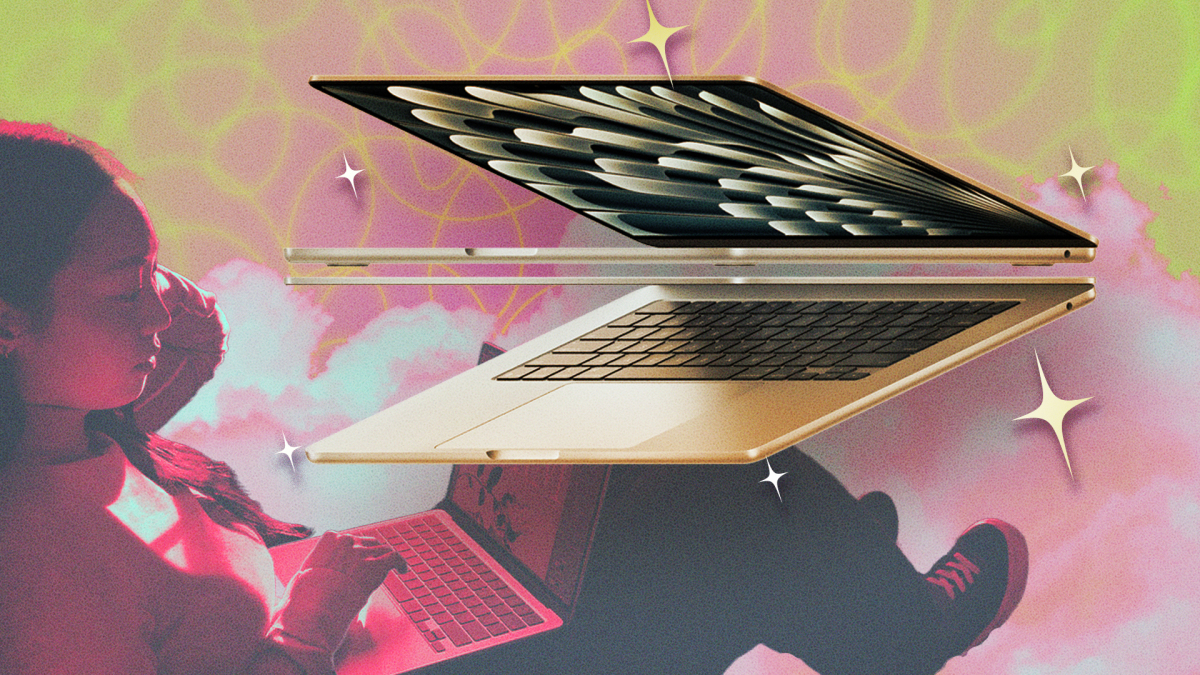
على الرغم من أنك تستطيع إنجاز الكثير باستخدام جهاز Air بمجرد إخراجه من الصندوق، إلا أن هناك الكثير من الطرق لدفع هذا الجهاز إلى أقصى حدوده. أدناه، قمت بتجميع 10 حيل ونصائح وتكتيكات من شأنها أن تساعدك على تحقيق أقصى استفادة من حاسوب Apple المحمول الخاص بك.
كيف يحسن قرص SSD خارجي أداء MacBook Air ويمنع التعليق؟
لتحسين أداء جهاز MacBook Air وتجنب البطء أو التعليق، يُنصح بشدة باقتناء قرص تخزين SSD خارجي، خاصة إذا كان جهازك من الطراز الأساسي بسعة 256 جيجابايت.
إذا كنت قد اشتريت جهاز MacBook Air بسعة تخزين قصوى، فقد لا تحتاج إلى هذه الحيلة. ومع ذلك، إذا كنت، مثل الكثيرين منا، قد اشتريت طراز MacBook Air الأساسي — خاصة عندما كانت Apple لا تزال تبدأ الأجهزة بسعة 256 جيجابايت — فستحتاج إلى التفكير في قرص SSD خارجي.
إن وجود مساحة تخزين إضافية مفيد دائمًا، لكن هذا ليس الدافع الوحيد وراء هذه الحيلة. بإضافة قرص SSD إلى إعدادك، فإنك تقلل بشكل كبير من فرصة دفع مساحة تخزين MacBook Air إلى أقصى حدودها، مما يساعده بدوره على العمل بشكل أفضل. مثل جميع أجهزة الكمبيوتر، يحتاج جهاز MacBook Air الخاص بك إلى قدر معين من مساحة التخزين المتاحة للعمل بشكل صحيح. إذا كان جهاز MacBook الخاص بك يحتوي أيضًا على ذاكرة وصول عشوائي (RAM) محدودة، فسوف يستفيد من قرص SSD لـ “ذاكرة التبادل” (swap memory). كلما اقتربت من امتلاء القرص، زادت فرصة حدوث تباطؤ أو أعطال.
نظرًا للطلب العالمي على الذاكرة والتخزين، أصبحت أقراص SSD الخارجية أغلى مما كانت عليه في السابق، ولكن لا يزال بإمكانك العثور على صفقات جيدة لترقية إعدادك. على سبيل المثال، يمكنك الحصول على هذا الخيار بسعة 2 تيرابايت من Seagate. مقابل 145 دولارًا، يمكنك مضاعفة سعة التخزين المتاحة لجهاز MacBook Air الخاص بك ثماني مرات، مما يضمن حصوله على المساحة الحرة على محرك الأقراص الداخلي التي يحتاجها للحصول على الأداء الأمثل.
كيف تسرع شحن جهاز MacBook Air الخاص
لا توجد طريقة لمنع شيخوخة البطارية بشكل كامل، ولكن يمكنك إبطاء هذه العملية عن طريق تقليل عدد دورات الشحن التي تتعرض لها البطارية. من أسهل الطرق لتحقيق ذلك هي تحديد نسبة معينة لشحن البطارية أثناء توصيلها بالطاقة، مما يمنعها من الشحن الزائد عندما لا تحتاج إلى تلك الطاقة الإضافية. يحاول جهاز MacBook Air القيام بذلك تلقائيًا من خلال ميزة تسمى “الشحن المحسّن للبطارية” (Optimized Battery Charging)، والتي تحلل كيفية استخدامك لجهازك لتحديد حدود الشحن وفقًا لذلك. يمكنك تجاوز هذه العمليات التلقائية وتحديد حد الشحن الخاص بك. بهذه الطريقة، يمكنك اختيار تحديد الشحن بنسبة 80% طوال الوقت، بحيث بغض النظر عن المدة التي يبقى فيها جهاز MacBook الخاص بك متصلاً بالشاحن، فإنه لا يتجاوز 80% تقريبًا — باستثناء الشحن العرضي إلى 100% لـ “تقديرات دقيقة لحالة شحن البطارية”.
ولكن هذا قد يكون تفصيليًا بعض الشيء. النقطة المهمة هي أنه يمكنك تحديد حدود الشحن في أي مكان من 80% إلى 95% لمنع بطارية جهاز Mac الخاص بك من الشحن عندما لا ترغب في ذلك. إليك كيفية القيام بذلك: افتح إعدادات النظام (System Settings)، ثم اختر البطارية (Battery). هنا، انقر على أيقونة (i) بجانب “الشحن” (Charging)، ثم اضبط شريط التمرير بجانب “حد الشحن” (Charge Limit).
كيف تدير الحافظة (Clipboard) على MacBook لتحسين الإنتاجية؟
النسخ واللصق عملية بسيطة ومباشرة: تقوم بتحديد شيء ما، نسخه، ثم لصقه في مكان آخر. ولكن إذا كنت تقضي الكثير من الوقت على جهاز MacBook في النسخ واللصق، فأنت تعلم أن الأمر قد يصبح مملًا ومستهلكًا للوقت التنقل ذهابًا وإيابًا في كل مرة تريد فيها نسخ شيء جديد. هنا يأتي دور: مديري الحافظة (Clipboard Managers). هذه الأدوات ضرورية للمستخدمين الذين يكثرون من النسخ واللصق، حيث تحفظ سجلًا لكل ما تقوم بنسخه على جهاز Mac الخاص بك. عندما تحتاج إلى استرداد شيء ما، تقوم بفتح مدير الحافظة، النقر على العنصر المطلوب، ثم لصقه، مما يلغي الحاجة إلى التبديل بين النوافذ طوال اليوم.
بالنسبة لي، مدير الحافظة الخاص بي ضروري، وقد استخدمت واحدًا لأكثر من عقد من الزمان. بينما كان عليك الاعتماد على تطبيقات الطرف الثالث لسنوات على Mac، حاولت Apple تطبيق مدير حافظة خاص بها مع نظام macOS 26 عن طريق تضمين قائمة الحافظة في Spotlight. لقد حاولت استبدال مدير الحافظة الخاص بي من طرف ثالث بهذا الحل الأصلي، ولكن في رأيي، إنه مرهق ومحدود للغاية. هناك الكثير من الخيارات المتاحة، ولكن خياري المفضل هو CopyClip. إنه مجاني ويعمل من شريط القائمة، لذا فإن سجل الحافظة بالكامل متاح من أي مكان في macOS.
كيف تنظم النوافذ على Mac لتحسين سير عملك؟
على الجانب الآخر، كان مدير النوافذ (Window Manager) لا غنى عنه بالنسبة لي عند العمل عبر نوافذ متعددة في وقت واحد. إذا كنت تستخدم النوافذ جنبًا إلى جنب على جهاز Mac الخاص بك، فلا يجب عليك سحب وإفلات النوافذ مرة أخرى — فمدير النوافذ الجيد سيتيح لك تثبيت النوافذ بسرعة في مكانها باستخدام اختصارات لوحة المفاتيح. أستخدم هذه الطريقة بشكل متكرر عند الكتابة: أثبت محرر النصوص الخاص بي على نصف الشاشة، ومصادري على اليمين. إذا كانت لديك شاشة كبيرة بما يكفي، فقد ترغب حتى في تقسيم النوافذ إلى أثلاث — أتخيل أن وجود تطبيقات الدردشة الخاصة بي في الجزء الثالث سيكون مفيدًا جدًا أيضًا.
مرة أخرى، لسنوات كان عليك اختيار تطبيق من طرف ثالث للحصول على هذه الميزات على macOS. ولكن في السنوات الأخيرة، أضافت Apple أيضًا نظامًا جديدًا لإدارة النوافذ. يمكنك الآن التمرير فوق الزر الأخضر في أي نافذة للكشف عن خيارات تغيير الحجم السريع، ولكن يجب عليك بالتأكيد استخدام اختصارات لوحة المفاتيح بدلاً من ذلك. إنه يعمل بالتأكيد بشكل أفضل من مدير الحافظة في Spotlight، وأشجعك على تجربته إذا لم تستخدم مدير نوافذ من قبل.
ولكن، مرة أخرى، ما زلت أفضل تطبيقات الطرف الثالث هنا. أجد اختصارات لوحة المفاتيح بها بعض الأخطاء أحيانًا، وبعض اختصارات التطبيقات تتجاوز اختصارات macOS، لذلك ينتهي بك الأمر بفعل أشياء لا تقصدها. هناك الكثير من الخيارات لتجربتها، ولكنني استخدمت Magnet لسنوات. يكلف 4.99 دولار، ولكنني بالتأكيد حصلت على قيمة أموالي، وهو بالتأكيد الخيار لأي شخص يحتاج إلى المزيد من الخيارات مما يمكن أن يقدمه حل macOS المدمج — مثل تقسيم النوافذ إلى أثلاث. قبل الالتزام، جرب الاختصارات المدمجة، وانظر ما إذا كنت تحب تحريك النوافذ باستخدام لوحة المفاتيح.
لماذا يجب استخدام Safari لتصفح آمن وخاص على MacBook؟
من أول الأشياء التي يقوم بها معظمنا عند إعداد جهاز كمبيوتر جديد هو تنزيل متصفح من طرف ثالث. متصفح Chrome هو الخيار الأكثر شعبية في العالم، لذلك ربما يكون هو خيارك المفضل أيضًا، ولكنني أرى أنه يجب عليك إعطاء Safari فرصة. يأتي متصفح Apple مع بعض أدوات الخصوصية الرائعة المدمجة، بما في ذلك حظر أدوات التتبع ومنع الإضافات من الوصول إلى سجل التصفح الخاص بك. إذا كان لديك اشتراك في iCloud+، يمكنك استخدام iCloud Private Relay لحماية عنوان IP الخاص بجهاز MacBook الخاص بك من المواقع أثناء التصفح. أجد أيضًا أن Safari أكثر كفاءة بكثير من البدائل مثل Chrome، لذلك ينتهي به الأمر باستهلاك بطارية أقل. يجب علي استخدام عدد قليل من المتصفحات المختلفة في مجال عملي، ولكن في استخدامي الشخصي، أستخدم Safari دائمًا تقريبًا.
كيف تتصفح الإنترنت بدون إعلانات مزعجة على Mac؟
استخدام مانع الإعلانات (Ad Blocker) ضروري لجعل تجربة تصفح الإنترنت أكثر سلاسة وخالية من التشتيت على جهاز Mac الخاص بك.
يعتمد الإنترنت بشكل كبير على الإعلانات، ولكن هذا لا يعني أن عليك التعايش مع كل أنواعها. بينما أدعم المواقع التي تعتمد على الإعلانات كمصدر دخل، إلا أن هذا لا ينطبق على كل زاوية من زوايا الويب. هناك عدد كبير جدًا من الإعلانات المزعجة والخبيثة التي تسعى لجذب نقراتك، مما يجعل تصفح الإنترنت شبه مستحيل بالنسبة لي بدون أداة لحظر الإعلانات. حتى مكتب التحقيقات الفيدرالي (FBI) يوصي باستخدام هذه الأدوات للحفاظ على أمانك عبر الإنترنت.
يُعد استخدام متصفح Safari مع أداة لحظر الإعلانات مزيجًا ممتازًا. فبينما كانت الخيارات محدودة في السابق، أصبحت هناك وفرة منها هذه الأيام، بما في ذلك نسخة من uBlock Origin — على الرغم من أنني أستخدم AdGuard منذ فترة. أوصي بإضافة المواقع التي ترغب في دعمها بالإعلانات إلى القائمة البيضاء، على الرغم من أن بعضها قد يطلب منك ذلك بنفسه. (معظم المواقع ستسمح لك بالمتابعة في القراءة أثناء استخدامك لمانع الإعلانات، لكن بعضها قد يمنع الوصول حتى تقوم بتعطيله).
كيف تجعل مكالمات الفيديو أوضح على MacBook؟ استخدم عزل الصوت!
تتيح لك ميزة عزل الصوت (Voice Isolation) على MacBook تحسين وضوح مكالمات الفيديو بشكل كبير عن طريق تقليل الضوضاء الخلفية والتركيز على صوتك فقط. تُعد هذه الميزة، التي أضافتها Apple في السنوات الأخيرة، ضرورية إذا كنت تجري مكالمات فيديو متكررة على جهاز Mac الخاص بك، سواء للعمل أو عبر FaceTime. فهي تضمن سماع صوتك بوضوح بدلاً من ضوضاء كلبك أو أطفالك أو الأحاديث الجانبية في المقهى. في تجربتي، تعمل هذه الميزة بفعالية مذهلة؛ ففي إحدى المرات، بدأ كلبي بالنباح بشدة على سيارة عابرة أثناء مكالمة، وعندما اعتذرت عن الإزعاج، قوبلت بنظرات حائرة وسؤال “أوه، حقًا؟ لم أسمع شيئًا!”.
لتفعيل عزل الصوت، افتح أي تطبيق لمكالمات الفيديو مثل FaceTime لتنشيط كاميرا MacBook. بعد ذلك، انقر على أيقونة FaceTime في شريط القائمة. ستجد هنا جميع عناصر التحكم في مكالمات الفيديو على مستوى النظام، بما في ذلك “وضع الميكروفون” (Mic Mode) في الأسفل. انقر عليه، ثم اختر “عزل الصوت” (Voice Isolation). (ستجد أيضًا خيار “طيف واسع” (Wide Spectrum)، والذي يقوم بالعكس تمامًا، حيث يبرز جميع الأصوات التي يلتقطها الميكروفون). هذه الميزة متوفرة أيضًا على أجهزة iPhone و iPad، لذا أوصي بشدة بتمكينها على تلك الأجهزة أيضًا. لمزيد من الميزات المفيدة في نظام التشغيل، يُمكنك الاطلاع على 9 ميزات macOS Sequoia يجب أن يعرفها كل مستخدم للـ Mac.
كيف تتجنب الإحراج في مكالمات الفيديو على MacBook؟ قم بتعطيل “التفاعلات”!
لتجنب المواقف المحرجة أثناء مكالمات الفيديو المهمة على جهاز Mac، يُنصح بشدة بتعطيل ميزة “التفاعلات” (Reactions) إذا كانت مفعلة. لقد اعتقد أحدهم في Apple أنه سيكون من الممتع إطلاق تفاعلات متحركة مرتبطة بإيماءات معينة أثناء مكالمات الفيديو: فرفع إبهامك يعرض رسمًا ثلاثي الأبعاد لإيموجي إبهام لأعلى في فقاعة فوق رأسك؛ ورفع علامة السلام يرسل بالونات ترتفع من أسفل الشاشة. هناك عدد من هذه التفاعلات المتاحة، وقد يستمتع البعض باستخدامها. المشكلة، مع ذلك، هي أنها لا تنطبق فقط على FaceTime، بل على جميع تطبيقات مكالمات الفيديو على جهاز Mac الخاص بك. هذا يعني أنه إذا اعتقد نظام macOS أنك ترفع إبهامين، فسيبدأ في إطلاق الألعاب النارية، سواء كنت في مكالمة FaceTime مع صديق، أو مكالمة Teams مع رئيسك. وفر على نفسك بعض المتاعب المستقبلية، وقم بتعطيل هذه الميزة الآن. يمكن أن تساعدك هذه الحيلة في تحسين تجربتك على MacBook، تمامًا مثل الحيل الأخرى التي قد تجدها في مقالاتنا حول مراجعة MacBook Air M4 أو مقارنة MacBook Air M4 مع Surface Pro 11.
كيف تزيد عدد بصمات الأصابع لـ Touch ID على MacBook؟
يمكنك زيادة عدد بصمات الأصابع المخزنة لـ Touch ID على MacBook الخاص بك من ثلاثة إلى ستة عن طريق تسجيل إصبعين في كل إدخال. على نظام macOS، تحصل عادةً على ثلاثة مساحات لتسجيل بصمات الأصابع لـ Touch ID. قد يكون هذا كافيًا لمعظم المستخدمين، ولكن هناك طريقة خفية لمضاعفة عدد البصمات التي يمكنك تسجيلها. تعود هذه الحيلة إلى الأيام التي كان فيها Touch ID هو المعيار على iPhone، قبل أن يحل Face ID محله، ويبدو أن نظام مسح البصمات من Apple لا يزال يدعمها على Mac.
أولاً، افتح “إعدادات النظام” (System Settings)، ثم اختر “Touch ID وكلمة السر” (Touch ID & Password) من القائمة. تحت قسم Touch ID، اختر “إضافة بصمة إصبع” (Add Fingerprint). بمجرد ظهور الماسح الضوئي، قم بمسح إصبعين بدلاً من إصبع واحد فقط. ضع إصبعًا واحدًا على الماسح الضوئي، ارفعه عندما يطلب منك macOS ذلك، ثم ضع الإصبع الثاني، وكرر العملية. بمجرد اكتمال المسح، سيكون لديك بصمتان مخزنتان في إدخال واحد. قم بذلك لجميع الإدخالات الثلاثة، وستتمكن من فتح جهاز Mac الخاص بك بما يصل إلى ستة من أصابعك. هذه الحيلة هي واحدة من النصائح المتقدمة التي يمكن أن تحسن تجربتك مع جهازك، تمامًا مثل كيفية إلغاء النتوء في الأعلى على Macbook وتحويله إلى مركز أنشطة.
Comments are closed.