
حرق أقراص DVD على Windows
هل تريد حرق DVD على Windows؟ اكتشف دليلنا المبسط خطوة بخطوة لنسخ ملفاتك، صورك، وفيديوهاتك الهامة بسهولة وأمان. ابدأ الآن وحافظ على ذكرياتك!

أهم ما تحتاج إلى معرفته
- WinX DVD Author هو أداة مجانية لنسخ مقاطع الفيديو بتنسيقات متعددة على أقراص DVD، مع إمكانية إنشاء قوائم DVD قابلة للتخصيص تتضمن فصولاً وترجمات وموسيقى خلفية.
- يشتمل برنامج WinX DVD Author على أدوات إضافية مثل تنزيل مقاطع فيديو YouTube، ومعالجة سريعة للفيديو، وتحويل الملفات إلى تنسيق VOB، وأدوات لقص الفيديو.
- لنسخ قرص DVD باستخدام WinX DVD Author، أدخل قرصًا فارغًا، اختر “Video DVD Author”، أضف مقاطع الفيديو، وحدد إعدادات العرض (4:3 أو 16:9) مع خيار إلغاء إنشاء قائمة DVD.
نقاط رئيسية
- على الرغم من أن أقراص DVD قد تكون في طريقها للتلاشي من عالم تكنولوجيا المعلومات، إلا أنها لا تزال بديلاً مفيدًا للتخزين المحمول مقارنةً بمحركات أقراص USB المحمولة (الفلاش). هذا الدليل يوضح كيفية التعامل مع أقراص DVD على نظام Windows.
- يشرح هذا الدليل للمستخدمين الذين يمتلكون أجهزة كمبيوتر مزودة بمحركات أقراص ضوئية كيفية حرق مقاطع الفيديو وأنواع الملفات الأخرى على أقراص DVD قابلة للكتابة.
- يمكنك حرق قرص DVD على جهاز كمبيوتر يعمل بنظام Windows 10 باستخدام برامج حرق أقراص DVD المخصصة أو خيار مدمج في النظام.
- إذا كنت تبحث عن حرق الملفات على قرص DVD دون الحاجة إلى برامج خارجية، فيمكنك استخدام File Explorer.
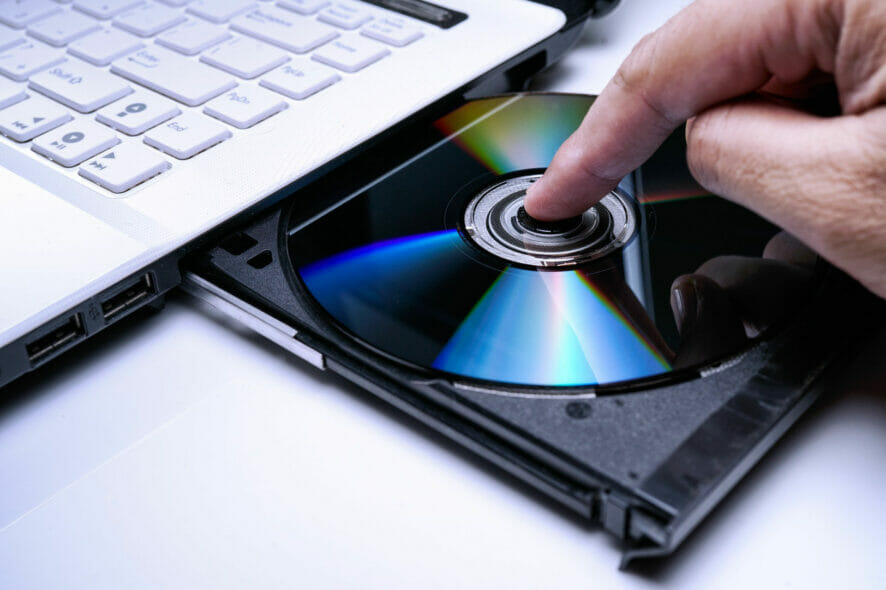
يبدو أن أقراص DVD (القرص الرقمي متعدد الاستخدامات) تتجه نحو الزوال من أجهزة الكمبيوتر، مع الانخفاض الحاد في مبيعات الأقراص خلال السنوات الأخيرة.
يعتمد العديد من المستخدمين الآن على الإنترنت لتنزيل معظم البرامج، مما جعل أقراص البرامج غير ضرورية بشكل متزايد. كما تراجعت أهمية الأقراص لمشاهدة الأفلام بفضل منصات مثل Netflix وغيرها من المنصات المشابهة.
لذا، ليس من المستغرب أن عددًا أقل بكثير من أجهزة الكمبيوتر الجديدة يأتي مزودًا بمحركات أقراص ضوئية هذه الأيام. ومع ذلك، فإن أقراص DVD لم تختفِ تمامًا بعد.
لا يزال العديد من المستخدمين الذين يمتلكون أجهزة كمبيوتر قديمة يستفيدون من محركات الأقراص الضوئية لتشغيل مقاطع الفيديو والموسيقى وأغراض أخرى.
يمكنك أيضًا استخدام قرص DVD قابل للكتابة بنفس طريقة استخدام محرك أقراص USB. فإذا قمت بتهيئة القرص، يمكنك نقل الملفات المخزنة عليه وتعديلها وحذفها من خلال مستكشف الملفات (File Explorer). مما يجعل قرص DVD وسيط تخزين مرنًا.
كيف يمكنني نسخ الملفات على قرص DVD في Windows 10؟
1. استخدم برنامج نسخ أقراص DVD
WinX DVD Author يُعد أداة مجانية لنسخ الأقراص، وهو مثالي لنسخ مقاطع الفيديو على أقراص DVD. يتيح لك هذا البرنامج نسخ مجموعة واسعة من تنسيقات الفيديو على أقراص DVD.
الميزة الرائعة في WinX DVD Author هي أنه يمكنك من إعداد قوائم DVD للأقراص التي تنسخ عليها مقاطع الفيديو. باستخدامه، يمكنك إنشاء قوائم فصول قابلة للتخصيص تتضمن ترجمات وموسيقى خلفية.
بالإضافة إلى ذلك، يشتمل هذا البرنامج أيضًا على أداة لتنزيل مقاطع فيديو YouTube، ويوفر معالجة سريعة للفيديو، ويحول الملفات إلى تنسيق VOB، ويتيح لك استخدام مجموعة واسعة من أدوات قص الفيديو.
1.1 كيفية حرق قرص DVD باستخدام برنامج WinX DVD Author؟
- أدخل قرصًا فارغًا قابلاً للكتابة في قارئ أقراص DVD الخاص بك.
- افتح برنامج WinX DVD Author.
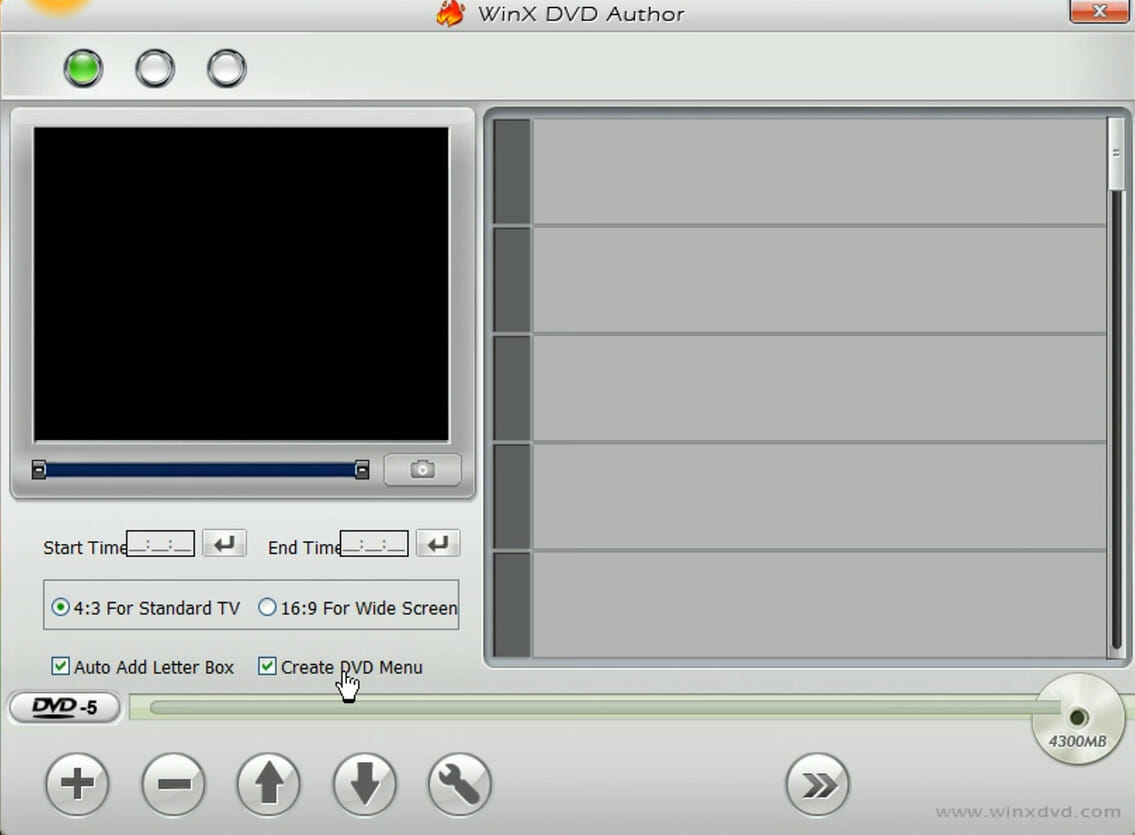
- انقر على Video DVD Author.
![نافذة برنامج WinX DVD Author كيفية حرق قرص DVD على <a href=]() Windows 10″ src=”” data-srcset=”https://windowsreport.com/wp-content/uploads/2020/10/WinX-DVD-Author-set-up-disc-options-1.jpg 1135w, https://windowsreport.com/wp-content/uploads/2020/10/WinX-DVD-Author-set-up-disc-options-1-285×210.jpg 285w, https://windowsreport.com/wp-content/uploads/2020/10/WinX-DVD-Author-set-up-disc-options-1-120×88.jpg 120w, https://windowsreport.com/wp-content/uploads/2020/10/WinX-DVD-Author-set-up-disc-options-1-140×103.jpg 140w, https://windowsreport.com/wp-content/uploads/2020/10/WinX-DVD-Author-set-up-disc-options-1-64×47.jpg 64w”>
Windows 10″ src=”” data-srcset=”https://windowsreport.com/wp-content/uploads/2020/10/WinX-DVD-Author-set-up-disc-options-1.jpg 1135w, https://windowsreport.com/wp-content/uploads/2020/10/WinX-DVD-Author-set-up-disc-options-1-285×210.jpg 285w, https://windowsreport.com/wp-content/uploads/2020/10/WinX-DVD-Author-set-up-disc-options-1-120×88.jpg 120w, https://windowsreport.com/wp-content/uploads/2020/10/WinX-DVD-Author-set-up-disc-options-1-140×103.jpg 140w, https://windowsreport.com/wp-content/uploads/2020/10/WinX-DVD-Author-set-up-disc-options-1-64×47.jpg 64w”> - اضغط على زر +.
- حدد مقطع فيديو لإضافته إلى قرص DVD، ثم انقر على زر Open.
- لإعداد قرص DVD بدون قائمة، ألغِ تحديد مربع الاختيار Create DVD Menu.
- اختر إعداد 4:3 أو 16:9 حسب متطلباتك.
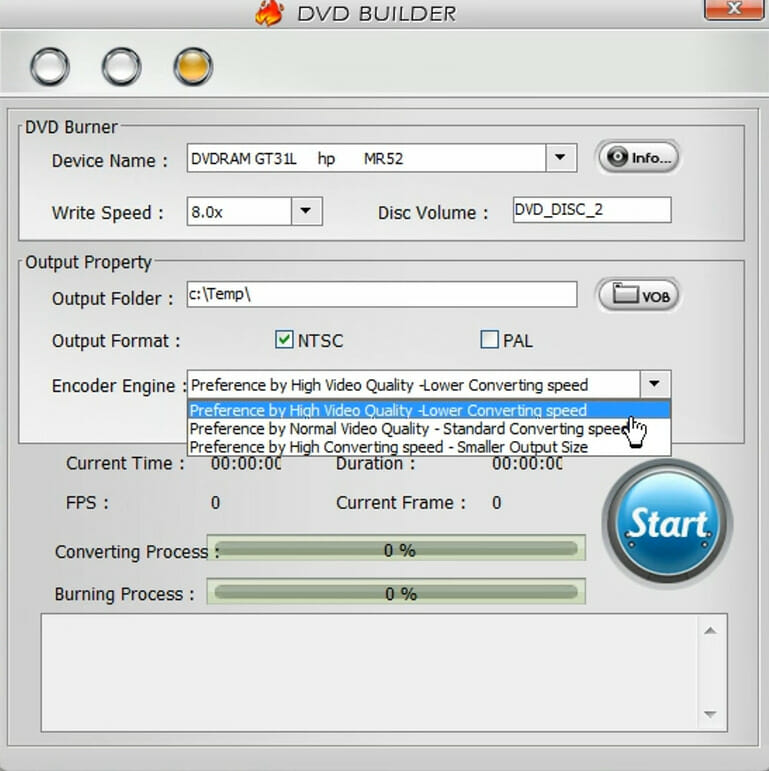
- اضغط على زر Next Step لفتح النافذة الموضحة أدناه مباشرةً.
![نافذة DVD Builder كيفية حرق قرص DVD على <a href=]() Windows 10″ src=”” data-srcset=”https://windowsreport.com/wp-content/uploads/2020/10/DVD-Builder-window3.jpg 769w, https://windowsreport.com/wp-content/uploads/2020/10/DVD-Builder-window3-150×150.jpg 150w, https://windowsreport.com/wp-content/uploads/2020/10/DVD-Builder-window3-209×210.jpg 209w, https://windowsreport.com/wp-content/uploads/2020/10/DVD-Builder-window3-120×120.jpg 120w, https://windowsreport.com/wp-content/uploads/2020/10/DVD-Builder-window3-140×140.jpg 140w, https://windowsreport.com/wp-content/uploads/2020/10/DVD-Builder-window3-64×64.jpg 64w, https://windowsreport.com/wp-content/uploads/2020/10/DVD-Builder-window3-270×270.jpg 270w, https://windowsreport.com/wp-content/uploads/2020/10/DVD-Builder-window3-180×180.jpg 180w, https://windowsreport.com/wp-content/uploads/2020/10/DVD-Builder-window3-70×70.jpg 70w, https://windowsreport.com/wp-content/uploads/2020/10/DVD-Builder-window3-50×50.jpg 50w”>
Windows 10″ src=”” data-srcset=”https://windowsreport.com/wp-content/uploads/2020/10/DVD-Builder-window3.jpg 769w, https://windowsreport.com/wp-content/uploads/2020/10/DVD-Builder-window3-150×150.jpg 150w, https://windowsreport.com/wp-content/uploads/2020/10/DVD-Builder-window3-209×210.jpg 209w, https://windowsreport.com/wp-content/uploads/2020/10/DVD-Builder-window3-120×120.jpg 120w, https://windowsreport.com/wp-content/uploads/2020/10/DVD-Builder-window3-140×140.jpg 140w, https://windowsreport.com/wp-content/uploads/2020/10/DVD-Builder-window3-64×64.jpg 64w, https://windowsreport.com/wp-content/uploads/2020/10/DVD-Builder-window3-270×270.jpg 270w, https://windowsreport.com/wp-content/uploads/2020/10/DVD-Builder-window3-180×180.jpg 180w, https://windowsreport.com/wp-content/uploads/2020/10/DVD-Builder-window3-70×70.jpg 70w, https://windowsreport.com/wp-content/uploads/2020/10/DVD-Builder-window3-50×50.jpg 50w”> - حدد محرك أقراص DVD الخاص بك من القائمة المنسدلة Device Name.
- انقر على زر Start.
 Windows 10″ src=”” data-srcset=”https://windowsreport.com/wp-content/uploads/2020/10/WinX-DVD-Author-set-up-disc-options-1.jpg 1135w, https://windowsreport.com/wp-content/uploads/2020/10/WinX-DVD-Author-set-up-disc-options-1-285×210.jpg 285w, https://windowsreport.com/wp-content/uploads/2020/10/WinX-DVD-Author-set-up-disc-options-1-120×88.jpg 120w, https://windowsreport.com/wp-content/uploads/2020/10/WinX-DVD-Author-set-up-disc-options-1-140×103.jpg 140w, https://windowsreport.com/wp-content/uploads/2020/10/WinX-DVD-Author-set-up-disc-options-1-64×47.jpg 64w”>
 Windows 10″ src=”” data-srcset=”https://windowsreport.com/wp-content/uploads/2020/10/DVD-Builder-window3.jpg 769w, https://windowsreport.com/wp-content/uploads/2020/10/DVD-Builder-window3-150×150.jpg 150w, https://windowsreport.com/wp-content/uploads/2020/10/DVD-Builder-window3-209×210.jpg 209w, https://windowsreport.com/wp-content/uploads/2020/10/DVD-Builder-window3-120×120.jpg 120w, https://windowsreport.com/wp-content/uploads/2020/10/DVD-Builder-window3-140×140.jpg 140w, https://windowsreport.com/wp-content/uploads/2020/10/DVD-Builder-window3-64×64.jpg 64w, https://windowsreport.com/wp-content/uploads/2020/10/DVD-Builder-window3-270×270.jpg 270w, https://windowsreport.com/wp-content/uploads/2020/10/DVD-Builder-window3-180×180.jpg 180w, https://windowsreport.com/wp-content/uploads/2020/10/DVD-Builder-window3-70×70.jpg 70w, https://windowsreport.com/wp-content/uploads/2020/10/DVD-Builder-window3-50×50.jpg 50w”>
WinX DVD Author
احرق أقراص DVD بسرعة على Windows 10 باستخدام هذه الأداة المتعددة الاستخدامات المذهلة!
نسخة تجريبية مجانية
زيارة الموقع
2. كيفية حرق قرص DVD على Windows 10 بدون برامج
-
- 1. أولاً، أدخل قرص DVD فارغًا في جهاز الكمبيوتر الخاص بك، ثم افتح File Explorer.
- 2. افتح مجلدًا يحتوي على الملفات التي ترغب في حرقها وحددها.
- 3. انقر فوق علامة التبويب Share واختر Burn to disc.
- 4. حدد Like a USB flash drive، أو خيار CD/DVD.
- 5. انقر فوق الزر Next وحدد الملفات الجاهزة للكتابة على القرص.
- 6. حدد علامة التبويب Manage.
- 7. انقر فوق خيار Finish burning.
- 8. أدخل عنوانًا في مربع Disc title ضمن نافذة Burn to Disc.
- 9. اضغط على الزر Next لبدء الحرق على القرص.
- 10. انقر فوق الزر Finish عندما يتم حرق الملفات على القرص بنجاح.
يُعد File Explorer أداة مدمجة في نظام Windows مفيدة جدًا عندما ترغب في حرق قرص DVD على جهاز Windows 10 الخاص بك دون استخدام أي برامج طرف ثالث.
كل ما عليك فعله هو تحديد الملفات التي تريد حرقها على قرص DVD، ثم تحديد قرص DVD الذي تريد وضعها عليه، وستقوم الأداة بالباقي نيابة عنك.
3. حرق ملف ISO على قرص
يمكنك حرق ملفات ISO على أقراص DVD بسهولة باستخدام أداة Windows Disc Image Burner المدمجة. للقيام بذلك، ما عليك سوى النقر بزر الماوس الأيمن على ملف ISO في File Explorer، ثم اختيار خيار Burn disc image. بعد ذلك، حدد محرك الأقراص الضوئية الذي ترغب في الحرق عليه، وانقر على زر Burn.
لذا، لا تتجاهل محرك الأقراص المضغوطة/أقراص DVD (CD/ROM) الموجود في جهاز الكمبيوتر الخاص بك إذا كان متوفراً. تُعد أقراص DVD تنسيق تخزين متعدد الاستخدامات للغاية، حيث يمكنك حرق مجموعة واسعة من أنواع الملفات عليها، سواء باستخدام برامج خارجية أو الأداة المدمجة في نظام التشغيل Windows.
نأمل أن تكون قد تمكنت من حرق قرص DVD بنجاح على جهاز Windows 10 PC الخاص بك دون مواجهة أي مشاكل. كالعادة، لأي استفسارات أو تعليقات لديك، يرجى التواصل معنا عبر قسم التعليقات أدناه.
Comments are closed.