
حل مشكلة فشل تنزيل ملفات PNG و PDF من Canva
هل تواجه مشكلة في تحميل ملفات PNG أو PDF من Canva؟ اكتشف الحلول السريعة والفعالة لإصلاح فشل التنزيل واستعادة عملك بسهولة. انقر للمساعدة!

أهم ما تحتاج إلى معرفته
- تأكد من حفظ تصميمك بالكامل وتحقق من صفحة حالة Canva الرسمية (Canva Status) لأي حوادث تؤثر على خدمات التنزيل أو الحفظ قبل استكشاف الأخطاء.
- قم بتبسيط عملية التصدير باختبار صفحة واحدة أساسية، واستبدل المحتوى المدفوع بعناصر مجانية أو قم بترخيصها، وتجنب تصدير صور المخزون الفردية غير المعدلة.
- للتصاميم متعددة الصفحات، قم بتنزيل الصفحات على دفعات صغيرة لتحديد الصفحات التي تسبب المشكلة أو إذا كان الحجم الكلي للتصميم يتجاوز الحدود القصوى مثل 8000×3125 بكسل.
يمكن أن يعرض Canva رسالة “Preparing your download” (جارٍ إعداد التنزيل) إلى أجل غير مسمى، أو يغلق لوحة التنزيل دون إنتاج ملف PNG أو PDF فارغًا، على الرغم من أن التصميم نفسه قابل للتحرير بالكامل ومحفوظ.
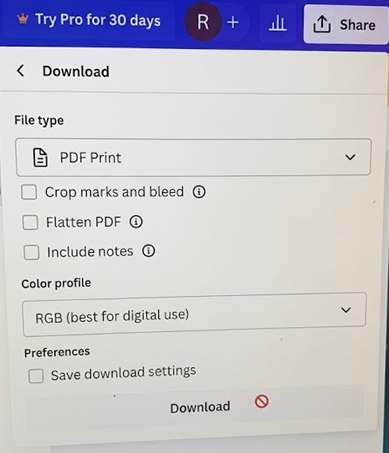
تظهر الرسالة العالقة أو الملف الفارغ بعد النقر على Share > Download، لكن لا تعني أي من هاتين النتيجتين أن التصميم القابل للتحرير قد فُقد.
مشروع Canva المحفوظ والملف الذي تم تنزيله منفصلان. يجب على Canva مزامنة المشروع، وعرض الصفحات المحددة، ثم تسليم الملف النهائي إلى المتصفح أو التطبيق. يمكن أن يبدو الفشل في أي من هذه المراحل وكأنه نفس مشكلة التنزيل.
أسرع دليل هو ما إذا كانت جميع التصميمات تفشل، أو صفحة واحدة فقط تفشل، أو أن Canva ينهي إعداد الملف ولكن جهازك لا يحفظه أبدًا.
| ماذا يحدث | أين تبدأ |
|---|---|
| يعرض Canva رسالة Saving أو Reconnecting، ولا يبدأ التنزيل أبدًا. | تحقق من الاتصال وحالة Canva (Canva Status) قبل تغيير التصميم. |
| تفشل جميع التصميمات بجميع أنواع الملفات. | اختبر حالة Canva (Canva Status)، ثم جرب جلسة متصفح نظيفة أو جهازًا آخر. |
| يطلب Canva الدفع، أو يعرض محتوى مميزًا، أو يقفل خيار Transparent background. | صحح قيود الحساب أو الترخيص أو خيارات التصدير. |
| يفشل تصميم طويل، لكن يتم تنزيل بضع صفحات مختارة. | صدّر على دفعات وحدد الصفحة التي توقف العملية. |
| تفشل صفحة واحدة كـ ملف PNG و PDF بينما تعمل الصفحات الأخرى. | افحص تلك الصفحة بحثًا عن تحميل معطل أو طبقة تالفة. |
| يتم تنزيل ملف PDF ولكنه يفتح فارغًا، أو يغير أماكن العناصر، أو يطبع بشكل غير صحيح. | استخدم Flatten PDF على نسخة نهائية. |
| ينهي Canva إعداد التصدير، لكن لا يظهر أي ملف على الجهاز. | تحقق من قائمة تنزيلات المتصفح، ومساحة التخزين، والأذونات، ومجلد الحفظ. |
1. تأكد من حفظ التصميم وتحقق من حالة Canva
إذا كنت تواجه مشكلة في تنزيل تصميماتك من Canva، فإن الخطوة الأولى هي التأكد من حفظ التصميم والتحقق من حالة خدمة Canva. يفشل تصدير Canva عندما يكون المشروع لا يزال في طور إعادة الاتصال أو ينتظر اكتمال التحميلات. في هذه الحالة، قد لا تكون أحدث نسخة قد وصلت بالكامل إلى خوادم Canva، مما يؤدي إلى ملف غير مكتمل.
توصي صفحة استكشاف أخطاء التنزيل الحالية في Canva بالتحقق من الاتصال، والسماح باكتمال التحميلات، ومراجعة حالة Canva (Canva Status).
لا يلزم التحقق من الحالة إذا كان التصميم محفوظًا بالفعل وكانت حالة Canva (Canva Status) طبيعية. في هذه الحالة، قم بإجراء اختبار تنزيل سريع من الصفحة الرئيسية، ثم تابع مع الملف نفسه.
- في المحرر، افتح File واختر Save، أو انتظر حتى يؤكد Canva أن آخر التغييرات قد تم حفظها.
- إذا أظهر Canva رسالة Reconnecting، اختبر الاتصال أو غيّر الشبكة قبل محاولة تصدير أخرى.
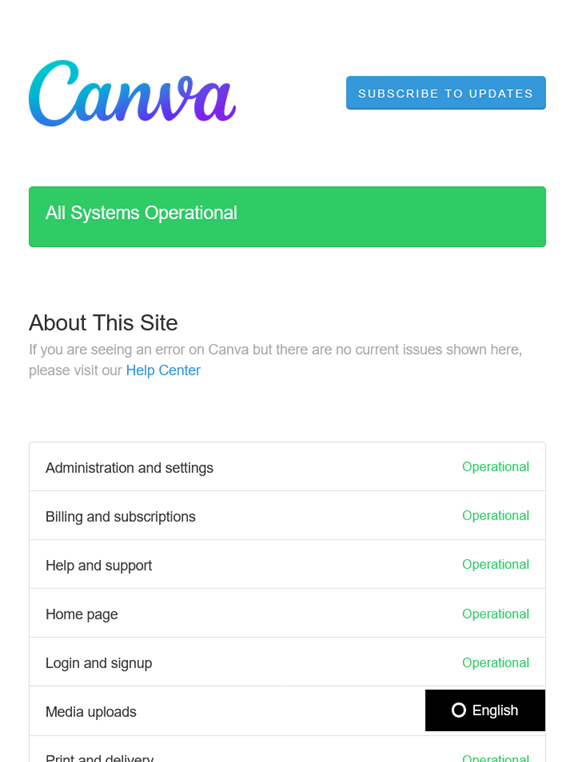
- افتح صفحة Canva Status الرسمية وتحقق من حالة Downloading designs، وSaving designs، وEditing designs، وMedia uploads.
![صفحة Canva Status توضح ما إذا كانت خدمات تنزيل وتحرير Canva تعمل بشكل طبيعي.]()
يمكن أن تتسبب مشكلة من جانب Canva في فشل تنزيلات PNG و PDF عبر المتصفحات والأجهزة المختلفة. - إذا أبلغ Canva عن حادث، اترك التصميم كما هو وحاول مرة أخرى بعد عودة الخدمة المتأثرة إلى وضعها الطبيعي.
- إذا كانت جميع الأنظمة تعمل بشكل طبيعي، عد إلى Projects، وافتح قائمة More الخاصة بالتصميم، ثم اختر Download. توصي Canva بهذا المسار من الصفحة الرئيسية عندما لا تستجيب لوحة التنزيل في المحرر.
2. اختبار تصدير أساسي وإزالة قيود المحتوى المدفوع
قد يفشل التنزيل عندما يتطلب التنسيق المختار معالجة رسومية (rendering) أكثر مما يمكن للتصميم إنجازه، أو عندما يتوقف Canva عن العمل بسبب التحقق من ترخيص المحتوى. لإجراء اختبار نظيف، استخدم صفحة واحدة وأقل إصدار يتطلب موارد من الملف الذي تحتاجه.
لا يلزم تنظيف المحتوى المدفوع إذا لم يظهر Canva أي مطالبة بالدفع أو الترخيص.
إذا كان استبدال المحتوى المدفوع سيغير التخطيط، فقم بإنشاء نسخة أولاً واحتفظ بالتصميم الأصلي دون تغيير. احتفظ بها كنسخة احتياطية للعودة إليها، وعد إليها إذا لم يؤدِ الاستبدال إلى تحسين عملية التصدير.
| نوع الملف | أفضل اختبار |
|---|---|
| PNG | صفحة ثابتة واحدة مع إيقاف تشغيل خيارات الشفافية والحجم. |
| PDF Standard | ملف PDF رقمي أصغر بدون علامات طباعة أو إعدادات طباعة إضافية. |
| PDF Print | استخدمه فقط عندما يتطلب الملف النهائي إخراج طباعة بدقة 300 نقطة في البوصة (dpi)، أو هوامش نزف (bleed)، أو علامات قص (crop marks)، أو ملف تعريف ألوان للطباعة. |
- افتح Share > Download.
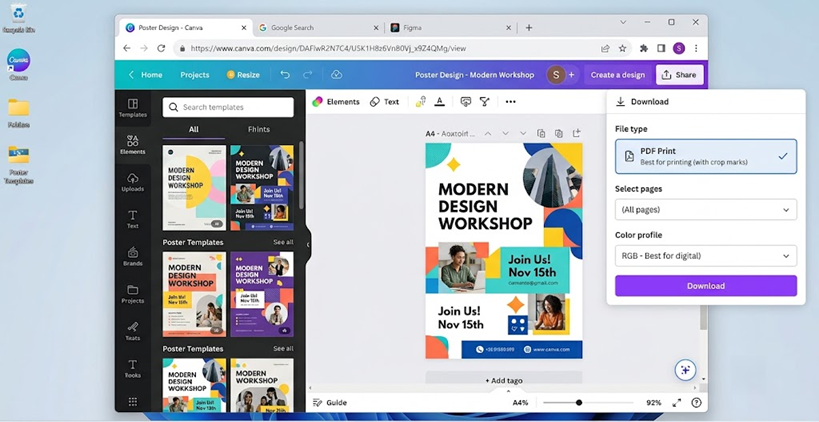
- اختر PNG، أو PDF Standard، أو PDF Print وفقًا للنوع الذي تحتاجه بالفعل. يشرح دليل أنواع الملفات من Canva الاختلافات الحالية بينها.
- حدد صفحة عادية واحدة وقم بإيقاف تشغيل الإعدادات الاختيارية لهذا الاختبار.
- حدد Download.
![قائمة تنزيل Canva Share مع أنواع ملفات PNG و PDF Standard و PDF Print.]()
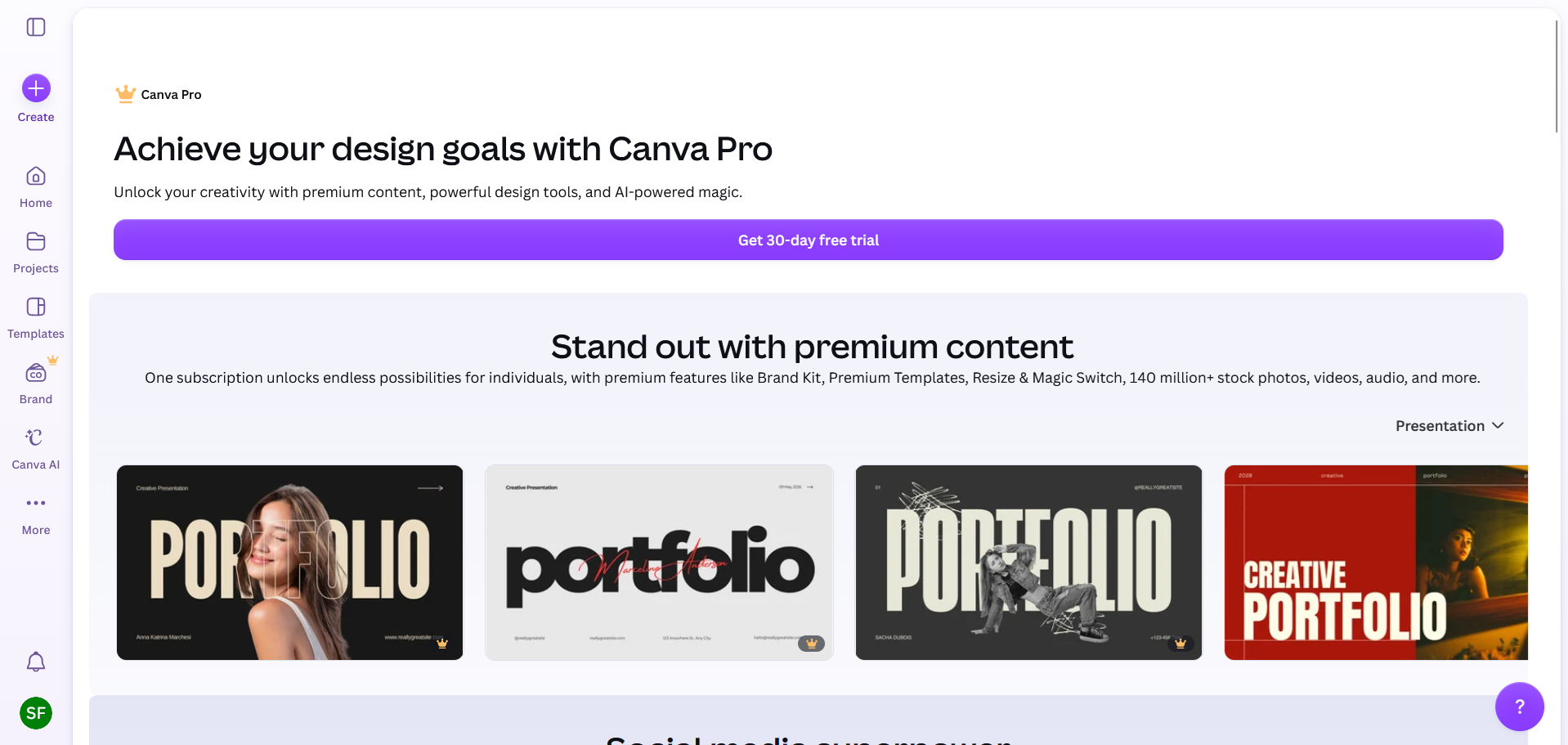
تُستخدم ملفات PNG و PDF Standard و PDF Print لأغراض تصدير مختلفة، لذا قد يؤدي تبديل نوع الملف إلى حل مشكلة التنزيل العالق. - إذا عرض Canva مطالبة بالدفع أو بمحتوى مميز، فراجع العناصر الاحترافية (Pro) المدرجة. استبدلها بمحتوى مجاني، أو اشترِ الترخيص المطلوب، أو استخدم الحساب الذي يمتلك الخطة النشطة.
![لوحة تنزيل Canva تعرض عناصر مميزة تتطلب الدفع قبل التصدير.]()
يمكن للعناصر المميزة أن تمنع تصدير ملف PNG أو PDF بشكل سليم حتى يتم استبدالها أو ترخيصها أو تغطيتها بخطة Canva النشطة. - إذا لم يكن هناك أي عنصر مميز مرئي على لوحة التصميم، فافتح Position > Layers وابحث عنه هناك.
يمنع Canva أيضًا تصدير التصميم الذي يحتوي على صورة أو رسم مميز واحد فقط غير معدّل من المخزون؛ فالترخيص لا يسمح بتصدير هذا الأصل بمفرده. أضف محتوى تصميم أصيلًا أو استبدل الأصل المخزون بدلًا من اعتبار هذه الرسالة فشلًا في العرض.
إذا أظهر Canva رسالة Download limit reached (تم الوصول إلى حد التنزيل) بشكل صريح، فانتظر حتى ينتهي الحد الزمني المتجدد البالغ 24 ساعة. لن يؤدي تنظيف المتصفح المتكرر إلى إزالة حد التصدير على مستوى الحساب.
3. تنزيل صفحات محددة لتحديد الصفحة الكبيرة الحجم أو التي تسبب الفشل
قد تفشل المستندات الطويلة في التصدير كملف واحد، حتى لو كانت معظم صفحاتها سليمة. توصي Canva نفسها بتقسيم المستند إلى مجموعات صفحات أصغر لتنزيلها، ثم تضييق نطاق التحديد تدريجياً حتى يتم تحديد الصفحة المسببة للمشكلة.
- أنشئ نسخة من التصميم لضمان بقاء الملف الأصلي دون تغيير.
- افتح Share > Download، ثم افتح قائمة تحديد الصفحات.
- اختر نصف الصفحات، أو نطاقًا صغيرًا من الصفحات، ثم قم بتنزيل تلك المجموعة.
![قائمة تنزيل Canva تختار عددًا أقل من الصفحات لتجنب فشل تصدير ملف PNG أو PDF.]()
يقلل تصدير عدد قليل من الصفحات في كل مرة من حمل المعالجة ويساعد في تحديد الصفحة التالفة. - إذا تم تنزيل المجموعة بنجاح، اختبر الصفحات المتبقية. أما إذا فشل التنزيل، فقم بتقسيم تلك المجموعة مرة أخرى.
- استمر في هذه العملية حتى تتأكد مما إذا كانت المشكلة تتعلق بالحجم الكلي للتصميم أم بصفحة معينة.
- إذا كانت كل صفحة تعمل بمفردها، فقم بتنزيل المستند على دفعات ثم ادمج ملفات PDF الناتجة لاحقًا.
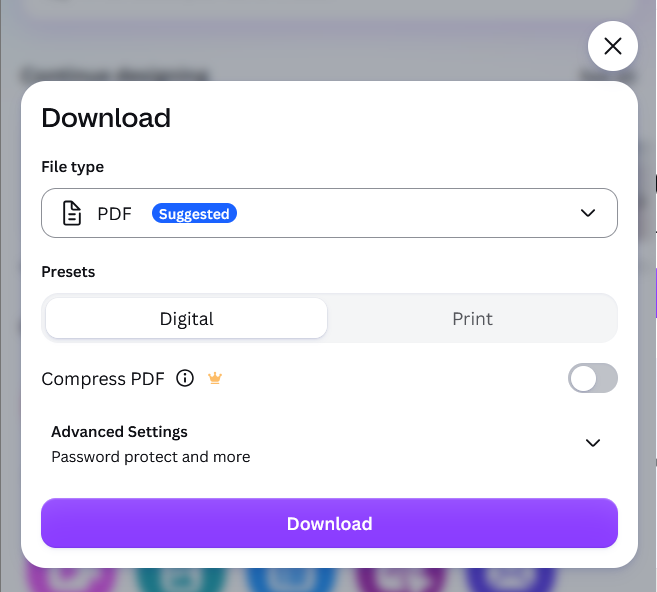
تعد الأبعاد المخصصة مهمة أيضًا. تدرج Canva حاليًا حدًا أقصى لحجم التصدير يبلغ 8000 × 3125 بكسل، أو الاتجاه المعاكس.
يمكن أن يصل ارتفاع موقع Canva الذي يتم تنزيله بتنسيق PNG أو JPG أو PDF إلى 30,000 بكسل. قم بتقليص الحجم أو تقسيم أي شيء يتجاوز هذه الحدود.
إذا فشلت صفحة واحدة في كل التنسيقات، فاحتفظ برقمها؛ حيث توضح الطريقة 5 كيفية تحديد الطبقة المعطوبة. أما إذا فشل تنزيل ملف PDF فقط أو ملف PNG الشفاف فقط، فصحح إعدادات هذا التنسيق أولاً.
4. إعدادات تصدير ملفات PDF أو PNG الشفافة الصحيحة
تتطلب الإخفاقات الخاصة بالتنسيق اختبارًا أكثر تحديدًا. فمشكلة تنزيل ملف PDF يبدو خاطئًا تختلف عن مشكلة عدم توفر خيار PNG في الخطة الحالية.
لملف PDF فارغ أو معروض بشكل غير صحيح
تعمل ميزة Flatten PDF (تسوية ملف PDF) على دمج طبقات المستند في إخراج أبسط وثابت. يوصي دليل Canva لـ ملفات PDF المسطحة باستخدامها عندما لا تظهر الخطوط أو التأثيرات أو الشفافية أو المحتوى ذو الطبقات بشكل سليم في ملف PDF العادي.
- افتح Share > Download.
- اختر PDF Standard أو PDF Print.
- فعّل Flatten PDF.
- عطّل علامات الاقتصاص (crop marks) أو الهوامش (bleed) أو أي خيارات طباعة أخرى غير مطلوبة للاختبار.
- نزّل ملف PDF الجديد وافتحه.
![إعدادات تنزيل ملف PDF في Canva مع تمكين خيار Flatten PDF.]()
تحويل طبقات PDF المعقدة إلى إخراج أبسط يسهل تنزيله وعرضه وطباعته.
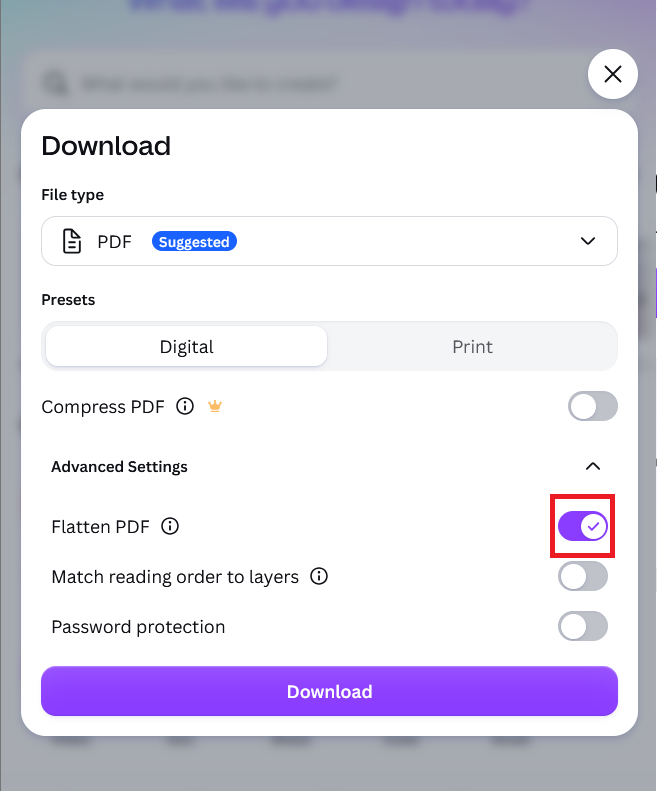
تذكر Canva أن تسوية ملف PDF قد تزيد من حجم الملف وتحول الطبقات إلى نتيجة ثابتة. احتفظ بـ تصميم Canva القابل للتحرير واستخدم ملف PDF المسطح كنسخة نهائية للعرض أو الطباعة.
لملف PNG يفشل مع الشفافية أو بحجم كبير
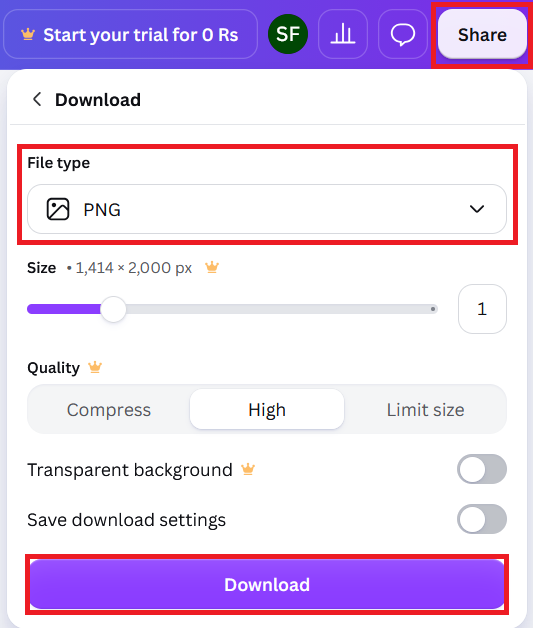
- اختر PNG في لوحة التنزيل.
- عطّل Transparent background (الخلفية الشفافة) وأعد الحجم أو المقياس إلى قيمة طبيعية.
- نزّل صفحة واحدة مرة أخرى.
![إعدادات تنزيل ملف PNG في Canva تعرض خيارات الخلفية الشفافة والحجم.]()
تتطلب تنزيلات PNG الشفافة خطة Canva المناسبة، بينما يمكن لملف PNG العادي استخدام خلفية صلبة بدلاً من ذلك. - إذا نجح ملف PNG الأساسي، أعد تفعيل الخيار الذي تحتاجه فقط واختبر مرة أخرى.
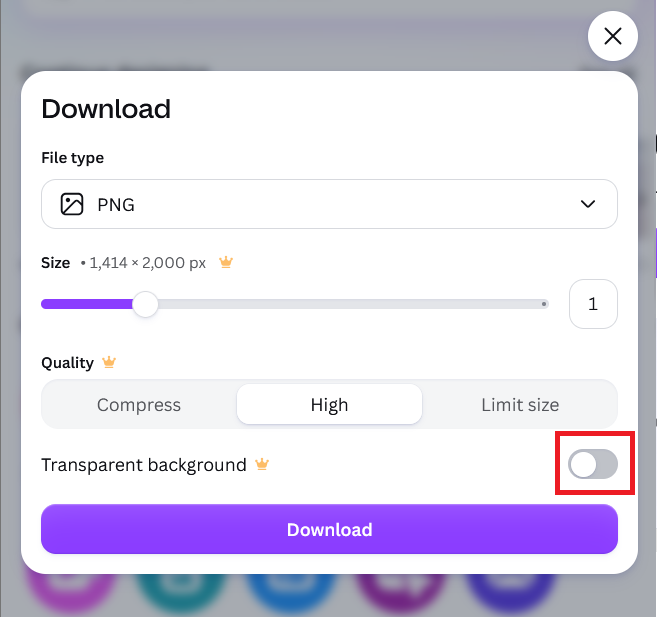
تعتمد ميزات مثل صور PNG الشفافة وعناصر التحكم المتقدمة في الحجم أو الضغط على خطة اشتراكك. إذا كان الخيار مقفلاً بدلاً من أن يفشل أثناء التحضير، فتأكد من تسجيل الدخول إلى حساب Canva المؤهل أو قم بتصدير صورة PNG عادية بخلفية صلبة.
5. إزالة أو إعادة تحميل العنصر الذي يسبب مشكلة في صفحة واحدة
قد يبدو العنصر الذي تم تحميله طبيعيًا في محرر التصميم، لكنه يفشل عند قيام Canva بمعالجته وتصديره، وذلك لأن الملف الأصلي أو نسخته المخزنة لم تكتمل معالجتها بشكل صحيح. تنصح Canva تحديدًا بالتحقق من وجود عمليات تحميل غير مكتملة، أو أيقونات وسائط تالفة، أو إدخالات فارغة في لوحة الطبقات (Layers panel).
لا يلزم هذا الإصلاح على مستوى الصفحة عندما تفشل جميع التصميمات على نفس المتصفح أو الجهاز. في هذه الحالة، احتفظ بالتصميم كما هو واستخدم اختبار الجلسة النظيفة (clean-session test) الموضح في الطريقة الأخيرة.
- اعمل على النسخة المكررة التي أنشأتها سابقًا، ثم افتح الصفحة التي تفشل بمفردها.
- حدد عنصرًا وافتح Position > Layers.
- ابحث عن صورة مصغرة فارغة، أو أيقونة وسائط تالفة، أو عملية تحميل لم تكتمل أبدًا.
- أزل الصورة المشبوهة، أو ملف SVG، أو ملفات PDF المستوردة، أو الخلفية، أو أي ملف آخر تم تحميله، ثم حاول تنزيل تلك الصفحة.
- إذا نجح الأمر، فقم بتحميل نسخة جديدة من الملف الأصلي وأضفها مرة أخرى إلى الصفحة.
![صفحة تصميم Canva تزيل صورة تالفة تم تحميلها قبل إعادة محاولة تنزيل PNG أو PDF.]()
يمكن أن يتسبب تحميل واحد تالف في فشل صفحة واحدة من Canva بينما يتم تنزيل بقية التصميم بشكل طبيعي. - إذا لم يكن هناك شيء تالف بشكل واضح، فأزل نصف العناصر غير الأساسية في الصفحة وقم بالاختبار. استمر في تضييق المجموعة حتى يحدد التصدير العنصر الذي يحتاج إلى إعادة بناء.
إذا تم تنزيل تلك الصفحة بعد استبدال عنصر واحد، فاستعد المحتوى المتبقي وقم بتصدير التصميم الكامل مرة أخرى. أما إذا استمر فشل كل تصميم على هذا الجهاز، فتابع القراءة أدناه لأن التصميم لم يعد هو المشتبه به الرئيسي.
6. اختبار جلسة متصفح نظيفة وموقع الحفظ النهائي لحل مشكلة التنزيل
تُعد استكشاف مشكلات المتصفح وإصلاحها خطوة متقدمة في عملية استكشاف الأخطاء، خاصةً عندما تواجه مشكلة في تنزيل تصميم واحد أو صفحة معينة. ومع ذلك، يصبح هذا الإجراء ضروريًا وحاسمًا إذا فشلت عدة تصاميم من Canva في التنزيل على نفس الجهاز. يساعد استخدام نافذة تصفح خاصة (مثل وضع التصفح المتخفي) على عزل بيانات Canva المخزنة والإضافات المثبتة في متصفحك عن المشروع الذي تعمل عليه، مما يوفر بيئة اختبار نظيفة.
لا داعي لتنظيف المتصفح أو إعادة ضبطه إذا كانت المشكلة تقتصر على فشل صفحة واحدة في التنزيل عبر أجهزة متعددة، فهذا يشير إلى أن المشكلة قد لا تكون متعلقة بالمتصفح نفسه. ولكن، يصبح تنظيف المتصفح ذا أهمية بالغة عندما تفشل عدة تصاميم من Canva في الحفظ محليًا على جهازك، أو عندما يكمل Canva عملية إعداد الملف بنجاح ولكن جهازك لا يتمكن من الاحتفاظ به أو حفظه.
- افتح نافذة التصفح المتخفي (Incognito) أو الخاص (Private)، ثم سجل الدخول إلى Canva، وحاول تنزيل نفس الصفحة الفردية.
- إذا نجح التنزيل هناك، قم بتعطيل برامج إدارة التنزيلات، وحاصرات الإعلانات، وإضافات الخصوصية، أو حاصرات النصوص البرمجية في جلسة المتصفح العادية.
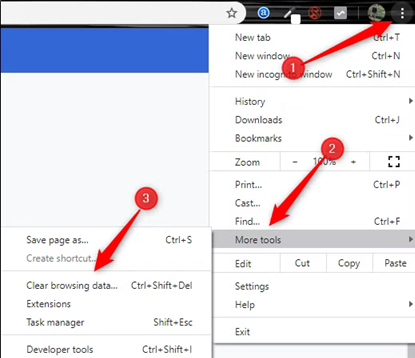
- امسح ملفات تعريف الارتباط (cookies) وبيانات الموقع المخزنة مؤقتًا (cached site data) الخاصة بـ Canva، ثم أعد تشغيل المتصفح. يقدم Appuals خطوات خاصة بالمتصفح في دليل مسح ذاكرة التخزين المؤقت.
![نافذة المتصفح الخاصة وإعدادات ذاكرة التخزين المؤقت المستخدمة لإصلاح فشل تنزيل ملف PNG أو PDF من Canva.]()
تكشف النافذة الخاصة بسرعة ما إذا كانت ذاكرة التخزين المؤقت أو ملفات تعريف الارتباط أو الإضافات تمنع تنزيلات Canva. - حدّث المتصفح، أو جرب نفس التصميم في متصفح آخر حديث أو في تطبيق Canva الرسمي.
- على شبكة عمل أو مدرسة أو أي شبكة مُدارة أخرى، اختبر نقطة اتصال شخصية (personal hotspot) أو جهازًا شخصيًا معتمدًا. إذا نجح ذلك، اطلب من مسؤول الشبكة مراجعة إعدادات VPN أو الوكيل (proxy) أو فلتر المحتوى أو سياسة التنز
المشكلة المتبقية قد تكون في المتصفح أو الاتصال. في هذه الحالة، يمكنك اللجوء إلى حلول مشكلات الاتصال في المتصفحات.
إذا نجح التحميل باستخدام متصفح آخر، أو تطبيق مختلف، أو شبكة إنترنت أخرى، أو مجلد حفظ مختلف، فهذا يشير إلى أن المشكلة الأصلية كانت محلية وتتعلق بالجلسة الأولى أو بموقع الحفظ.
إذا استمر فشل تحميل نفس الصفحة عبر متصفحات وأجهزة وشبكات وحسابات متعددة، حتى بعد إعادة بناء طبقات التصميم، فعليك فتح مركز مساعدة Canva الرسمي.
أرسل إلى Canva رابط التصميم، ورقم الصفحة التي فشل تحميلها، ونوع الملف المحدد، وإصدار المتصفح أو التطبيق، ولقطة شاشة. هذه الأدلة تساعد في تحديد ما إذا كان الخلل يتعلق بالتصميم نفسه أم بالحساب، بدلاً من مجرد تكرار أن التحميل لا يعمل.
بعد اكتمال تحميل الملف، افتحه وتفحص الصفحة التي واجهت مشكلة سابقًا. ظهور الملف في مجلد Downloads يؤكد اكتمال عملية النقل؛ أما التحقق من ملف PNG أو PDF الفعلي فيؤكد أن Canva قد قام بمعالجة التصميم بشكل صحيح. تأكد أيضًا من أن أيقونات PDF أو المعاينات تظهر بشكل سليم.
Comments are closed.