
أداة التنظيف لا تظهر على iPhone؟ إليك الحل
هل تواجه مشكلة عدم ظهور أداة “تنظيف” على جهاز الـ iPhone الخاص بك؟ اكتشف الأسباب والحلول الفعالة لإصلاحها واستعادة مساحة التخزين الآن.

أهم ما تحتاج إلى معرفته
- تتطلب ميزة Clean Up جهاز iPhone مدعومًا بتقنية Apple Intelligence (مثل iPhone 15 Pro أو أحدث) وإصدار iOS 18.1 على الأقل، مع مراعاة المتطلبات الإقليمية.
- يجب تفعيل Apple Intelligence والسماح باكتمال تنزيل نماذجها، مما يستلزم توفر 7 جيجابايت من مساحة التخزين الحرة واتصال Wi-Fi مستقر.
- تظهر الأداة عند تحرير صورة ثابتة عادية في تطبيق الصور فقط، وتتطلب تطابق لغة الجهاز ولغة Siri مع إحدى اللغات المدعومة من Apple Intelligence.
إذا لم يظهر زر Clean Up في تطبيق Photos على جهاز iPhone، فإن اختفاء هذا الزر يرتبط عادةً بميزة Apple Intelligence، وليس بوجود عطل في تطبيق الصور نفسه.
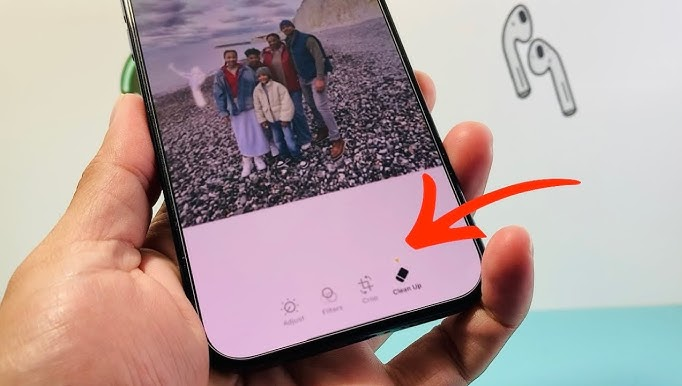
لا يظهر زر Clean Up إلا بعد أن يصبح iPhone مؤهلاً لميزة Apple Intelligence، وبعد إعداد النماذج المحلية المطلوبة، وفتح الصورة من شاشة التحرير الصحيحة. قد يخفي iPhone المدعوم هذه الأداة أيضًا أثناء تنزيل Apple Intelligence، بينما لن يظهر الزر على iPhone غير المدعوم مهما أعيد فتح تطبيق Photos.
1. التحقق من دعم جهاز iPhone لميزة Clean Up
تدرج Apple ميزة Clean Up كإحدى ميزات Apple Intelligence في تطبيق Photos. على iPhone، يعني هذا أن الهاتف يجب أن يكون نموذجًا قادرًا على تشغيل Apple Intelligence، مثل iPhone 15 Pro، iPhone 15 Pro Max، أو أي طراز iPhone أحدث مدعوم.
هذا هو الفحص الأكثر أهمية إذا لم يظهر الزر على الإطلاق. يمكن لأجهزة iPhone 15 وiPhone 15 Plus وiPhone 14 Pro أو أي iPhone أقدم تشغيل أحدث إصدارات iOS، لكن هذا وحده لا يجعلها مؤهلة لميزات Apple Intelligence مثل Clean Up.
- ابدأ بفتح الإعدادات (Settings) > عام (General) > حول (About) لتأكيد طراز iPhone الدقيق.
- إذا لم يكن الهاتف من هواتف iPhone المدعومة بتقنية Apple Intelligence، فتوقف هنا. فعدم ظهور زر Clean Up أمر متوقع على هذا الجهاز.
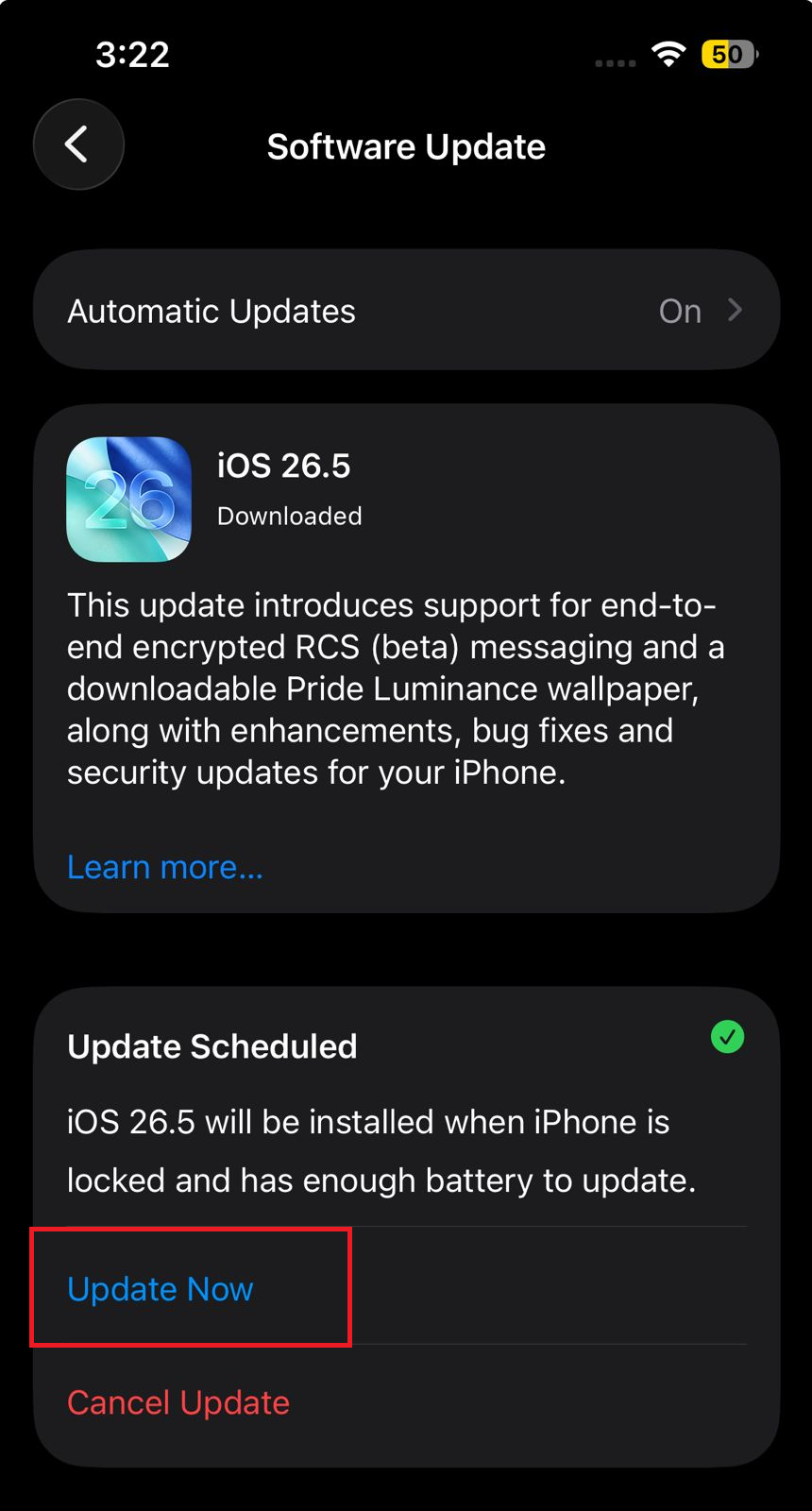
- انتقل إلى الإعدادات (Settings) > عام (General) > تحديث البرامج (Software Update) وقم بتثبيت أحدث تحديث iOS المتاح. تشير Apple إلى أن iOS 18.1 أو أحدث هو الأساس لظهور ميزة Clean Up، مع تطبيق قواعد توفر أحدث في بعض المناطق.
![شاشة تحديث برامج iPhone مفتوحة أثناء التحقق من سبب عدم ظهور Clean Up في تطبيق الصور (Photos).]()
لا يزال هاتف iPhone المدعوم بحاجة إلى إصدار iOS المطلوب قبل أن تظهر ميزة Clean Up في تطبيق الصور (Photos). - إذا كنت تعيش في الاتحاد الأوروبي، فتأكد من أن iPhone يعمل بنظام iOS 18.4 أو أحدث، حيث تدرج Apple هذا الإصدار كنقطة توفر ميزات Apple Intelligence لمعظم هواتف iPhone وأجهزة iPad المدعومة في الاتحاد الأوروبي.
- إذا تم شراء iPhone في الصين القارية (China mainland)، أو كنت موجودًا حاليًا في الصين القارية مع تعيين بلد/منطقة حساب Apple (Apple Account Country/Region) الخاص بك هناك أيضًا، فقارن إعداداتك بقاعدة Apple الحالية للصين القارية قبل افتراض أن تطبيق الصور (Photos) معطل.
إذا لم يستوفِ الطراز أو القاعدة الإقليمية الشروط، فإن تطبيق الصور (Photos) لا يخفي أداة تعمل بشكل صحيح. أما إذا كان iPhone مدعومًا ومحدثًا، فتابع إعداد Apple Intelligence.
2. تفعيل Apple Intelligence والسماح باكتمال تنزيل النماذج
تعتمد ميزة Clean Up على Apple Intelligence، وتوضح Apple أن النماذج التي تعمل على الجهاز تبدأ في التنزيل بعد تحديث البرنامج. قد يستغرق التنزيل بعض الوقت، خاصة إذا كان الـ iPhone يعاني من مساحة تخزين منخفضة أو لم يتم توصيله بشبكة Wi-Fi ومصدر طاقة.
لذلك، قد لا يظهر زر Clean Up على جهاز iPhone مدعوم، أو قد يظهر في حالة تحضير عالقة، طالما أن Apple Intelligence لم يكتمل إعداده بعد.
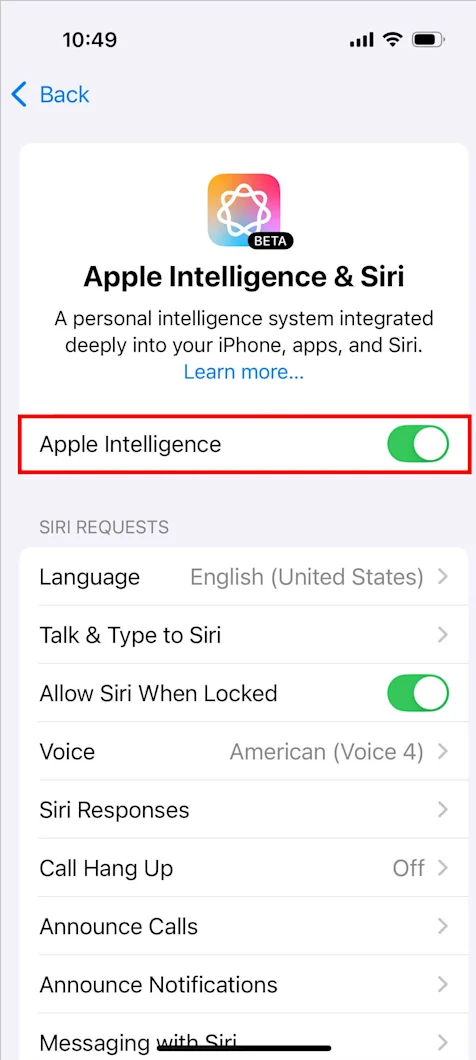
- افتح Settings > Apple Intelligence & Siri.
- قم بتشغيل Apple Intelligence إذا كان غير مفعل.
![إعدادات Apple Intelligence و Siri على iPhone تُظهر زر تبديل Apple Intelligence المستخدم لتمكين دعم Clean Up.]()
قد تظل ميزة Clean Up غير ظاهرة إذا كانت Apple Intelligence نفسها غير مفعلة أو غير جاهزة بالكامل. - انتقل إلى Settings > General > iPhone Storage وتأكد من توفر مساحة كافية على الهاتف. تتطلب متطلبات Apple Intelligence الحالية من Apple حوالي 7 جيجابايت من مساحة التخزين المتاحة على الجهاز.
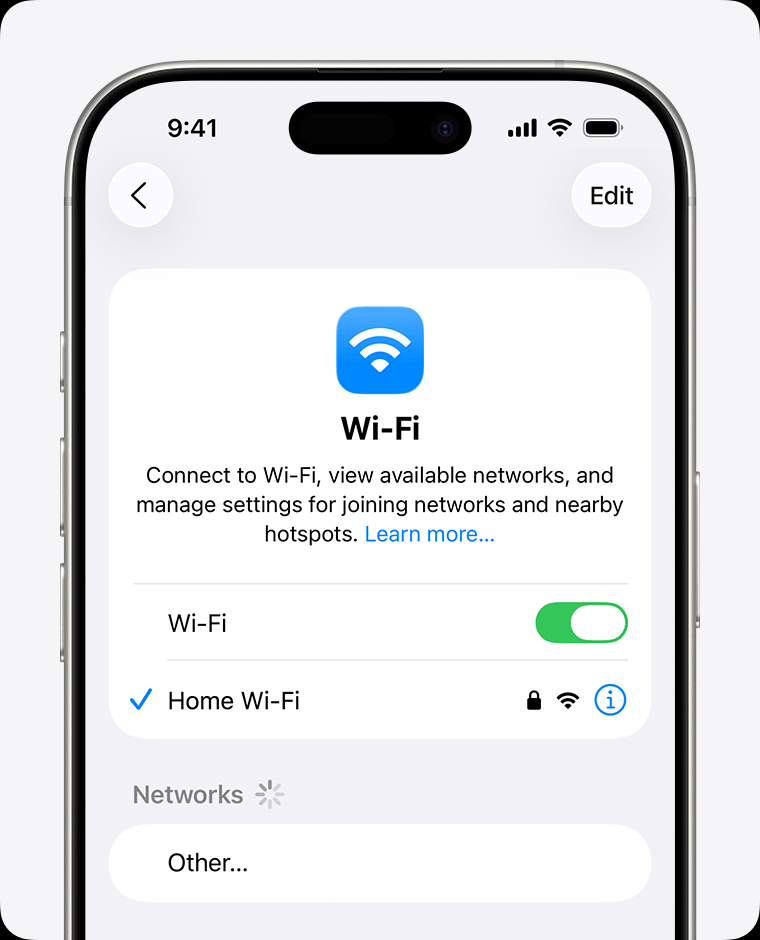
- صل الـ iPhone بشبكة Wi-Fi موثوقة وأبقِه موصلاً بمصدر طاقة بينما تنهي Apple Intelligence تنزيل نماذجها.
![فحص حالة تخزين iPhone، و Wi-Fi، والشحن بينما تقوم Apple Intelligence بإعداد Clean Up في Photos.]()
تحتاج Apple Intelligence إلى مساحة تخزين للنماذج المحلية ووقت إعداد قبل أن تصبح ميزات Photos مثل Clean Up جاهزة. - اترك الهاتف لبعض الوقت إذا كانت Settings لا تزال تُظهر أن Apple Intelligence قيد التنزيل أو التحضير. إعادة التحقق من Photos بشكل متكرر لن يسرّع من اكتمال تنزيل النماذج.
إذا ظهرت ميزة Clean Up بعد اكتمال الإعداد، فكانت المشكلة تكمن في عدم اكتمال تحضير Apple Intelligence. أما إذا كانت Apple Intelligence جاهزة بالفعل، فراجع إعدادات اللغة في الخطوة التالية.
3. تأكد من تطابق لغة iPhone ولغة Siri
تُشير متطلبات Apple Intelligence الحالية من Apple إلى ضرورة تعيين لغة الجهاز ولغة Siri لتكونا نفس اللغة المدعومة. في حال عدم تطابقهما، قد تظل ميزات Apple Intelligence غير متاحة، حتى لو كان طراز iPhone وإصدار iOS صحيحين.
من السهل إغفال هذا الشرط بعد استعادة الجهاز من منطقة أخرى، أو تجربة حلول بديلة قديمة لإطلاق الميزات، أو تغيير لغة Siri مباشرة من iPhone نفسه.
- انتقل إلى Settings > General > Language & Region.
- اضبط الـ iPhone على لغة مدعومة من قبل Apple Intelligence، مثل English، French، German، Italian، Portuguese، Spanish، Chinese، Japanese، Korean، Vietnamese، أو أي لغة أخرى تدعمها Apple حاليًا.
![إعدادات اللغة والمنطقة في iPhone وإعدادات Apple Intelligence و Siri التي تعرض تطابق لغات الجهاز و Siri.]()
قد تظل أداة Clean Up غير متاحة إذا كان iPhone يستخدم إعداد لغة غير مدعوم من Apple Intelligence. - افتح Settings > Apple Intelligence & Siri.
- اضبط Siri Language لتكون نفس لغة الـ iPhone.
![قائمة اللغات المدعومة من Apple Intelligence معروضة أثناء استكشاف مشكلة زر Clean Up المفقود على iPhone.]()
يجب أن تتطابق لغة الجهاز ولغة Siri لكي تعمل ميزات Apple Intelligence بشكل صحيح. - إذا قمت بتغيير لغة Siri مؤخرًا، فانتظر حتى يكتمل تنزيل لغة Siri الجديدة قبل التحقق من تطبيق Photos مرة أخرى.
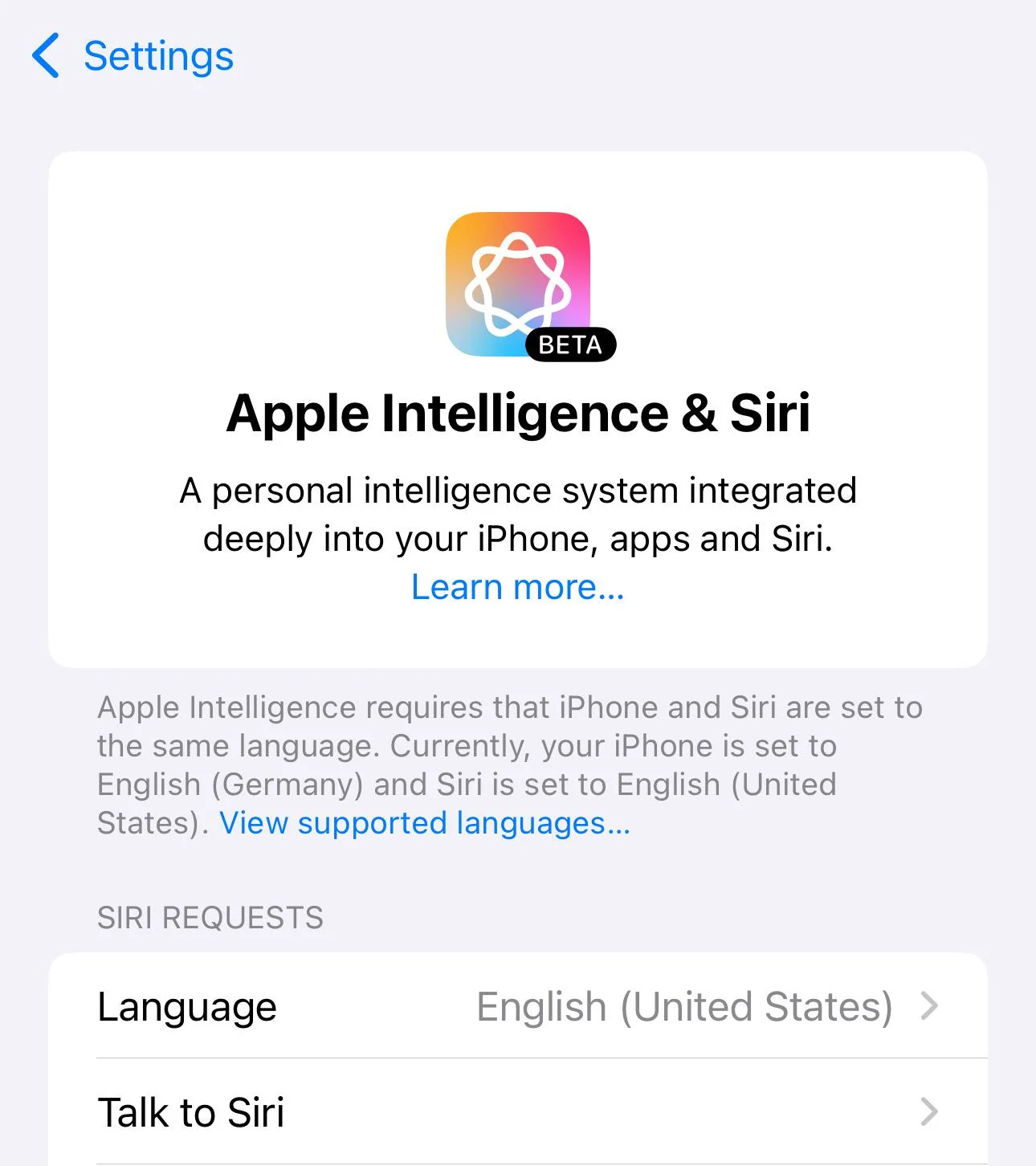
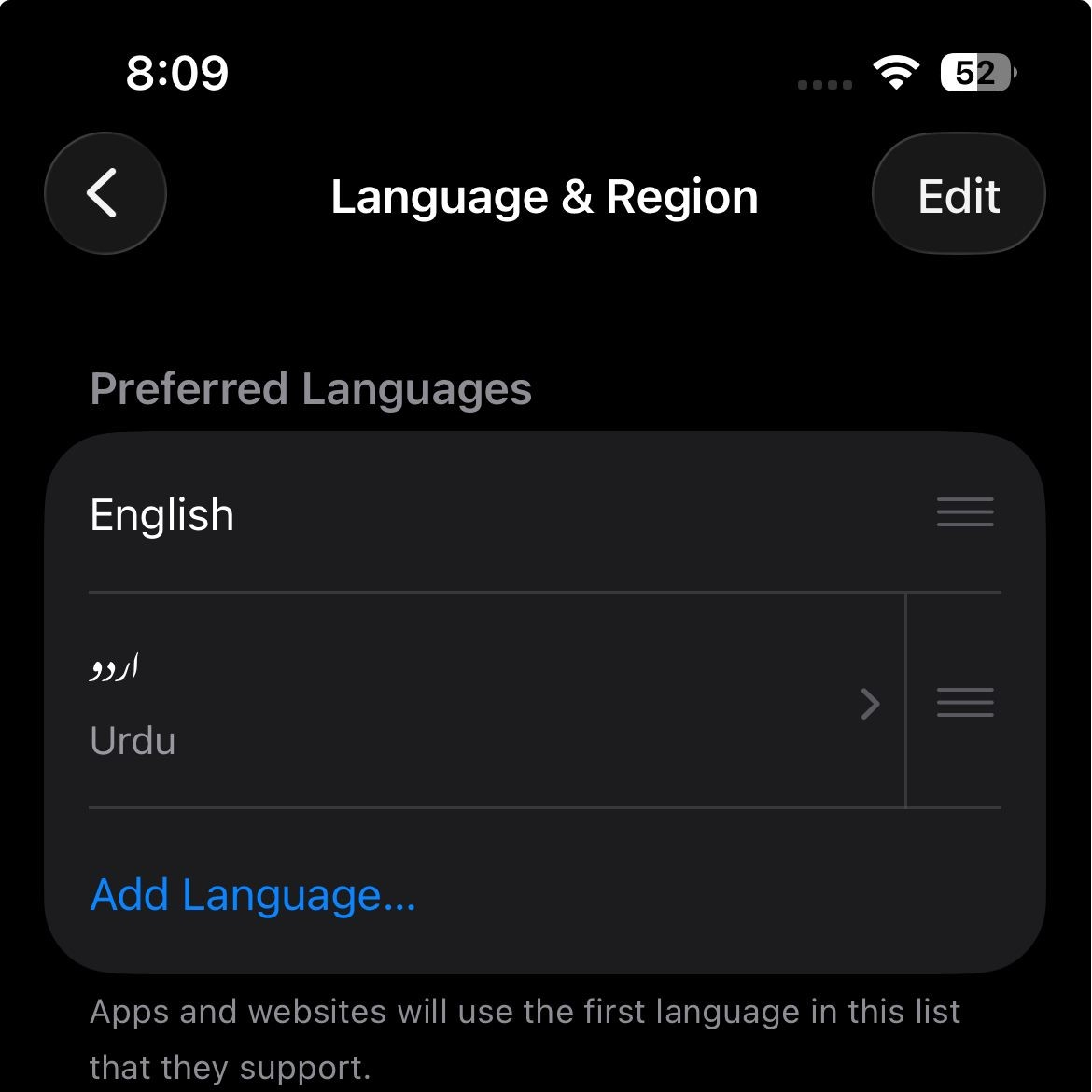
إذا أعاد تطابق اللغة أداة Clean Up، فهذا يعني أن الزر المفقود كان بسبب أهلية Apple Intelligence وليس تطبيق Photos. أما إذا كان إعداد اللغة صحيحًا بالفعل، فجرب سير عمل تطبيق Photos المحدد.
4. افتح صورة ثابتة من شاشة تحرير الصور الصحيحة
وفقًا لإرشادات Apple، تظهر أداة Clean Up ضمن سير عمل التحرير المعتاد للصور في تطبيق Photos. للوصول إليها، يجب فتح الصورة، ثم النقر على Edit، وبعد ذلك النقر على Clean Up. هذه الأداة ليست زرًا عامًا يظهر في كل عرض من عروض تطبيق Photos أو مع كل نوع من أنواع الوسائط.
قبل اعتبار هذه المشكلة متعلقة بالنظام، جرب استخدام صورة ثابتة عادية من مكتبتك بدلاً من مقطع فيديو، أو عرض حركة Live Photo، أو لقطة شاشة، أو شاشة معاينة مشتركة.
- افتح تطبيق Photos.
- اختر صورة ثابتة عادية من مكتبتك.
- انقر على Edit.
- ابحث عن أداة Clean Up ضمن أدوات التحرير.
![لقطة شاشة توضح مكان أداة Clean Up في شاشة تحرير الصور على iPhone]()
- إذا ظهرت الأداة، فانقر على Clean Up. قد يتم تمييز بعض الكائنات تلقائيًا، ويمكنك النقر أو التحديد بالفرشاة أو الرسم حول ما تريد إزالته.
- إذا كنت تختبر على مقطع فيديو أو أي واجهة أخرى غير قياسية في تطبيق Photos، كرر الاختبار باستخدام صورة ثابتة أولاً.
إذا ظهر الزر باتباع هذا المسار، فالمشكلة كانت في مكان أو نوع المحتوى الذي كنت تحرره. أما إذا كان جهاز iPhone مؤهلاً وما زالت الأداة مفقودة، فقم بتحديث حالة Apple Intelligence المحلية.
5. تحديث Apple Intelligence إذا كانت أداة Clean Up عالقة في التحضير أو ما زالت مفقودة
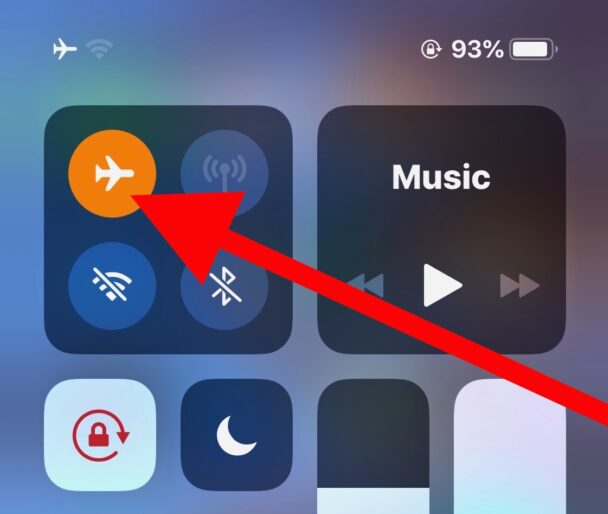
إذا أظهر تطبيق Photos رسالة Preparing Clean Up (جارٍ تحضير Clean Up)، أو Downloading Clean Up (جارٍ تنزيل Clean Up)، أو إذا لم يظهر الزر بعد استيفاء جميع المتطلبات، فقد يكون إعداد Apple Intelligence المحلي عالقًا.
ابدأ بإعادة تشغيل عادية. إذا لم يفلح ذلك، فإن إعادة بناء Apple Intelligence تعد بمثابة إعادة تعيين أنظف، لأن Apple تشير إلى أن إيقاف تشغيل Apple Intelligence يزيل النماذج الموجودة على الجهاز. تشغيلها مرة أخرى يجبر عملية الإعداد على البدء من جديد.
- أغلق تطبيق Photos بالكامل ثم أعد فتحه.
- أعد تشغيل الـ iPhone.
- أعد الاتصال بشبكة Wi-Fi ومصدر power (الطاقة)، ثم اختبر أداة Clean Up مرة أخرى على نفس الصورة الثابتة.
- إذا ظلت المشكلة قائمة، انتقل إلى Settings > Apple Intelligence & Siri وقم بإيقاف تشغيل Apple Intelligence.
- أعد تشغيل الـ iPhone مرة أخرى.
- أعد تشغيل Apple Intelligence، ثم أبقِ الهاتف متصلاً بشبكة Wi-Fi ومصدر power حتى يكتمل الإعداد.
![مركز التحكم في iPhone وتطبيق Photos يتم التحقق منهما بينما أداة Clean Up عالقة في مرحلة التحضير.]()
إذا علقت أداة Clean Up في مرحلة التحضير، أعد بناء Apple Intelligence فقط بعد التأكد من صحة إعدادات الـ iPhone، ونسخة iOS، واللغة، ومساحة التخزين، ومسار تحرير الصور.
إذا لم تظهر أداة Clean Up على iPhone مدعوم بعد إعادة الضبط هذه، فاتصل بـ Apple Support. قم بتضمين معلومات دقيقة مثل iPhone model، وiOS version، وdevice language (لغة الجهاز)، وSiri language (لغة سيري)، والبلد الحالي، وApple Account Country/Region (بلد/منطقة حساب Apple)، وما إذا كان الجهاز قد تم شراؤه من China mainland (البر الرئيسي للصين).
Comments are closed.